Connector Builder in Jitterbit Studio
Einführung
Die Connector Builder-Seite enthält ein Repository aller zugänglichen benutzerdefinierten Connectoren, die mit dem Connector Builder erstellt wurden.
Diese benutzerdefinierten Connectoren sind zugänglich:
- Alle Connector Builder-Connectoren, die Sie selbst erstellt haben, sowohl unveröffentlicht als auch veröffentlicht.
- Wenn Sie ein Harmony-Organisationsadministrator sind, sind alle Connector Builder-Connectoren, die andere in der Organisation erstellt haben, sowohl unveröffentlicht als auch veröffentlicht, zugänglich.
Benutzerdefinierte Connectoren, die mit dem Connector SDK entwickelt wurden, erscheinen hier nicht.
Von der Connector Builder-Seite aus können Sie einen neuen Connector erstellen, einen Connector importieren oder einen vorhandenen Connector bearbeiten, löschen oder exportieren.
Zugriff auf die Connector Builder-Seite
Die Connector Builder-Seite wird über das Menü des Harmony-Portals aufgerufen, indem Sie das Harmony-Portal-Menü verwenden, um Studio > Connector Builder auszuwählen.
Kopfzeile der Connector Builder-Seite
Die Kopfzeile oben auf der Connector Builder-Seite enthält die Gesamtanzahl der Connectoren, Steuerungen für die Anzeige der Seite, einen Link zu einem Übersichtsvideo und die Möglichkeit, einen neuen Connector zu importieren oder zu erstellen:

- Gesamtanzahl der Connectoren für die ausgewählte Organisation: Die Anzahl der zugänglichen Connector Builder-Connectoren für die ausgewählte Organisation unter Verwendung aller angewendeten Filter und Suchkriterien. Die ausgewählte Organisation kann in der oberen Navigationsleiste geändert werden (siehe Ändern der ausgewählten Organisation im Harmony-Portal).
- Ansicht: Klicken Sie auf das Kartenansicht oder Listenansicht -Symbol, um das Format zu wechseln, das zur Anzeige der Connectoren auf dieser Seite verwendet wird. Die Kartenansicht ist die standardmäßige Anfangsansicht. Das nächste Mal, wenn Sie die Connector Builder-Seite laden, wird die zuletzt ausgewählte Ansicht vorausgewählt.
- Suche: Geben Sie einen Teil des Connectornamens in das Suchfeld ein, um die Connectoren nach Namen zu filtern. Die Suche ist nicht groß-/kleinschreibungsempfindlich.
- Übersicht über den Connector Builder: Klicken Sie, um auf einen Link zum Connector Builder Overview Video zuzugreifen.
- Import: Klicken Sie, um den Importbildschirm des Connector Builders zu öffnen, wo Sie Connector Builder-Connectoren im JSON-Format importieren können (siehe Connector Builder-Exporte und -Importe).
- Connector mit dem Assistenten erstellen: Klicken Sie, um den Konfigurationsbildschirm des Connectors zu öffnen, wo Sie manuell einen neuen Connector Builder-Connector erstellen können (siehe Connector Builder-Erstellung).
- Connector mit KI erstellen: Klicken Sie, um den Connector Builder AI Assistant zu öffnen, wo Sie einen neuen Connector Builder-Connector erstellen können, indem Sie in einen interaktiven schriftlichen Dialog mit einem KI-Chatbot eintreten.
Kartenansicht
Um auf die Kartenansicht zuzugreifen, wählen Sie das Symbol für die Kartenansicht .
Die Kartenansicht zeigt Connectoren als Karten an. Jede Karte hat eine Vorder- und eine Rückseite, die "umgedreht" werden kann, um zusätzliche Informationen und Aktionen zum Connector anzuzeigen. Die Vorderseite wird standardmäßig angezeigt. Die Rückseite wird angezeigt, wenn man mit der Maus über die Karte fährt:
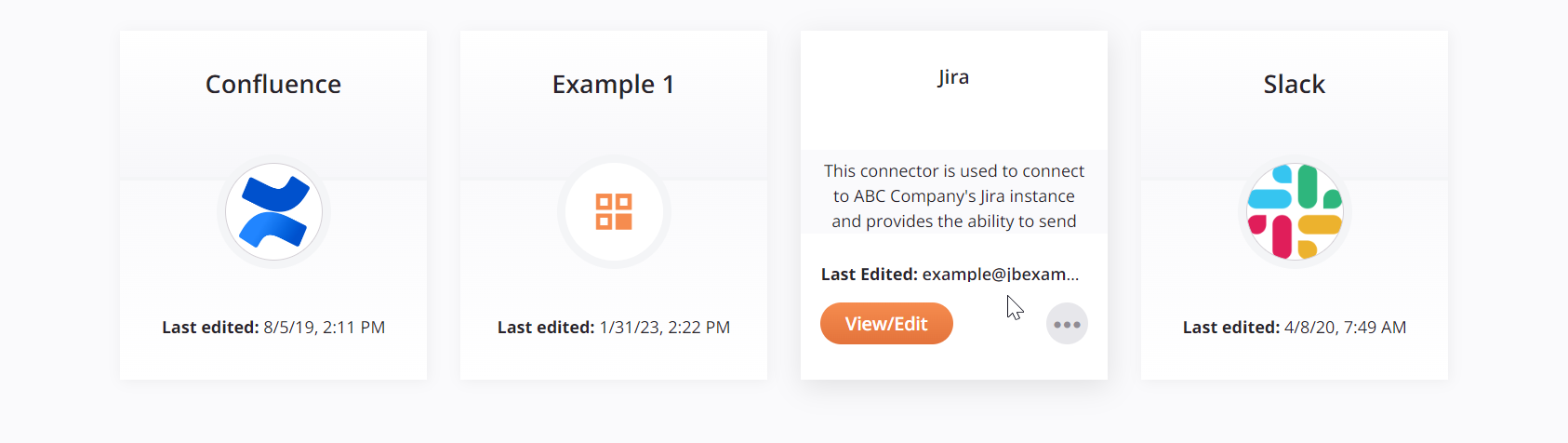
- Vorderseite: Die Vorderseite der Karte zeigt den Anzeigenamen des Connectors, das Connector-Bild und das Datum sowie die Uhrzeit der letzten Bearbeitung im lokalen Browser an.
- Rückseite: Die Rückseite der Karte zeigt den Anzeigenamen des Connectors, die Beschreibung des Connectors und den Benutzernamen des Benutzers, der den Connector zuletzt bearbeitet hat. Darüber hinaus sind folgende Aktionen verfügbar:
- Anzeigen/Bearbeiten: Öffnet den Bildschirm zur Erstellung des Connectors (siehe Connector Builder Erstellung).
-
Aktionen: Klicken Sie auf das Aktionsmenü-Symbol, um ein Menü mit zusätzlichen Aktionen zu öffnen:
-
Löschen: Löscht den Connector dauerhaft (siehe Löschen oder nicht veröffentlichen eines Connectors in Connector Builder Erstellung).
-
Exportieren: Generiert und lädt den Connector als JSON-Datei herunter (siehe Connector Builder Exporte und Importe).
-
Listenansicht
Um auf die Listenansicht zuzugreifen, wählen Sie das Symbol für die Listenansicht .
Die Listenansicht zeigt Connectoren in einer Tabelle an, wobei jede Spalte unten beschrieben wird. Jede Spalte, mit Ausnahme der Spalte Aktionen, kann durch Klicken auf die Spaltenüberschrift sortiert werden. Zusätzliche Aktionen in der Spalte Aktionen werden angezeigt, wenn man mit der Maus über die Connector-Zeile fährt:

- Connector-Name: Der Name des Connectors, wie er während der Connector-Erstellung eingegeben wurde. Klicken Sie auf den Namen, um den Bildschirm zur Erstellung des Connectors zu öffnen (siehe Connector Builder Erstellung).
- Anzeigename des Connectors: Der Anzeigename des Connectors, wie er während der Connector-Erstellung eingegeben wurde.
- Version: Die Version, wie sie während der Connector-Erstellung eingegeben wurde.
- Erstellungsdatum: Das lokale Browserdatum und die Uhrzeit, zu der der Connector erstmals erstellt wurde.
- Erstellt von: Der Benutzername des Benutzers, der den Connector erstellt hat.
- Bearbeitungsdatum: Das lokale Browserdatum und die Uhrzeit, zu der der Connector zuletzt bearbeitet wurde.
- Veröffentlichungsdatum: Das lokale Browserdatum und die Uhrzeit, zu der der Connector zuletzt veröffentlicht wurde.
- Veröffentlicht von: Der Benutzername des Benutzers, der den Connector zuletzt veröffentlicht hat.
- Aktionen: Fahren Sie mit der Maus über die Connector-Zeile, um zusätzliche Aktionen anzuzeigen:
- Bearbeiten: Öffnet den Bildschirm zur Erstellung des Connectors (siehe Connector Builder Erstellung).
- Beschreibung: Zeigt die Beschreibung des Connectors an.
- Zusätzliche Aktionen: Klicken Sie auf das Aktionsmenü-Symbol, um ein Menü mit zusätzlichen Aktionen zu öffnen:
- Löschen: Löscht den Connector dauerhaft (siehe Löschen oder nicht veröffentlichen eines Connectors in Connector Builder Erstellung).
- Exportieren: Generiert und lädt den Connector als JSON-Datei mit den Metadaten des Connectors herunter (siehe Connector Builder Exporte und Importe).