APIs-Seite im Jitterbit API Manager
Einführung
Die Seite APIs ist die Hauptseite des API Manager. Sie ermöglicht Harmony-Organisationsadministratoren die Verwaltung von drei API-Typen:
APIs lassen sich mit dem APIM AI Assistant unter Verwendung von Eingaben in natürlicher Sprache oder manuell über die Konfigurationsbildschirme erstellen.
Hinweis
Um den APIM AI Assistant zu nutzen, muss die Harmony-Lizenz die Option APIM AI Assistant enthalten. Kontaktieren Sie Ihren Customer Success Manager (CSM), um diese Option zu Ihrer Lizenz hinzuzufügen.
Mitglieder einer Rolle mit Lese-Umgebungszugriff können nur die APIs in dieser Umgebung anzeigen. Mitglieder einer Rolle mit Schreib-Umgebungszugriff haben Schreibzugriff in dieser Umgebung.
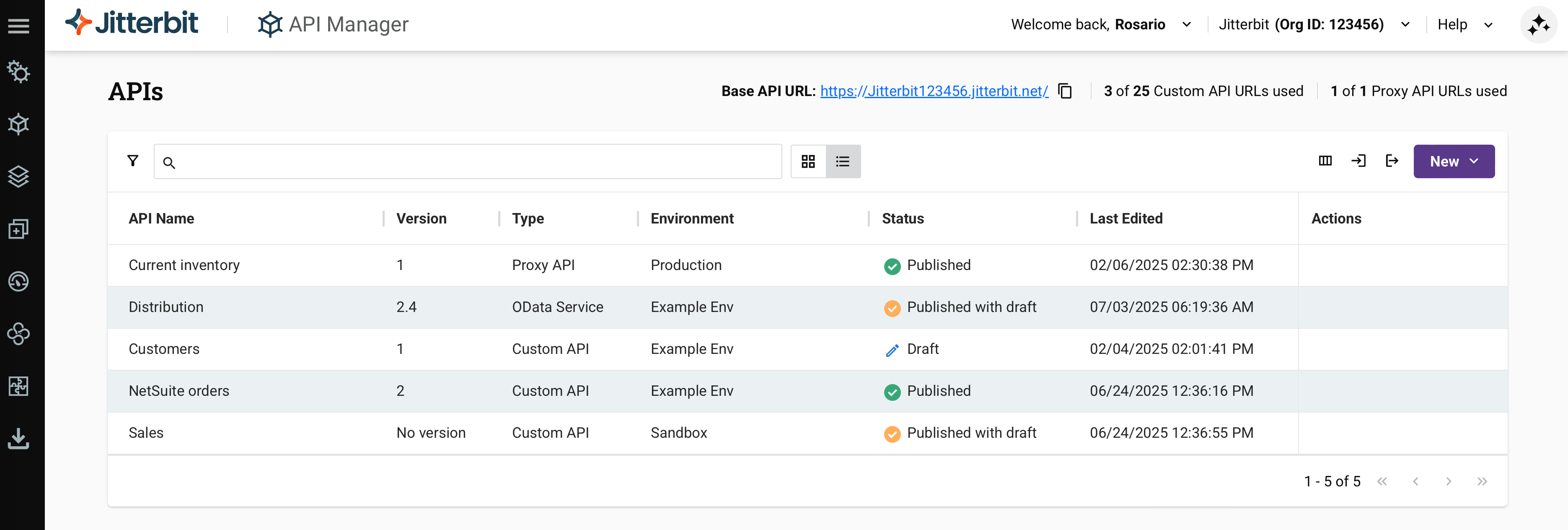
Um auf die Seite APIs zuzugreifen, verwenden Sie das Harmony-Portalmenü, um API Manager > APIs auszuwählen.
APIs-Seitenkopfzeile
Die Kopfzeile oben auf der Seite APIs enthält diese Steuerelemente:

-
Basis-API-URL: Die Basis-API-URL der Harmony-Organisation. Klicken Sie auf das Symbol Kopieren, um die URL in die Zwischenablage zu kopieren. (Eine Bestätigung der Aktion wird angezeigt.)
-
Verwendete Custom-API-URLs: Die Anzahl der derzeit verwendeten Custom-API-URLs aus der Gesamtzahl der Custom-API-URLs, die das Abonnement der Organisation zulässt. Derzeit verwendete API-URLs umfassen diejenigen, die von veröffentlichten Custom APIs und OData-Services sowie deren veröffentlichten Klonen verwendet werden. Entwurf-APIs zählen nicht als verwendete API-URLs.
-
Verwendete Proxy-API-URLs: Die Anzahl der derzeit verwendeten Proxy-API-URLs aus der Gesamtzahl der Proxy-API-URLs, die das Abonnement der Organisation zulässt. Derzeit verwendete Proxy-API-URLs umfassen diejenigen, die von veröffentlichten Proxy APIs und deren veröffentlichten Klonen verwendet werden. Entwurf-APIs zählen nicht als verwendete API-URLs.
-
Suche: Geben Sie Text in das Suchfeld ein, um die in der Listenansicht oder Kartenansicht angezeigten APIs sofort zu filtern. Die Suche gleicht den eingegebenen Text mit dem Inhalt der aktuellen Tabellenspalten oder der Karten ab. Die Suche berücksichtigt keine Groß- und Kleinschreibung.
Mit den Steuerelementen neben dem Suchfeld lassen sich erweiterte Kriterien erstellen, speichern und wiederverwenden:
-
Abfrage speichern: Öffnet das Dialogfeld Neuen Filter erstellen, um die derzeit mit Erweiterte Filter oder Suche mit Skript angewendeten Kriterien als benannte Abfrage zu speichern, die später wiederverwendet werden kann. Text, der direkt in das Suchfeld eingegeben wird, ist nicht in einer gespeicherten Abfrage enthalten. Das Dialogfeld enthält die folgenden Felder:
-
Filtername: Ein erforderlicher Name für die gespeicherte Abfrage. Ein Standardname (z. B.
New Query_47102) ist bereits ausgefüllt. -
Abfrage: Die aktuellen Suchkriterien, vorausgefüllt mit der gleichen
criterion=value;-Syntax wie Suche mit Skript. Bearbeiten Sie diese bei Bedarf direkt. -
Spalten: Wählen Sie aus, welche Spalten angezeigt werden sollen, wenn die gespeicherte Abfrage angewendet wird. Wählen Sie Alle Spalten, um alle Spalten einzubeziehen, oder wählen Sie einzelne Spalten aus. API-Name ist immer enthalten und kann nicht abgewählt werden.
Klicken Sie auf Speichern und suchen, um die Abfrage zu speichern und sofort anzuwenden, oder auf Abbrechen, um das Dialogfeld zu schließen, ohne zu speichern.
-
-
-
Gespeicherte Abfragen: Klicken Sie hier, um Ihre gespeicherten Abfragen anzuzeigen. Wählen Sie eine gespeicherte Abfrage aus, um sie anzuwenden, oder verwenden Sie die Symbole Bearbeiten oder Löschen, um eine gespeicherte Abfrage zu verwalten.
-
Mit Skript suchen: Geben Sie Ihre Suchkriterien direkt in das Suchfeld ein, indem Sie die Syntax
criterion=value;verwenden (z. B.apiName=Customers;). Kombinieren Sie mehrere Kriterien in derselben Suche, indem Sie diese durch ein Semikolon (;) trennen. Verwenden Sie das Platzhalterzeichen*oder%im Wert eines Kriteriums, um eine beliebige Anzahl von Zeichen abzugleichen, z. B.apiName=cus*;oderapiName=cus%;. -
Erweiterte Filter: Öffnet ein Bedienfeld zum Erstellen einer Suche mit diesen integrierten Kriterien:
- API-Name
- Typ
- Status
- Gruppe
- Umgebung
- Service-Root
- Benutzerrolle
- Gateway
- Sicherheitsprofil
- Zuletzt bearbeitet
- Veröffentlicht von
- Zuletzt veröffentlicht
Klicken Sie für alle Kriterien außer Zuletzt bearbeitet und Zuletzt veröffentlicht auf das Operatorsteuerelement
=, um Gleich oder Nicht gleich auszuwählen, und wählen Sie dann einen Wert aus oder geben Sie einen ein. Klicken Sie für Zuletzt bearbeitet und Zuletzt veröffentlicht auf das Datumsfeld, um einen relativen oder absoluten Datumsbereich auszuwählen.Klicken Sie auf Suchen, um die Kriterien anzuwenden, oder auf Zurücksetzen, um das Bedienfeld zu löschen, ohne es anzuwenden. Wenn Sie zu Mit Skript suchen wechseln, werden die aktuell angewendeten Kriterien in das entsprechende Skript konvertiert.
Die mit Erweiterte Filter angewendeten Kriterien werden als beschriftete Pillen neben dem Suchfeld angezeigt (z. B. API-Name (1)), wobei alle zusätzlichen angewendeten Kriterien über die erste hinaus in einer Weitere-Pille zusammengefasst werden, die die Gesamtanzahl anzeigt. Klicken Sie auf das Symbol auf einer Pille, um dieses Kriterium zu entfernen. Klicken Sie unabhängig davon, ob Sie Erweiterte Filter oder Mit Skript suchen verwenden, auf Filter löschen, um alle angewendeten Kriterien zu entfernen und zur Standardliste der APIs zurückzukehren.
Hinweis
Erweiterte Filter können nicht gleichzeitig mit einer einfachen Textsuche verwendet werden. Während Erweiterte Filter-Kriterien angewendet werden, filtert direkt in das Suchfeld eingegebener Text die Liste nicht. Klicken Sie auf Filter löschen, um zur einfachen Textsuche zurückzukehren.
Wenn keine APIs den angewendeten Suchkriterien entsprechen, zeigt die Tabellen- oder Kartenansicht eine Meldung an, die angibt, dass keine übereinstimmenden Elemente gefunden wurden.
-
Ansicht: Klicken Sie auf das Symbol Listenansicht oder Kartenansicht, um das Format zu wechseln, in dem APIs auf dieser Seite angezeigt werden. Beim nächsten Laden der Seite APIs wird die zuletzt ausgewählte Ansicht vorausgewählt.
-
Alle herunterladen: Lädt die Details aller ausgewählten APIs als CSV-Datei herunter. Diese Option ist verfügbar, wenn eine oder mehrere APIs ausgewählt sind. Klicken Sie hier, um das Dialogfeld API-Details herunterladen zu öffnen, in dem Sie zusätzliche Felder auswählen und mit neu anordnen können. Einige Felder sind vorausgewählt und können nicht entfernt werden. Klicken Sie auf Herunterladen, um die Datei zu speichern.
-
API importieren: Öffnet den API-Importbildschirm, auf dem Sie APIs im APK-Format importieren können (siehe APIs exportieren und importieren).
-
API exportieren: Öffnet den API-Exportbildschirm, auf dem Sie ausgewählte APIs im APK-Format exportieren können (siehe APIs exportieren und importieren).
-
Neu: Klicken Sie hier, um eine der folgenden Optionen auszuwählen:
-
Mit KI erstellen: Öffnet den APIM-Assistenten zum Erstellen einer API mit natürlichsprachigen Eingabeaufforderungen. Weitere Informationen finden Sie unter Verwenden des KI-Assistenten.
Hinweis
Um den APIM-KI-Assistenten zu verwenden, muss Ihre Harmony-Lizenz die Option APIM-KI-Assistent enthalten. Wenden Sie sich an Ihren Customer Success Manager (CSM), um diese Option zu Ihrer Lizenz hinzuzufügen.
Die folgenden Optionen werden nur angezeigt, wenn eine entsprechende API-URL verfügbar ist:
-
-
Custom API: Öffnet den Bildschirm zur Konfiguration der benutzerdefinierten API, um manuell eine neue benutzerdefinierte API zu erstellen.
-
Proxy API: Öffnet den Bildschirm zur Konfiguration der Proxy-API, um manuell eine neue Proxy-API zu erstellen.
-
OData Service: Öffnet den Bildschirm zur Konfiguration des OData-Dienstes, um manuell einen neuen OData-Dienst zu erstellen.
Listenansicht
Um auf die Listenansicht zuzugreifen, wählen Sie das Symbol Listenansicht aus.
Die Listenansicht zeigt APIs in einer Tabelle an. Jede Spalte wird nachfolgend beschrieben. Klicken Sie auf eine API-Zeile, um die API-Details-Schublade zu öffnen.

Die verfügbaren Spalten sind wie folgt:
-
API-Name: Der Name der API.
-
Version: Die Version der API, wie während der API-Konfiguration eingegeben.
-
Typ: Der Typ der API, entweder Custom API, OData Service oder Proxy API.
-
Umgebung: Die Umgebung, in der die API gespeichert ist.
-
Status: Der Status der API, entweder Veröffentlicht, Veröffentlicht mit Entwurf oder Entwurf.
-
Zuletzt bearbeitet: Das letzte Speicherdatum (im Format
MM/DD/YYYY), die Uhrzeit (im FormatHH:MM:SS) und der Zeitraum (AModerPM) in der lokalen Browserzeit. -
Service Root: Der öffentliche Name der API, wie während der API-Konfiguration eingegeben.
-
Gruppe: Der Name aller API-Gruppen, zu denen die API gehört.
-
Bearbeitet von: Der Name des Benutzers, der die API zuletzt gespeichert hat.
-
Zuletzt veröffentlicht: Das Veröffentlichungsdatum (im Format
MM/DD/YYYY), die Uhrzeit (im FormatHH:MM:SS) und der Zeitraum (AModerPM) in der lokalen Browserzeit. -
Veröffentlicht von: Der Name des Benutzers, der die API zuletzt veröffentlicht hat.
-
Gateway: Das API-Gateway, das von der API verwendet wird.
-
Services: Die Anzahl der für die API konfigurierten Services.
-
Aktionen: Bewegen Sie den Mauszeiger über die API-Zeile, um zusätzliche Aktionen anzuzeigen:
-
Details: Öffnet die API-Details-Schublade (beschrieben im nächsten Abschnitt).
-
API-Basis-URL kopieren: Klicken Sie, um die Basis-URL der API in die Zwischenablage zu kopieren. Eine Bestätigungsmeldung wird angezeigt, wenn die Aktion abgeschlossen ist.
-
Exportieren: Öffnet die Ordnerauswahl für Ihren lokalen Computer. Wählen Sie einen Ordner aus, um den API-Export zu speichern. Weitere Informationen finden Sie unter APIs exportieren und importieren.
-
Herunterladen: Lädt die API-Details als CSV-Datei herunter. Klicken Sie, um das Dialogfeld API-Details herunterladen zu öffnen, in dem Sie zusätzliche Felder auswählen und mit neu anordnen können. Einige Felder sind vorausgewählt und können nicht entfernt werden. Klicken Sie auf Herunterladen, um die Datei zu speichern.
-
Bearbeiten: Öffnet die Seite Zusammenfassung & Bestätigung für die API, auf der Sie die API-Einstellungen bearbeiten können.
-
Weitere Aktionen: Öffnet ein Menü mit diesen Aktionen:
API-Menüelement Beschreibung Klonen Öffnet den API-Konfigurationsbildschirm (siehe Konfiguration der benutzerdefinierten API, Konfiguration des OData-Dienstes oder Konfiguration der Proxy-API), vorausgefüllt mit den Konfigurationsdetails der geklonten API und aktualisierten Standardwerten für diese Felder: - API-Name: Dem API-Namen wird Copy of vorangestellt.
- Service Root: Der Service Root wird mit Copyof vorangestellt.
- Version: Der Version wird -2 angehängt. Diese Nummer wird bei zusätzlichen Klonen nicht erhöht.
Löschen Löscht die API dauerhaft. Beim Klicken auf Löschen wird ein Bestätigungsdialogfeld angezeigt, um zu bestätigen, dass Sie die API dauerhaft löschen möchten. Caution
Die OpenAPI-Dokumentation, die auf der Seite API Portal angezeigt wird, wird nicht automatisch aktualisiert, wenn Sie eine API löschen. Um die OpenAPI-Dokumentation zu aktualisieren, verwenden Sie die Seite Portal Manager oder die Registerkarte Dokumentation auf der Seite APIs.
Im Portal anzeigen (Nur aktiviert für benutzerdefinierte oder Proxy-APIs mit dem Status Veröffentlicht oder Veröffentlicht mit Entwurf.) Öffnet die Seite API Portal für die API. Protokolle anzeigen Öffnet die Seite API-Protokolle, auf der Verarbeitungs- und Debug-Protokolle (falls Debug-Protokollierung aktiviert ist) für alle APIs angezeigt werden. Analytik Öffnet die Seite Analytik, auf der Verbrauchs- und Leistungsmetriken für alle APIs angezeigt werden.
-
Einstellungen der Listenansicht
Sie können die Tabelle sortieren, ihre Spalten neu anordnen oder ihren Inhalt aktualisieren:
-
Sortieren: Um die Tabelle in aufsteigender Reihenfolge zu sortieren, klicken Sie auf eine beliebige Spaltenüberschrift. Klicken Sie erneut, um die Sortierreihenfolge umzukehren.
-
Spalten: Um die Anordnung und Sichtbarkeit von Spalten zu ändern, klicken Sie auf Spalten filtern. Die Schublade Spalten wird geöffnet:
Die Schublade verfügt über die folgenden Steuerelemente:
-
Suche: Geben Sie einen beliebigen Teil des Spaltennamens in das Suchfeld ein, um die Spaltenliste zu filtern. Verwenden Sie nur alphanumerische Zeichen. Die Suche ist nicht case-sensitiv.
-
Alle anzeigen: Alle Spalten sichtbar machen.
-
Verschieben: Ziehen Sie die Spalte per Drag-and-Drop, um ihre Position relativ zu anderen zu ändern.
-
Ausblenden: Die Spalte ist sichtbar. Klicken Sie, um sie auszublenden.
-
Anzeigen: Die Spalte ist ausgeblendet. Klicken Sie, um sie anzuzeigen.
-
Speichern: Speichern Sie die Spalten.
-
Abbrechen: Schließen Sie die Schublade, ohne Änderungen zu speichern.
-
Kartenansicht
Um auf die Kartenansicht zuzugreifen, wählen Sie das Symbol Kartenansicht aus.
Die Kartenansicht zeigt APIs als Karten in einem Raster an.

Jede Karte zeigt die folgenden Informationen an:
-
API-Name: Der Name der API. Bewegen Sie den Mauszeiger über die Karte und klicken Sie auf das Symbol Kopieren neben dem Namen, um die Service-URL der API in die Zwischenablage zu kopieren. Das Symbol zeigt den API-Typ an:
Symbol API-Typ Benutzerdefinierte API OData-Service Proxy-API -
Services: Die Anzahl der für die API konfigurierten Services.
-
Version: Die Version der API, wie während der API-Konfiguration eingegeben.
-
Umgebung: Der Umgebungsname und die Klasse, in der die API gespeichert ist.
-
Statussymbol: Ein farbiges Symbol links neben der E-Mail des zuletzt bearbeitenden Benutzers zeigt den aktuellen Status der API an:
Farbe Status Die API ist veröffentlicht. Die API ist mit einem Entwurf veröffentlicht. Die API ist ein Entwurf. -
Zuletzt bearbeitet von: Die E-Mail-Adresse des Benutzers, der die API zuletzt bearbeitet hat.
-
Datum der letzten Bearbeitung: Das Datum (im Format
MM/DD/YY) und die Uhrzeit (im FormatHH:MM AM/PM) der letzten Bearbeitung der API in der lokalen Browserzeit.
Klicken Sie auf eine Karte, um die Schublade mit API-Details zu öffnen. Klicken Sie auf das Symbol Aktionsmenü in der oberen rechten Ecke einer Karte, um ein Menü mit diesen Aktionen zu öffnen:
| API-Menüelement | Beschreibung |
|---|---|
| Protokolle anzeigen | Öffnet die Seite API-Protokolle, auf der Verarbeitungs- und Debug-Protokolle (falls Debug-Protokollierung aktiviert ist) für alle APIs angezeigt werden. |
| Im Portal anzeigen | (Nur aktiviert für benutzerdefinierte oder Proxy-APIs mit dem Status Veröffentlicht oder Mit Entwurf veröffentlicht.) Öffnet die Seite API-Portal für die API. |
| Analytik | Öffnet die Seite Analytik, auf der Verbrauchs- und Leistungsmetriken für alle APIs angezeigt werden. |
| Exportieren | Startet den Download der API in eine Datei mit dem Namen apis-export.apk. Diese Datei kann dann in eine andere Umgebung oder Organisation importiert werden (siehe APIs exportieren und importieren). |
| Klonen | Öffnet den API-Konfigurationsbildschirm (siehe Benutzerdefinierte API-Konfiguration, OData-Service-Konfiguration oder Proxy-API-Konfiguration), vorausgefüllt mit den Konfigurationsdetails der geklonten API und aktualisierten Standardwerten für diese Felder:
|
| Löschen | Löscht die API dauerhaft. Beim Klicken auf Löschen wird ein Bestätigungsdialog angezeigt, um zu bestätigen, dass Sie die API dauerhaft löschen möchten. Caution Die OpenAPI-Dokumentation, die auf der Seite API-Portal angezeigt wird, wird nicht automatisch aktualisiert, wenn Sie eine API löschen. Um die OpenAPI-Dokumentation zu aktualisieren, verwenden Sie die Seite Portal Manager oder die Registerkarte Dokumentation auf der Seite APIs. |
API-Details-Drawer
Sie können den API-Details-Drawer aus der Listenansicht öffnen, indem Sie eine API in der Tabelle auswählen oder auf Bearbeiten klicken, oder aus der Kartenansicht, indem Sie auf eine Karte klicken. Ein Drawer öffnet sich am unteren Rand des Fensters mit diesen Registerkarten, je nach API-Typ:
| Registerkarte | API-Typen |
|---|---|
| Profil | Alle |
| Einstellungen | Alle |
| Vorhandene API | Nur Proxy-APIs |
| Services | Alle |
| Sicherheitsprofile | Alle |
| Benutzerrollen | Custom APIs und OData-Services |
| Request-Header | Nur Proxy-APIs |
| Dokumentation | Nur veröffentlichte APIs |
Die Kopfzeile des Drawers zeigt diese Details und Steuerelemente an:

-
API-Name und Version: Zeigt den Namen der API und ihre Version an, falls zutreffend.
-
Vorherige / Nächste: Navigiert durch die Liste der APIs der Organisation.
-
Erweitern: Erweitert den Drawer auf Vollbildschirm. Nach der Erweiterung klicken Sie auf das Symbol Minimieren, um zur vorherigen Ansicht zurückzukehren.
-
Schließen: Schließt den Drawer.
-
Änderungen verwerfen: Nach dem Vornehmen von Änderungen klicken Sie, um den Drawer zu schließen, ohne die an einem Schritt vorgenommenen Änderungen zu speichern. Eine Meldung fordert Sie auf zu bestätigen, dass Sie die Änderungen verwerfen möchten.
-
Als Entwurf speichern: Speichert alle Änderungen an der API im Status Entwurf oder Veröffentlicht mit Entwurf:
-
Entwurf: Eine neue API oder eine API, deren Status Entwurf war, als Als Entwurf speichern verwendet wurde. Entwürfe werden nicht auf Ihr Abonnementlimit angerechnet.
-
Veröffentlicht mit Entwurf: Eine API, deren Status Veröffentlicht war, als Als Entwurf speichern verwendet wurde. Eine API, die mit einem Entwurf veröffentlicht wird, wird auf Ihr Abonnementlimit angerechnet, da die API zugänglich ist, obwohl ihr Entwurf nicht zugänglich ist.
-
-
Veröffentlichen: Speichert Änderungen an der API im Status Veröffentlicht. Die API ist live und innerhalb von fünf Minuten zugänglich. Eine veröffentlichte API wird auf Ihr Abonnementlimit angerechnet, da die API zugänglich ist. Ein Dialog zeigt an, dass die API live ist. Klicken Sie auf URL kopieren, um die API-Service-URL zu kopieren.
Registerkarte „Profil"
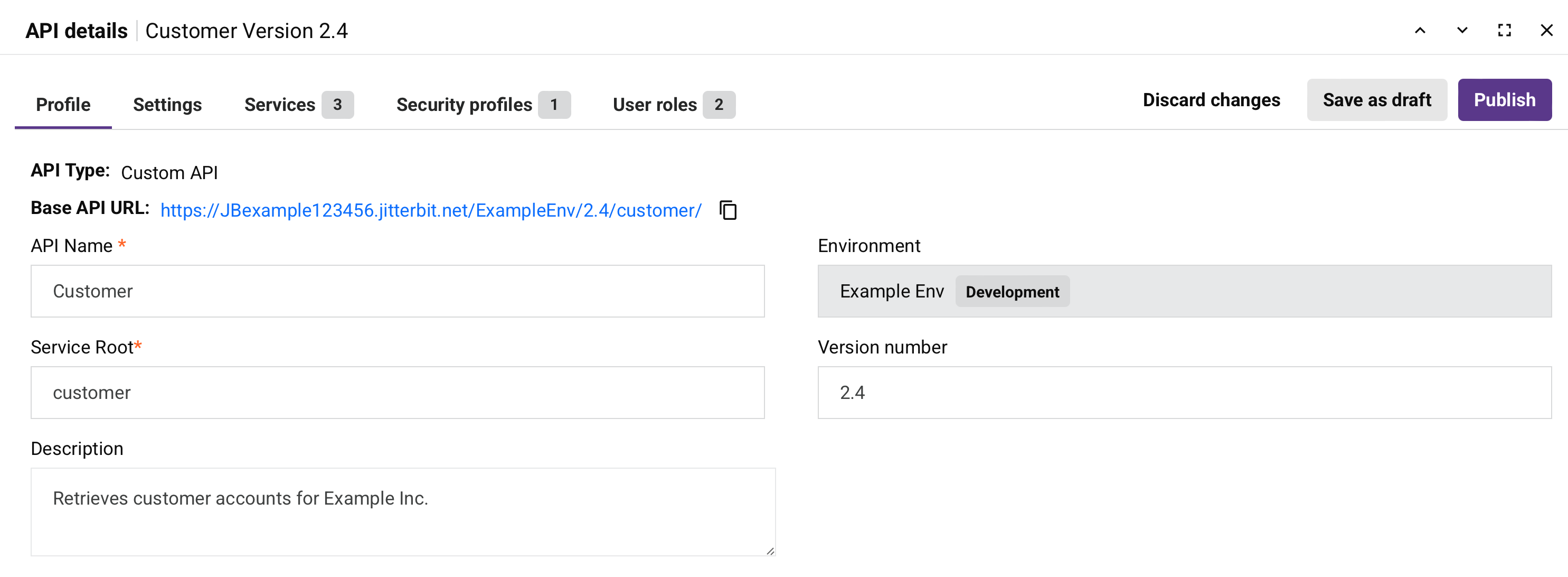
Die Registerkarte Profil zeigt allgemeine Informationen zur API an:
-
API-Typ: Der Typ der API, einer von Custom API, OData Service oder Proxy API.
-
Basis-API-URL: Die Basis-URL der API.
-
API-Name: Der Name der API für interne Identifikationszwecke. Die folgenden Sonderzeichen sind zulässig:
()-_ -
Service Root: Der öffentliche Name der API, der als Teil der Service-URL der API verwendet wird. Standardmäßig wird dieses Feld mit dem API-Namen gefüllt, der in Camel Case konvertiert wird. Dieses Feld erlaubt keine Leerzeichen oder bestimmte Sonderzeichen. Die Verwendung von Sonderzeichen außer einem Unterstrich (
_) wird nicht empfohlen. Die folgenden Sonderzeichen sind zulässig:._~()$;/?:@=&'!*,+- -
Beschreibung: (Nur für Custom APIs und OData-Services sichtbar.) Die Beschreibung der API.
-
Umgebung: Die Umgebung, in der sich die API befindet. Dieses Feld kann nicht bearbeitet werden.
-
Versionsnummer: Die Version, die als Teil der Service-URL der API verwendet wird. Dieses Feld erlaubt maximal 48 Zeichen und keine Leerzeichen oder bestimmte Sonderzeichen. Die Verwendung von Sonderzeichen außer einem Punkt (
.) oder einem Bindestrich (-) wird nicht empfohlen. Gängige Namenskonventionen umfassen inkrementelle Versionen wiev1.0,v1.1,v1.2oder die Verwendung eines Datums, an dem die API veröffentlicht wurde, wie2025-08-28.
Registerkarte „Einstellungen"
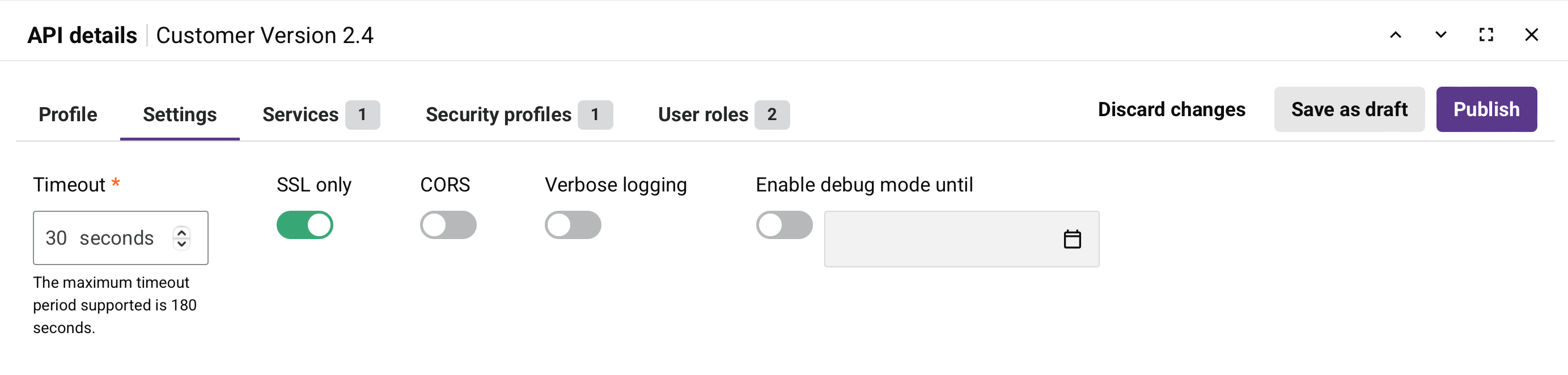
Auf der Registerkarte Einstellungen können Sie die Einstellungen einer API anzeigen oder bearbeiten:
-
Timeout: Die Anzahl der Sekunden, bevor die API das Zeitlimit überschreitet. Der Standardwert beträgt 30 Sekunden. Das Maximum beträgt 180 Sekunden.
Hinweis
Diese Einstellung ist unabhängig von der Timeout-Einstellung für Operationen in Studio oder Design Studio. Timeout-Einstellungen für Operationen werden nur verwendet, wenn ein privater Agent verwendet wird und die Einstellung
EnableAPITimeoutin der Konfigurationsdatei des privaten Agenten aktiviert ist. -
Nur SSL: Wenn aktiviert (Standard), werden Daten durch SSL verschlüsselt und HTTPS wird für alle API-Anfragen und -Antworten erzwungen (empfohlen).
Wenn deaktiviert, werden Daten, die durch API-Anfragen und -Antworten übertragen werden, nicht verschlüsselt und können von anderen abgefangen und angezeigt werden. Dies könnte möglicherweise vertrauliche Informationen offenlegen.
-
CORS: Wenn aktiviert, wird der Mechanismus Cross-Origin Resource Sharing (CORS) verwendet (nicht empfohlen).
Warnung
CORS führt dazu, dass Operationen mit der Methode
OPTIONSohne Authentifizierung ausgeführt werden. -
Ausführliches Logging: Wenn aktiviert, enthält das ausführliche Logging für APIs Anfrage- und Antwortdaten in jedem API-Log, um die Überwachung ein- und ausgehender Daten zu unterstützen und das Debugging zu erleichtern. Diese Einstellung ist standardmäßig deaktiviert, da sie große Protokolldateien erstellen kann.
-
Debug-Modus aktivieren bis: Zeigt das Datum und die Uhrzeit an, zu der der Debug-Modus deaktiviert wird.
Registerkarte „Vorhandene API"
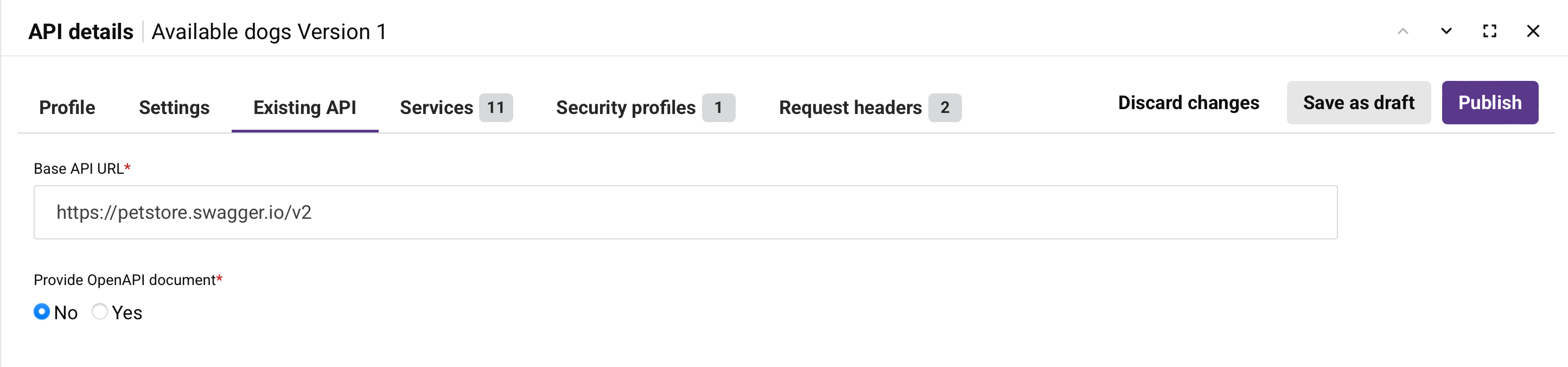
Auf der Registerkarte Vorhandene API können Sie die Basis-URL einer Proxy-API anzeigen und bearbeiten:
Hinweis
Diese Registerkarte ist nur für Proxy-APIs sichtbar.
-
Basis-API-URL: Die Basis-URL der zu proxying-fähigen API.
Hinweis
Wenn die API einen einzelnen Service bereitstellt, können Sie die vollständige API-URL einschließlich des Service-Pfads eingeben.
-
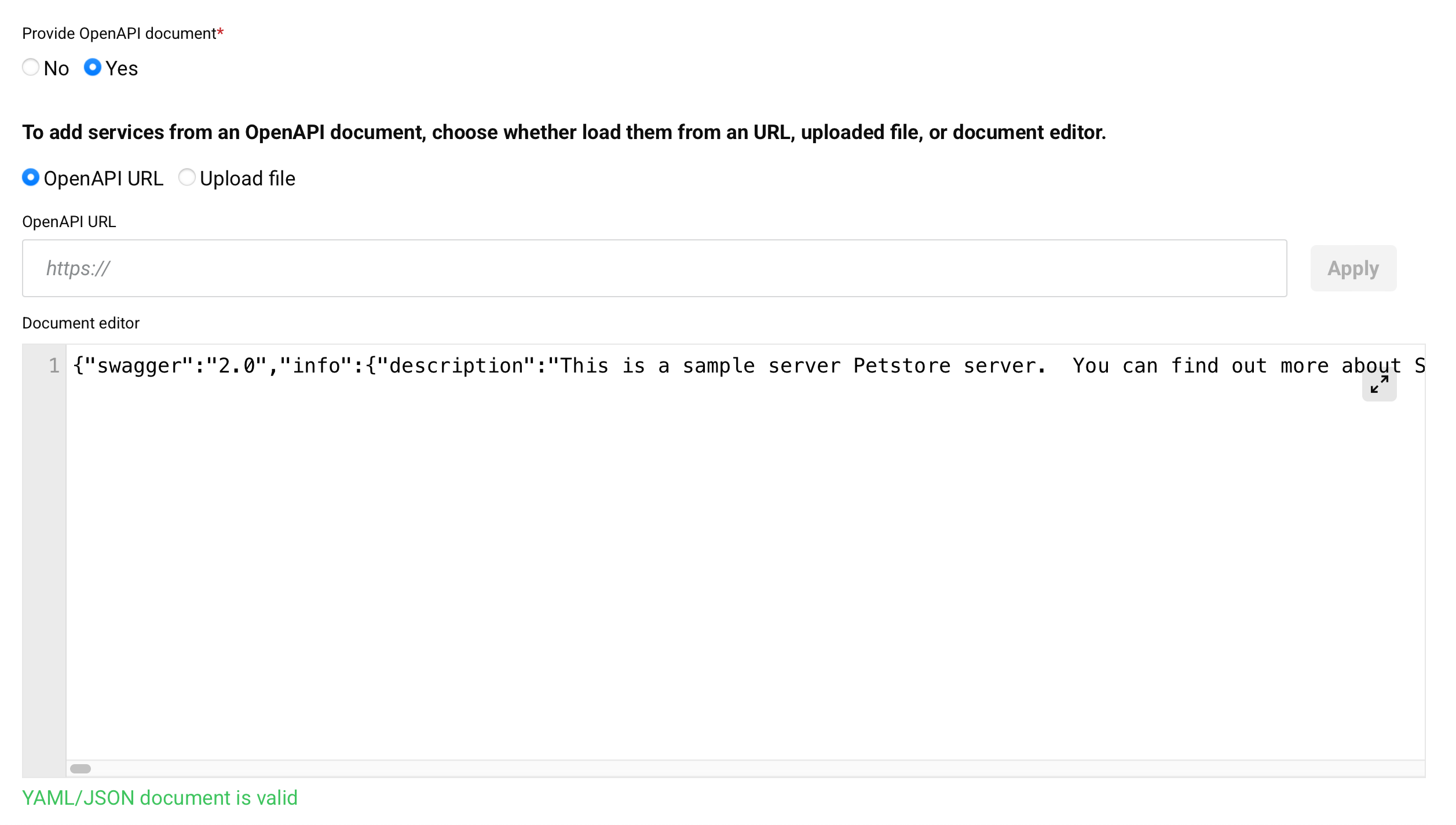
OpenAPI-Dokument bereitstellen: Wenn ein OpenAPI-Dokument bereitgestellt wird, wird es zur automatischen Erkennung der Services der API verwendet. Wählen Sie Nein, um zu überspringen, oder Ja, um einen zusätzlichen Bereich zur Bereitstellung des OpenAPI-Dokuments zu erweitern:
-
OpenAPI-URL: Wenn ausgewählt, wird ein Feld OpenAPI-URL verfügbar, in das Sie eine URL eingeben können. Klicken Sie auf Anwenden, um ein OpenAPI-Dokument im YAML- oder JSON-Format von der URL zu laden.
-
Datei hochladen: Wenn ausgewählt, wird ein OpenAPI-Dokument im YAML- oder JSON-Format hochgeladen, nachdem Sie mit Durchsuchen die Datei ausgewählt haben:

-
Dokument-Editor: Ermöglicht das Anzeigen und Bearbeiten eines bereitgestellten OpenAPI-Dokuments. Sie können auch ein OpenAPI-Dokument bereitstellen, indem Sie es hier direkt eingeben. Um das OpenAPI-Dokument in einem größeren Bereich anzuzeigen und zu bearbeiten, klicken Sie auf das Symbol zum Erweitern (nachdem Sie diesen Bereich geöffnet haben, klicken Sie auf das Symbol zum Zurückgeben , um zu diesem Bildschirm zurückzukehren).
-
Registerkarte „Services"
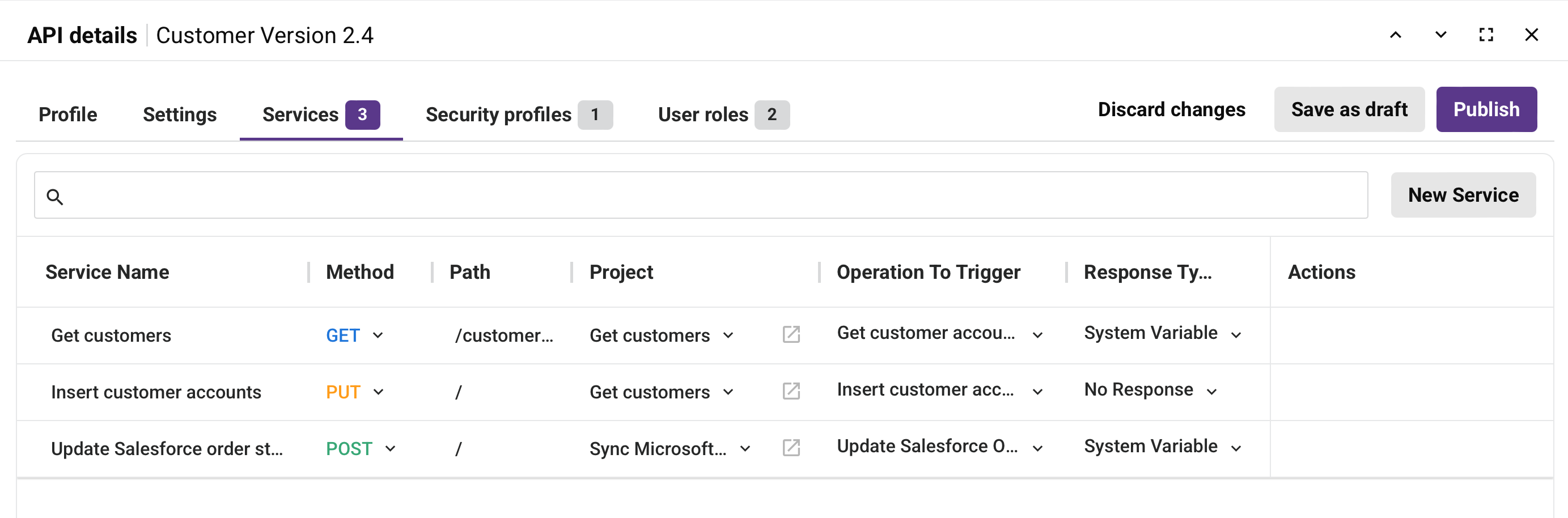
Auf der Registerkarte Services können Sie neue Services hinzufügen oder aktuelle API-Services anzeigen und bearbeiten. Klicken Sie auf einen API-Service, um ihn zu bearbeiten.
Hinweis
Diese Registerkarte ist nur für Proxy-APIs sichtbar.
Sie können die Tabelle nach Service-Name, Methode, Pfad, Projekt, Auszulösende Operation oder Antworttyp sortieren, indem Sie auf die entsprechende Kopfzeile klicken.
-
Suche: Geben Sie einen beliebigen Teil des Service-Namens, der Methode, des Pfads, des Projekts, der Operation oder des Antworttyps in das Suchfeld ein, um die Liste der Services zu filtern. Verwenden Sie nur alphanumerische Zeichen. Bei der Suche wird die Groß-/Kleinschreibung nicht beachtet.
-
Neuer Service: Fügt eine API-Service-Zeile am Ende der Tabelle hinzu. Geben Sie Werte für jedes Feld in der Tabelle ein oder wählen Sie diese aus (siehe Beschreibung unten).
-
Dienstname: Der Name des API-Dienstes.
-
Methode: Die Anfragemethode für den API-Dienst, eine von GET, POST, PUT, DELETE, ALL oder (wenn die Methode auf CUSTOM eingestellt ist) der Name der benutzerdefinierten Methode.
-
Pfad: Der Pfad für die Anfrage.
-
Projekt: (Nur für benutzerdefinierte APIs und OData-Dienste sichtbar.) Der Name des Studio-Projekts.
-
Auszuführender Vorgang: (Nur für benutzerdefinierte APIs und OData-Dienste sichtbar.) Der Name des aufgerufenen Vorgangs.
-
Antworttyp: (Nur für benutzerdefinierte APIs und OData-Dienste sichtbar.) Der Antworttyp, einer von Final Target, System Variable oder No Response.
-
Aktionen: Fahren Sie mit der Maus über die Dienstzeile, um zusätzliche Aktionen anzuzeigen:
-
API-Dienst-URL kopieren: Klicken Sie, um die API-Dienst-URL in die Zwischenablage zu kopieren. (Eine Bestätigung der Aktion wird angezeigt.)
-
Zum API-Dienst wechseln: Öffnet die Seite Zusammenfassung & Bestätigung für die API, auf der Sie die Einstellungen der API bearbeiten können.
-
Duplizieren: (Nur für benutzerdefinierte APIs und OData-Dienste sichtbar.) Erstellt ein Duplikat des API-Dienstes. Sie müssen entweder die Anfragemethode oder den Pfad ändern, da jeder API-Dienst eine eindeutige Kombination dieser Felder haben muss.
-
Löschen: Löscht den API-Dienst.
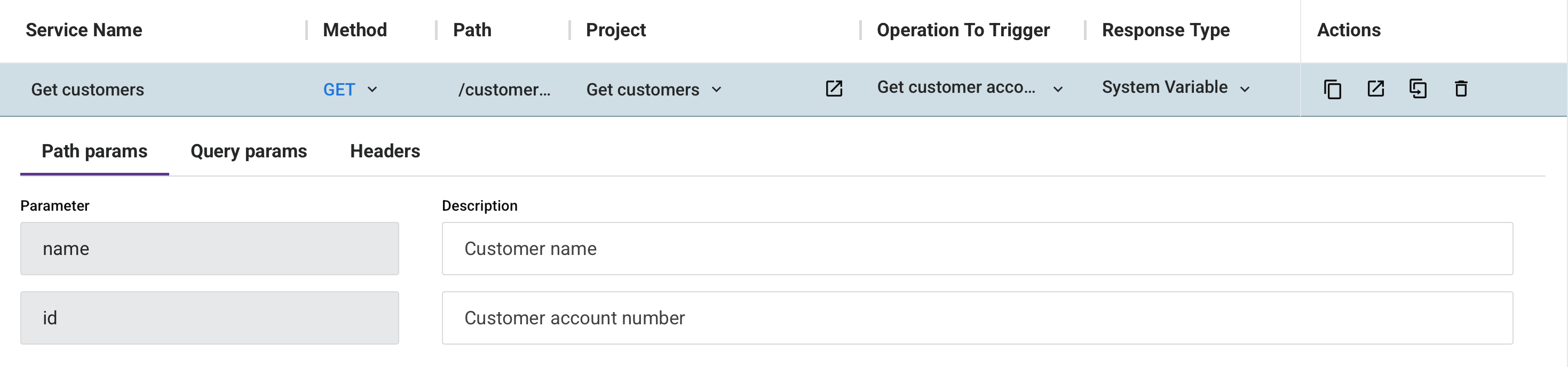
Wenn Sie auf eine Zeile eines benutzerdefinierten API-Dienstes klicken, werden diese Registerkarten angezeigt:
Registerkarte „Pfadparameter"
Wenn Anfrageparameter im Pfad enthalten sind, wird diese Registerkarte mit diesen Feldern gefüllt:

-
Parameter: Zeigt die im Pfad definierten Anfrageparameter an.
-
Beschreibung: Geben Sie optional eine Beschreibung für die Anfrageparameter ein.
Registerkarte „Abfrageparameter"
Diese Registerkarte ermöglicht es Ihnen, Abfrageparameter zum API-Dienst hinzuzufügen:

-
Parameter hinzufügen: Klicken Sie, um einen Abfrageparameter zum API-Dienst hinzuzufügen. Wenn Sie darauf klicken, werden diese Felder verfügbar:
-
Parameter: Geben Sie den Namen des Abfrageparameters ein.
-
Beschreibung: Geben Sie optional die Beschreibung des Abfrageparameters ein.
-
Löschen: Klicken Sie auf das Löschsymbol neben einem Abfrageparameter, um diesen Parameter zu löschen.
-
Registerkarte „Header"
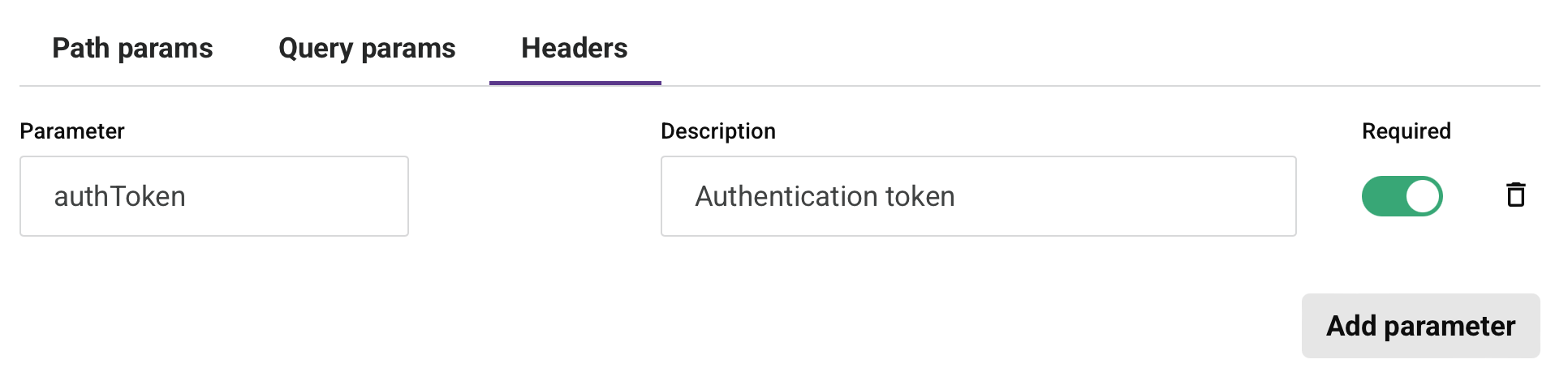
Diese Registerkarte ermöglicht es Ihnen, Anfrage-Header zum API-Dienst hinzuzufügen:
-
Parameter hinzufügen: Klicken Sie, um einen Anfrage-Header zum API-Dienst hinzuzufügen. Wenn Sie darauf klicken, werden diese Felder verfügbar:
-
Parameter: Geben Sie den Namen des Anfrage-Headers ein.
-
Beschreibung: Geben Sie optional die Beschreibung des Anfrage-Headers ein.
-
Erforderlich: Wählen Sie aus, ob der Anfrage-Header für jede API-Dienst-Anfrage erforderlich sein soll.
-
Löschen: Löscht den Anfrage-Header.
-
-
Registerkarte „Sicherheitsprofile"
Die Registerkarte Sicherheitsprofile enthält eine Liste der Sicherheitsprofile, die in der Umgebung verfügbar sind:
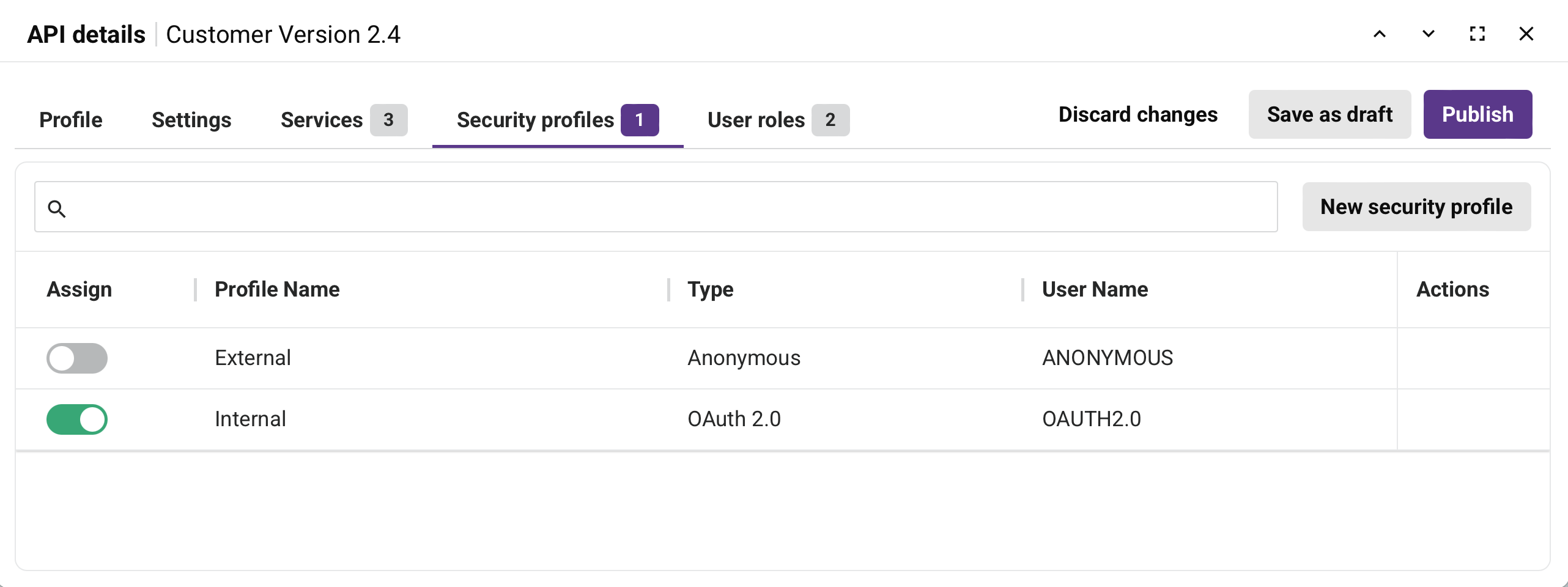
Sie können die Tabelle nach Profilname, Typ oder Benutzername sortieren, indem Sie auf die entsprechende Kopfzeile klicken.
-
Suche: Geben Sie einen beliebigen Teil des Sicherheitsprofilnamens, des Typs oder des Benutzernamens in das Suchfeld ein, um die Liste der Dienste zu filtern. Verwenden Sie nur alphanumerische Zeichen. Bei der Suche wird die Groß-/Kleinschreibung nicht beachtet.
-
Zuweisen: Verwenden Sie den Schalter, um das Sicherheitsprofil der API zuzuweisen oder die Zuweisung aufzuheben.
Zuweisungsregeln für Sicherheitsprofile
-
Mehrere Profile: Sie können mehrere Sicherheitsprofile mit demselben Authentifizierungstyp einer API zuweisen. Nur die Authentifizierungstypen
basicundAPI keykönnen zusammen verwendet werden. -
Veröffentlichungsänderungen: Wenn Sie ein Sicherheitsprofil mithilfe des Schalters von einer API trennen, wird die Änderung als Entwurf gespeichert. Sie müssen die API veröffentlichen (mit Publish in der Kopfzeile des Bereichs), damit die Änderung wirksam wird. Bis die API veröffentlicht wird, wird das Sicherheitsprofil weiterhin als „in Verwendung" betrachtet und kann nicht von der Seite Sicherheitsprofile gelöscht werden.
-
-
Profilname: Der Name des Sicherheitsprofils.
-
Typ: Der Authentifizierungstyp, einer von Anonym, API-Schlüssel, Basis oder OAuth 2.0.
-
Benutzername: Zeigt den Benutzernamen für alle Sicherheitsprofile an, die die Basis-Authentifizierung verwenden. Andernfalls wird der Authentifizierungstyp angezeigt.
-
Aktionen: Fahren Sie mit der Maus über die Sicherheitsprofilzeile, um eine zusätzliche Aktion anzuzeigen:
- Zum Sicherheitsprofil gehen: Öffnet den Konfigurationsbildschirm für das Sicherheitsprofil.
Registerkarte „Benutzerrollen"
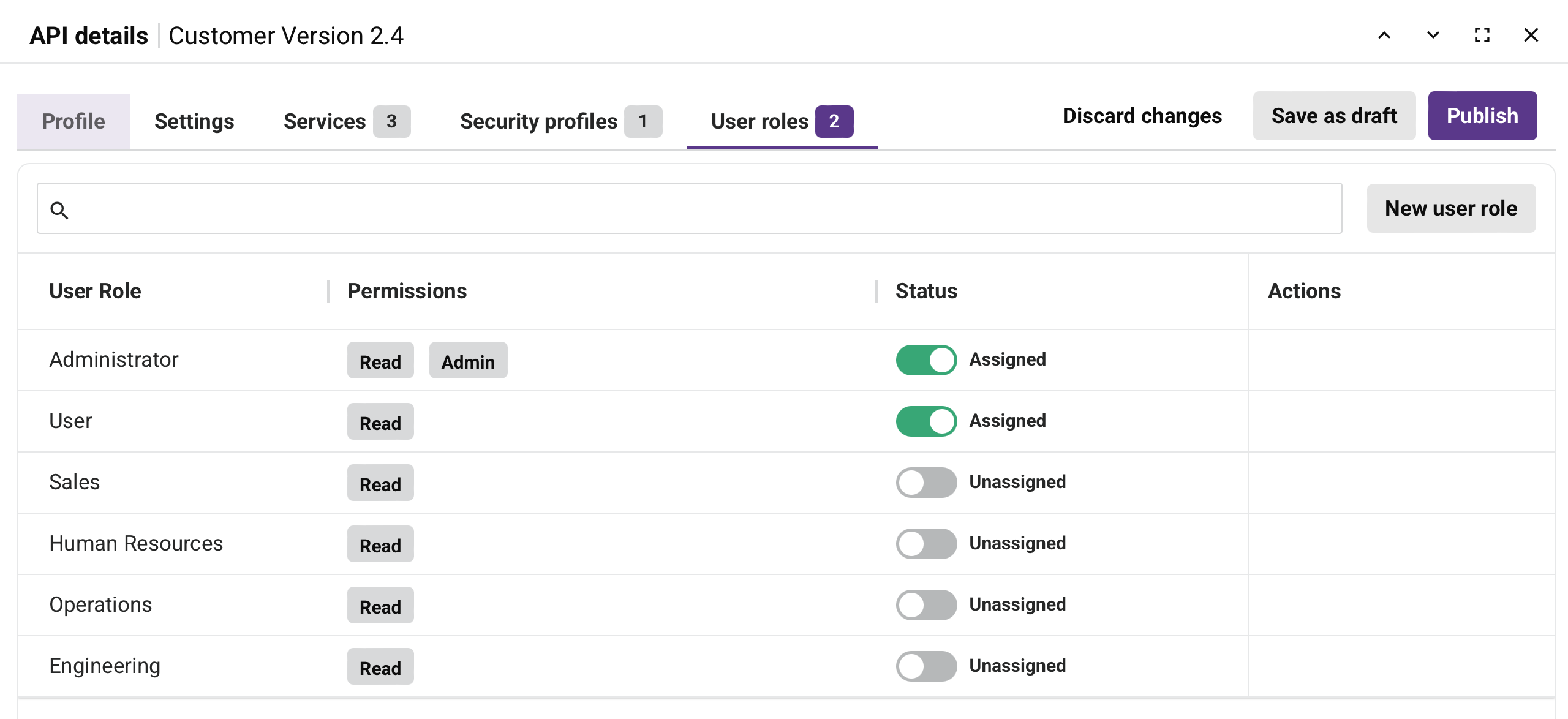
Die Registerkarte Benutzerrollen enthält eine Liste der Organisationsrollen, deren Mitglieder Zugriff auf die API haben:
Hinweis
Diese Registerkarte ist nur für benutzerdefinierte APIs und OData-Services sichtbar.
Die Tabelle lässt sich nach Benutzerrolle sortieren, indem man auf die entsprechende Kopfzeile klickt.
-
Suche: Geben Sie einen beliebigen Teil der Benutzerrolle, Berechtigung oder des Status in das Suchfeld ein, um die Liste der Services zu filtern. Verwenden Sie nur alphanumerische Zeichen. Die Suche ist nicht case-sensitiv.
-
Neue Benutzerrolle: Öffnet eine Schublade zum Konfigurieren einer neuen Benutzerrolle:
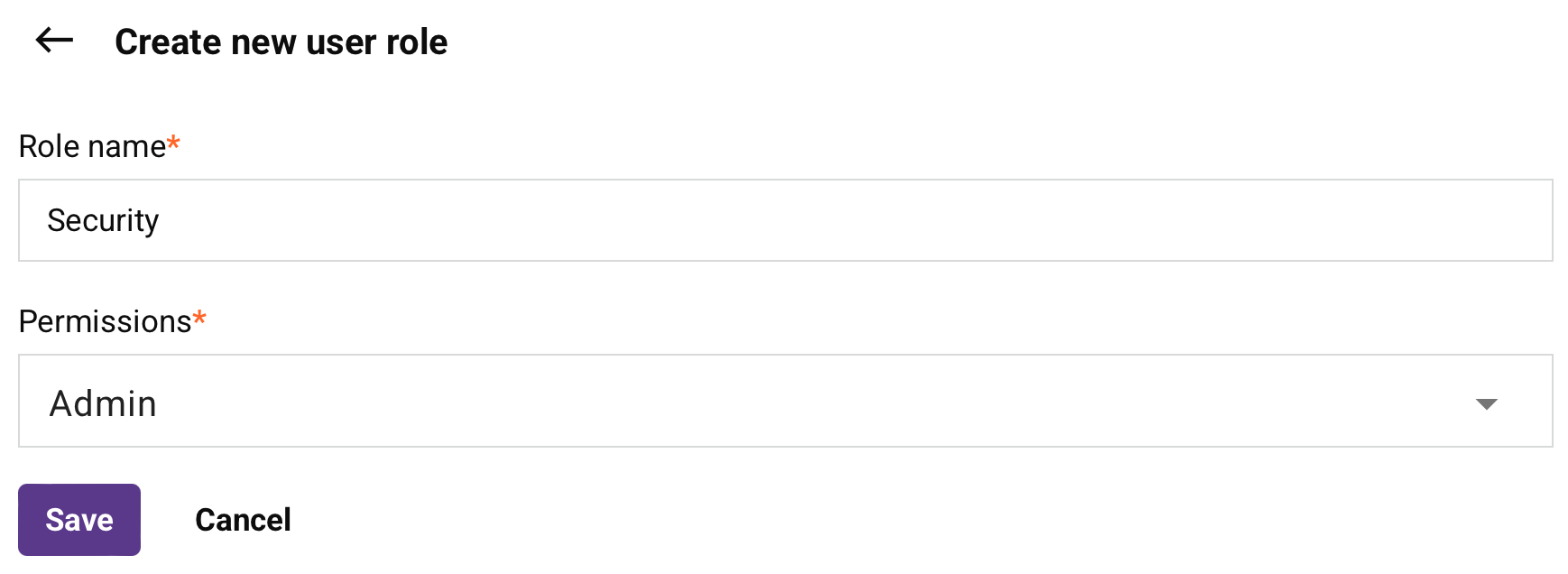
- Rollenname: Geben Sie einen eindeutigen Namen für die Rolle ein.
- Berechtigungen: Klicken Sie, um das Menü zu öffnen, und wählen Sie mindestens eine Berechtigung aus der Liste aus.
-
Status: Zeigt an, ob die Benutzerrolle der API zugewiesen ist oder nicht.
Rollenverwaltungsregeln
Diese Regeln gelten für die Verwaltung von Rollen in APIs:
- Benutzer mit Admin-Berechtigung oder Schreib-Umgebungszugriff können Rollen zu APIs zuweisen oder entfernen.
- Benutzer mit Admin-Berechtigung können neue Rollen erstellen und zuweisen.
- Benutzer mit Admin-Berechtigung können von keinem Benutzer aus einer API entfernt werden.
-
Speichern: Speichert die Rolle und fügt sie zur Tabelle der Rollen hinzu.
-
Abbrechen: Schließt die Schublade, ohne Änderungen zu speichern.
-
Benutzerrolle: Der Name der Harmony-Benutzerrolle.
-
Aktionen: Fahren Sie mit der Maus über die Benutzerrollenzeile, um eine zusätzliche Aktion anzuzeigen:
- Zur Benutzerrolle gehen: Öffnet die Seite Benutzerverwaltung der Management Console.
Registerkarte „Anforderungsheader"
Die Registerkarte Anforderungsheader enthält eine Liste der Anforderungsheader einer Proxy-API:
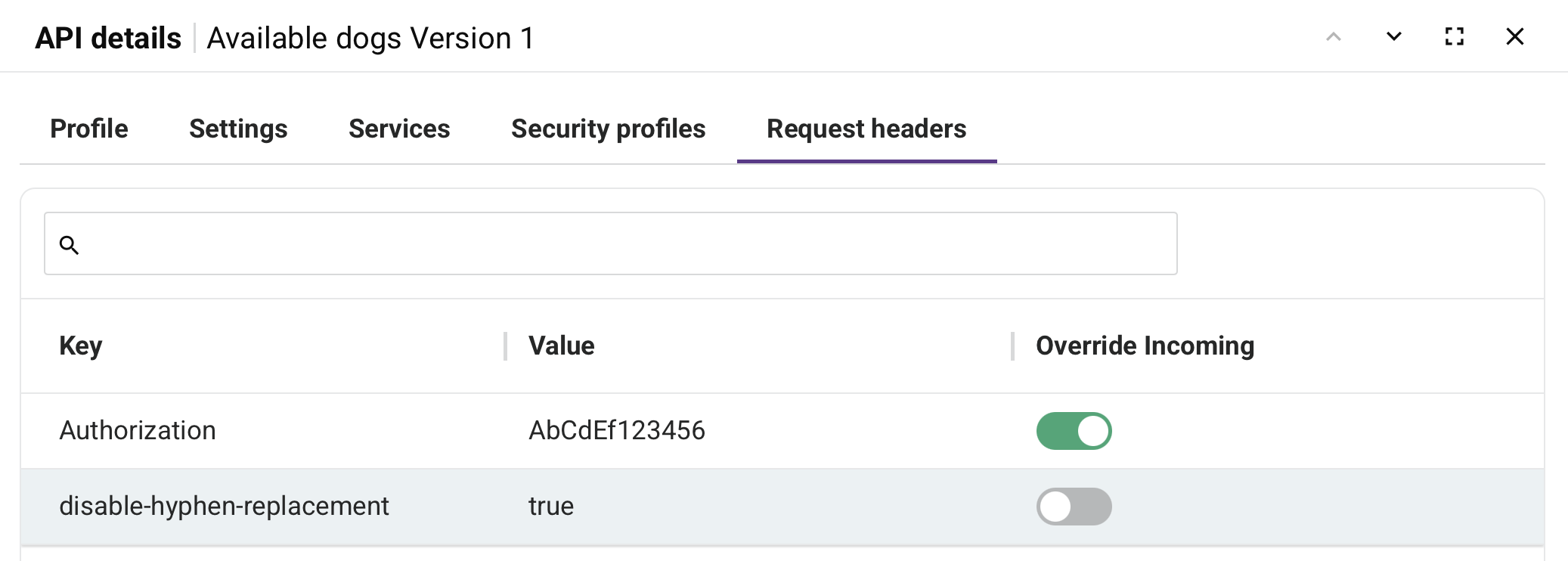
Die Tabelle lässt sich nach Schlüssel oder Wert sortieren, indem man auf die entsprechende Kopfzeile klickt.
-
Schlüssel: Der Schlüssel des Anforderungsheaders.
-
Wert: Der Wert des Anforderungsheaders.
-
Eingehende überschreiben: Wenn aktiviert, überschreibt der Anforderungsheader andere Anforderungsheader, die denselben Schlüssel verwenden.
Hinweis
Um diese Einstellung zu bearbeiten, müssen Sie auf Bearbeiten in der Spalte Aktion der API in der Tabelle klicken.
-
Aktionen: Fahren Sie mit der Maus über die Anforderungsheaderzeile, um eine zusätzliche Aktion anzuzeigen:
- Header löschen: Löscht die Anforderungsheaderzeile.
Registerkarte „Dokumentation"
Die Registerkarte Dokumentation ist beim Bearbeiten einer veröffentlichten API verfügbar und ermöglicht es Ihnen, OpenAPI-Dokumentation für diese einzelne API anzuzeigen, zu bearbeiten und zu veröffentlichen. Diese Registerkarte ist für veröffentlichte benutzerdefinierte, Proxy- und OData-Services verfügbar.
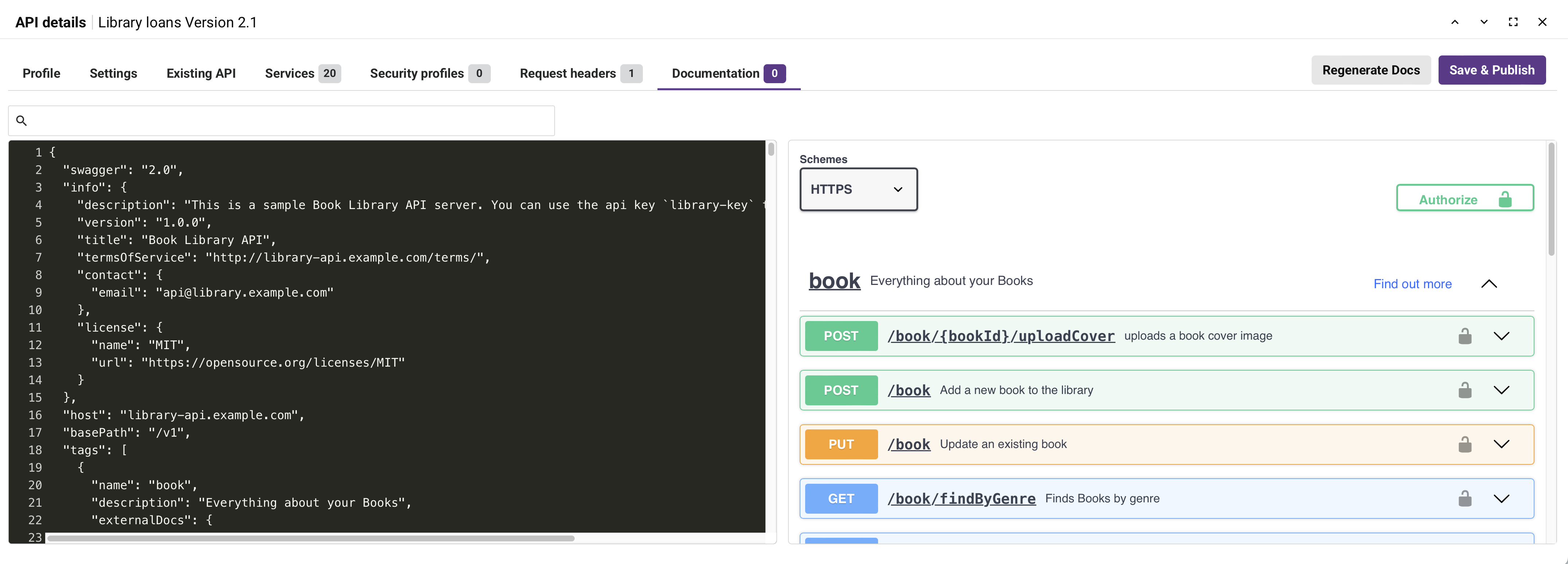
-
Dokumentation neu generieren: Klicken Sie, um die OpenAPI-Dokumentation nur für diese API neu zu generieren und zu überschreiben. Diese Option ist nur für bereits veröffentlichte APIs verfügbar.
Warnung
Mit dieser Option wird die vorhandene Dokumentation für diese API überschrieben, einschließlich aller Anpassungen. Sichern Sie die vorhandene Dokumentation, indem Sie sie vor der Verwendung dieser Option in einen externen Text-Editor kopieren. Nach der Neugenerierung der Dokumentation müssen Sie alle Anpassungen manuell erneut anwenden, indem Sie sie nach Bedarf in den Editor einfügen.
Um die Dokumentation zu regenerieren, ohne Anpassungen zu überschreiben, verwenden Sie stattdessen Docs regenerieren auf der Seite Portal Manager. Wenn Sie die Dokumentation für alle benutzerdefinierten und Proxy-APIs in einer Umgebung gleichzeitig regenerieren, werden bei dieser Option Anpassungen beibehalten und automatisch erneut angewendet, und Sie können alle Konflikte beheben. Diese Alternative ist für OData-Services nicht verfügbar.
-
Speichern & Veröffentlichen: Klicken Sie, um Dokumentationsänderungen für diese API nur auf der Seite API Portal zu speichern und zu veröffentlichen.
-
Editor: Bearbeiten Sie den YAML-Dokumentationsinhalt für diese API direkt im Editor. Änderungen werden in der Swagger-Vorschau auf der rechten Seite des Tabs angezeigt.
Klicken Sie nach dem Vornehmen von Änderungen auf Speichern & Veröffentlichen, um die aktualisierte Dokumentation auf der Seite API Portal zu veröffentlichen.
-
Swagger-Vorschau: Zeigt die interaktive Dokumentation der Swagger UI für die API an. Sie können die Vorschau verwenden, um die API direkt vom Tab Dokumentation aus zu testen, indem Sie die gleichen Steuerelemente verwenden, die unter APIs testen auf der Seite Portal Manager beschrieben sind.
Fehlerbehebung
Weitere Informationen zur Fehlerbehebung finden Sie in den folgenden Abschnitten im API Manager-Fehlerbehebungsleitfaden: