Überwachen einer Prozesswarteschlange in Wevo iPaaS
Eine Prozesswarteschlange ist eine Methode zur Organisation von Daten, die von einem Flow gesendet werden. Sie können in der Warteschlange verbleiben, bis sie in ihre Zielsysteme integriert werden. Diese Seite beschreibt, wie der Status Ihrer Prozesswarteschlangen überwacht werden kann.
Zugriff auf eine Prozesswarteschlange
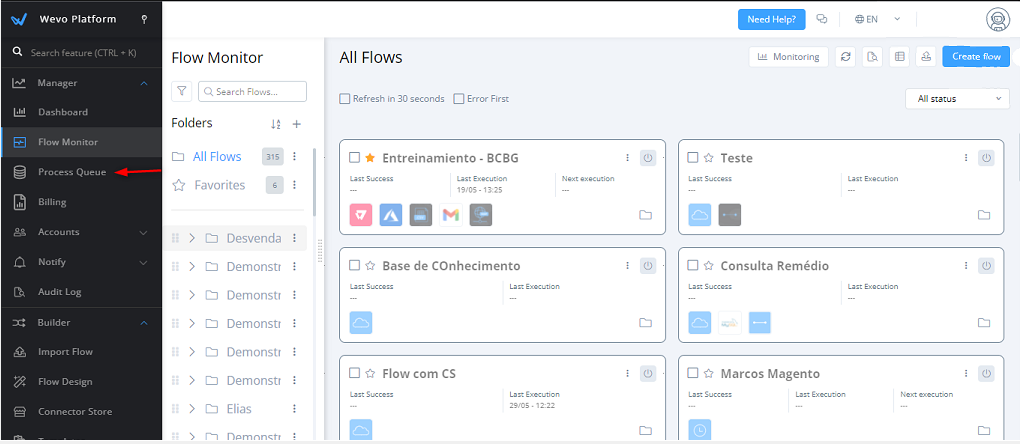
Um die Prozesswarteschlange-Seite aufzurufen, verwenden Sie das Wevo iPaaS-Menü und wählen Sie Manager > Prozesswarteschlange:
Auf der Prozesswarteschlange-Seite können Sie auf Prozesswarteschlangen wie folgt zugreifen:
-
Durchsuchen: Um zwischen Seiten zu blättern, verwenden Sie die Vor- und Zurück-Pfeile. Es gibt einen Zähler, der anzeigt, wie viele Seiten von Datensätzen vorhanden sind. Um die Informationen zu aktualisieren, klicken Sie auf das Aktualisierungssymbol.
-
Suche: Klicken Sie auf die Lupe, um eine bestimmte Warteschlange schneller zu finden, indem Sie ihren Namen eingeben und danach suchen.

Warteschlangendatensätze anzeigen
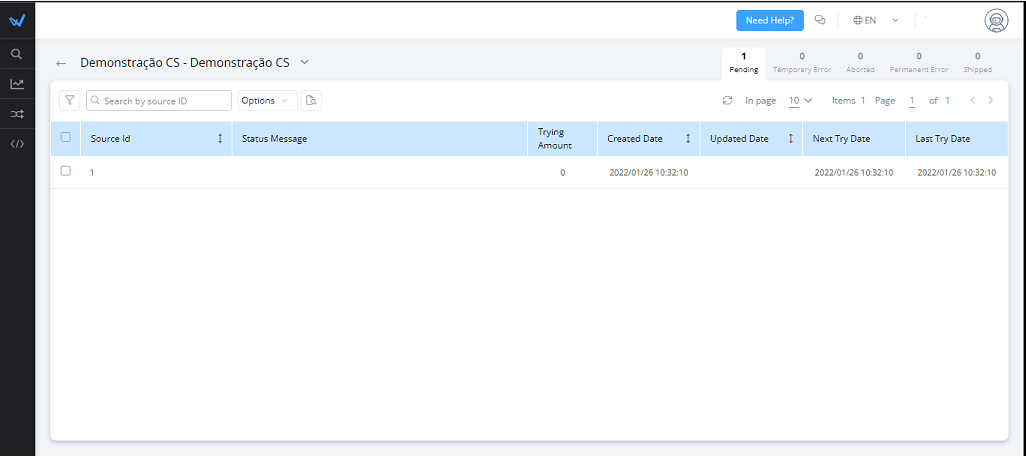
Klicken Sie auf eine der Warteschlangen oder auf Details, um die Datensätze anzuzeigen. Sie werden wie folgt angezeigt:
-
Quell-ID: Ein eindeutiger Code, der den Datensatz eines einzelnen Prozesses identifiziert.
-
Versuchsanzahl: Ein Zähler, der verfolgt, wie viele Versuche unternommen wurden, um einen Prozess zu integrieren.
-
Erstellungsdatum: Wann ein Datensatz erstellt wurde.
-
Aktualisierungsdatum: Wann die letzte Aktualisierung des Datensatzes vorgenommen wurde.
-
Nächstes Versuchdatum: Wann der nächste Versuch zur Integration des Prozesses geplant ist.
-
Letztes Versuchdatum: Wann der letzte Versuch zur Integration des Prozesses stattfand.
Hinweis
Wenn Sie auf ein Datenstück in einer Prozesswarteschlange klicken, öffnet sich ein Fenster, in dem Sie alle oben beschriebenen Informationen sowie einige weitere, wie die Zeit jedes Versuchs und die ID, Warteschlangen-ID, Ziel-ID und Nachrichtentext dieses Datenstücks anzeigen können.
Status
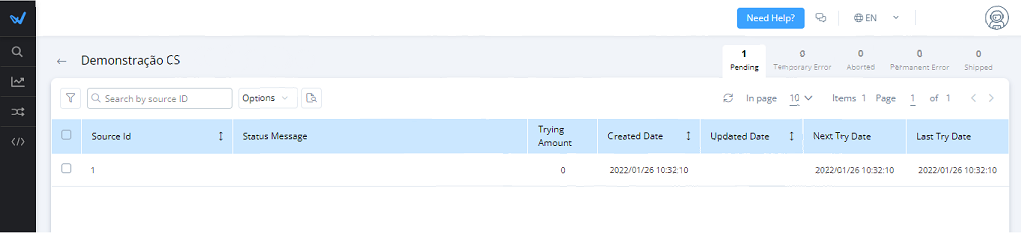
Sie können auf der rechten Seite des Bildschirms Zähler sehen, die verfolgen, wie viele Datensätze in dieser Warteschlange jeden der fünf möglichen Status haben. Das bedeutet jeder von ihnen:

-
Ausstehend: Diese Warteschlange repräsentiert alle Prozesse, deren Integrationen noch ausstehen.
-
Temporärer Fehler: Wenn ein Prozess aus irgendeinem Grund nicht integriert wurde, erhält er den Status Temporärer Fehler und bleibt dort, solange er noch vordefinierte Wiederholungen durchlaufen kann.
-
Abgebrochen: Wenn die Integration eines Prozesses absichtlich verhindert wird, wird der Status Abgebrochen zugewiesen. Der Abschnitt Einen Datensatz abbrechen unten zeigt, wie Sie eine Integration verhindern können.
-
Permanenter Fehler: Nachdem ein Prozess, dem der Status Temporärer Fehler zugewiesen wurde, alle vordefinierten Wiederholungen erschöpft hat und die Integration immer noch nicht erfolgreich abgeschlossen wurde, erhält er den Status Permanenter Fehler und bleibt dort unbegrenzt, es sei denn, es werden manuell Probleme behoben.
-
Versendet: Dieser Status bedeutet, dass ein Datensatz erfolgreich integriert wurde.
Hinweis
Die Statuszähler verwenden einen Cache mit einer Aktualisierungszeit von bis zu 4 Minuten. Wenn Datensätze zwischen Status auf der Seite Prozesswarteschlange verschoben werden, werden die Zähler sofort aktualisiert. In anderen Fällen kann es bis zu 4 Minuten dauern, bis die angezeigten Zähler aktualisiert werden.
Warteschlangenoptionen
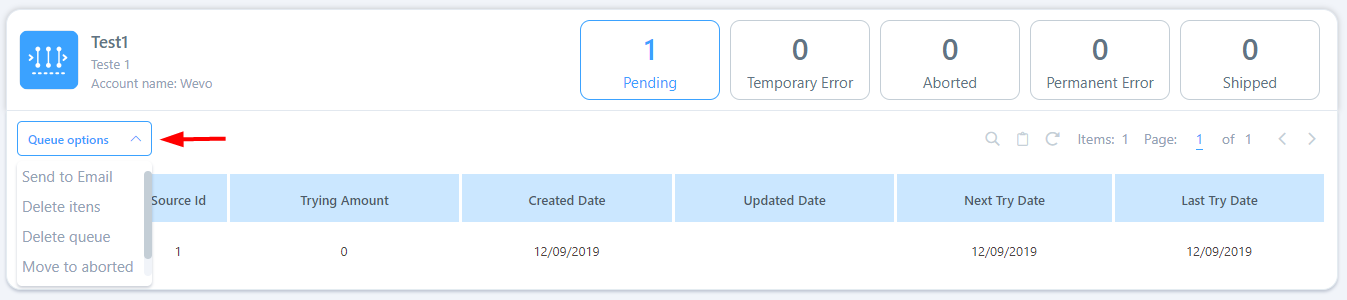
Das Menü Optionen oben in der Details-Tabelle einer Prozesswarteschlange hat diese Optionen:
-
Warteschlange bearbeiten: Bearbeiten Sie den Namen und die Beschreibung Ihrer Prozesswarteschlange.
-
Per Email senden: Erstellen Sie eine Tabelle mit den Daten der Prozesswarteschlange oder nur den Daten, die sich auf einen bestimmten Status beziehen, und senden Sie sie per Email. Weitere Informationen zu dieser Option finden Sie im Abschnitt Per Email senden unten.
-
Verbundenen Flows: Öffnet einen Dialog, der eine Liste von Flows anzeigt, die mit dem dynamischen Speicher verbunden sind, sowie deren Status. Sie können die Liste nach Namen oder Status filtern:
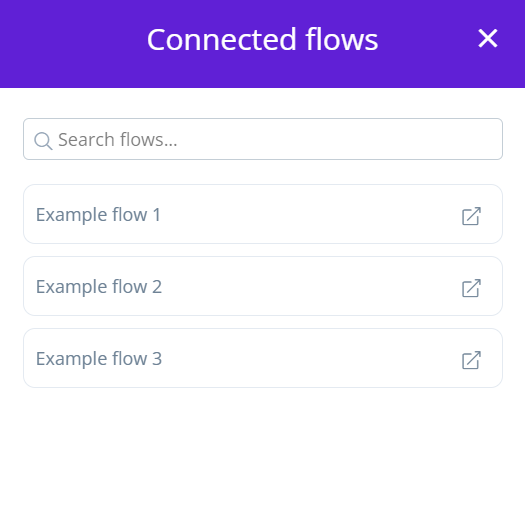
Klicken Sie auf das Shortcut-Symbol eines Flows, um ihn zu öffnen.
-
Datenaufbewahrung: Öffnet einen Dialog, in dem Sie die Dauer ändern können, für die Daten in der Prozesswarteschlange gespeichert werden.
-
Elemente löschen: Verwenden Sie diese Option, um die Daten in einer Prozesswarteschlange zu löschen. Wählen Sie dazu alle Datensätze aus, die Sie löschen möchten, und klicken Sie dann auf Elemente löschen.
-
In Abgebrochen verschieben: Ermöglicht es Ihnen, den Status Abgebrochen einem Prozess zuzuweisen, wodurch die Integration verhindert wird.
-
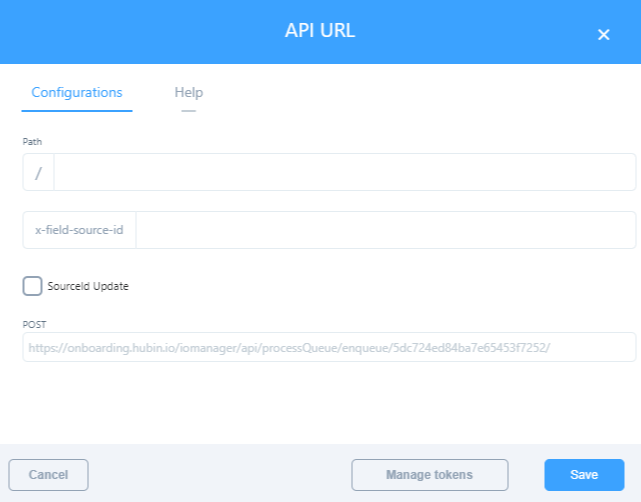
API-URL: Sie können Informationen zur API eingeben, die aktiviert wird, wenn die Daten der Prozesswarteschlange an die Integration gesendet werden.
Datensatz abbrechen
Sie können die Integration eines Datensatzes manuell verhindern, indem Sie ihn in den Status Abgebrochen verschieben. Gehen Sie dazu wie folgt vor:
-
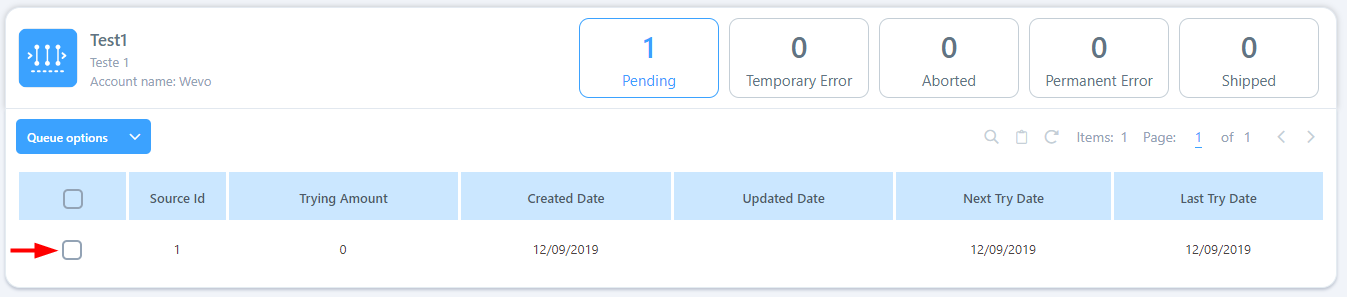
Suchen Sie den Datensatz, dessen Status Sie ändern möchten.
-
Wählen Sie das Kontrollkästchen aus.
-
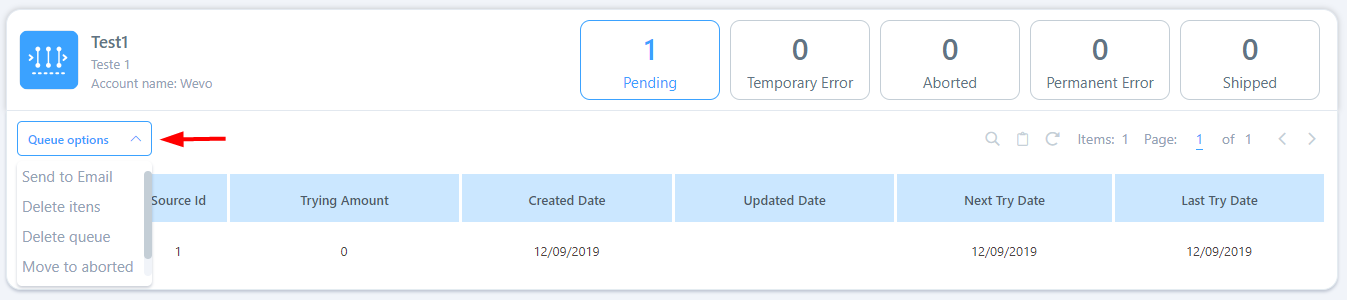
Klicken Sie auf Warteschlangenoptionen, um eine Liste von Optionen anzuzeigen:
-
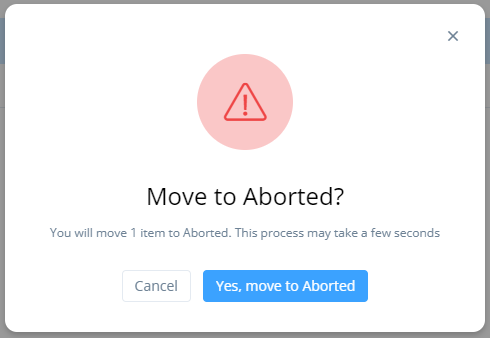
Klicken Sie auf In Abgebrochen verschieben und bestätigen Sie. Sie können dies auch für mehr als einen Datensatz tun, wenn Sie möchten.
Audit-Protokoll
Diese Funktion ermöglicht es Ihnen, Ihre Datensätze basierend auf ihren Aktionen zu überprüfen. Siehe Audit-Protokoll, um mehr zu erfahren.
An Email senden
Sie können die Datensätze in einer Tabelle herunterladen, die leicht geteilt werden kann, was hilfreich sein kann, wenn es jemals notwendig ist, Berichte zu erstellen. Klicken Sie dazu auf das Optionen Menü der Warteschlange und wählen Sie An Email senden.
Das Send to Email-Dialogfeld öffnet sich, in dem Sie Folgendes angeben:
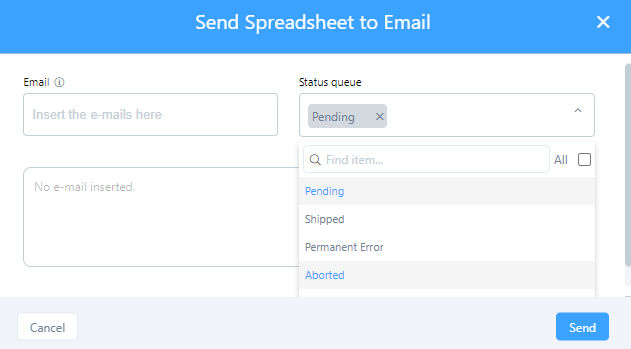
- Status: Verwenden Sie das Menü, um die Status der Datensätze auszuwählen oder zu entfernen, die Sie herunterladen möchten.
- Datumsintervall: Wählen Sie das Datumsintervall der Datensätze aus, die Sie herunterladen möchten. Das Intervall basiert auf dem Erstellungsdatum.
- Send to: Geben Sie jede Email-Adresse des Empfängers einzeln ein und klicken Sie nach der Eingabe jeder Adresse auf das -Symbol, um sie in das Textfeld unten hinzuzufügen.
Klicken Sie auf Export, um eine Email an die angegebenen Empfänger zu senden, die einen Link zum Herunterladen der angeforderten Daten als Paket von ZIP-Dateien mit der folgenden Dateistruktur enthält.
Dateistruktur
Die initiale per Email gesendete ZIP-Datei hat die folgende Namenskonvention:
{Tenant}-{Prozesswarteschlangenname bis zu 20 Zeichen}-{Status}-{UTC-Datum im Format yyyyMMDD}_{UTC-Zeit im Format HHmmssZ}.zip
Zum Beispiel:
exampletenant-Example Process Queue-Pending - Shipped-20250625_8374b381.zip
Beim Dekomprimieren wird diese Datei in eine zweite Schicht von ZIP-Dateien unterteilt, die nach Status (1 Status pro ZIP) und Menge (maximal 10 CSV-Dateien in jeder ZIP) gegliedert sind. Die Namen dieser zweiten Schicht von ZIP-Dateien sind mit einem Dateindex versehen, der bei 0 beginnt, gefolgt von c für "komprimiert", gefolgt vom spezifischen Status für diese ZIP, gefolgt vom Basisnamen der ursprünglichen ZIP-Datei:
{Index}{c}-{Status}-{Tenant}-{Prozesswarteschlangenname bis zu 20 Zeichen}--{UTC-Datum im Format yyyyMMDD}_{UTC-Zeit im Format HHmmssZ}.zip
Zum Beispiel:
0c-Pending-exampletenant-Example Process Queue-20250625_8374b381.zip
Beim Dekomprimieren wird jede der zweiten Schicht von ZIP-Dateien in CSV-Dateien (maximal 10.000 Zeilen pro CSV) dekomprimiert, die die angeforderten Daten enthalten. Die CSV-Dateien sind mit einem Dateindex versehen, der bei 1 beginnt, und dem Status, gefolgt vom Basisnamen der ursprünglichen ZIP-Datei:
{Index}-{Status}-{Tenant}-{Prozesswarteschlangenname bis zu 20 Zeichen}-{UTC-Datum im Format yyyyMMDD}_{UTC-Zeit im Format HHmmssZ}.csv
1-Pending-Beispielmieter-Beispiel Prozess Warteschlange-20250625_8374b381.csv