Authentifizierungsanforderungen für den Google Sheets-Connector in Jitterbit Studio
Einführung
Dies sind die Voraussetzungen für die Authentifizierung mit dem Google Sheets-Connector unter Verwendung entweder von Anmeldeinformationen für einen 3-beinigen OAuth 2.0 (3LO) oder einem privaten Schlüssel, der mit einem Google Cloud Dienstkonto verknüpft ist.
Hinweis
Beide Autorisierungsmethoden erfordern den Zugriff auf die Google Cloud Console zur Konfiguration.
Eine Agentenversion von 10.83 / 11.21 oder höher ist erforderlich, um die 3-beinige OAuth 2.0-Authentifizierung zu verwenden.
3-beinige OAuth 2.0 (3LO)
Befolgen Sie diese Schritte, um einen 3-beinigen OAuth 2.0 (3LO) Client zu konfigurieren:
-
Erstellen Sie im Google Cloud Console ein Google Cloud-Projekt oder wählen Sie ein bestehendes Projekt für die Authentifizierung aus.
-
Aktivieren Sie die Google Sheets API für das ausgewählte Projekt über die Google Sheets API-Marktplatzseite.
-
Konfigurieren Sie den OAuth-Zustimmungsbildschirm für das ausgewählte Projekt. Geben Sie im Schritt Datenzugriff > Berechtigungen hinzufügen oder entfernen diese Google Sheets-Berechtigungen ein:
Berechtigung Aktivität https://www.googleapis.com/auth/spreadsheetsAlle https://www.googleapis.com/auth/spreadsheets.readonlyAbrufen -
Navigieren Sie zu APIs & Dienste > Anmeldedaten und klicken Sie auf Anmeldedaten erstellen > OAuth-Client-ID, um die Konfigurationsseite OAuth-Client-ID erstellen zu öffnen:
-
Wählen Sie Webanwendung für Anwendungstyp.
-
Geben Sie einen beliebigen Namen für Name ein.
-
Fügen Sie eine der folgenden URLs (je nach Region Ihrer Organisation) zur Liste der autorisierten Umleitungs-URIs hinzu:
Region URL APAC https://apps.apac-southeast.jitterbit.com/design-studio/api/v1/oauth/authcodeEMEA https://apps.emea-west.jitterbit.com/design-studio/api/v1/oauth/authcodeNA https://apps.na-east.jitterbit.com/design-studio/api/v1/oauth/authcode
-
-
Klicken Sie auf Erstellen, um den OAuth-Client und die zugehörige Anmeldeinformationsdatei zu generieren.
-
Nach Abschluss erscheint ein Dialogfeld OAuth-Client erstellt. Klicken Sie auf JSON herunterladen, um die JSON-Anmeldeinformationsdatei mit der Client-ID und dem Client-Geheimnis für die spätere Verwendung herunterzuladen:
Beispiel JSON-Anmeldeinformationsdatei{ "web": { "client_id": "...", "project_id": "my-project-123456", "auth_uri": "https://accounts.google.com/o/oauth2/auth", "token_uri": "https://oauth2.googleapis.com/token", "auth_provider_x509_cert_url": "https://www.googleapis.com/oauth2/v1/certs", "client_secret": "...", "redirect_uris": [ "https://apps.my-region.jitterbit.com/design-studio/api/v1/oauth/authcode" ] } } -
Klicken Sie auf OK, um das Dialogfeld zu schließen. Die neu generierte Anmeldeinformation wird jetzt unter OAuth 2.0-Client-IDs angezeigt.
Konfigurieren Sie eine App-Registrierung in der Management-Konsole
Befolgen Sie diese Schritte, um die erforderlichen Werte für eine private Anwendung in der Management-Konsole App-Registrierung zu konfigurieren:
-
Sammeln Sie die erforderlichen Informationen aus der JSON-Anmeldeinformationsdatei, die beim Konfigurieren des Google Sheets OAuth-Clients oben heruntergeladen wurde:
- Client-ID (
client_id) - Client-Geheimnis (
client_secret) - Autorisierungs-URL (
auth_uri) - URL für Zugriffstoken und URL für Aktualisierungstoken (
token_uri)
- Client-ID (
-
Geben Sie in der Konfiguration der App-Registrierung diese Google Sheets-Bereiche ein:
Umfang Aktivität https://www.googleapis.com/auth/spreadsheetsAlle https://www.googleapis.com/auth/spreadsheets.readonlyAbrufen -
Setzen Sie die Client-ID der App auf den
client_id-Wert in Ihrer Anmeldeinformationsdatei. -
Setzen Sie das Client-Geheimnis der App auf den
client_secret-Wert in Ihrer Anmeldeinformationsdatei. -
Setzen Sie die Authentifizierungs-URL der App auf den
auth_uri-Wert in Ihrer Anmeldeinformationsdatei. Zum Beispielhttps://accounts.google.com/o/oauth2/auth. -
Setzen Sie die Zugriffstoken-URL und die Aktualisierungstoken-URL der App auf den
token_uri-Wert in Ihrer Anmeldeinformationsdatei. Zum Beispielhttps://oauth2.googleapis.com/token. -
Gehen Sie zu Erweiterte Optionen. Erstellen Sie im Tab für Authentifizierungsanfragen diese Schlüssel-Wert-Paare unter Parameter:
Schlüssel Wert Senden in response_typecodeAnforderungs-URL access_typeofflineAnforderungs-URL
Sobald die private Anwendung auf der Seite App-Registrierungen registriert ist, kann sie im Menü OAuth-Anwendung in der Google Sheets-Verbindung ausgewählt werden, wenn die OAuth-Authentifizierungsoption verwendet wird.
Authentifizierung mit privatem Schlüssel über ein Dienstkonto
Befolgen Sie diese Schritte, um ein Dienstkonto zu erstellen und Rollen zuzuweisen, um Zugriff auf das Google Cloud-Projekt zu gewähren, das mit dem Google Sheets-Connector verwendet werden soll:
-
Erstellen Sie in der Google Cloud Console ein Google Cloud-Projekt oder wählen Sie ein vorhandenes Projekt für die Authentifizierung aus.
-
Aktivieren Sie die Google Sheets API für das ausgewählte Projekt über die Google Sheets API-Marktplatzseite.
-
Im Navigationsmenü navigieren Sie zu IAM & Admin > Dienstkonten.
-
Klicken Sie auf Dienstkonto erstellen, das sich oben auf der Seite befindet.
-
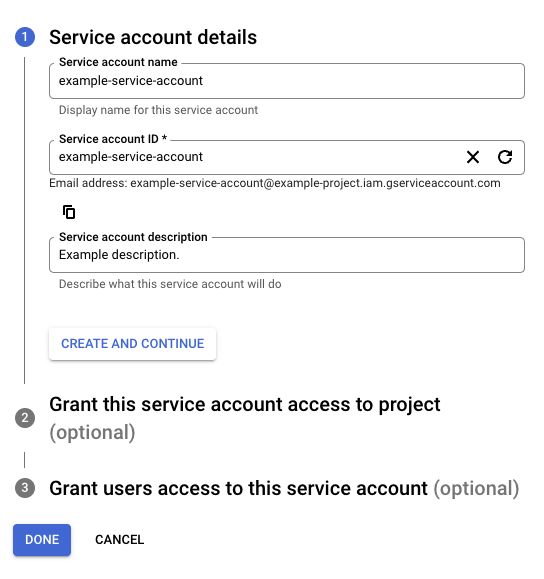
Geben Sie die Details des Dienstkontos ein:
-
Name des Dienstkontos: Geben Sie einen beliebigen String für den Namen des Dienstkontos ein.
-
Dienstkonto-ID: Dieses Feld wird automatisch ausgefüllt, um mit dem Namen des Dienstkontos übereinzustimmen, und kann bei Bedarf bearbeitet werden.
-
Beschreibung des Dienstkontos: Geben Sie eine Beschreibung für das Dienstkonto ein.
-
-
Klicken Sie auf Erstellen und Fortfahren.
-
Weisen Sie eine Rolle zu, um den Zugriff auf das Projekt zu ermöglichen (erforderlich für eine erfolgreiche Verbindung im Google Sheets-Connector):
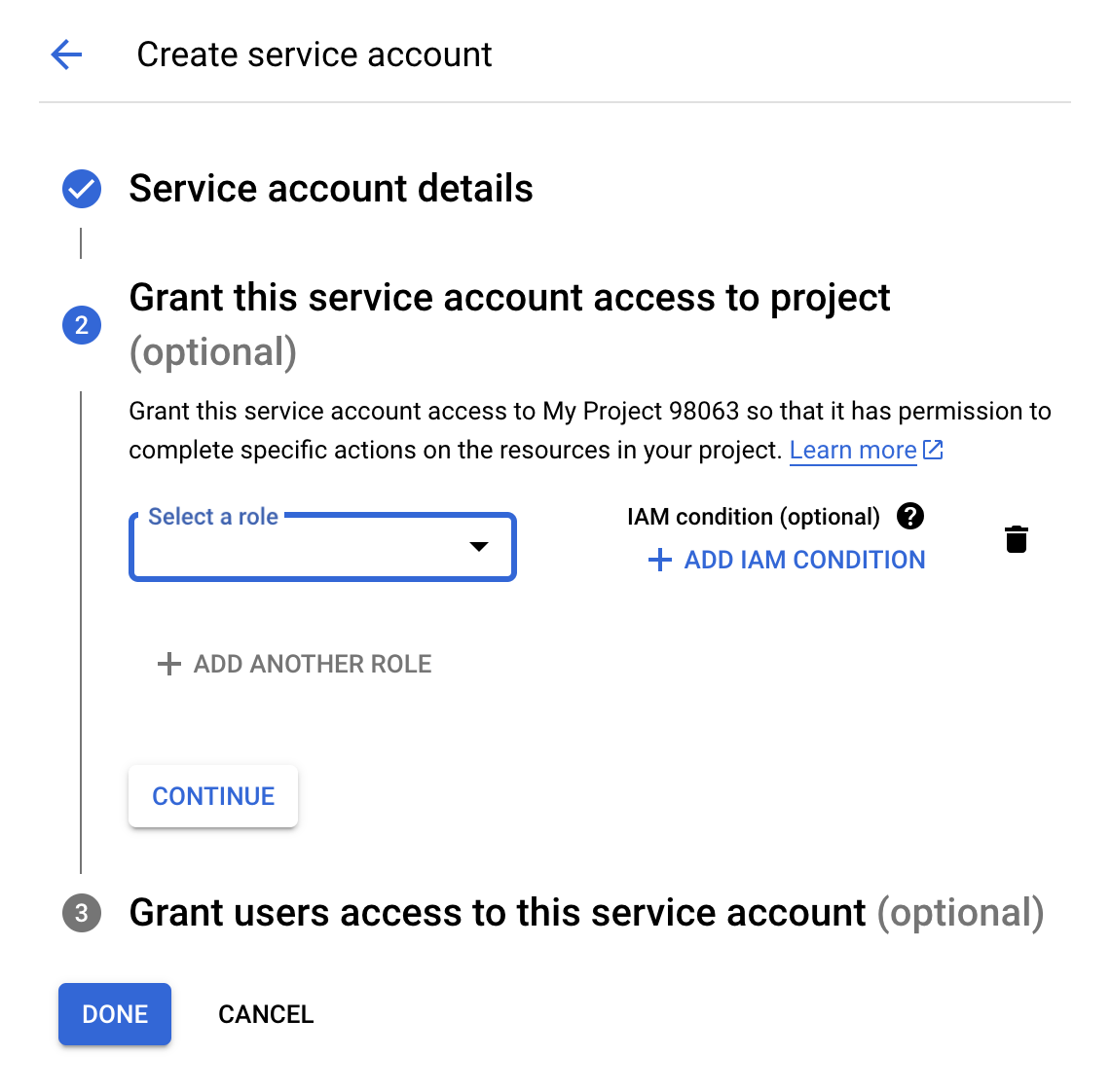
- Rolle: Wählen Sie im Menü Projekt > Eigentümer aus und klicken Sie dann auf Fortfahren.
-
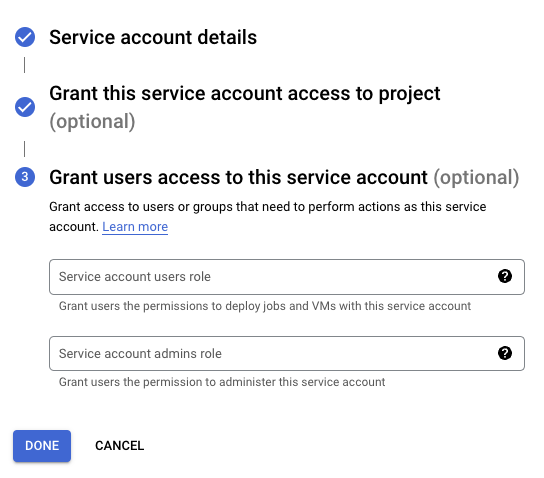
Optional können Sie bestimmten Benutzern Zugriff auf das Dienstkonto gewähren:
-
Klicken Sie auf Fertig.
Dienstkonto-Anmeldeinformationen abrufen
Befolgen Sie diese Schritte, um die für die Verbindungs-Konfiguration erforderlichen Anmeldeinformationen zu erhalten:
-
Klicken Sie auf der Seite Dienstkonten im Menü Aktionen für das oben erstellte Dienstkonto oben auf Schlüssel verwalten.
-
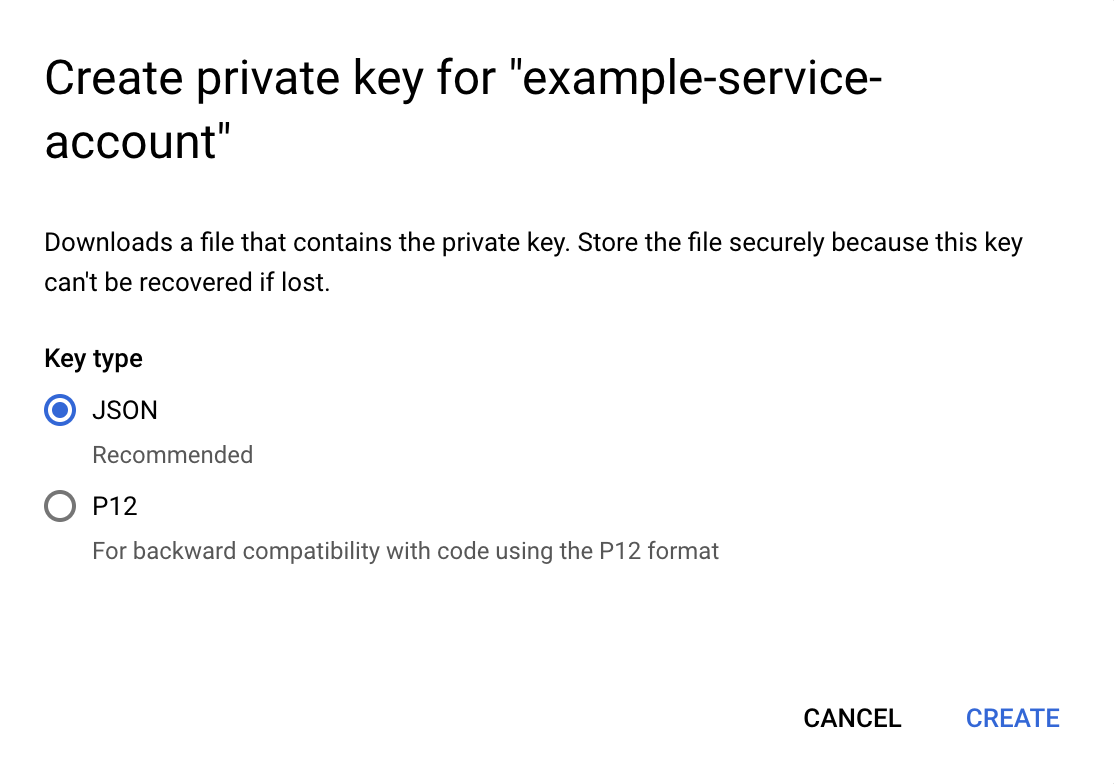
Klicken Sie auf Schlüssel hinzufügen > Neuen Schlüssel erstellen, wählen Sie JSON als Schlüsseltyp aus und klicken Sie dann auf Erstellen, um die JSON-Datei auf Ihren Computer herunterzuladen:
-
Öffnen Sie die heruntergeladene JSON-Datei in einem Texteditor und behalten Sie die Werte von
project_id,client_emailundprivate_keyfür die Verwendung während der Verbindungs-Konfiguration.