Erstellen eines File Share-Ziels in Jitterbit Design Studio
Einführung
File Share-Ziele bieten Zugriff auf Ressourcen (Dateien und Ordner) über Microsoft Windows File Share UNC-Pfade.
Hinweis
Endpunkte, die mit einer File Share-Quelle/-Ziel erstellt werden, sind in der Endpunkt-Nutzungsberichterstellung enthalten und werden auf Ihre Lizenz angerechnet.
Erstellen eines File Share-Ziels
Sie können ein neues File Share-Ziel eigenständig oder innerhalb eines vorhandenen Vorgangs erstellen. Weitere Informationen zur Funktionsweise von Zielen innerhalb von Vorgängen finden Sie unter Erstellen eines Vorgangs.
Erstellen eines neuen File Share-Ziels als eigenständiges Ziel
Innerhalb Ihres Projekts in Jitterbit Design Studio erstellen Sie ein neues File Share-Ziel auf eine der folgenden Arten:
-
Gehen Sie zu Datei > Neu > Neues Ziel; oder
-
Klicken Sie in der Baumstruktur auf der linken Seite mit der rechten Maustaste auf Ziele und wählen Sie Neues Ziel; oder
-
Klicken Sie in der oberen Symbolleiste auf das blaue Zielsymbol
 .
.
Wählen Sie im Popup File Share als Typ aus:
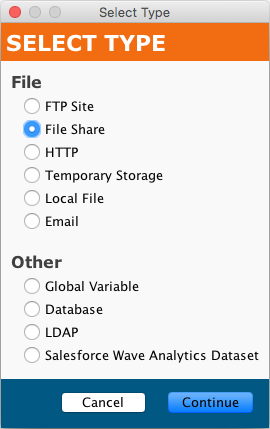
Ihr neues Ziel wird in einer eigenen Registerkarte Neues Ziel im rechten Bereich des Fensters angezeigt.
Hinweis
Wenn Sie ein eigenständiges Ziel mit einer dieser Methoden erstellen, beachten Sie, dass es nicht mit einem Vorgang verbunden ist. Siehe Verwenden eines vorhandenen File Share-Ziels in einem vorhandenen Vorgang unten, um das neue Ziel zu verwenden.
Erstellen eines neuen File Share-Ziels in einem vorhandenen Vorgang
Ein Ziel wird normalerweise standardmäßig erstellt, wenn Sie einen neuen Vorgang erstellen. (Die Ausnahme ist ein Vorgang, der nur aus einem Skript besteht.) Bei einem vorhandenen Vorgang können Sie den Typ des Ziels wie folgt angeben:
-
Doppelklicken Sie auf das Zielsymbol; wählen Sie im Popup Neues Ziel erstellen; oder
-
Klicken Sie mit der rechten Maustaste auf das Zielsymbol und wählen Sie Neues Ziel erstellen.
Verwenden Sie in dem angezeigten Konfigurationsbildschirm das Dropdown-Menü Typ, um File Share auszuwählen, wie oben gezeigt.
Verwenden eines vorhandenen File Share-Ziels in einem vorhandenen Vorgang
Um ein vorhandenes File Share-Ziel in einem vorhandenen Vorgang mit einem Ziel zu verwenden, können Sie es auf eine der folgenden Arten festlegen:
-
Doppelklicken Sie innerhalb des Vorgangs auf das Zielsymbol und wählen Sie im angezeigten Popup das gewünschte File Share-Ziel aus der Liste aus; oder
-
Klicken Sie innerhalb des Vorgangs mit der rechten Maustaste auf das Zielsymbol, wählen Sie Vorhandenes Ziel auswählen und wählen Sie im angezeigten Popup das gewünschte File Share-Ziel aus der Liste aus; oder
-
Ziehen Sie das gewünschte File Share-Ziel aus der Baumstruktur auf der linken Seite und legen Sie es auf dem vorhandenen Zielsymbol des Vorgangs ab.
Konfigurieren eines File Share-Ziels
Nach dem Erstellen eines File Share-Ziels wird der Konfigurationsbildschirm in der Hauptansicht von Design Studio geöffnet. Sie können jederzeit zum Konfigurationsbildschirm zurückkehren, indem Sie auf das Zielsymbol im Vorgang doppelklicken oder auf das Ziel in der Baumstruktur auf der linken Seite doppelklicken.
Grundkonfiguration
Der Konfigurationsbildschirm wird ähnlich wie in diesem Beispiel angezeigt:
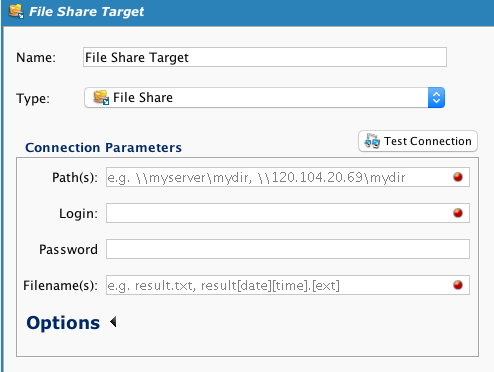
- Name: Geben Sie einen geeigneten, eindeutigen Namen für das Ziel ein.
- Typ: Verwenden Sie das Dropdown-Menü, um File Share auszuwählen, falls nicht bereits angegeben.
-
Verbindungsparameter: Geben Sie die Details für Ihre File Share-Verbindung an:
- Pfad(e): Geben Sie den UNC-Dateishare-Pfad (oder die Pfade) ein, in den Sie schreiben möchten, ohne Dateinamen. Verwenden Sie beim Eingeben eines Pfads dieses Format:
\\servername\sharename\path\. Beachten Sie außerdem:- UNC-Pfade müssen mit zwei Backslashes
\\beginnen, aber ein nachgestellter Backslash\ist optional (z. B.\\dropserver\incoming\po). - Eine IP-Adresse kann anstelle des Servernamens verwendet werden (z. B.
\\198.51.100.1\mydir). - Mehrere Pfade auf demselben Server können mit kommagetrennten Werten angegeben werden (z. B.
\\myserver\mydir, \\myserver\mydir2). Dies erfordert Agent-Version 12.9 oder später. Dateien werden in jeden Pfad geschrieben.
- UNC-Pfade müssen mit zwei Backslashes
- Pfad(e): Geben Sie den UNC-Dateishare-Pfad (oder die Pfade) ein, in den Sie schreiben möchten, ohne Dateinamen. Verwenden Sie beim Eingeben eines Pfads dieses Format:
Wichtig
Wenn Sie eine Cloud-Agent-Gruppe verwenden, funktionieren UNC-Pfade nur mit einer öffentlichen IP-Adresse anstelle des Servernamens.
Alle Agent-Gruppen unterliegen den Einschränkungen der Dateifreigabe, auf die zugegriffen wird:
- Sie sind an die Sicherheit und Zugriffskontrolle gebunden, die für den in der Quelle oder dem Ziel für diese bestimmte Dateifreigabe definierten Benutzer festgelegt sind.
- Wenn die Dateifreigabe nur eine bestimmte Anzahl von Verbindungen zulässt, ist die Agent-Gruppe an dieses Limit gebunden.
- Da die meisten Dateifreigaben nicht zulassen, dass mehrere Benutzer gleichzeitig eine bestimmte Datei ändern, kann die Agent-Gruppe die Datei nicht ändern, wenn sie von einem anderen Benutzer oder Prozess verwendet wird.
- Anmeldung: Wenn eine Anmeldung erforderlich ist (in der Form
DomainName\UserName), um auf ein freigegebenes Netzlaufwerk zuzugreifen, geben Sie einen gültigen Benutzernamen in das Feld Anmeldung ein. - Passwort: Geben Sie ein Passwort ein, das mit der Anmeldung verwendet werden soll, um auf ein freigegebenes Netzlaufwerk zuzugreifen, auf das im Feld Pfad(e) verwiesen wird.
- Dateiname(n): Geben Sie den gewünschten Namen für die Zieldatei(en) ein. In diesem Feld können Variablen verwendet werden. Wenn Sie eine komprimierte Datei (ZIP) angeben, siehe den Abschnitt „Komprimierung" der zusätzlichen Verbindungsparameter unter Optionen unten. Die Datei wird automatisch auf der Stammebene in das Archiv geschrieben. (Erforderlich.)
- Verbindung testen: Wenn Sie auf die Schaltfläche
 klicken, wird das File-Share-Ziel getestet. Der Test schlägt fehl, wenn der Pfad kein gültiger UNC-Pfad auf dem Betriebssystem ist, auf dem der Jitterbit-Agent ausgeführt wird. Es wird nicht getestet, ob der angegebene Benutzer Schreibberechtigung für das Verzeichnis hat.
 - Klicken Sie auf die Schaltfläche Speichern in der Hauptsymbolleiste oder in der Symbolleiste des Ziels, um die Konfiguration zu speichern.
Optionen
Zusätzliche Verbindungsparameter können angegeben werden, indem Sie auf Optionen am unteren Rand des Abschnitts Verbindungsparameter klicken:
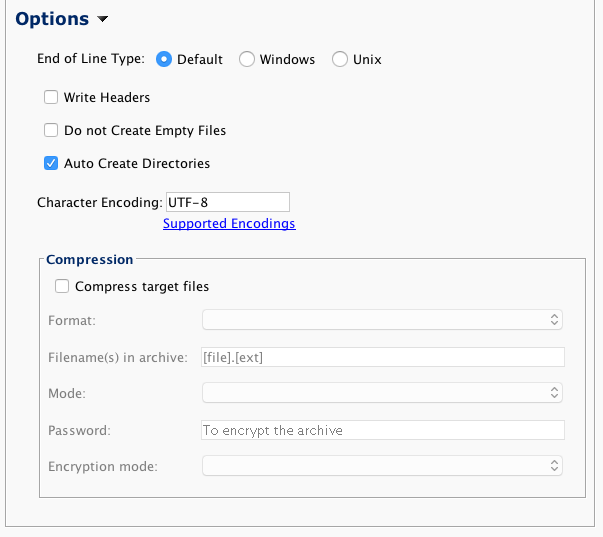
- Zeilenumbruchtyp: Gibt an, wie Jitterbit Zeilenumbrüche beim Schreiben in ein Ziel schreibt. Zeilenumbruchzeichen in den Daten werden nicht konvertiert. Verfügbare Optionen:
- Standard: Standardzeilenumbruchzeichen für die Plattform, auf der der Agent ausgeführt wird.
- Windows: CRLF (ASCII 13 und ASCII 10)
- Unix: LF (ASCII 10)
- Header schreiben: Wenn diese Option aktiviert ist und es sich um ein flaches Textziel handelt, wird eine Kopfzeile mit Spalten-/Feldnamen als erste Zeile geschrieben.
- Keine leeren Dateien erstellen: Wenn diese Option aktiviert ist, wird das Erstellen der Zieldatei übersprungen, wenn keine Zieldaten vorhanden sind.
- Verzeichnisse automatisch erstellen: Wenn diese Option aktiviert ist, werden alle erforderlichen Zwischenverzeichnisse zum Vervollständigen der Pfade (wie oben in Verbindungsparameter angegeben) automatisch erstellt.
- Zeichenkodierung: Wird verwendet, um eine Zeichenkodierung für die Zieldatei anzugeben. Wenn das Feld leer gelassen wird, versucht Jitterbit, die Kodierung zu erkennen. Um eine andere Kodierung als die Standardkodierung anzugeben, geben Sie eine der unterstützten Kodierungen ein, die unter Unterstützte Zeichenkodierungen beschrieben sind.
- Komprimierung: Wenn das Kontrollkästchen Zieldateien komprimieren aktiviert ist, werden Zieldateien mit dem ZIP-Format komprimiert. Zusätzliche Optionen sind:
- Dateiname(n) im Archiv: Akzeptiert Variablen und Dateinamen-Schlüsselwörter. Um den Dateinamen im Archiv gleich dem im Ziel definierten Dateinamen zu halten, verwenden Sie ein Format wie
[file].[ext]wie oben gezeigt. - Modus: Nicht anwendbar für File-Share-Ziele.
- Passwort: Geben Sie für verschlüsselte Archive ein Passwort an.
- Verschlüsselungsmodus: Wenn ein Passwort angegeben wird, sind zwei Verschlüsselungsmodi verfügbar: AES oder Standard ZIP.
- Dateiname(n) im Archiv: Akzeptiert Variablen und Dateinamen-Schlüsselwörter. Um den Dateinamen im Archiv gleich dem im Ziel definierten Dateinamen zu halten, verwenden Sie ein Format wie