Erstellen einer Datenbankquelle in Jitterbit Design Studio
Einführung
Eine Datenbankquelle bietet Lesezugriff auf Datenbanken über JDBC- oder ODBC-Treiber.
Hinweis
Endpunkte, die mit einer Datenbankquelle/-ziel erstellt werden, sind in der Endpunkt-Nutzungsberichterstellung enthalten und werden auf Ihre Lizenz angerechnet.
Erstellen einer Datenbankquelle
Sie können eine neue Datenbankquelle eigenständig oder innerhalb eines vorhandenen Vorgangs erstellen. Weitere Informationen zur Funktionsweise von Quellen in Vorgängen finden Sie unter Erstellen eines Vorgangs.
Erstellen einer neuen Datenbankquelle als eigenständige Quelle
Innerhalb Ihres Projekts in Jitterbit Design Studio erstellen Sie eine neue Datenbankquelle auf eine der folgenden Arten:
-
Gehen Sie zu Datei > Neu > Neue Quelle; oder
-
Klicken Sie in der Baumstruktur auf der linken Seite mit der rechten Maustaste auf Quellen und wählen Sie Neue Quelle; oder
-
Klicken Sie in der oberen Symbolleiste auf das grüne Quellensymbol
 .
.
Wählen Sie im Popup Datenbank als Typ aus:
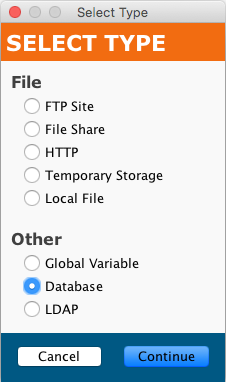
Ihre neue Quelle wird in einer eigenen Registerkarte Neue Quelle im rechten Bereich des Fensters angezeigt.
Hinweis
Wenn Sie eine eigenständige Quelle mit einer dieser Methoden erstellen, beachten Sie, dass sie nicht mit einem Vorgang verbunden ist. Siehe Verwenden einer vorhandenen Datenbankquelle in einem vorhandenen Vorgang unten, um die neue Quelle zu verwenden.
Erstellen einer neuen Datenbankquelle in einem vorhandenen Vorgang
Eine Quelle wird normalerweise standardmäßig erstellt, wenn Sie einen neuen Vorgang erstellen. (Die Ausnahme ist ein Vorgang, der nur aus einem Skript besteht.) Bei einem vorhandenen Vorgang können Sie den Typ seiner Quelle wie folgt angeben:
-
Doppelklicken Sie auf das Quellensymbol; wählen Sie im Popup Neue Quelle erstellen; oder
-
Klicken Sie mit der rechten Maustaste auf das Quellensymbol und wählen Sie Neue Quelle erstellen.
Verwenden Sie auf dem angezeigten Konfigurationsbildschirm das Dropdown-Menü Typ, um Datenbank auszuwählen, wie oben gezeigt.
Verwenden einer vorhandenen Datenbankquelle in einem vorhandenen Vorgang
Um eine vorhandene Datenbankquelle in einem vorhandenen Vorgang mit einer Quelle zu verwenden, können Sie diese auf eine der folgenden Arten festlegen:
-
Doppelklicken Sie innerhalb des Vorgangs auf das Quellensymbol und wählen Sie im angezeigten Popup die gewünschte Datenbankquelle aus der Liste aus; oder
-
Klicken Sie innerhalb des Vorgangs mit der rechten Maustaste auf das Quellensymbol, wählen Sie Vorhandene Quelle auswählen und wählen Sie im angezeigten Popup die gewünschte Datenbankquelle aus der Liste aus; oder
-
Ziehen Sie die gewünschte Datenbankquelle aus der Baumstruktur auf der linken Seite und legen Sie sie auf dem vorhandenen Quellensymbol des Vorgangs ab.
Konfigurieren einer Datenbankquelle
Nach dem Erstellen einer Datenbankquelle wird der Konfigurationsbildschirm in der Hauptansicht von Design Studio geöffnet. Sie können jederzeit zum Konfigurationsbildschirm zurückkehren, indem Sie auf das Quellensymbol im Vorgang doppelklicken oder auf die Quelle in der Baumstruktur auf der linken Seite doppelklicken.
Grundkonfiguration
Der Konfigurationsbildschirm wird ähnlich wie in diesem Beispiel angezeigt:
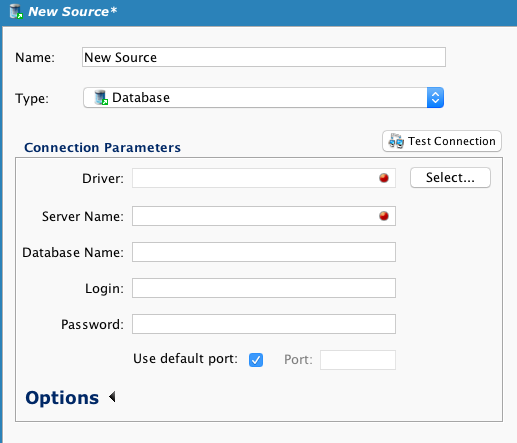
- Name: Geben Sie einen geeigneten, eindeutigen Namen für die Quelle ein.
- Typ: Verwenden Sie das Dropdown-Menü, um Datenbank auszuwählen, falls nicht bereits angegeben.
-
Verbindungsparameter: Geben Sie die Details für Ihre Datenbankverbindung an:
- Treiber: Geben Sie einen Treibernamen manuell ein oder klicken Sie auf die Schaltfläche Auswählen (empfohlen) neben dem Treiberfeld. Je nach ausgewähltem Treiber (siehe Datenbanktreiber unten) werden bestimmte Felder in der Quellenkonfiguration aktiviert oder deaktiviert.
-
Servername: Geben Sie entweder den Servernamen oder die IP-Adresse des Servers ein, auf den zugegriffen werden soll.
Vorsicht
Agent-Version 12.10 und später blockiert standardmäßig eine Datenbankverbindung zu
localhostoder127.0.0.1aus Sicherheitsgründen. Auf einem privaten Agent finden Sie unter[JdbcSecurity]in der Agent-Konfigurationsdatei Informationen zum Zulassen einer Datenbank, die auf demselben Host wie der Agent ausgeführt wird.
-
Datenbankname: Geben Sie den Namen der Datenbank ein, auf die zugegriffen werden soll.
- Anmeldung: Falls eine Anmeldung erforderlich ist, geben Sie einen gültigen Benutzernamen in das Feld Anmeldung ein.
- Passwort: Geben Sie ein Passwort ein, das zusammen mit der Anmeldung für den Zugriff auf die Datenbank verwendet werden soll.
- Standardport verwenden: Der Standardport hängt vom ausgewählten Datenbanktreiber ab. Für einen anderen Port deaktivieren Sie das Kontrollkästchen Standardport verwenden und geben Sie einen Port im Feld Port ein.
- Verbindung testen: Durch Klicken auf die Schaltfläche
 wird die Datenbankquelle getestet. Der Test schlägt fehl, wenn keine Verbindung zum Datenbankserver mit den angegebenen Verbindungsparametern hergestellt werden kann.
 - Klicken Sie auf die Schaltfläche Speichern in der Hauptsymbolleiste oder in der Symbolleiste des Ziels, um die Konfiguration zu speichern.
Datenbanktreiber
Das Dialogfeld für Datenbanktreiber wird ähnlich wie in diesem Beispiel angezeigt:
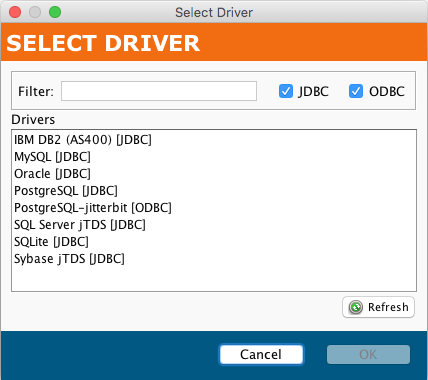
Durch Klicken auf die Schaltfläche Aktualisieren wird die angezeigte Liste der auf dem Agent verfügbaren Treiber aktualisiert. Die Liste kann nach Typ (JDBC oder ODBC) und Name gefiltert werden. (ODBC-Treiber werden nur auf privaten Agents unterstützt.) Je nach ausgewähltem Treiber werden bestimmte Felder in der Quellkonfiguration aktiviert oder deaktiviert. Informationen zum Hinzufügen zusätzlicher Treiber zu einem Agent finden Sie unter Zusätzliche ODBC- oder JDBC-Treiber installieren.
Die verfügbaren Treiber hängen davon ab, ob Sie Cloud Agents oder private Agents verwenden.
Cloud Agents
Cloud Agent-Gruppen unterstützen nur JDBC-Treiber. Diese JDBC-Treiber werden bereitgestellt:
- Amazon Redshift
- IBM DB2 (AS400)
- MySQL
- Oracle
- Oracle NetSuite
- PostgreSQL
- SQL Server jTDS
- SQL Server MS JDBC (Microsoft)
- Sybase jTDS
Private Agents
Private Agents unterstützen JDBC-Treiber und ODBC-Treiber. Bei ODBC-Treibern muss die Architektur des Treibers dem System des Agents entsprechen. Das heißt, 32-Bit-Agents unterstützen 32-Bit-ODBC-Treiber und 64-Bit-Agents unterstützen 64-Bit-ODBC-Treiber.
Diese JDBC-Treiber werden von 64-Bit-Windows- und Linux-Private-Agents bereitgestellt:
- Amazon Redshift
- IBM DB2 (AS400)
- IBM DB2 (JCC)
- MySQL
- Oracle
- Oracle NetSuite
- PostgreSQL
- SQL Server jTDS
- SQL Server MS JDBC (Microsoft)
- SQLite
- Sybase jTDS
Diese ODBC-Treiber sind in der Installation des 64-Bit-Windows-Private-Agents enthalten:
- PostgreSQL ANSI (x64)
- PostgreSQL Unicode (x64)
Dieser ODBC-Treiber ist in der Installation des 64-Bit-Linux-Private-Agents enthalten:
- PostgreSQL-jitterbit
Hinweis
Oben sind nur Treiber für 64-Bit-Private-Agents aufgeführt, da 32-Bit-Private-Agents nicht mehr unterstützt werden.
Zusätzliche Treiber werden vom Betriebssystem erkannt. Sie können zusätzliche Datenbanktreiber installieren, falls erforderlich.
Optionen
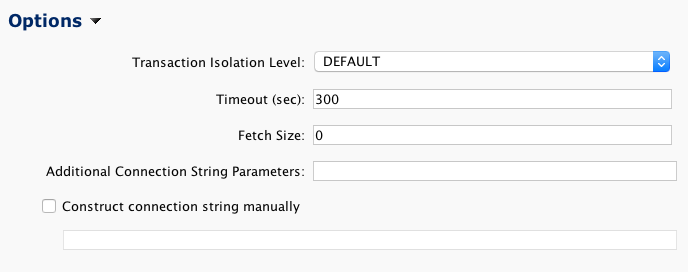
Zusätzliche Verbindungsparameter können durch Klicken auf Optionen am unteren Rand des Abschnitts Verbindungsparameter angegeben werden:
-
Transaktionsisolationsstufe: Verwenden Sie ggf. das Dropdown-Menü, um die Transaktionsisolationsstufe auszuwählen. Treiberspezifische Transaktionsisolationsstufen werden nicht unterstützt. Die Option DEFAULT verwendet die Standard-Transaktionsisolationsstufe des Treibers oder Datenbankservers.
-
Timeout (Sek.): Gibt das Zeitlimit für eine erfolgreiche Datenbankverbindung in Sekunden an. Der Standardwert beträgt 300 Sekunden (5 Minuten).
Tipp
Dieses Limit gilt auch, wenn die Verbindungspooling von Agent Version 12.11 und später eine neue physische Verbindung erstellt. Auf einem privaten Agent finden Sie weitere Informationen unter
[SourceTargetPooling]in der Agent-Konfigurationsdatei. Pooling fügt eine separatejdbc.hikari.connectionTimeout-Einstellung hinzu, die angibt, wie lange ein Vorgang wartet, um eine Verbindung aus dem Pool zu erhalten, sobald alle gepoolten Verbindungen in Gebrauch sind. -
Fetch Size: Wenn ein JDBC-Treiber verwendet wird, kann eine Fetch Size angegeben werden, um dem Treiber einen Hinweis auf die Anzahl der Zeilen zu geben, die abgerufen werden sollen, wenn zusätzliche Zeilen benötigt werden. Diese Einstellung kann die Verarbeitung großer Datenmengen verbessern.
-
Zusätzliche Verbindungszeichenfolgen-Parameter: Zusätzliche Parameter, die der Datenbankverbindungszeichenfolge hinzugefügt werden sollen, können in diesem Feld eingegeben werden. Verbindungszeichenfolgen-Parameter sind spezifisch für den verwendeten Datenbanktreiber (z. B. Microsoft SQL, MySQL, PostgreSQL, Oracle usw.). Überprüfen Sie die Treiberspezifikationen, um die erforderlichen Parameter zu bestimmen.
Vorsicht
Agent-Version 12.10 und später blockieren oder beschränken hier standardmäßig bestimmte Parameter aus Sicherheitsgründen für die MySQL-, PostgreSQL-, Oracle- und SQL Server-Treiber. Auf einem privaten Agent finden Sie in der Agent-Konfigurationsdatei unter
[JdbcSecurity]die eingeschränkten Parameter und wie Sie einen benötigten Parameter zulassen. -
Verbindungszeichenfolge manuell erstellen: Wenn Sie diese Option aktivieren, können Sie die Verbindungszeichenfolge manuell in das Feld unter dem Kontrollkästchen eingeben. Dies deaktiviert dann die Zusätzliche Verbindungszeichenfolgen-Parameter. Weitere Informationen finden Sie unter Manuelle Verbindungszeichenfolge.
Tipp
Unter Datenbankquelle oder -ziel für die Verwendung eines JDBC-Treibers konvertieren finden Sie Anweisungen zum Konvertieren von einem ODBC-Treiber zu einem JDBC-Treiber.