FTP-Connector in Jitterbit Studio
Zusammenfassung
Der FTP-Connector stellt den Zugriff auf einen FTP-Server her.
Der FTP-Connector bietet eine Schnittstelle zum Erstellen einer FTP-Verbindung, die Grundlage für die Generierung von FTP-Aktivitätsinstanzen. Diese Aktivitäten interagieren nach der Konfiguration über die Verbindung mit dem FTP-Server.
Der FTP-Connector wird über die Registerkarte Projektendpunkte und Connectoren der Designkomponentenpalette aufgerufen (siehe Designkomponentenpalette).
Connector-Übersicht
Dieser Connector wird zunächst zum Konfigurieren einer FTP-Verbindung verwendet. Die mit dieser Verbindung verknüpften Aktivitätstypen werden dann zum Erstellen von Aktivitätsinstanzen verwendet, die als Quellen (zum Bereitstellen von Daten in einem Vorgang) oder Ziele (zum Verarbeiten von Daten in einem Vorgang) dienen sollen.
Zusammen werden eine bestimmte FTP-Verbindung und ihre Aktivitäten als FTP-Endpunkt bezeichnet:
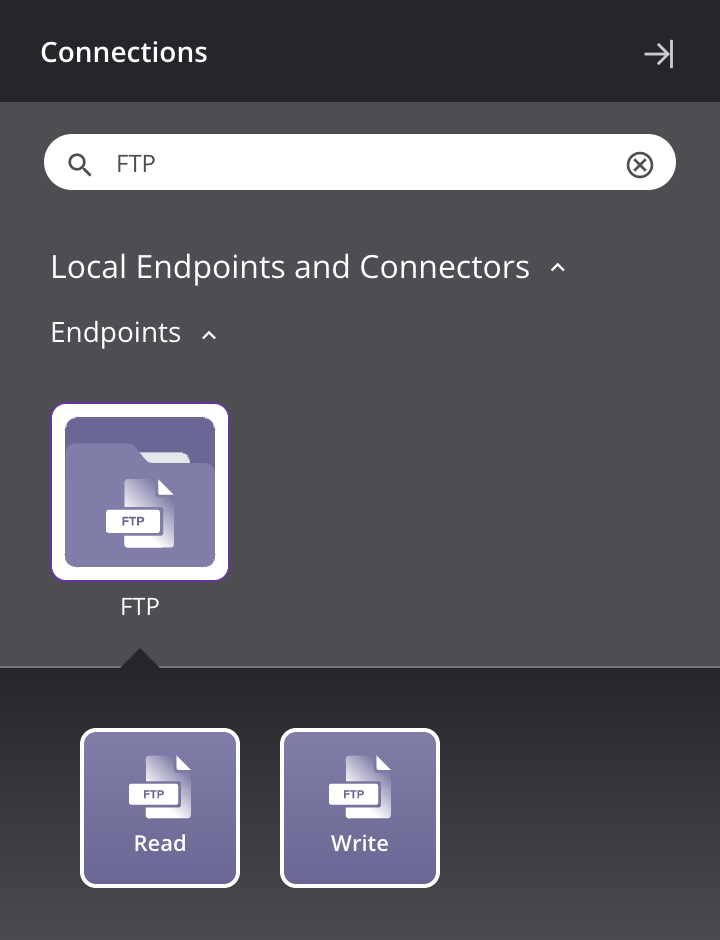
-
Lesen: Liest Daten aus einem FTP-Endpunkt und soll als Quelle in einem Vorgang oder in einem Skript aufgerufen werden.
-
Schreiben: Schreibt Daten in einen FTP-Endpunkt und soll als Ziel in einem Vorgang oder in einem Skript aufgerufen werden.
Dieser Connector kann mit Cloud-Agenten und privaten Agenten verwendet werden.
Dieser Connector ist ein nativer Connector: Seine Updates werden mit der Studio-Anwendung oder dem Agent veröffentlicht und nicht separat. Siehe Studio-Connector-Updates.
Mit diesem Connector erstellte Endpunkte sind in der Endpunkt-Nutzungsberichterstellung enthalten und werden auf Ihre Lizenz angerechnet.
Verbindung zu SFTP mit SSH-Schlüsseln
SSH-Client-Schlüssel werden zur Authentifizierung von Harmony mit externen Ressourcen wie SFTP-Servern verwendet.
Detaillierte Informationen zur Verwendung von SSH-Client-Schlüsseln speziell für SFTP-Verbindungen und zum Konvertieren von Schlüsseln in ein geeignetes Format für private Jitterbit-Agenten finden Sie unter Verbindung zu SFTP mit SSH-Schlüsseln.
Private Agenten unterstützen OpenSSL-Cipher-Suites für ein- und ausgehende SFTP-Operationen.
Fehlerbehebung
Bei Problemen mit dem FTP-Connector werden folgende Schritte zur Fehlerbehebung empfohlen:
-
Stellen Sie sicher, dass die FTP-Verbindung erfolgreich ist, indem Sie die Schaltfläche Test im Konfigurationsbildschirm verwenden. Wenn die Verbindung nicht erfolgreich ist, kann der zurückgegebene Fehler einen Hinweis auf das Problem geben.
-
Überprüfen Sie die Operationsprotokolle auf Informationen, die während der Ausführung des Vorgangs geschrieben wurden.
-
Aktivieren Sie das Debug-Logging für Operationen (für Cloud-Agenten oder für private Agenten), um zusätzliche Protokolldateien und Daten zu generieren.
-
Bei Verwendung von privaten Agenten können Sie die Agent-Protokolle auf weitere Informationen überprüfen.
-
Weitere Überlegungen zur Fehlerbehebung finden Sie unter Fehlerbehebung bei Operationen.
-
Informationen zu Problemen und Lösungen speziell für den FTP-Connector finden Sie im Leitfaden Connector-Fehlerbehebung:
- FTP, Dateifreigabe und lokaler Speicher: „Keine Dateien entsprechen dem Dateifilter" bei Archivierungs- oder Folgschritten
- FTP, Dateifreigabe und lokaler Speicher: Fehlerordner nicht geschrieben bei Verbindungsfehler
- FTP, Dateifreigabe und lokaler Speicher: Dateinamen-Schlüsselwörter nicht in Erfolgreichs- und Fehlerordnerpfaden aufgelöst
- FTP, Dateifreigabe, lokaler Speicher und temporärer Speicher: „Kopfzeilen schreiben" erzeugt keine Datei nur mit Kopfzeile, wenn die Quelle keine Datensätze zurückgibt
- FTP: Operation schlägt nach vielen schnellen Anmeldungen beim gleichen Server fehl
- SFTP „Anmeldung verweigert. Authentifizierungsfehler." bei Verwendung von SSH-Schlüsseln
- FTP Write: „FTP-Umbenennung verwenden" schlägt beim Schreiben auf einen SFTP-Server fehl
- SFTP: Anfügen an Datei nicht unterstützt
- FTP: Dateinamen mit
#werden nicht korrekt verarbeitet
Zusätzliche Ressourcen
Die folgenden Jitterbit-Microlearning-Tutorials sind über unsere Jitterbit-Grundlagen-Videoserie verfügbar, erstellt von Jitterbit University: