Erstelle eine lokale Dateiquelle in Jitterbit Design Studio
Einführung
Eine lokale Datei auf einem privaten Agent kann in Jitterbit als Quelle verwendet werden. Sie muss sich auf dem Computer befinden, auf dem der private Agent installiert ist, und kann nicht mit Cloud-Agenten verwendet werden. (Siehe Temporary Storage-Quelle für einen Ansatz, der für Cloud-Agenten geeignet ist.)
Es können beliebige Dateitypen verwendet werden. Häufig verwendete Typen für lokale Dateien sind Text (.txt), CSV (.csv), XML (.xml) und JSON (.json).
Hinweis
Ein privater Agent muss verwendet werden, um eine lokale Dateiquelle zu nutzen. Cloud-Agenten können keine lokalen Dateiquellen verwenden.
Voraussetzung
Bevor du eine lokale Dateiquelle verwenden kannst, musst du die lokale Dateispeicherung auf deinem privaten Jitterbit-Agent aktiviert haben. Siehe Aktivieren der lokalen Dateispeicherung für Details.
Erstelle eine lokale Dateiquelle
Du kannst eine neue lokale Dateiquelle eigenständig oder innerhalb einer bestehenden Operation erstellen. Weitere Informationen zur Funktionsweise von Quellen innerhalb von Operationen findest du unter Erstelle eine Operation.
Erstelle eine neue lokale Dateiquelle als eigenständige Quelle
Innerhalb deines Projekts in Jitterbit Design Studio erstellst du eine neue lokale Dateiquelle auf eine der folgenden Arten:
-
Gehe zu Datei > Neu > Neue Quelle; oder
-
Klicke in der Baumstruktur auf der linken Seite mit der rechten Maustaste auf Quellen und wähle Neue Quelle; oder
-
Klicke in der oberen Symbolleiste auf das grüne Quellensymbol
 .
.
Wähle im Popup Lokale Datei als Typ:
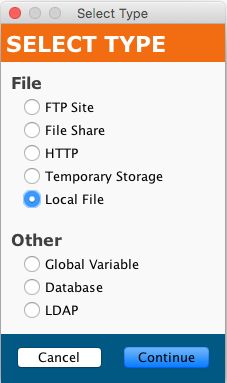
Deine neue Quelle wird in einem eigenen Neue Quelle-Tab im rechten Bereich des Fensters angezeigt.
Hinweis
Wenn du eine eigenständige Quelle mit einer dieser Methoden erstellst, beachte, dass sie nicht mit einer Operation verbunden ist. Siehe Verwende eine bestehende lokale Dateiquelle in einer bestehenden Operation unten, um die neue Quelle zu verwenden.
Erstelle eine neue lokale Dateiquelle in einer bestehenden Operation
Eine Quelle wird normalerweise standardmäßig erstellt, wenn du eine neue Operation erstellst. (Die Ausnahme ist eine Operation, die nur aus einem Skript besteht.) Bei einer bestehenden Operation kannst du den Typ ihrer Quelle wie folgt angeben:
-
Doppelklick auf das Quellensymbol; wähle im Popup Neue Quelle erstellen; oder
-
Klicke mit der rechten Maustaste auf das Quellensymbol und wähle Neue Quelle erstellen.
Verwende im angezeigten Konfigurationsbildschirm das Dropdown-Menü Typ, um Lokale Datei auszuwählen, wie oben gezeigt.
Verwende eine bestehende lokale Dateiquelle in einer bestehenden Operation
Um eine bestehende lokale Dateiquelle in einer bestehenden Operation mit einer Quelle zu verwenden, kannst du sie auf eine der folgenden Arten festlegen:
-
Doppelklick auf das Quellensymbol innerhalb der Operation und wähle im angezeigten Popup die gewünschte lokale Dateiquelle aus der Liste; oder
-
Klicke mit der rechten Maustaste auf das Quellensymbol innerhalb der Operation, wähle Bestehende Quelle auswählen und wähle im angezeigten Popup die gewünschte lokale Dateiquelle aus der Liste; oder
-
Ziehe die gewünschte lokale Dateiquelle aus der Baumstruktur auf der linken Seite und lege sie auf dem bestehenden Quellensymbol der Operation ab.
Konfiguriere eine lokale Dateiquelle
Nachdem du eine lokale Dateiquelle erstellt hast, wird der Konfigurationsbildschirm in der Hauptansicht von Design Studio geöffnet. Du kannst jederzeit zum Konfigurationsbildschirm zurückkehren, indem du in der Operation auf das Quellensymbol doppelklickst oder in der Baumstruktur auf der linken Seite auf die Quelle doppelklickst.
Grundkonfiguration
Der Konfigurationsbildschirm wird ähnlich wie in diesem Beispiel angezeigt:
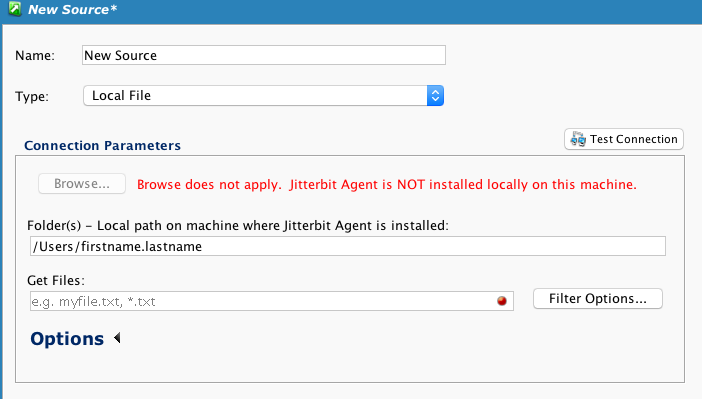
- Name: Geben Sie einen passenden, eindeutigen Namen für die Quelle ein.
- Type: Verwenden Sie das Dropdown-Menü, um Local File auszuwählen, falls nicht bereits angegeben.
-
Connection Parameters: Geben Sie die Details für Ihre Local File-Verbindung an:
- Browse: Die Schaltfläche Browse kann, wenn aktiviert, verwendet werden, um den Ordnerpfad schnell einzugeben. Sie kann nur verwendet werden, wenn der Jitterbit-Agent lokal auf demselben Computer installiert ist, auf dem Design Studio ausgeführt wird. Wenn diese Option deaktiviert ist, müssen Sie möglicherweise lokale Dateien wie unter Enabling local file location beschrieben aktivieren. Wenn Sie einen Ordner oder eine Datei mit Browse auswählen, werden die Felder Folder(s) (und möglicherweise Get Files) automatisch ausgefüllt.
-
Folder(s): Geben Sie einen lokalen Pfad auf dem Computer ein, auf dem der Jitterbit-Agent installiert ist, der auf den Ordner verweist, in dem sich die gewünschte(n) Datei(en) befinden.
- Der Pfad darf keine dieser Zeichen enthalten: \~ % $ ? " \< > :
- Die verwendeten Pfadtrennzeichen (
'/'oder'\') müssen für das Betriebssystem des Computers geeignet sein, auf dem der private Agent installiert ist. - Es kann nur ein Pfad angegeben werden.
-
Get Files: Geben Sie den Namen der Quelldatei(en) ein, die Sie aus dem in Folder(s) angegebenen Verzeichnis lesen möchten. Dieses Feld kann auch ein Sternchen
*als Platzhalter enthalten (z. B.*.txtoder*.*) oder ein Fragezeichen?, um genau ein Zeichen zu entsprechen (z. B.file?.txt). Variablen können auch in diesem Feld verwendet werden. Wenn Sie eine komprimierte Datei (ZIP) angeben, siehe den Abschnitt „Compression" der zusätzlichen Verbindungsparameter unter Options unten. Die komprimierte Datei kann automatisch dekomprimiert und gelesen werden. (Erforderlich.) - Filter Options: Ermöglicht die Angabe, ob die Dateinamengroßschreibung ignoriert werden soll oder ob die Get Files-Informationen als regulärer Ausdruck behandelt werden sollen.
-
Test Connection: Wenn Sie auf die Schaltfläche
 klicken, wird die Local File-Quelle getestet. Es wird überprüft, ob eine Verbindung zum angegebenen Ordner hergestellt werden kann, und eine Liste der gefundenen Dateien wird zurückgegeben. Der Test schlägt fehl, wenn der Pfad kein gültiger Pfad ist, der Dateien auf dem Betriebssystem findet, auf dem der Jitterbit-Agent ausgeführt wird. Wenn Sie einen Fehler erhalten, stellen Sie sicher, dass Sie lokale Dateien wie unter Enabling local file location beschrieben aktiviert haben.
 -
Klicken Sie auf die Schaltfläche Save in der Hauptsymbolleiste oder der Symbolleiste der Quelle, um die Konfiguration zu speichern.
Options
Zusätzliche Verbindungsparameter können durch Klicken auf Options am unteren Rand des Abschnitts Connection Parameters angegeben werden:
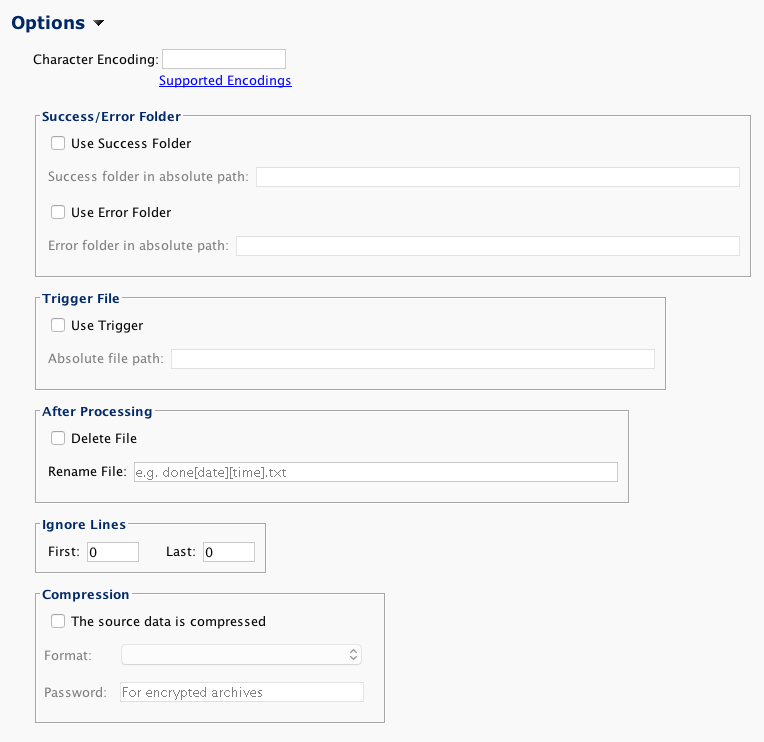
- Character Encoding: Wird verwendet, um eine Zeichenkodierung für die Quelldatei(en) anzugeben. Wenn leer gelassen, versucht Jitterbit, die Kodierung zu erkennen. Um eine andere Kodierung als die Standardkodierung anzugeben, fügen Sie eine der unter Character encoding beschriebenen unterstützten Kodierungen ein.
-
Success/Error Folder: Verwenden Sie diesen Abschnitt, um anzugeben, ob Success- und/oder Error-Ordner verwendet werden, um eine Kopie aller verarbeiteten Dateien zu archivieren.
- Wenn ein Success-Ordner angegeben ist, wird nach erfolgreicher Verarbeitung der Quelle eine Kopie der Datei in eine Datei in diesem Ordner geschrieben.
- Die Datei wird mit demselben Namen benannt wie im Feld Get Files oben angegeben, jedoch mit einem nachgestellten Unterstrich und einem Zeitstempel. Wenn bereits eine Datei mit demselben Namen in diesem Ordner vorhanden ist, werden ein zusätzlicher Unterstrich und ein Zähler hinzugefügt.
- Wenn beispielsweise eine Datei namens
data.csverfolgreich verarbeitet wird, könnte eine Kopie namensdata.csv_2018-01-01_12-00-00-000in den als Success Folder angegebenen Ordner geschrieben werden. Wenn eine solche Datei bereits aus einem vorherigen Durchlauf vorhanden ist, würde eine neue Dateidata.csv_2018-01-01_12-00-00-000_1hinzugefügt. - Auf ähnliche Weise werden, wenn ein Error-Ordner angegeben ist, alle Dateien, die fehlschlagen, in eine Datei im Error Folder geschrieben.
-
Trigger-Datei: Verwenden Sie diese Option, um eine Trigger-Datei anzugeben, die die Verarbeitung der Quelldatei(en) einleitet. Die Trigger-Datei wird beim Start der Verarbeitung gelöscht.
- Nach Auswahl des Kontrollkästchens Trigger verwenden geben Sie einen Absoluten Dateipfad zu einer Datei an, deren Vorhandensein die Verarbeitung auslöst.
- Variablen (jedoch keine Platzhalter) können in diesem Feld verwendet werden.
- Da die Trigger-Datei beim Start der Verarbeitung gelöscht wird, kann die Trigger-Datei nicht dieselbe Datei sein wie eine zu verarbeitende Quelldatei.
- Nach dem Start des Vorgangs wird der Vorgang abgefragt und sucht nach der Trigger-Datei. Das Abfrageintervall ist auf eine Sekunde festgelegt.
- Die Trigger-Datei wird beim Start der Verarbeitung gelöscht.
- Wenn die Trigger-Datei nicht gefunden wird, versucht der Vorgang weiterhin, die Trigger-Datei zu finden, bis der Vorgang abläuft.
- Das Festlegen einer Trigger-Datei blockiert jeden Vorgang oder jedes Skript, das die Quelle verwendet, bis entweder die Trigger-Datei-Bedingung erfüllt ist oder der Vorgang abläuft.
-
Nach der Verarbeitung:
- Wenn das Kontrollkästchen Datei löschen aktiviert ist, werden die Quelldatei(en) nach der Verarbeitung gelöscht.
- Wenn ein Wert im Feld Datei umbenennen angegeben wird, wird die Datei mit dem angegebenen Muster umbenannt. Variablen können in diesem Feld verwendet werden.
- Es ist nur eines von Löschen oder Umbenennen zulässig. Wenn das Kontrollkästchen Datei löschen aktiviert ist, wird Datei umbenennen deaktiviert und ignoriert. Wenn Datei umbenennen leer ist, wird es ignoriert. Wenn die Standardeinstellung beibehalten wird, findet keine Nachbearbeitung der Quelldateien statt.
-
Zeilen ignorieren: Die angegebenen Nummern der ersten und letzten Zeilen werden für jede Datei ignoriert. Wenn Kopf- oder Fußzeilen ignoriert werden sollen, geben Sie die Anzahl der Zeilen in die Felder Erste und Letzte ein.
-
Komprimierung: Wenn das Kontrollkästchen Die Quelldaten sind komprimiert aktiviert ist, werden Quelldateien im ZIP-Format dekomprimiert. Ein Passwort (für verschlüsselte Archive) kann angegeben werden. Es wird nur das Lesen aus dem Stammverzeichnis des Archivs unterstützt.
Fehlerbehebung
Weitere Informationen zur Fehlerbehebung finden Sie in den folgenden Abschnitten im Design Studio-Fehlerbehebungsleitfaden: