Proxy-Server für private Jitterbit-Agenten
Einführung
Sie können einen privaten Agenten so konfigurieren, dass er über einen Proxy-Server kommuniziert. Wie Sie vorgehen, hängt von der Plattform des Agenten und davon ab, ob der Agent bereits installiert und ausgeführt wird. In jedem Fall müssen Sie die Details des Proxy-Servers kennen (Hostname, Portnummer, Anmeldedaten). Diese werden in den folgenden Abschnitten durch die unten gezeigten Platzhalter-Schlüsselwörter bezeichnet, die Sie durch die Werte für Ihren Proxy-Server ersetzen sollten:
| Schlüsselwort | Wert |
|---|---|
HOSTNAME |
Hostname oder IP-Adresse. |
PORT |
(Optional.) Portnummer. Standard: 0. |
USERNAME/PASSWORD |
(Optional.) Benutzername und Passwort für Server, die Authentifizierung erfordern. |
NTLM_DOMAIN |
(Optional.) NTLM-Domäne für NTLM-Authentifizierung. |
Tipp
Bei einem HTTPS-Proxy müssen Sie ein Zertifikat zum Java-Keystore hinzufügen.
Hinweis
Bei Agent 12.7 und später verwendet der Observability-Metriken-Service des Agenten diese Proxy-Konfiguration automatisch.
Proxy während der Agent-Einrichtung konfigurieren
Gehen Sie folgendermaßen vor, um einen Proxy während der Einrichtung eines Agenten zu konfigurieren:
-
Klicken Sie auf der Seite Login Credentials des Standard-Installers auf Enable Proxy.
-
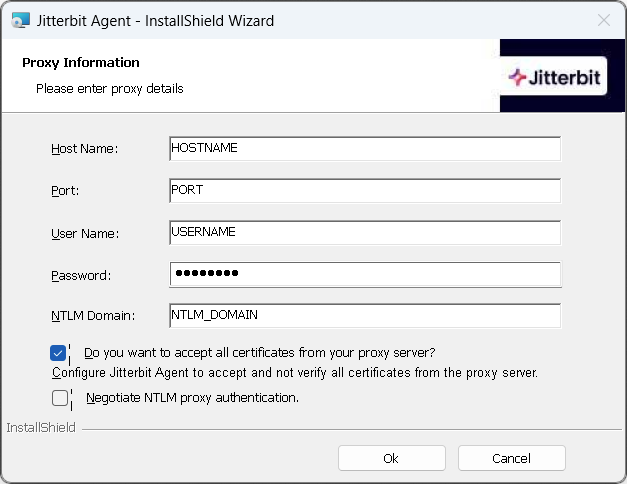
Geben Sie auf der Seite Proxy Information die Informationen Ihres Proxy-Servers ein, wählen Sie die gewünschten Optionen aus und klicken Sie auf die Schaltfläche Ok:
-
Starten Sie den Agenten neu.
Sie können einen Proxy-Server nicht vor der Agent-Einrichtung konfigurieren und müssen nach der Agent-Einrichtung die Befehlszeile oder das Konfigurationsprogramm verwenden.
-
Fügen Sie im Schritt Configure die unten gezeigten Argumente zum Befehl
jitterbit-confighinzu, bevor Sie ihn ausführen:jitterbit-config --proxy-host HOSTNAME[:PORT] \ --proxy-user USERNAME \ --proxy-password PASSWORD \ --proxy-ntlm-domain NTLM_DOMAIN -
Starten Sie den Agenten neu.
-
Richten Sie einen Reverse Proxy ein.
-
Konfigurieren Sie Docker für die Verwendung eines Proxy-Servers.
-
Legen Sie Werte für die folgenden Umgebungsvariablen fest, die an die Umgebung Ihres Containers übergeben werden (übergeben mit den Optionen
-e/--envoder--env-file):Umgebungsvariable Wert PROXY_SERVER_HOSTNAMEHOSTNAMEPROXY_SERVER_USERNAMEUSERNAMEPROXY_SERVER_PASSWORDPASSWORDPROXY_SERVER_PORTPORThttp_proxyhttp://host.docker.internal:8888https_proxyhttps://host.docker.internal:8888 -
Starten Sie den Container mit manueller Registrierung und Umgebungsvariablen.
Nach der Agent-Einrichtung konfigurieren
Gehen Sie folgendermaßen vor, um einen Proxy nach der Einrichtung eines Agenten zu verwenden:
Sie können einen Proxy über die Befehlszeile oder mit dem Konfigurationsprogramm konfigurieren:
-
Führen Sie in einer Eingabeaufforderung oder PowerShell den Befehl
JitterbitUtils.exeaus:JitterbitUtils.exe --set-http-proxy-host HOSTNAME[:PORT] ` --set-http-proxy-username USERNAME ` --set-http-proxy-pwd PASSWORD ` --set-http-proxy-domain NTLM_DOMAIN -
Starten Sie den Agenten neu.
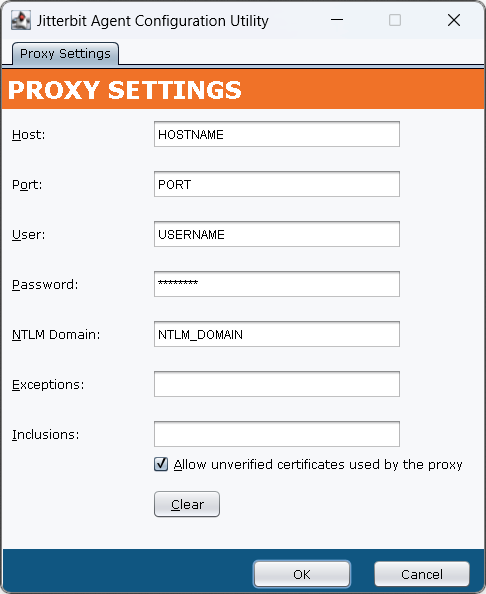
- Wählen Sie Start > Jitterbit Agent > Configure Jitterbit. Das Fenster Jitterbit Agent Configuration Utility wird geöffnet.
- Geben Sie die Informationen Ihres Proxy-Servers ein, wählen Sie die gewünschten Optionen aus und klicken Sie auf die Schaltfläche OK:
 3. [Starten Sie den Agent neu](/de/agent/windows/#manage).
-
Führen Sie den Befehl
jitterbit-utilsaus:jitterbit-utils --set-http-proxy-host HOSTNAME[:PORT] \ --set-http-proxy-username USERNAME \ --set-http-proxy-pwd PASSWORD \ --set-http-proxy-domain NTLM_DOMAIN
Kommunikation über einen Proxy mit einem privaten API-Gateway
Wenn Sie ein privates API-Gateway mit einer Agent-Proxy-Konfiguration verwenden, müssen Sie die IP-Adresse des Gateway-Hosts im Feld Ausnahmen oder mit der Befehlszeilenoption --set-http-proxy-exceptions des Befehls jitterbit-utils angeben.
Proxy deaktivieren
Um zu verhindern, dass ein privater Agent den konfigurierten Proxy-Server verwendet, führen Sie diese Schritte aus:
-
Führen Sie diesen Befehl aus:
JitterbitUtils.exe --disable-http-proxy -
Starten Sie den Agent neu.
Hinweis
Dies deaktiviert keinen NTLM-Proxy. Verwenden Sie dazu das Konfigurationsprogramm.
-
Wählen Sie Start > Jitterbit Agent > Configure Jitterbit aus.
-
Wenn das Fenster Jitterbit Agent Configuration Utility geöffnet wird, klicken Sie auf die Schaltfläche Clear und dann auf die Schaltfläche OK.
-
Führen Sie diesen Befehl aus:
jitterbit-utils --disable-http-proxy
Fehlerbehebung
Weitere Informationen zur Fehlerbehebung finden Sie in der Anleitung zur Fehlerbehebung bei privaten Agenten: