On-Premise-Agent-Anwendungen in Wevo iPaaS
Die On-Premise-Agent-Seite ist der Ort, an dem Sie eine neue Anwendung hinzufügen, die ein VPN (Virtual Private Network) auf einem bestehenden On-Premise-Agent verwendet. Sie können auch verbundene Flows anzeigen nach Agent oder nach Anwendung.
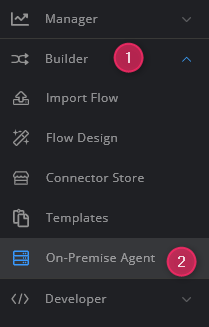
Um auf diese Seite zuzugreifen, verwenden Sie das Wevo iPaaS-Menü, um Builder > On-Premise Agent auszuwählen:
Eine Anwendung hinzufügen
Um eine neue Anwendung auf einem bestehenden On-Premise-Agent hinzuzufügen:
-
Klicken Sie auf das Anwendungen-Symbol in der Optionen-Spalte für einen Agenten:

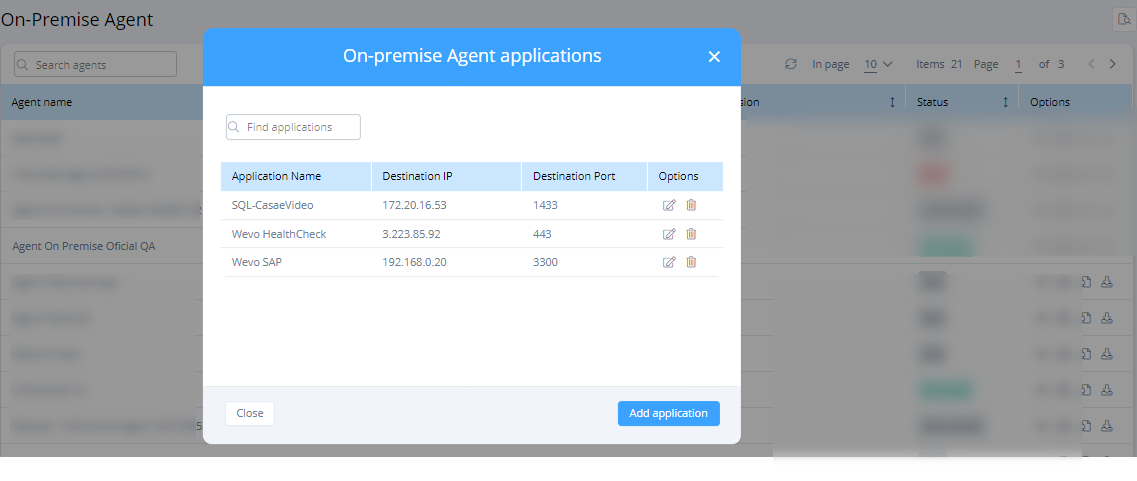
Der Dialog On-Premise-Agent-Anwendungen öffnet sich und listet alle Anwendungen auf, die auf diesem Agenten erstellt wurden.
-
Um eine Anwendung hinzuzufügen, klicken Sie auf die Schaltfläche Anwendung hinzufügen:
Der Dialog Anwendung hinzufügen öffnet sich.
-
Füllen Sie die folgenden Felder aus und klicken Sie dann auf Speichern:
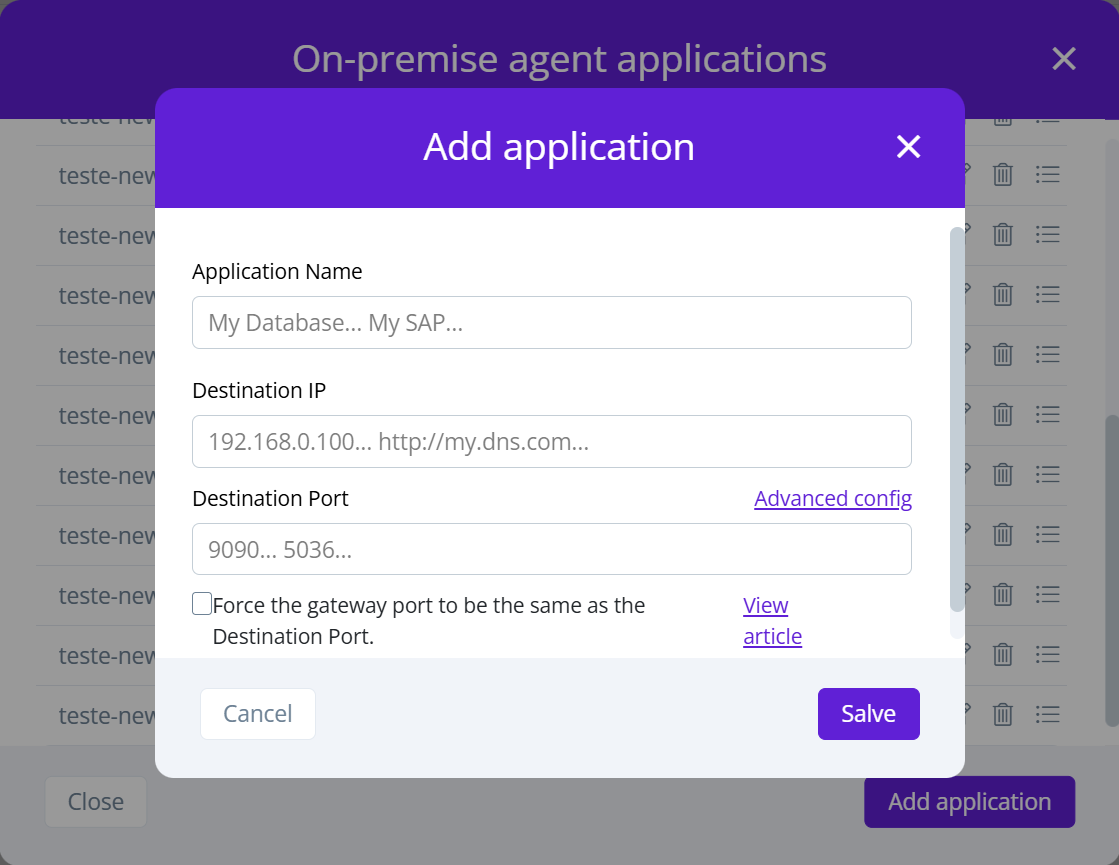
- Anwendungsname: Geben Sie einen Namen für die Anwendung ein.
- Ziel-IP: Geben Sie die IP-Adresse oder den Hostnamen des Zielsystems ein.
- Zielport: Geben Sie den Port des Zielsystems ein.
-
Erweiterte Konfiguration: Klicken Sie auf diesen Link, um die folgende zusätzliche Option anzuzeigen:
- Gateway-Port auf denselben wie den Zielport setzen: Wählen Sie dieses Kontrollkästchen aus, um den On-Premise-Agent-Gateway so zu konfigurieren, dass er dieselbe Portnummer wie der Zielport verwendet. Wenn dieses Kontrollkästchen nicht ausgewählt ist, wird dem Gateway der nächste verfügbare Port zugewiesen.
Die neue Anwendung sollte jetzt erfolgreich über das konfigurierte VPN kommunizieren können.
Flows anzeigen
Sie können Flows nach Agent oder nach Anwendung anzeigen.
Nach Agent
Um Flows nach Agent anzuzeigen:
-
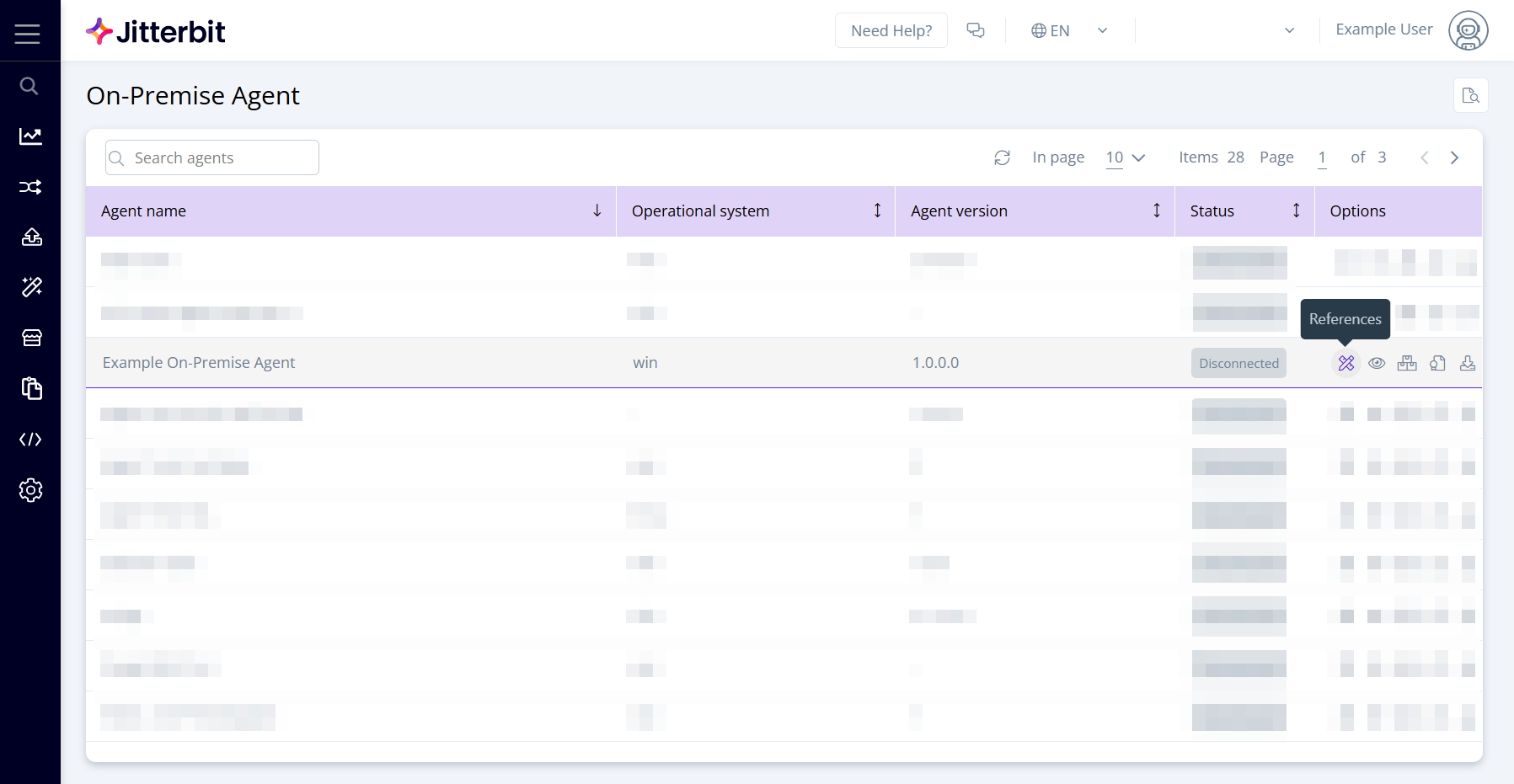
Klicken Sie auf das Referenzen-Symbol in der Optionen-Spalte für einen Agenten:
-
Der Dialog Verbundenen Flows öffnet sich und listet alle verbundenen Flows im Agenten sowie deren Status auf. Sie können die Liste nach Name oder Status filtern:
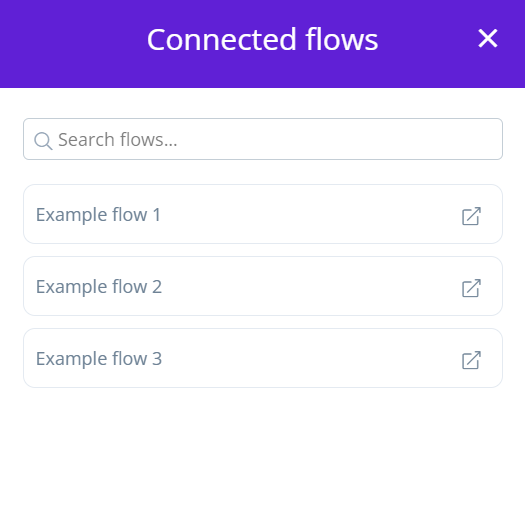
Klicken Sie auf das -Symbol eines Flows, um ihn zu öffnen.
Nach Anwendung
Um Flows für eine bestimmte Anwendung anzuzeigen:
-
Klicken Sie auf das Anwendungen-Symbol in der Optionen-Spalte für einen Agenten:
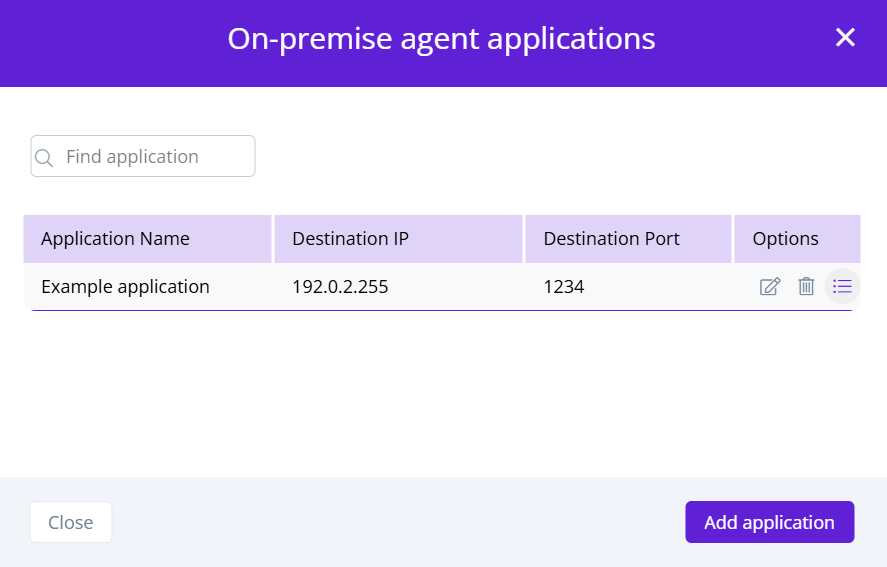
Der Dialog On-Premise-Agent-Anwendungen öffnet sich und listet alle Anwendungen auf, die auf diesem Agenten erstellt wurden.
-
Um die verbundenen Flows für eine bestimmte Anwendung zu sehen, klicken Sie auf das Listen-Symbol in der Optionen-Spalte:
-
Der Dialog Verbundenen Flows öffnet sich und listet alle verbundenen Flows im Agenten sowie deren Status auf. Sie können die Liste nach Name oder Status filtern:
Klicken Sie auf das -Symbol eines Flows, um ihn zu öffnen.