Projekthistorie in Jitterbit Studio
Einführung
Diese Seite beschreibt, wie man die Projekthistorie anzeigt, Snapshots verwaltet und Projekte wiederherstellt. Die Projekthistorie wird maximal 180 Tage lang gespeichert. Snapshots bleiben unbegrenzt verfügbar. Beim Exportieren eines Projekts werden sowohl die Projekthistorie als auch die Snapshots aus der exportierten Version gelöscht.
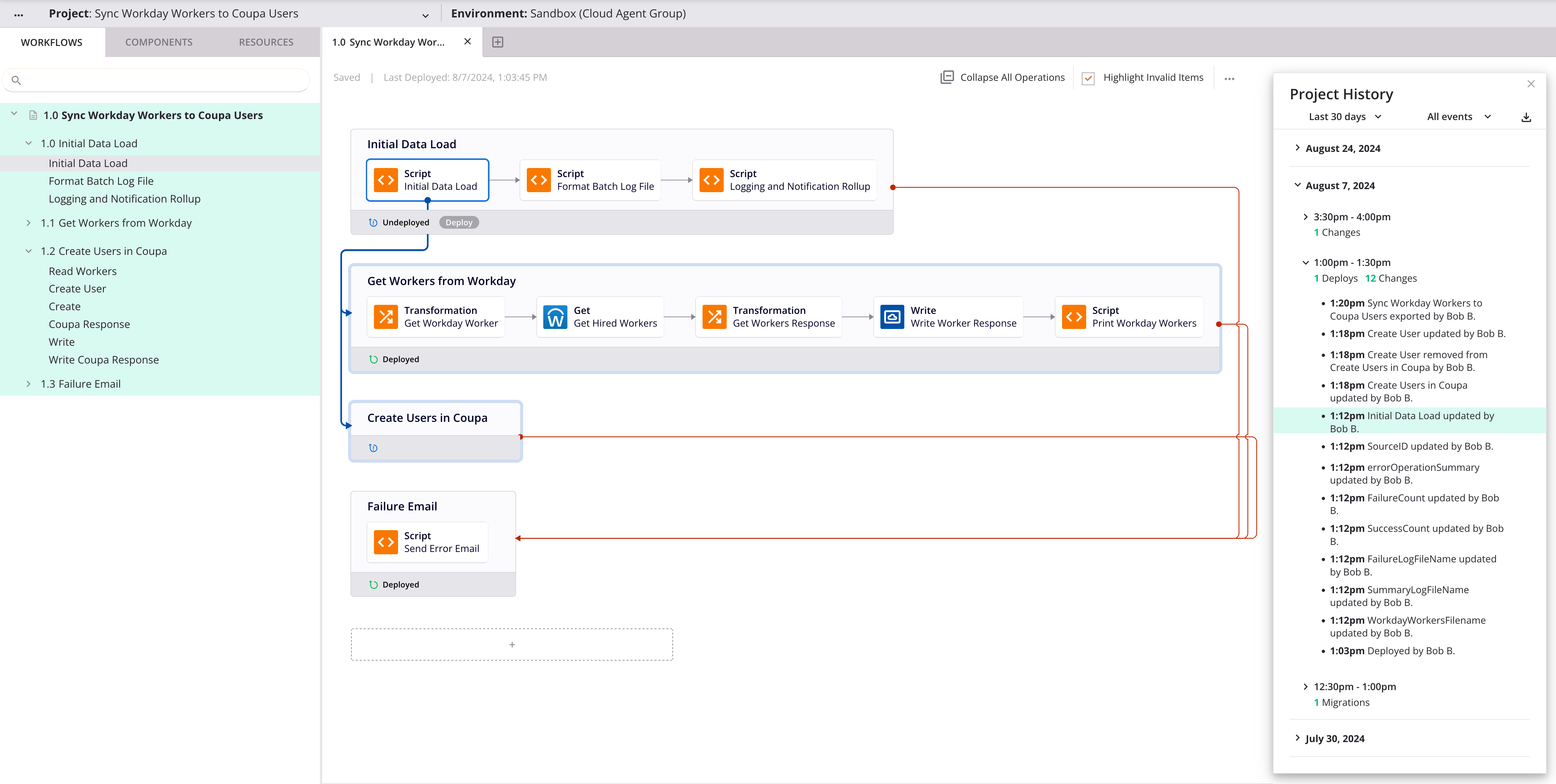
Auf Projekthistorie und Snapshots zugreifen
Man kann auf die Schublade Projekthistorie von folgenden Orten aus zugreifen:
- Der Design-Canvas (siehe Design-Canvas-Aktionsmenü).
- Die Seite Projekte (siehe Kartenansicht oder Listenansicht).
Die Schublade enthält zwei Registerkarten:
- Projekthistorie: Zeigt eine Liste von Projektänderungen und Bereitstellungen. Jeder Eintrag enthält das Datum, die Uhrzeit und den Benutzer, der jede Aktion durchgeführt hat.
- Snapshots: Zeigt eine Liste von automatisch oder manuell erstellten Snapshots.
Projekthistorie anzeigen
Projekthistorie-Ereignisse werden nach Tag in umgekehrter chronologischer Reihenfolge gruppiert. Jedes Ereignis wird einzeln mit seinem Zeitstempel aufgelistet und zeigt den Vornamen und die Initialen des Nachnamens des Benutzers.
Komponentenänderungsereignisse zeigen ein Symbol an, das den Komponententyp identifiziert. Fahren Sie mit der Maus über das Symbol, um einen Tooltip anzuzeigen, der den Typ anzeigt (z. B. „Script", „Global Variable" oder „Transformation").
Verlauf filtern
Die folgenden Steuerelemente sind verfügbar, um die Historiendarstellung zu filtern:

-
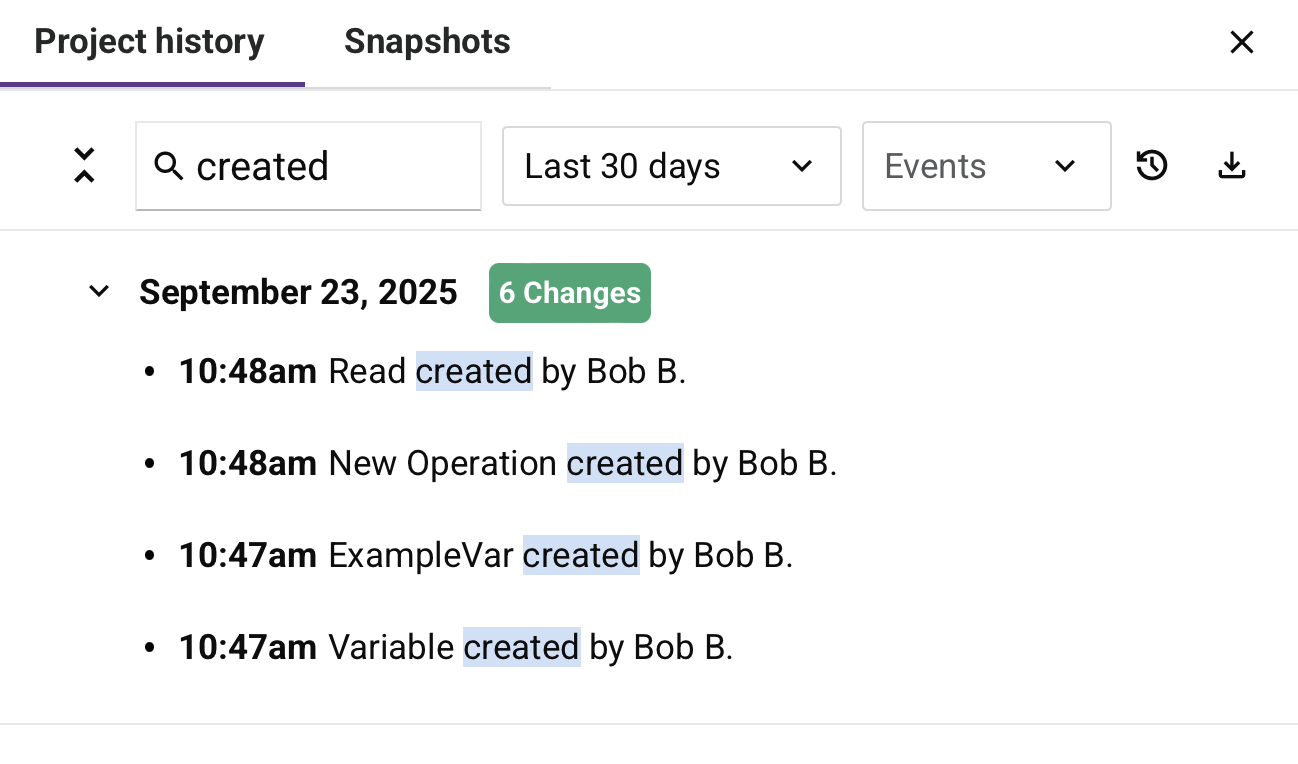
Suchfeld: Geben Sie ein einzelnes Schlüsselwort oder eine Schlüsselwortzeichenfolge ein. Nur Ereignisse, die die Schlüsselwortzeichenfolge enthalten, werden angezeigt, und die Schlüsselwortzeichenfolge wird blau hervorgehoben.
-
Zeitrahmenmenü: Wählen Sie Letzte 30 Tage, Letzte 60 Tage, Letzte 90 Tage oder Letzte 180 Tage.
-
Ereignistypmenü: Wählen Sie, welche Ereignistypen angezeigt werden sollen. Die folgenden Optionen sind verfügbar:
- Alle Ereignisse: Zeigt alle Projekthistorie-Ereignisse mit beliebigen Tags an.
- Bereitstellungen: Zeigt nur Bereitstellungsereignisse an.
- Migrationen: Zeigt nur vollständige Projektübertragungen an.
- Importe: Zeigt nur Importereignisse an.
- Übertragungen: Zeigt nur selektive Übertragungsereignisse an.
- Gekennzeichnet: Zeigt Ereignisse an, die gekennzeichnet wurden.
Ereignisdetails anzeigen
Um Ereignisdetails anzuzeigen oder auszublenden, klicken Sie auf das Caret neben einem Tagesheader, um alle Ereignisse für diesen Tag zu erweitern oder auszublenden.
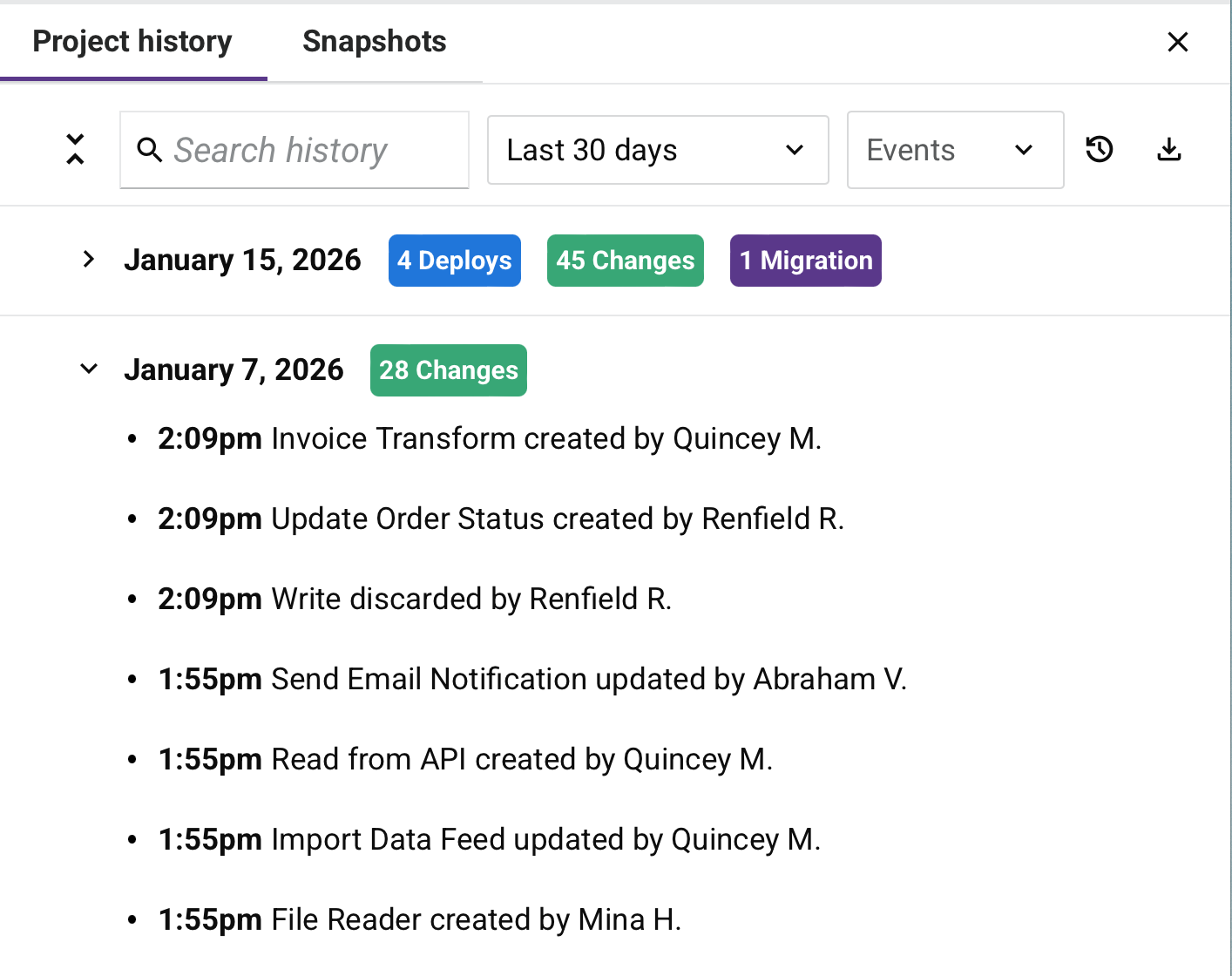
Die folgenden zusätzlichen Steuerelemente sind verfügbar:
- Alle erweitern / Alle ausblenden: Erweitert oder blendet alle Ereignisdetails auf einmal aus.
- Letzte bereitgestellte Version wiederherstellen: Stellt das Projekt auf die letzte Bereitstellung wieder her.
- Als CSV herunterladen: Lädt aktuelle gefilterte Historiendata herunter.
Ereignistypen
Die folgende Tabelle beschreibt jeden Ereignistyp:
| Ereignistyp | Aktionen |
|---|---|
| Änderung: Komponente erstellt, aktualisiert oder gelöscht. Für Scripts, Transformationen, Tools, E-Mail-Benachrichtigungen, Operationen (einschließlich ihrer Zeitpläne, Aktionen und Optionen), Projektvariablen sowie Connector-Endpunkt- und Aktivitätskonfigurationen werden detaillierte Änderungsinformationen standardmäßig als verschachtelte Aufzählungspunkte erweitert. Diese Details können mit den Caret-Symbolen erweitert oder ausgeblendet werden. Wenn Sie auf ein Änderungsereignis für eine erstellte oder aktualisierte Komponente klicken, konzentriert sich die Design-Canvas auf die Komponente (mit blauem Rahmen umrissen), die Registerkarte Workflows wird mit grünem Hintergrund angezeigt und die Komponente wird in der Registerkarte Komponenten ausgewählt. | Klicken Sie, um die Komponente anzuzeigen. |
| Export: Projekt zu einem bestimmten Datum und einer bestimmten Uhrzeit exportiert. | Nur Details anzeigen. |
| Import: Komponente importiert. Ein Ersetzen-Symbol zeigt an, dass die importierte Komponente eine vorhandene Komponente ersetzt. Ein Neu-Symbol zeigt an, dass die importierte Komponente neu ist. | Nur Details anzeigen. |
| Übertragung: Selektive Übertragungsereignis zusammen mit dem Projekthistorie-Tag des Ereignisses, falls vorhanden. | Tags und Kommentare hinzufügen oder wiederherstellen. |
| Migrieren: Vollständige Projektübertragung in oder aus einer anderen Umgebung zusammen mit dem erforderlichen Projekthistorie-Tag des Ereignisses. | Tags und Kommentare hinzufügen oder wiederherstellen. |
| Bereitstellung: Projektbereitstellung zusammen mit dem Projekthistorie-Tag des Ereignisses, falls vorhanden. | Tags und Kommentare hinzufügen oder wiederherstellen. |
| Wiederherstellen: Projekt auf vorherige Version wiederhergestellt zusammen mit dem Projekthistorie-Tag des Ereignisses, falls vorhanden. | Tags und Kommentare hinzufügen oder wiederherstellen. |
Detaillierte Änderungsinformationen
Für Script-, Transformations-, Tool-, E-Mail-Benachrichtigungs-, Operations-, Projektvariablen- und Connector-Endpunkt- sowie Activity-Konfigurationskomponenten werden detaillierte Änderungsinformationen standardmäßig als verschachtelte Aufzählungspunkte unter dem Änderungsereigniseintrag angezeigt:

Die detaillierten Änderungen können Folgendes umfassen:
- Script-Typänderungen (z. B. „Script-Typ wurde von JavaScript zu Jitterbit Script geändert").
- Script-Inhaltsänderungen (angezeigt als „Script-Body wurde geändert").
- Transformationszuordnungsänderungen.
- Tool-Konfigurationsänderungen, z. B. Bedingungsfelder, Operatoren und Werte eines Decision-Tools.
- E-Mail-Benachrichtigungsfeldänderungen, z. B. Änderungen an Empfänger, Betreff oder Nachricht.
- Operations-Konfigurationsänderungen, z. B. Änderungen an Zeitplan, Aktion oder Optionen.
- Projektvariablenfeldänderungen, z. B. Änderungen an Standardwert oder Beschreibung.
- Connector-Endpunkt- und Activity-Konfigurationsfeldänderungen, einschließlich Authentifizierungsfeldänderungen (z. B. „Authentifizierungstyp geändert").
- Weitere direkte Konfigurationsaktualisierungen.
Hinweis
Indirekte Änderungen werden nicht protokolliert. Wenn beispielsweise ein Script oder eine Transformation indirekt durch Änderung des Werts einer im Script verwendeten Variablen geändert wurde, wird dieses Detail nicht protokolliert. Eine Änderung der Variablenkomponente selbst wird jedoch weiterhin separat protokolliert.
Änderungen vergleichen
Bei Änderungsereignissen, die Inhalts- oder Konfigurationsaktualisierungen enthalten, wird neben dem Änderungsdetaileintrag ein Änderungen anzeigen-Symbol angezeigt. Klicken Sie auf Änderungen anzeigen, um eine Diff-Ansicht zu öffnen, die den Inhalt oder die Konfiguration der Komponente vor und nach der Änderung anzeigt.
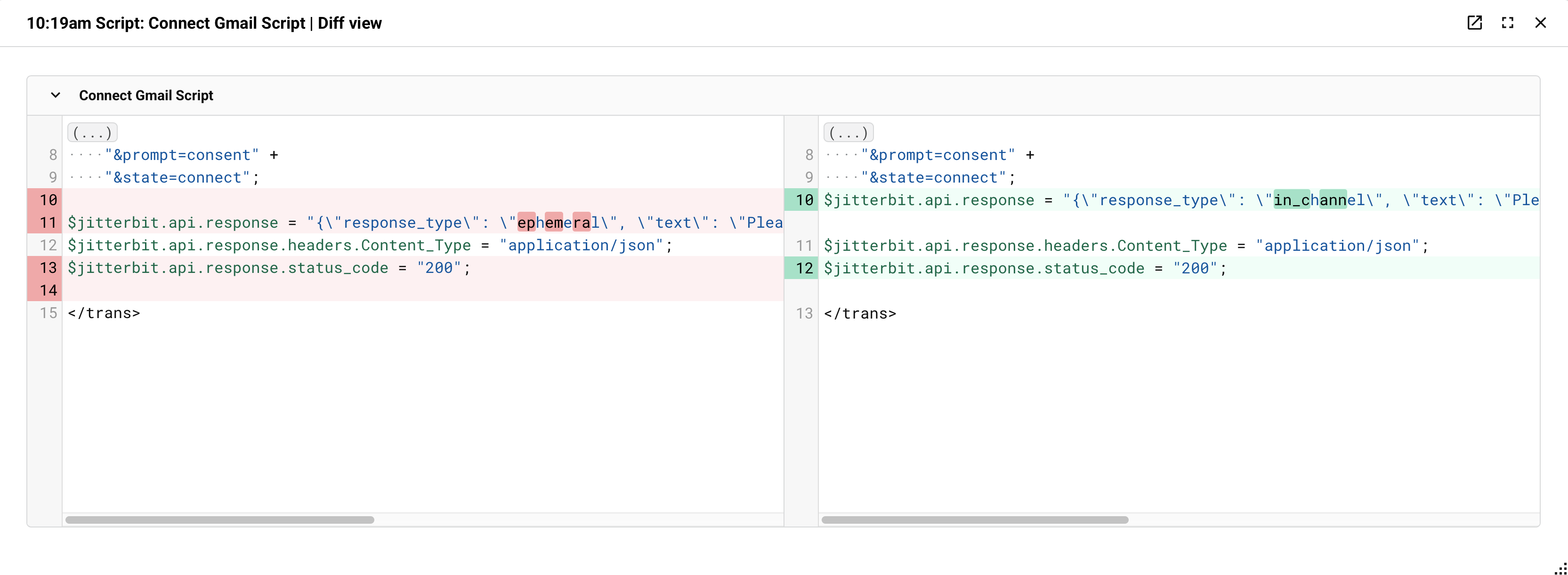
Die Titelleiste der Diff-Ansicht zeigt den Ereigniszeitstempel, den Komponententyp und den Komponentennamen an (z. B. „7:06 Uhr Script: Fine Tune Data"). Die folgenden Steuerelemente sind in der Titelleiste verfügbar:
-
Ausklappen: Öffnet die Diff-Ansicht in einem neuen Popup-Fenster.
-
Maximieren / Wiederherstellen: Erweitert die Diff-Ansicht, um den verfügbaren Bildschirmbereich auszufüllen, oder stellt sie auf ihre Standardgröße zurück.
-
Schließen: Schließt die Diff-Ansicht.
Sie können die Diff-Ansicht an ihrer Titelleiste ziehen, um sie an einer beliebigen Stelle auf dem Bildschirm zu positionieren, und sie durch Ziehen ihrer Kanten oder Ecken in der Größe ändern. Eine vertikale Scrollleiste ist verfügbar, wenn die Diff viele Änderungen enthält.
Die Diff-Ansicht verwendet je nach Komponententyp eines der folgenden Formate:
-
Code-Diff-Ansicht: Wird für Scripts und Transformationen verwendet. Zeigt zwei Panels nebeneinander an:
-
Linkes Panel: Zeigt die vorherige Version des Inhalts. Entfernte Zeilen sind rot hervorgehoben.
-
Rechtes Panel: Zeigt die aktualisierte Version des Inhalts. Hinzugefügte Zeilen sind grün hervorgehoben.
Bei Transformationen wird jede geänderte Zuordnungsregel als ein ausklappbarer Abschnitt angezeigt, der mit dem Feldpfad gekennzeichnet ist (z. B. „Mapping rule json/isActive"). Klicken Sie auf das Caret-Symbol, um einzelne Abschnitte zu erweitern oder zu reduzieren.
-
-
Feldvergleichs-Diff-Ansicht: Wird für Tools, E-Mail-Benachrichtigungen, Operations (einschließlich ihrer Zeitpläne, Aktionen und Optionen), Projektvariablen, Connector-Endpunkte und Connector-Activities verwendet. Zeigt eine Tabelle mit den Spalten Name, Vorher und Nachher, die jedes geänderte Feld auflistet:
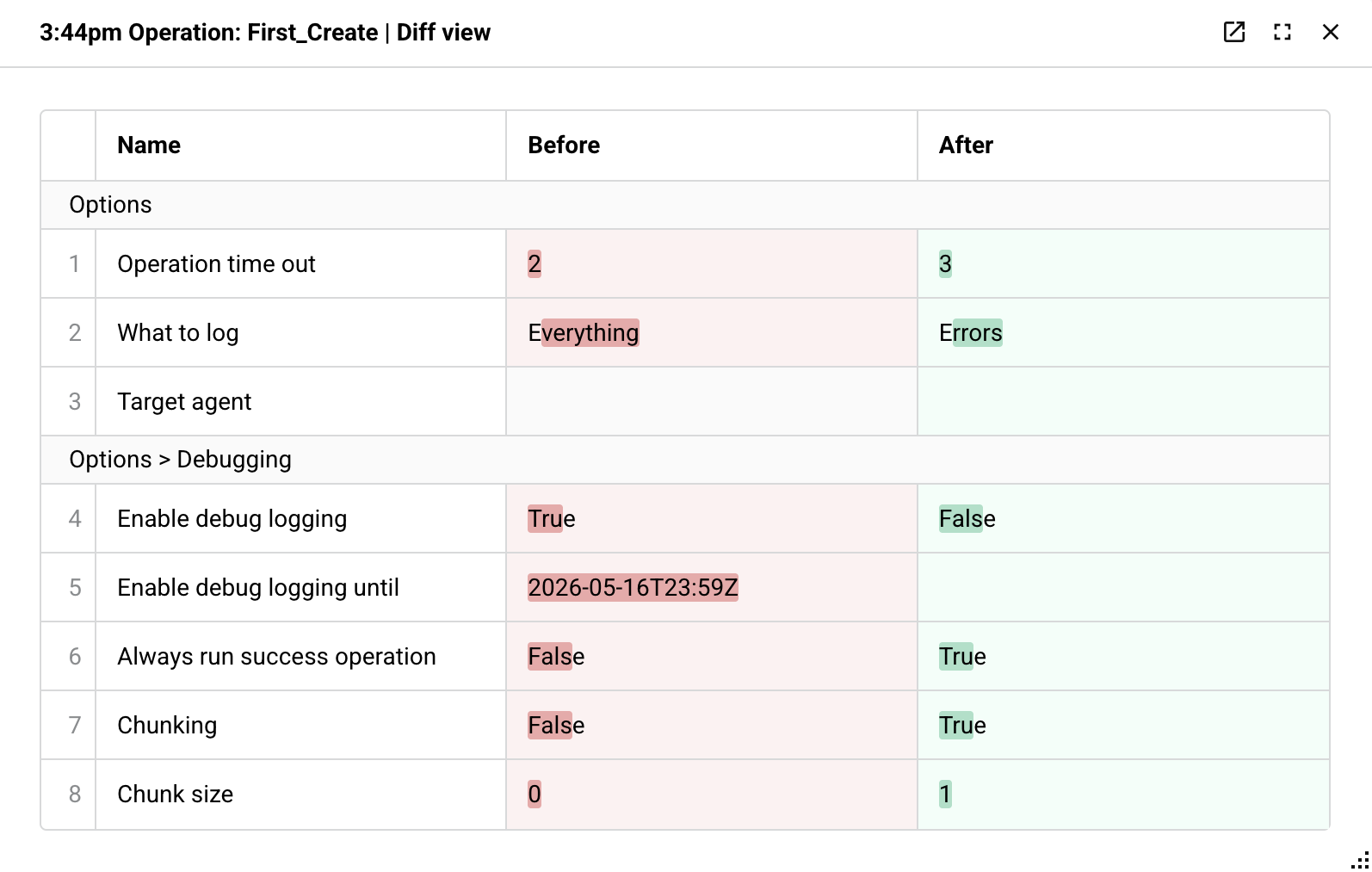
Eine geänderte Zeile ist in der Spalte Vorher rot und in der Spalte Nachher grün getönt, und die spezifischen Zeichen oder Wörter, die sich innerhalb eines Werts geändert haben, sind stärker hervorgehoben. Verwandte Felder werden unter Abschnittsüberschriften gruppiert, z. B. die einzelnen Bedingungen eines Decision-Tools, die verschachtelten Optionsgruppen eines Connector-Endpunkts oder die Schritte einer Connector-Activity. Ein Feld, dessen Wert auf eine Projektvariable oder globale Variable verweist, wird als verknüpfte Referenz angezeigt, die den Variablennamen statt seines Literalwerts zeigt. Ein Anmeldeinformationsfeld, z. B. ein Passwort oder Sicherheitstoken, wird in den Spalten Vorher und Nachher maskiert.
Ein Feld, dessen Name oder Wert zu lang ist, um in der Tabelle angezeigt zu werden, oder dessen Wert ein Objekt oder Array ist (angezeigt als JSON-String), enthält ein Erweiterungssymbol. Klicken Sie auf das Symbol, um einen Inline-Diff des Feldinhalts zu öffnen. Der Diff wird als Code-Diff angezeigt, wobei entfernte Zeilen rot und hinzugefügte Zeilen grün hervorgehoben sind.
Bei einer Connector-Aktivität, die Daten abfragt oder abruft, kann ein Response-Feld das Response-Schema als erweiterbare Struktur anzeigen. Zum Schema hinzugefügte Felder werden grün hervorgehoben.
Wichtig
Diff-Ansichten für Feldvergleiche sind nur für unterstützte Komponentenänderungen verfügbar, die nach dem Release 12.10 Harmony vorgenommen wurden. Änderungen vor 12.10 können nicht in der Diff-Ansicht verglichen werden.
Hinweis
Die für eine Connector-Aktivität angezeigten Zeilen spiegeln ihre zugrunde liegenden Konfigurationseigenschaften wider, die nicht immer eins-zu-eins mit den schrittbasierten Konfigurationsbildschirmen der Aktivität übereinstimmen. Beispielsweise präsentiert die Salesforce-Aktivität Query mehrere Konfigurationsschritte, die alle eine einzelne zugrunde liegende Query-Eigenschaft aktualisieren. Das Bearbeiten von Feldern über mehrere Schritte hinweg in der Aktivität kann daher als eine einzelne geänderte Zeile im Diff angezeigt werden.
Snapshots verwalten
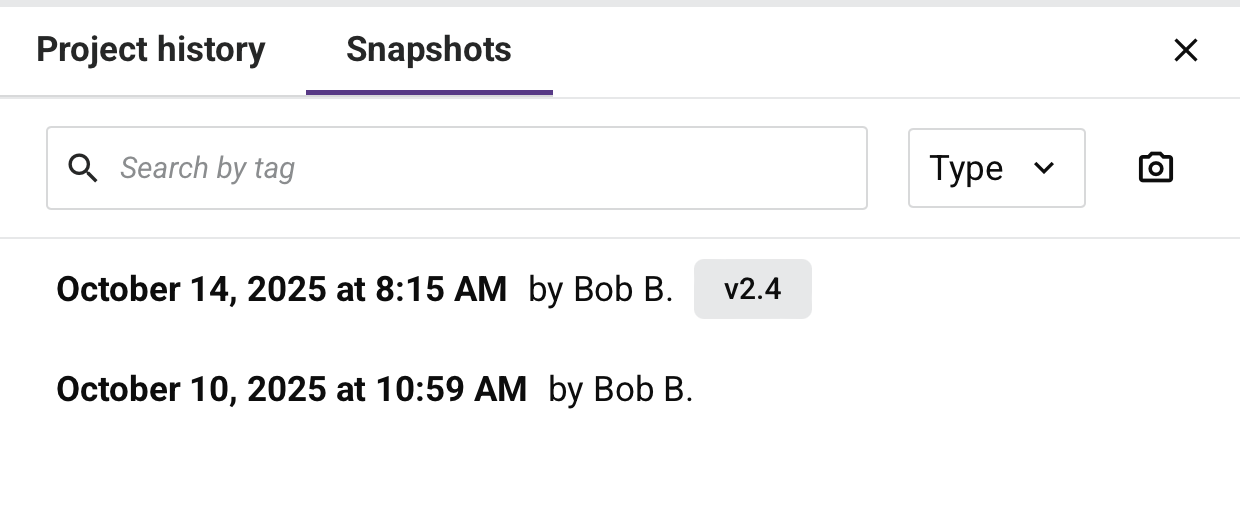
Snapshots erfassen den Projektzustand zu bestimmten Zeitpunkten. Automatische Snapshots werden während Bereitstellungen, Übertragungen und Importen erstellt. Sie können auch manuelle Snapshots erstellen.
Manuellen Snapshot erstellen
Führen Sie diese Schritte aus, um einen Snapshot zu erstellen:
-
Öffnen Sie die Registerkarte Snapshots in der Projekt-Verlauf-Schublade.
-
Klicken Sie auf das Symbol Snapshot erstellen.
-
Das Dialogfeld Neuer Snapshot enthält die folgenden Felder:
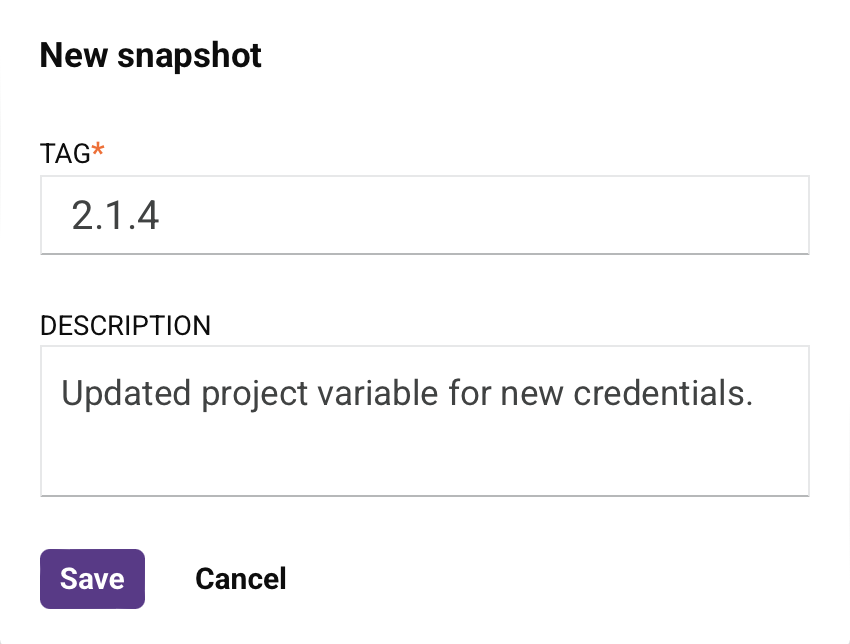
- Tag: Geben Sie ein eindeutiges Tag ein, um den Snapshot zu kennzeichnen (erforderlich).
- Beschreibung: Geben Sie eine optionale Beschreibung ein.
-
Klicken Sie auf Speichern.
Snapshots werden unbegrenzt gespeichert.
Snapshots filtern
Die folgenden Steuerelemente sind in der Registerkarte Snapshots verfügbar:

-
Nach Tag suchen: Geben Sie Tag-Namen ein, um bestimmte Snapshots zu finden.
-
Typmenü: Filtern Sie nach Automatischen oder Manuellen Snapshots:
-
Automatisch: Automatische Snapshots werden bei diesen Ereignissen erfasst:
- Bereitstellung: Der Projekt-Designer zum Zeitpunkt der Bereitstellung.
- Übertragung oder Migration: Der Projekt-Designer des Zielorts vor der Übertragung oder Migration.
- Import: Der Projekt-Designer vor dem Import.
-
Manuell: Snapshots, die manuell erstellt wurden.
-
Ereignisse und Snapshots mit Tags versehen
Übertragungs-, Bereitstellungs- und Wiederherstellungsereignisse können Tags und Kommentare für Versionierung und Organisation enthalten.
Tag-Anforderungen
Übertragungsereignisse müssen vom Projekt-Übertragungsbildschirm aus mit Tags versehen werden, bevor das Projekt übertragen werden kann.
Bereitstellungsereignisse können so konfiguriert werden, dass Tags oder Kommentare erforderlich sind. Um Tags oder Kommentare zum Zeitpunkt der Bereitstellung erforderlich zu machen, aktivieren Sie Tags bei Bereitstellung erforderlich in der Registerkarte Bereitstellung der Projekteinstellungen. Wenn diese Option aktiviert ist, wird ein Dialogfeld angezeigt, das das erforderliche Tag oder den erforderlichen Kommentar anfordert, wenn Sie das Projekt bereitstellen.
Tags hinzufügen oder bearbeiten
Führen Sie diese Schritte aus, um ein Tag hinzuzufügen oder zu bearbeiten:
-
Bewegen Sie den Mauszeiger über das Ereignis oder den Snapshot.
-
Klicken Sie auf Details.
-
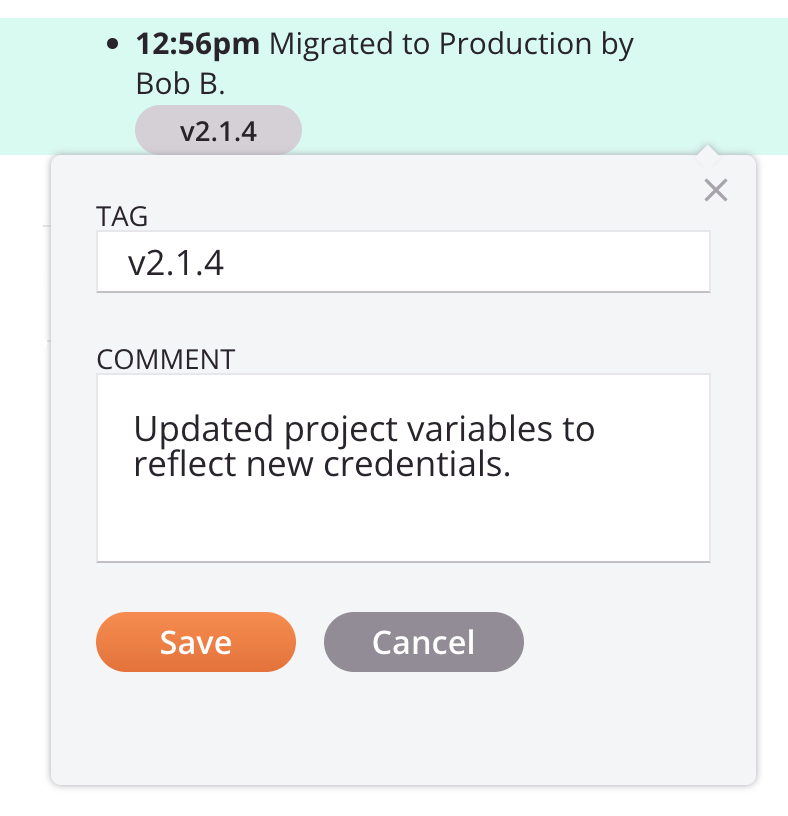
Das Dialogfeld enthält die folgenden Felder:
-
Tag: Geben Sie ein Label ein (eindeutiges Tag empfohlen, aber nicht erforderlich).
-
Kommentar (Ereignisse) oder Beschreibung (Snapshots): Geben Sie zusätzliche Informationen ein.
-
-
Klicken Sie auf Speichern.
Sie können Tags und Kommentare bearbeiten, die Sie hinzugefügt haben. Tags und Kommentare, die von anderen Benutzern hinzugefügt wurden, sind schreibgeschützt.
Ein Projekt wiederherstellen
Projektsicherungen werden automatisch erstellt, wenn Sie ein Projekt übertragen, bereitstellen oder wiederherstellen.
Auf eine bestimmte Version wiederherstellen
Um ein Projekt wiederherzustellen, führen Sie diese Schritte aus:
-
Suchen Sie im Projektversionsbereich das Ereignis oder den Snapshot, das bzw. den Sie wiederherstellen möchten.
-
Fahren Sie mit der Maus über das Ereignis oder den Snapshot.
-
Klicken Sie auf Diese Version wiederherstellen.
-
Klicken Sie im Bestätigungsdialog auf Wiederherstellen.
Der Projekt-Designer wird auf die ausgewählte Version zurückgesetzt. Diese Aktion wirkt sich nicht auf die bereitgestellte Version aus. Stellen Sie das Projekt erneut bereit, um den wiederhergestellten Status bereitzustellen.
Alternativ können Sie Ihr Projekt auf die zuletzt bereitgestellte Version zurücksetzen, indem Sie das Symbol Letzte bereitgestellte Version wiederherstellen verwenden (siehe oben beschrieben).
Hinweis
Projektwiederherstellungsereignisse können nicht rückgängig gemacht oder wiederholt werden.
Beschädigte Projekte wiederherstellen
Wenn ein Projekt beschädigt ist und nicht geöffnet werden kann, können Sie auf die Projektversionshistorie über das Aktionsmenü des Projekts auf der Seite Projekte zugreifen und das Projekt auf einen früheren Status vor der Beschädigung zurücksetzen.
Zusammenarbeit während der Wiederherstellung
Wenn mehrere Benutzer gleichzeitig an demselben Projekt arbeiten und jemand das Projekt wiederherstellt, geschieht Folgendes:
- Ein Informationsdialog wird für alle aktiven Benutzer angezeigt.
- Das Schließen des Dialogs aktualisiert ihre Ansicht, um den wiederhergestellten Projektstatus widerzuspiegeln.
Dieses Verhalten verhindert unerwartete Änderungen an aktiven Arbeitssitzungen ohne Warnung.