Proxy-Einstellungen für Jitterbit Design Studio konfigurieren
Einführung
Design Studio kann für die Verwendung eines Proxy-Servers konfiguriert werden. Die Anwendung verfügt über ein integriertes Dienstprogramm, das beim Ändern von Proxy-Einstellungen hilft.
Hinweis
Wenn eine Proxy-Konfiguration erforderlich ist, wenden Sie sich an Ihren Netzwerkadministrator oder einen Drittanbieter-Netzwerklieferanten, um die korrekten Proxy-Einstellungen anzufordern, falls diese nicht bereits bekannt sind.
Konfiguration
-
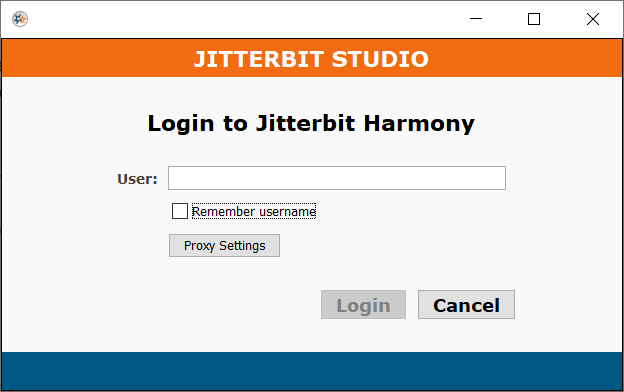
Design Studio starten:
-
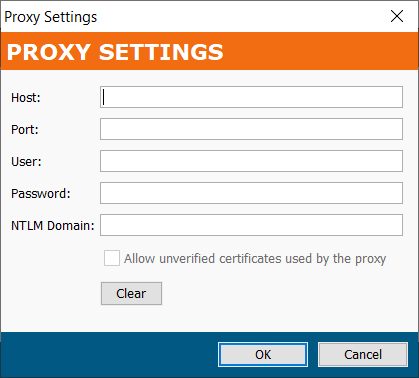
Klicken Sie auf die Schaltfläche Proxy-Einstellungen. Das Dialogfeld Proxy-Einstellungen wird angezeigt:
-
Host: Geben Sie die Adresse oder den Hostnamen für den Proxy-Server ein. Beispiel:
192.001.001.001. -
Port: Geben Sie den Port für den Proxy-Server ein.
-
Benutzer: Geben Sie den Benutzernamen ein, falls dieser für den Zugriff auf den Proxy-Server verwendet wird.
-
Passwort: Geben Sie das Passwort ein, falls dieses für den Zugriff auf Ihren Proxy-Server verwendet wird.
-
NTLM-Domäne: Geben Sie einen NTLM-Domänennamen ein, falls dieser für den Proxy-Server erforderlich ist.
-
Nicht verifizierte Zertifikate des Proxy zulassen: Wählen Sie diese Option, um die Zertifikatvalidierung zu umgehen.
-
-
Klicken Sie auf OK, um die Proxy-Einstellungen zu speichern.
Hinweis
Wenn beim Verwenden eines Proxy-Servers lange Ladezeiten (10 Minuten oder mehr) auftreten, lesen Sie Citizen Integrator-Rezeptladen deaktivieren, um lange Ladezeiten zu beheben, um weitere Informationen zu erhalten.
Fehlerbehebung
Weitere Informationen zur Fehlerbehebung finden Sie in den folgenden Abschnitten im Design Studio-Fehlerbehebungsleitfaden: