Lane-Panels und Konfigurationsoptionen im Jitterbit App Builder
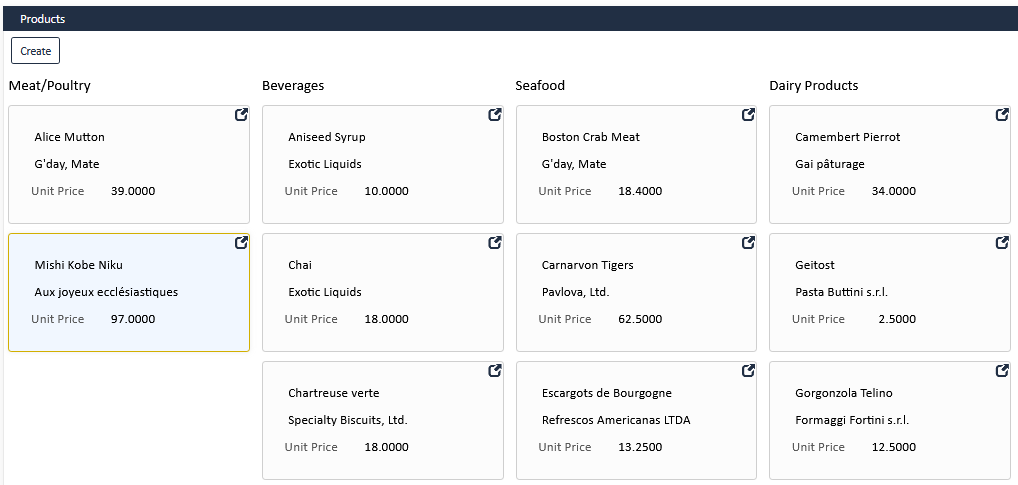
Lane ist ein Paneltyp, der gruppierte Informationen anzeigt und ähnlich wie Tile-Panels ist, da sie Daten im Format von Formular-Panels gruppiert anzeigen können, jedoch so konfiguriert werden können, dass sie vertikal oder horizontal angezeigt werden. Die Möglichkeit, vertikal oder horizontal anzuzeigen, ist einzigartig für Lane-Panels.
Lane-Panels haben die folgenden Konfigurationsoptionen:
- Gruppieren nach ist auf der Steuerebene verfügbar, um Gruppierungen von Datensätzen zu erstellen
- Umbruch ist auf der Panel-Ebene verfügbar, um die Anzeige in kleineren Browsergrößen zu verbessern
So konfigurieren Sie Gruppieren nach
Die Gruppieren nach-Option für Lane-Panels ist auf der Ebene des einzelnen Steuerelements verfügbar und kann verwendet werden, um Datensätze, die angezeigt werden, zu kategorisieren und zu gruppieren.
- Navigieren Sie zum Lane-Panel
- Gehen Sie zu Action Drawer > Live Designer
- Klicken Sie auf die Schaltfläche Steuerelemente
- Suchen Sie das Steuerelement, das Sie gruppieren möchten, und klicken Sie auf das entsprechende Bleistift-Symbol
- Klicken Sie auf das Feld Gruppieren nach, um es zu aktivieren
- Navigieren Sie zurück zur App-Seitenansicht, aktualisieren Sie den Browser und bestätigen Sie das Update
So konfigurieren Sie Umbruch
Die Umbruch-Option für Lane-Panels ist so konzipiert, dass sie eine bessere visuelle Anzeige und Konfigurationskontrolle über Lane-Paneltypen bietet.
Um Lanes in kleineren Browserfenstern einfacher navigierbar zu machen und verschiedene Lane-Layouts zu ermöglichen, ist Umbruch eine Konfigurationsoption für Lane-Panels. Das Umbruch-Layout ermöglicht es, Kacheln vertikal mit Gruppenüberschriften zu stapeln. Die Kacheln innerhalb der Lane können umschlagen oder sich ausdehnen, um zu füllen und zu stapeln. Sie können Kacheln innerhalb einer Lane-Gruppe umschlagen oder Sie können Lane-Gruppen umschlagen. Das Umschlagen einer Lane-Gruppe füllt nebeneinander mit gesamten vertikalen Lane-Spalten, und die Überlauf-Lane-Spalten werden unter den sichtbaren Lane-Spalten umschlagen.
Hinweis
Wenn Panels in einer Gruppe sind, die auf Scrollen eingestellt ist, kann dies das beabsichtigte Verhalten des Lane-Umbruchs, das Sie suchen, überschreiben. Eine Lösung besteht darin, die Gruppenscroll-Einstellung zu deaktivieren, was es Ihnen ermöglicht, der in diesem Artikel vorgeschlagenen Implementierung zu folgen.
Implementierung
-
Lane-Panel-Cosmetics-Option: Wrap
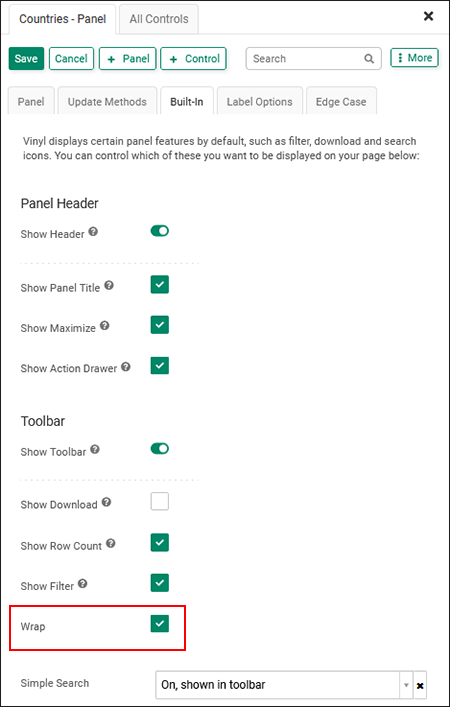
Wenn Sie ein Lane-Panel innerhalb einer Seite definieren, wurde die Wrap-Eigenschaft im Built-In-Panel der Panel-Eigenschaften bereitgestellt. So aktivieren Sie das neue Wickel-/Stapelverhalten. Dies ist nur für horizontale und vertikale Lanes verfügbar, nicht für Lanes mit beiden Achsen.
-
Wrap-Verarbeitung
Mit der gesetzten Wrap-Eigenschaft nehmen Lanes unterschiedliche Layouts basierend auf der Richtung (vertikal oder horizontal) und der Kachelbreite (gesetzt oder nicht gesetzt) an.
-
Vertikale Lane mit gesetzter Kachelbreite
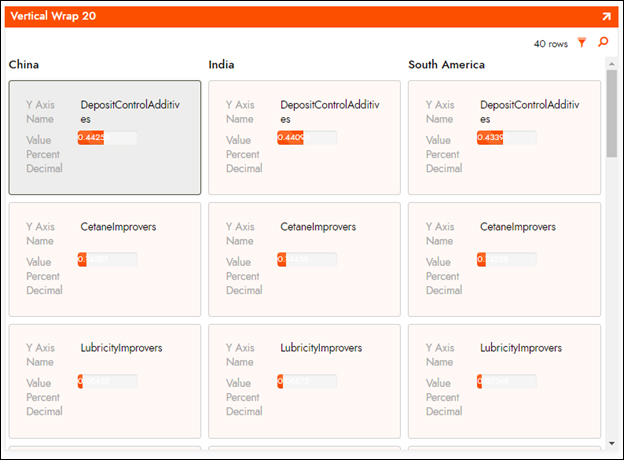
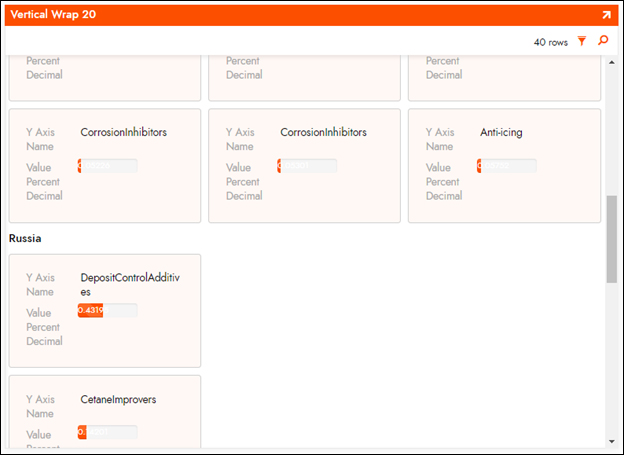
Dies erstellt vertikale Spalten-Lanes von Kacheln. Jede Gruppe ist eine Spalte, die eine Kachel breit ist, und die Spalten werden nebeneinander angeordnet. Überlaufende Spaltengruppen werden unter den sichtbaren Spaltengruppen umgebrochen. Die Breite ist die Mindestbreite für die Spalte. Sichtbare Spalten erweitern sich horizontal, sodass kein leerer Raum entsteht. Siehe Abbildungen 2 und 3.
-
Horizontale Lane mit gesetzter Kachelbreite
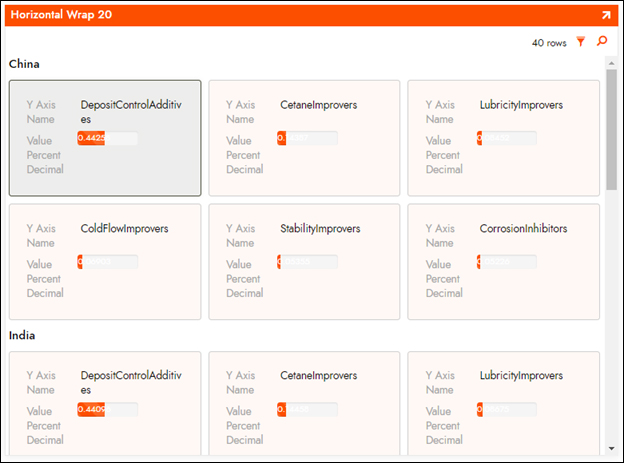
Dies erstellt Gruppen von horizontal angeordneten Kacheln, die unter einem Gruppentitel über die Seite laufen. Die nächste Gruppe stapelt sich unter der vorherigen Gruppe. Die Kachelbreite ist die Mindestbreite für die Kacheln, und die Wrap-Eigenschaft bewirkt, dass die überlaufenden Kacheln in der Gruppe in die nächste Zeile umgebrochen werden. Siehe Abbildung 4.
-
Sowohl horizontale als auch vertikale Lanes ohne gesetzte Kachelbreite
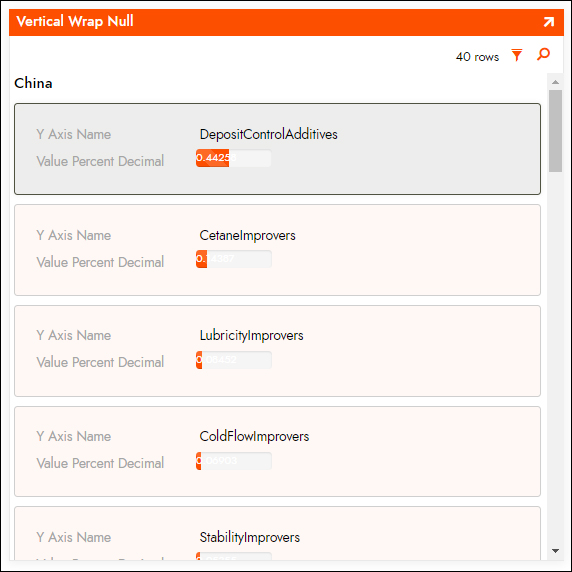
Die nicht gesetzte Kachelbreite wird als 100% der Breite des Panelbereichs betrachtet. Dies führt dazu, dass jede Kachel sich ausdehnt, um die verfügbare Breite vollständig auszufüllen. Dies resultiert in einer Gruppenüberschrift, gefolgt von einem Stapel von Kacheln mit 100% Breite. Dann die nächste Gruppenüberschrift und ihre zugehörigen Kacheln. Siehe Abbildung 5.
-