Magento-Connector in Jitterbit Studio
Zusammenfassung
Der Magento-Connector stellt Zugriff auf Adobe Commerce, ehemals als Magento bekannt, bereit.
Der Magento-Connector bietet eine Schnittstelle zum Erstellen einer Magento-Verbindung, die Grundlage für die Generierung von Magento-Aktivitätsinstanzen. Diese Aktivitäten interagieren nach der Konfiguration mit Adobe Commerce über die Verbindung.
Der Magento-Connector wird über die Registerkarte Project endpoints and connectors (Projektendpunkte und Connectoren) der Design-Komponentenpalette aufgerufen (siehe Design component palette).
Tipp
Integration recipes und process templates sind für diesen Connector über Jitterbit Marketplace verfügbar.
Connector-Übersicht
Dieser Connector wird verwendet, um zunächst eine Magento-Verbindung zu konfigurieren. Die mit dieser Verbindung verknüpften Aktivitätstypen werden dann verwendet, um Instanzen von Aktivitäten zu erstellen, die als Quellen (zur Bereitstellung von Daten in einem Vorgang) oder Ziele (zur Verarbeitung von Daten in einem Vorgang) verwendet werden sollen.
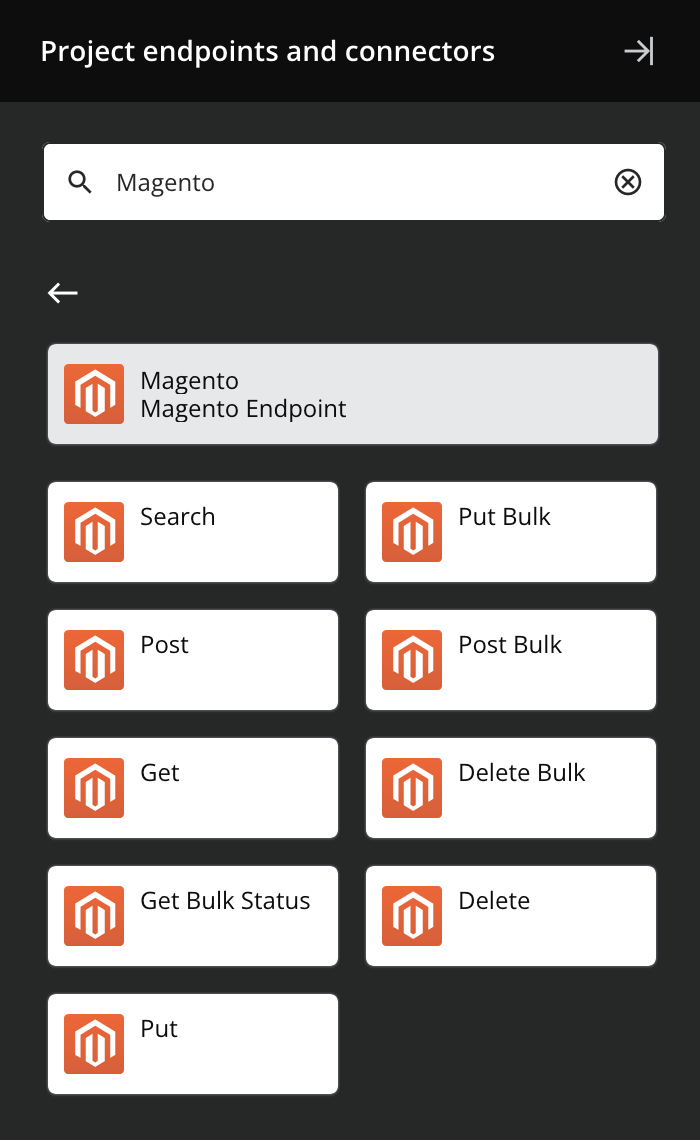
Zusammen werden eine bestimmte Magento-Verbindung und ihre Aktivitäten als Magento-Endpunkt bezeichnet:
-
Search: Sucht nach Elementen und ruft diese aus Adobe Commerce ab. Soll als Quelle in einem Vorgang verwendet werden.
-
Put Bulk: Fügt Elemente in Massen in Adobe Commerce ein. Soll als Ziel in einem Vorgang verwendet werden.
-
Post: Sendet ein Element an Adobe Commerce. Soll als Ziel in einem Vorgang verwendet werden.
-
Post Bulk: Sendet Elemente in Massen an Adobe Commerce. Soll als Ziel in einem Vorgang verwendet werden.
-
Get: Ruft ein Element aus Adobe Commerce ab. Soll als Quelle in einem Vorgang verwendet werden.
-
Delete Bulk: Löscht Elemente in Massen aus Adobe Commerce. Soll als Ziel in einem Vorgang verwendet werden.
-
Get Bulk Status: Ruft den Status eines Massenvorgangs aus Adobe Commerce ab. Soll als Quelle in einem Vorgang verwendet werden.
-
Delete: Löscht ein Element aus Adobe Commerce. Soll als Ziel in einem Vorgang verwendet werden.
-
Put: Fügt ein Element in Adobe Commerce ein. Soll als Ziel in einem Vorgang verwendet werden.
Mit diesem Connector erstellte Endpunkte sind in endpoint usage reporting enthalten und werden auf die Lizenz angerechnet.
Voraussetzungen und unterstützte API-Versionen
Dieser Connector kann mit Cloud-Agenten und privaten Agenten verwendet werden.
Agenten laden automatisch die neueste Version dieses Connectors herunter, wenn erforderlich. Bei privaten Agenten können diese Updates mit der Organisationsrichtlinie Disable Auto Connector Update ausgesetzt werden.
Der Magento-Connector verwendet die Adobe Commerce REST APIs. Jitterbit hat die Unterstützung bis Adobe Commerce Version 2.4.7 überprüft. Weitere Informationen zu den Schemaknoten und Feldern finden Sie in der API-Dokumentation für die verwendete Adobe Commerce-Version.
Hinweis
Die verfügbaren APIs hängen vom Benutzertyp (angegeben in der Magento-Verbindung) und der verwendeten Adobe Commerce-Version ab. Weitere Informationen finden Sie in der entsprechenden API-Dokumentation.
Die Voraussetzungen für die Verwendung der OAuth-basierten Authentifizierung werden unter Magento Prerequisites beschrieben.
Fehlerbehebung
Falls Probleme mit dem Magento-Connector auftreten, werden folgende Schritte zur Fehlerbehebung empfohlen:
-
Klicken Sie auf die Schaltfläche Test in der Verbindungskonfiguration, um sicherzustellen, dass die Verbindung erfolgreich ist und die neueste Version des Connectors auf den Agent heruntergeladen wird (sofern nicht die Organisationsrichtlinie Automatische Connector-Aktualisierung deaktivieren verwendet wird).
-
Überprüfen Sie die Operationsprotokolle auf Informationen, die während der Ausführung der Operation geschrieben wurden.
-
Aktivieren Sie das Debug-Logging für Operationen (für Cloud-Agents oder für private Agents), um zusätzliche Protokolldateien und Daten zu generieren.
-
Bei Verwendung von privaten Agents können Sie das ausführliche Connector-Logging für diesen Connector aktivieren, indem Sie diesen Logger-Konfigurationseintrag in die
logback.xml-Datei Ihres privaten Agents einfügen:<logger name="org.jitterbit.connector.magento" level="DEBUG"/>Weitere Informationen zum ausführlichen Connector-Logging finden Sie unter Ausführliches Logging für Connectors mit privaten Jitterbit-Agents.
-
Bei Verwendung von privaten Agents können Sie die Agent-Protokolle auf weitere Informationen überprüfen.
-
Weitere Überlegungen zur Fehlerbehebung finden Sie unter Fehlerbehebung bei Operationen.
Zusätzliche Ressourcen
Ein Jitterbit-Microlearning-Tutorial für Magento zu FTP ist über unsere Jitterbit-Grundlagen-Videoserie verfügbar, erstellt von Jitterbit University.