Messaging in Jitterbit EDI
Einführung
Die Seite Messaging ist der Ort, an dem man Systemnachrichten protokolliert. Um sie zu öffnen, nutzen Sie das Harmony-Portalmenü und wählen Sie EDI > Messaging:
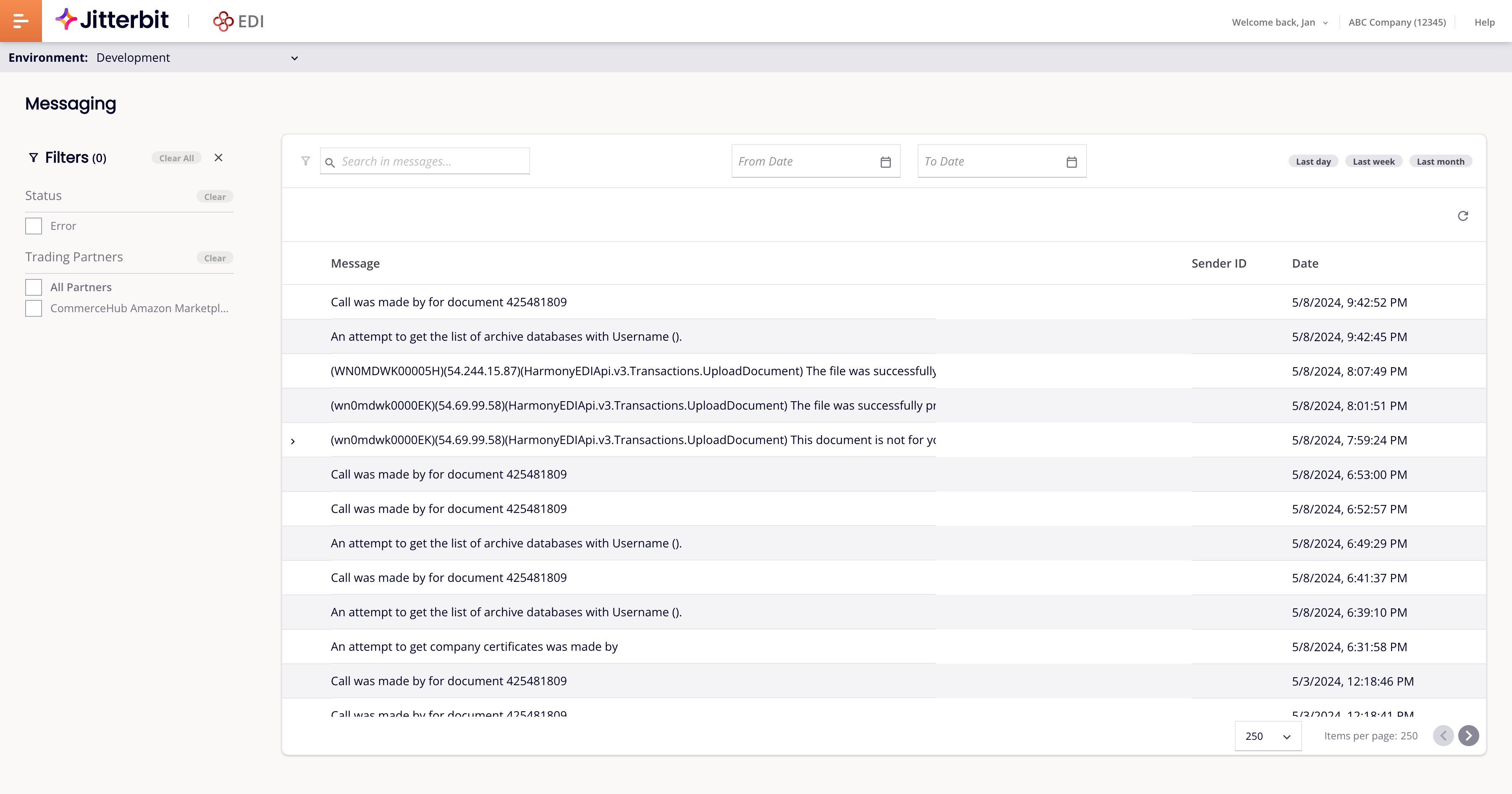
Die Seite besteht aus zwei Bereichen:
-
Links der Filterbereich;
-
Im Hauptbereich der Nachrichtenbereich.
Filterbereich
Nutzen Sie den Bereich Filters, um Filteroptionen auszuwählen:
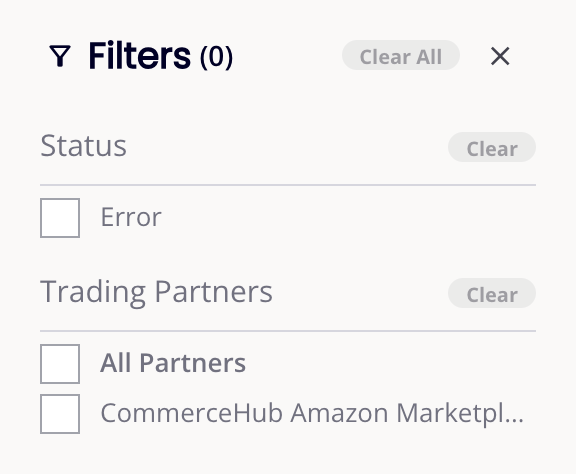
Um alle aktiven Filter auf einmal zu entfernen, klicken Sie auf Clear all. Um den Filterbereich zu schließen, klicken Sie auf das Symbol Close. Um ihn erneut zu öffnen, klicken Sie auf das Symbol Filters in der Symbolleiste.
Sie können die folgenden Filter festlegen:
-
Error: Wählen Sie diese Option, um nur Nachrichten mit Fehlerstatus anzuzeigen.
-
All severity levels: Wählen Sie diese Option, um Nachrichten aller Schweregrade anzuzeigen, oder wählen Sie einen oder mehrere der folgenden Werte: High, Medium, Low oder Info.
-
All trading partners: Wählen Sie diese Option, um Nachrichten für alle Handelspartner anzuzeigen, oder wählen Sie einen oder mehrere bestimmte Partner aus. Klicken Sie auf More, um weitere Partner aufzulisten.
-
All message categories: Wählen Sie diese Option, um Nachrichten aller Kategorien anzuzeigen, oder filtern Sie nach Nachrichtenkategorie und Unterkategorie.
Nach Nachrichtenkategorie und Unterkategorie filtern
Nachrichtenkategorien sind hierarchisch strukturiert: Eine übergeordnete Kategorie kann eine oder mehrere Unterkategorien enthalten. Klicken Sie auf das Symbol Expand, um die Unterkategorien einer Kategorie anzuzeigen, oder auf das Symbol Collapse, um sie auszublenden.
Wählen Sie eine übergeordnete Kategorie aus, um nach allen ihren Unterkategorien auf einmal zu filtern, oder wählen Sie eine oder mehrere Unterkategorien aus, um nur nach diesen zu filtern. Sie können mehrere übergeordnete Kategorien und Unterkategorien in einem einzelnen Filter kombinieren. Nachrichten, denen keine Unterkategorie zugewiesen ist, werden einbezogen, wenn ihre übergeordnete Kategorie ausgewählt wird.
Die verfügbaren Kategorien werden dynamisch geladen und umfassen die folgenden:
-
Communication: Nachrichten, die von Kommunikationskanälen generiert werden, mit Unterkategorien AS2 und FTP.
-
Transaction: Nachrichten, die von der Transaktionsverarbeitung generiert werden.
Nachrichtenbereich
Der Nachrichtenbereich zeigt Systemnachrichten protokolliert an, optional gefiltert nach den Einstellungen im Bereich Filters.
Halten Sie die Maus über einer Nachricht und klicken Sie dann auf das Symbol Details in der Spalte Actions, um die Nachrichtendetails anzuzeigen.
Wenn eine Studio-Operation eine EDI for Cloud v2 Get Document-Aktivität ausführt, enthält die protokollierte Nachricht den Namen der Operation. Um die Nachrichten für eine Operation zu finden, geben Sie ihren Namen in der Suchleiste ein.
Symbolleiste
Die Symbolleiste über der Nachrichtenliste enthält die folgenden Steuerelemente:

-
Filters: Öffnet den Bereich Filters, wenn er geschlossen ist.
-
Search bar: Geben Sie Text ein, um Nachrichten zu finden, die ihn enthalten, und drücken Sie dann die Eingabetaste.
-
Date filter: Klicken Sie, um eine Datumsauswahl zu öffnen, in der Sie das Start- und Enddatum für den Anzeigewagen festlegen können, indem Sie relative oder absolute Datumsbereiche verwenden.
-
Columns: Klicken Sie, um die Schublade Columns zu öffnen, in der Sie die in der Nachrichtenliste angezeigten Spalten ändern können:
-
Verwenden Sie die Suchleiste, um eine Spalte nach Name zu finden.
-
Klicken Sie auf das Symbol , um eine Spalte anzuzeigen oder auszublenden, oder klicken Sie auf Show All, um alle Spalten anzuzeigen.
-
Ziehen Sie das Symbol , um Spalten zu sortieren.
-
-
Refresh: Aktualisiert die Nachrichtenliste.
AS2-Zertifikatablauf-Nachrichten
Wenn ein von einer AS2-Verbindung verwendetes Zertifikat innerhalb von 30 Tagen abläuft oder bereits abgelaufen ist, wird einmal täglich eine Fehlermeldung für jedes ablaufende oder abgelaufene Zertifikat protokolliert. Weitere Informationen finden Sie unter Certificate expiration notifications in AS2 communications.
Spaltenüberschriften
Die Spaltenüberschriften der Nachrichtenliste sind wie folgt:
-
Nachricht: Der Nachrichtentext.
-
Status: Der Nachrichtenstatus. Nachrichten mit Fehlerstatus zeigen Fehler an.
-
Schweregrad: Die Schweregradstufe der Nachricht, einer von Hoch, Mittel, Niedrig oder Info.
-
Handelspartner: Der Name des Handelspartners.
-
Kategorie: Die Nachrichtenkategorie.
-
Unterkategorie: Die Nachrichtenunterkategorie.
-
Erstellungsdatum: Das Erstellungsdatum und die Uhrzeit der Nachricht.
-
Aktionen: Bewegen Sie den Mauszeiger über eine Nachricht, um das Symbol Details anzuzeigen. Dieses wird verwendet, um die Schublade Nachrichtendetails zu öffnen.
Um die Nachrichtenliste zu sortieren, klicken Sie auf eine Spaltenüberschrift.
Um zu ändern, welche Spalten sichtbar sind, verwenden Sie das Steuerelement Spalten in der Symbolleiste. Änderungen, die Sie an Spaltenbreiten vornehmen, werden gespeichert und bleiben erhalten, wenn Sie zur Seite zurückkehren.
Nachrichtendetails
Um die Details einer Nachricht anzuzeigen, bewegen Sie den Mauszeiger über die Nachricht und klicken Sie auf das Symbol Details in der Spalte Aktionen. Die Details der Nachricht werden in einer Schublade geöffnet, in der Sie sie überprüfen können, ohne Ihren Platz in der Nachrichtenliste zu verlieren. Wenn eine Nachricht keine anzuzeigenden Details hat, ist das Symbol deaktiviert und der Tooltip zeigt Keine Details an.
Die Titelleiste der Schublade zeigt den Nachrichtentext und den Namen des Handelspartners und enthält die folgenden Steuerelemente:
-
Herunterladen: Laden Sie die Protokolleinträge der Nachricht herunter.
-
Erweitern: Erweitern Sie die Schublade auf die Größe des Browserfensters.
-
Vorherige Nachricht: Zeigen Sie die vorherige Nachricht an.
-
Nächste Nachricht: Zeigen Sie die nächste Nachricht an.
-
Schließen: Schließen Sie die Schublade.
Unterhalb der Titelleiste werden die Protokolleinträge der Nachricht mit den folgenden Spalten aufgelistet:
-
Nachricht: Der Text des Protokolleintrags, einschließlich aller Fehlerdetails.
-
Datum: Das Datum und die Uhrzeit des Protokolleintrags.
Seitensteurelemente
Am unteren Rand des Bereichs befinden sich die folgenden Seitensteurelemente:

-
Elemente pro Seite: Die Anzahl der Elemente pro Seite. Wählen Sie eine der Optionen 100, 250 oder 500.
-
Vorherige Seite: Gehen Sie zur vorherigen Seite.
-
Nächste Seite: Gehen Sie zur nächsten Seite.