Auto Build-Funktionen im Jitterbit App Builder
App Builder bietet eine Reihe von Tools zur Automatisierung der repetitivsten Aufgaben bei der Anwendungsentwicklung. Sie werden zusammengefasst als Auto Build-Funktionen bezeichnet und decken verschiedene Ebenen einer Anwendung ab: Der Anwendungs-Assistent legt den Grundstein für eine neue App, Accelerators beschleunigen die Regel- und Seitenerstellung anhand von Tabellen, und Copy-Tools verschieben Datenobjekte zwischen Datenquellen.
Neue Anwendung erstellen
App Builder bietet zwei Assistenten zur Erstellung einer neuen Anwendung. Der Assistent mit einem Schritt, abrufbar über das Menü „Site", benötigt nur einen Anwendungsnamen und einen einzigen Klick zum Starten. Wenn er fertig ist, erstellt er automatisch Folgendes:
- Startseite
- Home- und Configuration-Menüeinträge
- Seite Parameters (im Untermenü Configuration), verknüpft mit einer Parameter-Popup-Seite mit einzelner Zeile
- Tabelle Parameter mit folgenden Spalten: Application, Version, ParameterID und Audit-Spalten
- Geschäftsobjekt Parameter
- Menüpunkt Reports (angezeigt, sobald ein Diagramm zur Anwendung hinzugefügt wird)
Wenn man mehr Kontrolle über die anfängliche Einrichtung benötigt, beispielsweise um die Anwendung mit einer vorhandenen Datenquelle zu verbinden oder ein bestimmtes Seitenlayout für die Startseite auszuwählen, nutzt man stattdessen den Assistent mit mehreren Schritten, abrufbar über die IDE.
Vollständige Anweisungen zu beiden Vorgehensweisen finden sich unter Neue App erstellen.
Accelerators
Wenn man eine neue Tabelle in App Builder erstellt, werden eine Reihe von Accelerators verfügbar. Sie können verwendet werden, um die Tabellen überprüfbar zu machen und die Erstellung von Objekten und Seiten basierend auf den Tabellen zu beschleunigen. Diese Optionen sind im Bereich Accelerators des Panels Table verfügbar.
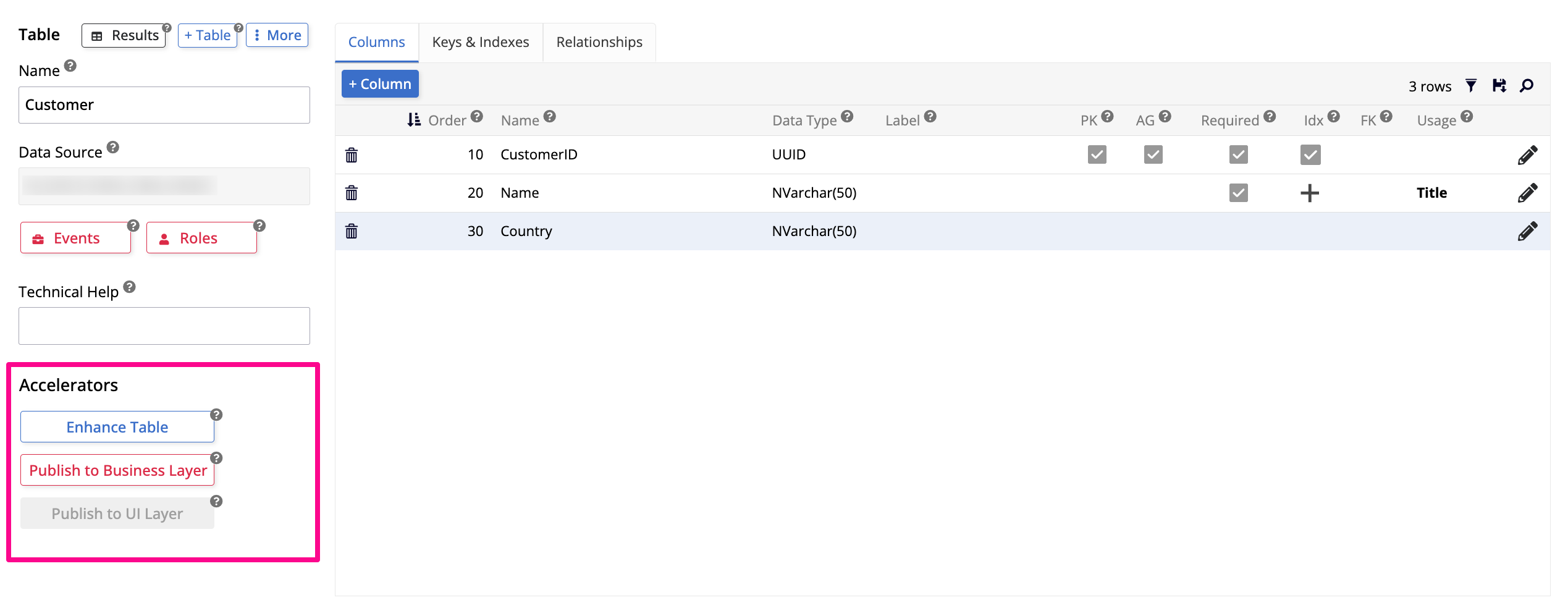
Hinweis
Die Verwendung des Tabellen-Assistenten fügt automatisch Spalten hinzu, um Audit- und benutzerwählbare Funktionalität zu unterstützen, und erstellt Views in der Geschäftsschicht.
Audit Lite
Audit Lite ist eine App Builder-Funktion zur einfachen Überprüfbarkeit aller Tabellen einer Anwendung. Durch Klick auf Enhance Table (dann Proceed) werden fünf Spalten hinzugefügt, um Informationen zu verfolgen, wann eine Tabelle geändert wurde und von wem. Jitterbit empfiehlt die Anwendung von Audit Lite auf alle Tabellen in einer Anwendung.
| Spalte | Beschreibung |
|---|---|
IsActive |
Zeigt an, ob ein Datensatz aktiv ist. Hat den Nutzungstyp User Selectable, der inaktive Datensätze in Listensteuerelementen filtert. |
AddedBy |
Der Benutzername der Person, die den Datensatz erstellt hat. |
AddedOn |
Das Datum, an dem der Datensatz erstellt wurde. |
ChangedBy |
Der Benutzername der Person, die den Datensatz zuletzt geändert hat. |
ChangedOn |
Das Datum, an dem der Datensatz zuletzt geändert wurde. |
In Geschäftsschicht veröffentlichen
Jede Tabelle in der Datenschicht einer Anwendung benötigt normalerweise mindestens eine entsprechende Regel in der Geschäftsschicht, bevor ihre Daten in der Benutzeroberfläche angezeigt werden können. Bei einer Anwendung mit mehreren Tabellen bedeutet dies die Erstellung vieler Regeln. Der Publish to Business Layer-Accelerator ermöglicht die Generierung dieser Regeln direkt aus der Tabelle, ohne den Regel-Builder manuell durchlaufen zu müssen.
Durch Klick auf Publish to Business Layer (dann Proceed) werden zwei Regeln basierend auf der Tabelle erstellt: ein Geschäftsobjekt und ein Listenobjekt (falls für die Tabelle eine Titelspalte definiert ist).
Hinweis
Der Accelerator benennt das Geschäftsobjekt mit "Business Object" in Klammern, anstatt die beim manuellen Erstellen von Regeln verwendete "Source"-Konvention zu verwenden. Dies hat keine Auswirkungen auf die Funktionsweise der Regel.
Im UI Layer veröffentlichen
Nachdem Regeln vorhanden sind, besteht der nächste Schritt darin, Seiten zu erstellen, mit denen Benutzer mit den von den Regeln bereitgestellten Daten interagieren können. Dieses Muster wiederholt sich für jede Hauptentität in einer Anwendung: eine Tabelle, ihre Regeln und die Seiten, auf denen diese angezeigt werden. Der Accelerator Im UI Layer veröffentlichen beschleunigt diesen Schritt, indem der Seiten-Erstellungs-Assistent vorkonfiguriert für die ausgewählte Tabelle gestartet wird.
Durch Klicken auf Im UI Layer veröffentlichen wird derselbe Seiten-Erstellungs-Assistent geöffnet, der auf der Registerkarte Seiten verfügbar ist. Mit dem Assistenten können Sie ein Menü und ein Layout auswählen. Das Layout bestimmt, wie viele Seiten erstellt werden. Wenn Sie beispielsweise Grid und Form auswählen, werden zwei Seiten generiert: eine Grid-Seite mit dem pluralisierten Tabellennamen und eine Form-Seite mit dem Namen der Tabelle selbst. Wenn der Tabellenname keine distinct Pluralform hat (beispielsweise Equipment), generiert App Builder automatisch einen eindeutigen Namen für die Form-Seite, anstatt den Tabellennamen wiederzuverwenden, sodass die beiden Seiten nicht denselben Namen erhalten.
Tabelle kopieren
Mit der Funktion Tabelle kopieren können Sie eine Datentabelle in eine externe oder Staging-Datenquelle kopieren.
Hinweis
Das Kopieren einer Tabelle über Datenquellen hinweg bringt keine zugehörigen Daten oder Geschäftsobjekte mit sich (einschließlich Table (Source)-Objekte).
So kopieren Sie eine Tabelle:
- Navigieren Sie zu App Workbench > Tabellen.
- Suchen Sie die Tabelle, die Sie kopieren möchten, und klicken Sie auf das Symbol Datensatz öffnen.
-
Klicken Sie auf Mehr > Tabelle kopieren. Das Dialogfeld Einstellungen zum Kopieren der Tabelle wird geöffnet:
- Wählen Sie die Zieldatenquelle im Feld In Datenquelle kopieren aus.
- (Optional) Geben Sie einen Namen im Feld Neuer Tabellenname ein. Sie könnten beispielsweise die Tabelle Kunde beim Kopieren in eine Staging-Umgebung
zKundenennen.
-
Klicken Sie auf Tabelle kopieren. App Builder startet einen Hintergrund-Job, um die Kopie durchzuführen.
Regel kopieren
App Builder ermöglicht es Ihnen, eine Regel zusammen mit ihren zugehörigen Ereignissen und Rollen zu kopieren.
So kopieren Sie eine Regel:
- Navigieren Sie zu App Workbench > Regeln.
- Suchen Sie die Regel, die Sie kopieren möchten, und klicken Sie auf das Symbol Datensatz öffnen.
-
Klicken Sie auf Mehr > Regel kopieren. Die Seite Regel kopieren wird geöffnet:
- Wählen Sie aus, ob zugehörige Ereignisse und Rollen kopiert werden sollen, indem Sie die entsprechenden Kontrollkästchen aktivieren.
- Klicken Sie auf Kopieren.
-
Wenn die Kopie abgeschlossen ist, öffnet App Builder den Bildschirm Business SQL für die kopierte Regel mit "(Neu)" am Ende des Namens.
Seite kopieren
So kopieren Sie eine Seite:
- Navigieren Sie zu App Workbench > Seiten und öffnen Sie den Seitenbearbeitungsbildschirm. Alternativ können Sie zur Seite in der Anwendung navigieren, die Aktionsleiste öffnen und Live Designer auswählen.
-
Klicken Sie auf Mehr und wählen Sie dann eine der folgenden Optionen:
- Seite kopieren: App Builder erstellt eine Kopie der Seite innerhalb derselben Anwendung und öffnet diese.
- Seite in andere App kopieren (nur im App Workbench-Seitenbearbeitungsbildschirm verfügbar): Wählen Sie die Zielanwendung aus und bestätigen Sie.
Bereich kopieren
So kopieren Sie einen Bereich:
- Navigieren Sie zu App Workbench > Seiten und öffnen Sie den Seitenbearbeitungsbildschirm. Alternativ können Sie zur Seite in der Anwendung navigieren, die Aktionsleiste öffnen und Live Designer auswählen.
- Klicken Sie im Bereich, den Sie kopieren möchten, auf Mehr > Bereich kopieren.
- Wählen Sie die Zielanwendung und die Seite innerhalb dieser Anwendung aus, wo der Bereich hinzugefügt werden soll.
- App Builder kopiert den Bereich und öffnet die Zielseite.