Seite „Projekte" in der Jitterbit Management Console
Übersicht
| Zweck | Projekte verwalten |
| Standort | Harmony-Portalmenü > Management Console > Projekte |
| Seitenzugriff | Benutzer mit der Berechtigung Admin Rolle |
| Umgebungszugriff | Benutzer mit den Zugriffsstufen Lesen oder Schreiben |
Einführung
Auf der Seite Projekte können Sie Projekte importieren und löschen, Operationen ausführen, Zeitpläne für Operationen erstellen und anwenden, Projekt-Backups verwalten, Projektvariablen bearbeiten, den Bereitstellungsverlauf anzeigen, Listener aktivieren oder deaktivieren und die Rollensichtbarkeit für Studio-Projekte konfigurieren.
Symbolleiste
Die Symbolleiste oben auf der Seite Projekte enthält diese Steuerelemente:

-
Filter: Klicken Sie, um einen Bereich zu öffnen und die Tabelle nach Endpoint-Autorisierung, Umgebungen, Status und Anwendung zu filtern:
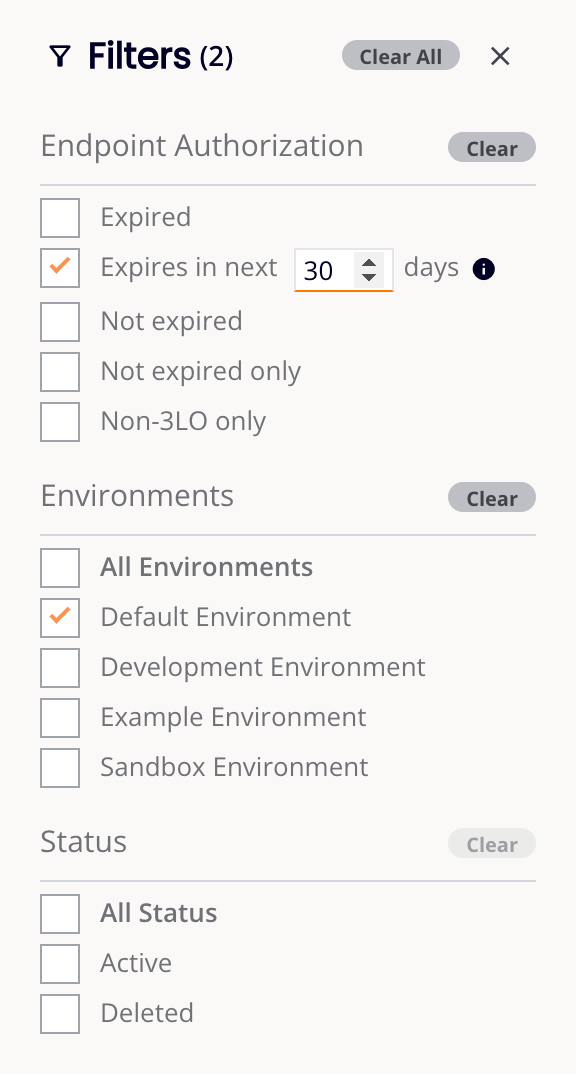
Filter werden sofort angewendet. Verwenden Sie die Schaltflächen Löschen und Alle löschen, um Filter zurückzusetzen, und die Schaltfläche Schließen, um den Bereich zu schließen. Wenn der Bereich geschlossen ist und Filter aktiv sind, zeigt ein numerisches Badge auf dem Symbol Filter die Gesamtzahl der angewendeten Filter an.
Tipp
Ihre Filterauswahl wird beim nächsten Besuch der Seite beibehalten.
Wenn Läuft ab in den nächsten für Endpoint-Autorisierung ausgewählt ist, wird ein Feld angezeigt, um eine Anzahl von Tagen festzulegen.
-
Suche: Geben Sie einen beliebigen Teil der Projekt-ID, des Projektnamens, der Umgebung, der Beschreibung oder des Status in das Suchfeld ein, um die Projektliste zu filtern (nur alphanumerische Zeichen). Die Suche ist nicht zwischen Groß- und Kleinschreibung unterscheidend, und der übereinstimmende Textteil ist hervorgehoben.
-
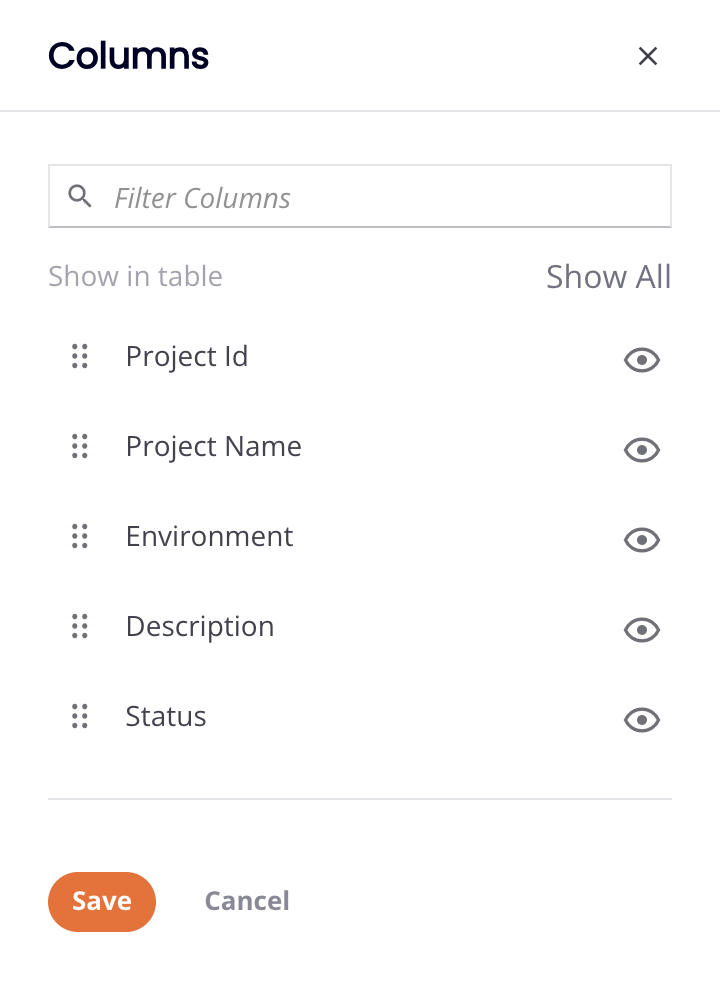
Spalten filtern: Klicken Sie, um eine Schublade zu öffnen, mit der Sie die Spalten in der Tabelle Projekte neu anordnen oder deren Sichtbarkeit anpassen können:
-
Spalten filtern: Geben Sie einen Teil oder den gesamten Spaltennamen ein, um die Liste auf die übereinstimmenden Texte zu reduzieren.
-
Alle anzeigen: Alle Spalten sichtbar machen.
-
Verschieben: Ziehen Sie per Drag-and-Drop, um die Position der Spalte relativ zu anderen zu ändern.
-
Ausblenden: Die Spalte ist sichtbar. Klicken Sie, um sie auszublenden.
-
Anzeigen: Die Spalte ist ausgeblendet. Klicken Sie, um sie anzuzeigen.
-
Speichern: Speichern Sie die Spalten.
-
Abbrechen: Schließen Sie den Spalten-Editor, ohne Änderungen zu speichern.
-
-
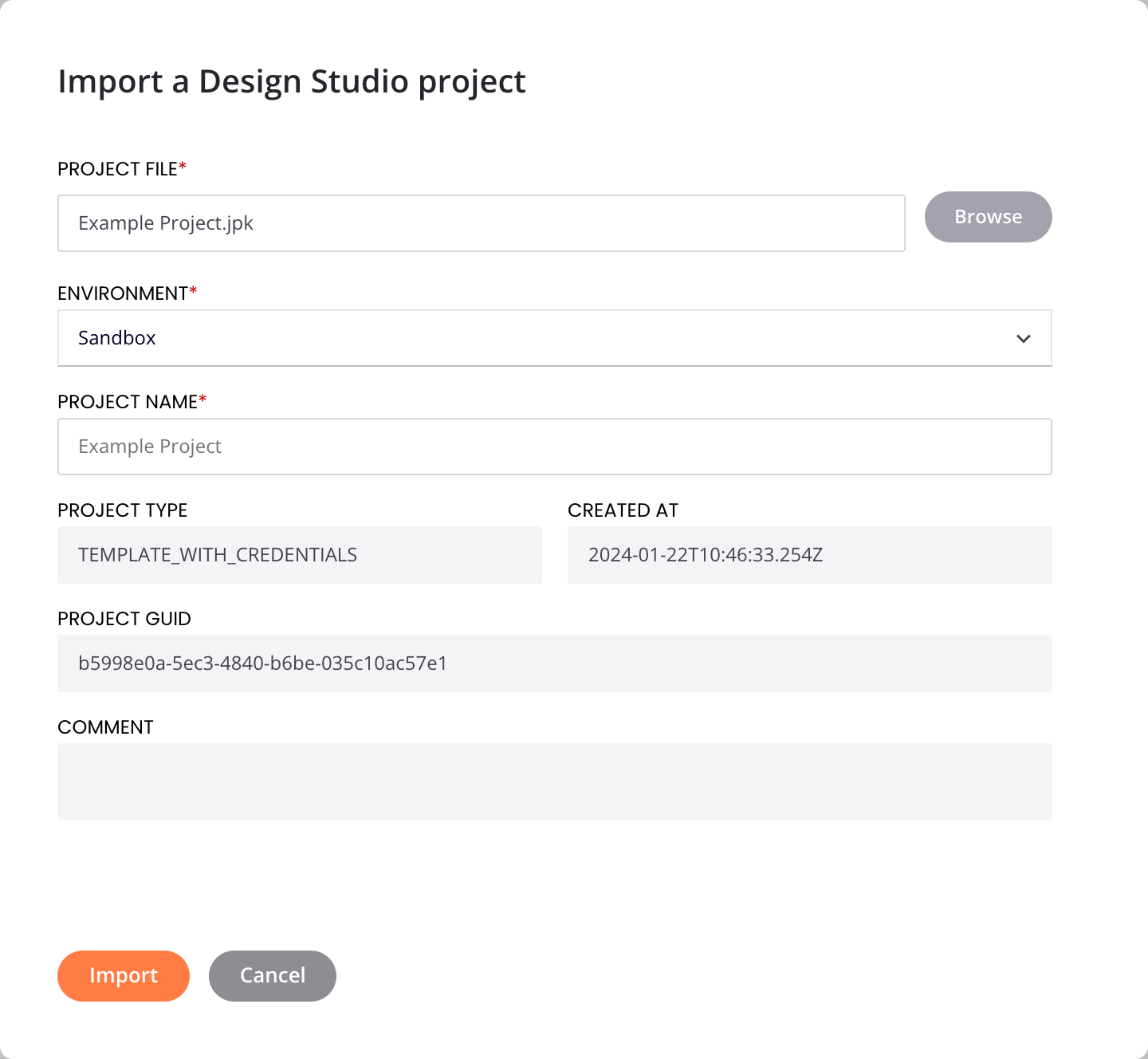
Projekt importieren: Klicken Sie, um ein Design Studio-Projekt zu importieren:
Hinweis
Studio-Projekte können nicht aus der Management Console importiert werden. Um ein Projekt aus Studio zu importieren, siehe Projekt-Exporte und -Importe.
-
Projektdatei: Klicken Sie auf Durchsuchen, um die zu importierende Jitterpak-Datei (.JPK) auszuwählen.
-
Umgebung: Verwenden Sie das Menü, um die Umgebung auszuwählen, in die das Projekt importiert werden soll.
-
Projektname: Der Name für das importierte Projekt. Standardmäßig wird der Name des Projekts zum Zeitpunkt des Exports eingefügt. Sie können den Namen hier bearbeiten.
Hinweis
Der Projektname darf keine dieser Sonderzeichen enthalten:
\ / : ? * " < > |.
-
-
Projekttyp: Der Typ des zu importierenden Projekts.
-
Erstellt am: Das Datum und die Uhrzeit des Projektexports (im ISO-8601-Format).
-
Projekt-GUID: Die GUID des zu importierenden Projekts.
-
Kommentar: Alle während des Exports bereitgestellten Kommentare werden hier angezeigt.
Projekttabelle
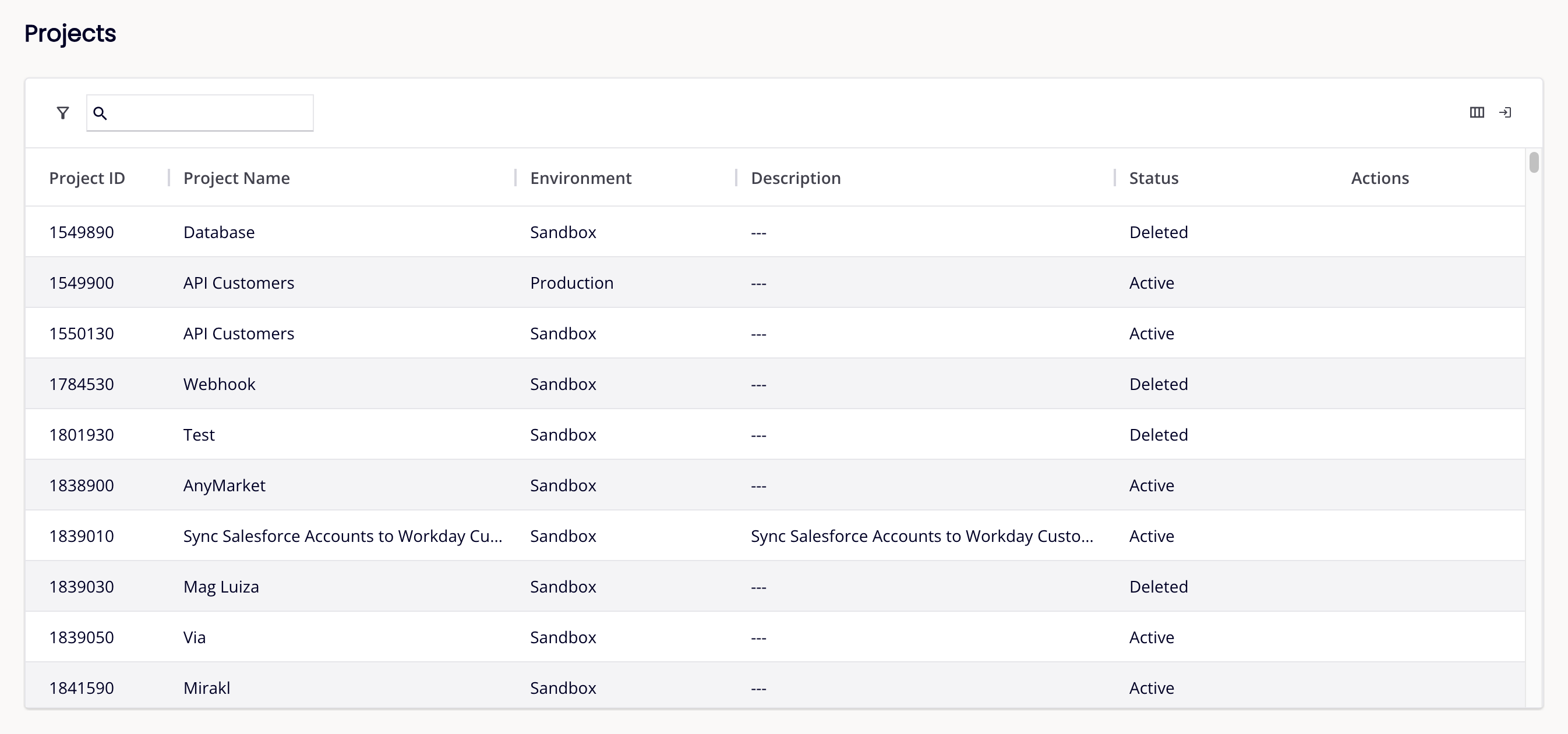
Die Tabelle Projekte listet jedes Projekt, seine zugehörige Umgebung, eine Beschreibung (falls vorhanden), seinen Status und weitere Details zum Projekt auf. Einige Spalten sind standardmäßig ausgeblendet. Um Spalten anzuzeigen, auszublenden oder neu anzuordnen, verwenden Sie die Schublade Spalten filtern:
-
Projektname: Der Name des Projekts. Projekte mit 3LO-aktivierten Endpunkten verwenden die folgenden Symbole, um ablaufende oder abgelaufene Autorisierungen zu markieren und wie viele von jedem vorhanden sind. Wenn Sie auf das Symbol zeigen, wird eine Meldung angezeigt:
-
1 Endpunkte laufen bald ab
-
1 Abgelaufene Endpunkte
-
-
Projekt-ID: Die Projekt-ID.
-
Umgebung: Die Umgebung, in der sich das Projekt befindet.
-
Anwendung: Die Harmony-Anwendung, in der das Projekt erstellt wurde, entweder Design Studio oder Studio.
-
Zuletzt bearbeitet: Das Datum und die Uhrzeit der letzten Bearbeitung des Projekts.
-
Bearbeitet von: Der Benutzer, der das Projekt zuletzt bearbeitet hat.
-
Zuletzt bereitgestellt: Das Datum und die Uhrzeit der letzten Bereitstellung des Projekts.
-
Bereitgestellt von: Der Benutzer, der das Projekt zuletzt bereitgestellt hat.
-
Beschreibung: Die Beschreibung des Projekts (falls vorhanden).
-
Status: Der Status des Projekts, entweder Aktiv oder Gelöscht:
-
Aktiv: Projekte haben den Status Aktiv, wenn sie nicht gelöscht wurden.
-
Gelöscht: Projekte haben den Status Gelöscht, wenn sie entweder über das Menü Aktionen auf dieser Seite gelöscht wurden oder wenn ein Studio-Projekt in den Papierkorb verschoben oder dauerhaft gelöscht wurde.
-
-
Aktionen: Diese Aktionen sind in der Spalte Aktionen verfügbar, wenn Sie den Mauszeiger über die Zeile eines aktiven Projekts bewegen:
-
Löschen: Klicken Sie, um das Projekt aus seiner Umgebung zu löschen. Nach dem Klicken auf Löschen wird ein Studio-Projekt in den Papierkorb verschoben und dort 90 Tage lang aufbewahrt, bevor es dauerhaft gelöscht wird, es sei denn, es wird manuell dauerhaft gelöscht.
-
Aus allen Umgebungen löschen: Klicken Sie, um das Projekt aus seiner Umgebung zu löschen. Die Möglichkeit, das Projekt und seine nachgelagerte Übertragungskette aus allen Umgebungen zu löschen, ist derzeit nicht funktionsfähig.
Hinweis
Projekte mit Vorgängen in einem unvollständigen Status, einschließlich Eingereicht, Empfangen, Ausstehend, Wird ausgeführt, Abbruch angefordert oder Verzögerter Status, können nicht gelöscht werden. Unvollständige Vorgänge können von diesen Orten aus abgebrochen werden:
- Der Vorgang (siehe Laufzeitstatus in Design-Canvas).
- Die Vorgangsprotokolltabelle.
- Die Seite Laufzeit der Management Console.
-
-
Zeilen sortieren: Klicken Sie auf die Spaltenüberschrift in einer beliebigen Spalte, um die Tabellenzeilen basierend auf den Daten in dieser Spalte in absteigender Reihenfolge zu sortieren. Ein nach oben zeigender Pfeil wird in der Spalte rechts neben dem Überschriftennamen angezeigt. Klicken Sie zweimal auf die Spaltenüberschrift in einer beliebigen Spalte, um die Tabelle basierend auf den Daten in dieser Spalte in aufsteigender Reihenfolge zu sortieren. Ein nach unten zeigender Pfeil wird in der Spalte rechts neben dem Überschriftennamen angezeigt.
-
Spalten vergrößern: Ziehen Sie die Größe ändern-Leiste einer Spalte, um sie zu vergrößern.
Registerkarten „Projekte"
Wenn ein aktives Projekt in der Projekttabelle ausgewählt ist, werden diese Registerkarten am unteren Bildschirmrand verfügbar:
- Registerkarte „Operationen"
- Registerkarte „Zeitpläne"
- Registerkarte „Sicherungen"
- Registerkarte „Projektvariablen"
- Registerkarte „Bereitstellungsverlauf"
- Registerkarte „Listener"
- Registerkarte „Endpunkte"
- Registerkarte „Benutzerrollen"
Die Symbolleiste der Registerkarten zeigt die Namen der Registerkarten, die Anzahl der Elemente in jeder und die folgenden Symbole:
-
Aktualisieren: Aktualisiert den Bereich.
-
Zurück: Wählt das vorherige Projekt in der Projekttabelle aus.
-
Weiter: Wählt das nächste Projekt in der Projekttabelle aus.
-
Vollbild: Erweitert den Bereich. Im erweiterten Zustand wird durch Vollbild beenden der Bereich auf seine Standardgröße zurückgesetzt.
-
Schließen: Schließt den Bereich.
Registerkarte „Operationen"
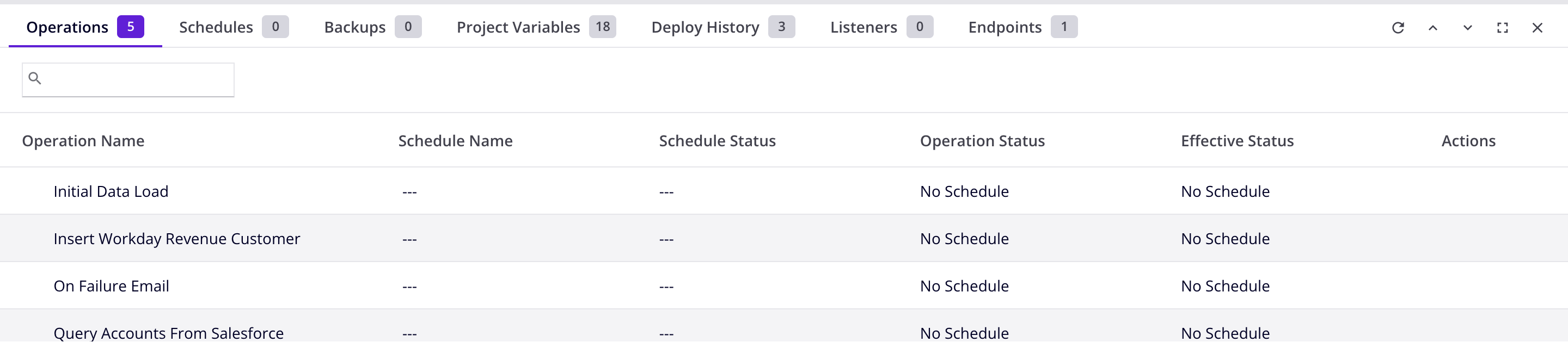
Die Registerkarte Operationen zeigt eine Liste der Operationen im ausgewählten Projekt. Von hier aus können Sie den Zeitplanstatus überprüfen, einen angewendeten Zeitplan aktivieren oder deaktivieren, eine Operation ausführen oder einen vorhandenen Zeitplan anwenden oder entfernen:
-
Suche: Geben Sie einen beliebigen Teil des Operationsnamens, des Zeitplannamens, des Zeitplanstatus, des Operationsstatus oder des effektiven Status in das Suchfeld ein, um die Liste der Operationen zu filtern (nur alphanumerische Zeichen). Bei der Suche wird die Groß-/Kleinschreibung nicht beachtet.
-
Operationsname: Der Name der Operation im Projekt.
-
Operations-ID: Die GUID der Operation.
-
Zeitplanname: Der Name des auf die Operation angewendeten Zeitplans (falls zutreffend).
-
Zeitplanstatus: Gibt an, ob der Zeitplan auf Zeitplanebene aktiviert oder deaktiviert ist. Das Aktivieren oder Deaktivieren eines Zeitplans auf Zeitplanebene kann über die Registerkarte „Zeitpläne" erfolgen. Wenn ein Zeitplan deaktiviert ist, wird eine Operation mit einem auf Operationsebene angewendeten Zeitplan nicht nach Zeitplan ausgeführt.
Vorsicht
Wenn eine Operation mit einem zugeordneten Zeitplan übertragen und zum ersten Mal in einer Zielumgebung bereitgestellt wird, wird der Zeitplan erstellt und standardmäßig aktiviert, unabhängig vom Aktivierungsstatus des Zeitplans in der Quellumgebung. Nach der ersten Bereitstellung bleibt der Aktivierungsstatus des Zeitplans in der Zielumgebung durch nachfolgende Übertragungen und Bereitstellungen unverändert. Zeitpläne können nur über die Registerkarte „Zeitpläne" der Verwaltungskonsole aktiviert und deaktiviert werden.
-
Operationsstatus: Wenn ein Zeitplan auf Operationsebene angewendet wurde, gibt dies an, ob der Zeitplan aktiviert oder deaktiviert ist. Klicken Sie, um den Zeitplan für die Operation ein- oder auszuschalten. Wenn auf die Operation kein Zeitplan angewendet wurde, wird
Kein Zeitplanangezeigt. Ein Zeitplan kann aus der Spalte Aktionen (siehe unten) auf die Operation angewendet oder entfernt werden.Vorsicht
Wenn der Zeitplan auf Operationsebene aktiviert ist, aber der Zeitplan auf Zeitplanebene deaktiviert ist (Zeitplanstatus), wird die Operation nicht nach Zeitplan ausgeführt (die Zeitplanebene setzt die Operationsebene außer Kraft).
-
Effektiver Status: Gibt den effektiven Status eines Zeitplans für die Operation an, wobei berücksichtigt wird, ob der Zeitplan auf Zeitplanebene aktiviert ist und ob er für die einzelne Operation aktiviert ist. Wenn sowohl der Zeitplan als auch der Zeitplan für die einzelne Operation aktiviert sind, wird die Operation nach Zeitplan ausgeführt. Wenn entweder der Zeitplan oder der Zeitplan für die einzelne Operation deaktiviert ist, wird die Operation nicht nach Zeitplan ausgeführt. Wenn auf die Operation kein Zeitplan angewendet wurde, wird
Kein Zeitplanangezeigt.Wenn beispielsweise Operation A einen auf Operationsebene aktivierten Zeitplan hat (Operationsstatus ist auf Ein umgeschaltet) und Operation B denselben auf Operationsebene deaktivierten Zeitplan hat (Operationsstatus ist auf Aus umgeschaltet), aber der Zeitplan auf Zeitplanebene deaktiviert ist (Zeitplanstatus ist auf Aus umgeschaltet), wird keine Operation nach Zeitplan ausgeführt (Effektiver Status ist
Deaktiviert). Wenn der Zeitplan dann auf Zeitplanebene aktiviert würde (Zeitplanstatus ist auf Ein umgeschaltet und Effektiver Status istAktiviert), würde Operation A nach Zeitplan ausgeführt und Operation B nicht, da sie auf Operationsebene deaktiviert ist. -
Aktionen: Diese Aktionen sind in der Spalte Aktionen verfügbar, wenn Sie den Mauszeiger über die Zeile eines Vorgangs bewegen:
-
Vorgang ausführen: Klicken Sie, um den Vorgang in die Warteschlange einzureihen.
-
Zeitplan anwenden oder entfernen: Klicken Sie, um einen vorhandenen Zeitplan auf den Vorgang anzuwenden. Wenn ein Zeitplan auf einen Vorgang angewendet wurde, wird dieser durch Klicken auf dieses Symbol aus dem Vorgang entfernt.
-
Zum Vorgang wechseln: Klicken Sie, um den Vorgang zu öffnen und auszuwählen. (Nur für Studio-Projekte.)
-
Registerkarte „Zeitpläne"
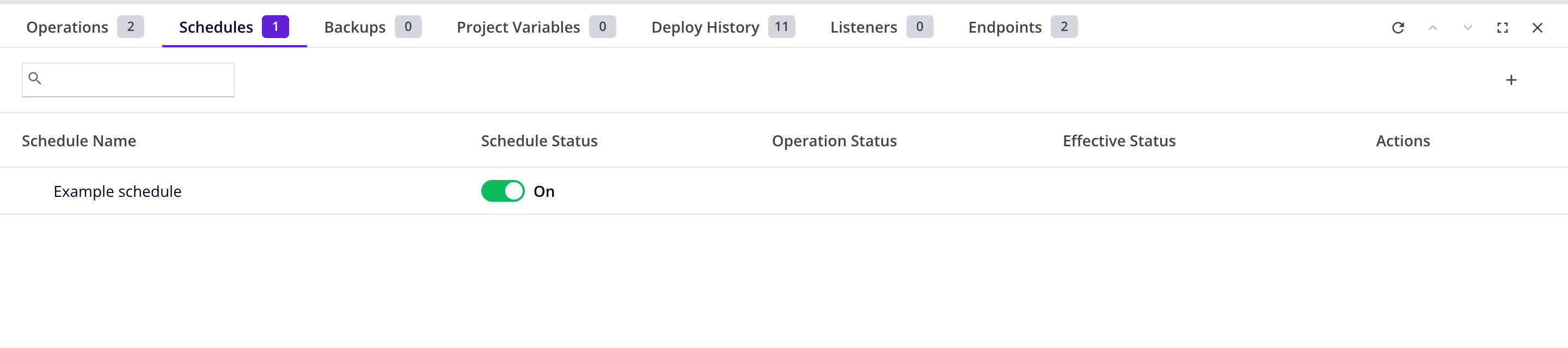
Die Registerkarte Zeitpläne bietet die Möglichkeit, neue Zeitpläne zu erstellen, nach Zeitplänen zu suchen, vorhandene Zeitpläne zu aktualisieren oder zu löschen oder einen vorhandenen Zeitplan für alle Vorgänge zu aktivieren oder zu deaktivieren, auf denen er derzeit aktiviert oder deaktiviert ist.
Um die Vorgänge anzuzeigen, auf die der Zeitplan angewendet wurde, klicken Sie auf das Caret neben dem Namen des Zeitplans:
-
Suche: Geben Sie einen beliebigen Teil des Zeitplannamens, des Zeitplanstatus, des Vorgangsstatus oder des effektiven Status in das Suchfeld ein, um die Liste der Zeitpläne zu filtern (nur alphanumerische Zeichen). Bei der Suche wird die Groß-/Kleinschreibung nicht beachtet.
-
Zeitplan hinzufügen: Klicken Sie, um einen neuen Zeitplan zu konfigurieren. Ein Dialogfeld wird geöffnet, um den Zeitplan wie in Zeitplan hinzufügen beschrieben zu konfigurieren.
-
Zeitplanname: Der Name des Zeitplans.
-
Zeitplanstatus: Klicken Sie, um den Zeitplan ein- oder auszuschalten und den Zeitplan auf Zeitplanebene zu aktivieren oder zu deaktivieren. Wenn ein Zeitplan deaktiviert ist, wird ein Vorgang, auf den ein Zeitplan auf Vorgangsebene angewendet wurde, nicht nach Zeitplan ausgeführt.
Vorsicht
Wenn ein Vorgang mit einem zugeordneten Zeitplan übertragen und zum ersten Mal in einer Zielumgebung bereitgestellt wird, wird der Zeitplan erstellt und standardmäßig aktiviert, unabhängig vom Aktivierungsstatus des Zeitplans in der Quellumgebung. Nach der ersten Bereitstellung bleibt der Aktivierungsstatus des Zeitplans in der Zielumgebung durch nachfolgende Übertragungen und Bereitstellungen unverändert. Zeitpläne können nur über den Schalter Zeitplanstatus aktiviert und deaktiviert werden.
-
Vorgangsstatus: Wenn ein Zeitplan auf Vorgangsebene angewendet wurde, wird angezeigt, ob der Zeitplan aktiviert oder deaktiviert ist. Klicken Sie, um den Zeitplan für den Vorgang ein- oder auszuschalten.
Vorsicht
Wenn der Zeitplan auf Vorgangsebene aktiviert ist, aber der Zeitplan auf Zeitplanebene deaktiviert ist (Zeitplanstatus), wird der Vorgang nicht nach Zeitplan ausgeführt (die Zeitplanebene überschreibt die Vorgangsebene).
-
Effektiver Status: Gibt an, ob ein Zeitplan für den Vorgang aktiviert oder deaktiviert ist, wobei berücksichtigt wird, ob der Zeitplan auf Zeitplanebene aktiviert ist und ob er für den einzelnen Vorgang aktiviert ist. Wenn sowohl der Zeitplan als auch der Zeitplan für den einzelnen Vorgang aktiviert sind, wird der Vorgang nach Zeitplan ausgeführt. Wenn entweder der Gesamtzeitplan oder der Zeitplan für den einzelnen Vorgang deaktiviert ist, wird der Vorgang nicht nach Zeitplan ausgeführt.
-
Aktionen: Diese Aktionen sind in der Spalte Aktionen verfügbar, wenn Sie den Mauszeiger über die Zeile eines Zeitplans bewegen:
-
Bearbeiten: Klicken Sie, um den Zeitplan zu bearbeiten. Ein Dialogfeld wird geöffnet, um den Zeitplan wie in Zeitplan hinzufügen beschrieben zu bearbeiten.
-
Löschen: Klicken Sie, um den Zeitplan zu löschen. Zeitpläne, die Vorgängen zugewiesen sind, können nicht gelöscht werden. Zeitpläne können auf der Registerkarte „Vorgänge" aus Vorgängen entfernt werden.
-
Hinweis
Zeitplanänderungen werden sofort wirksam, ohne dass das Projekt in Harmony erneut bereitgestellt werden muss.
Zeitplan hinzufügen
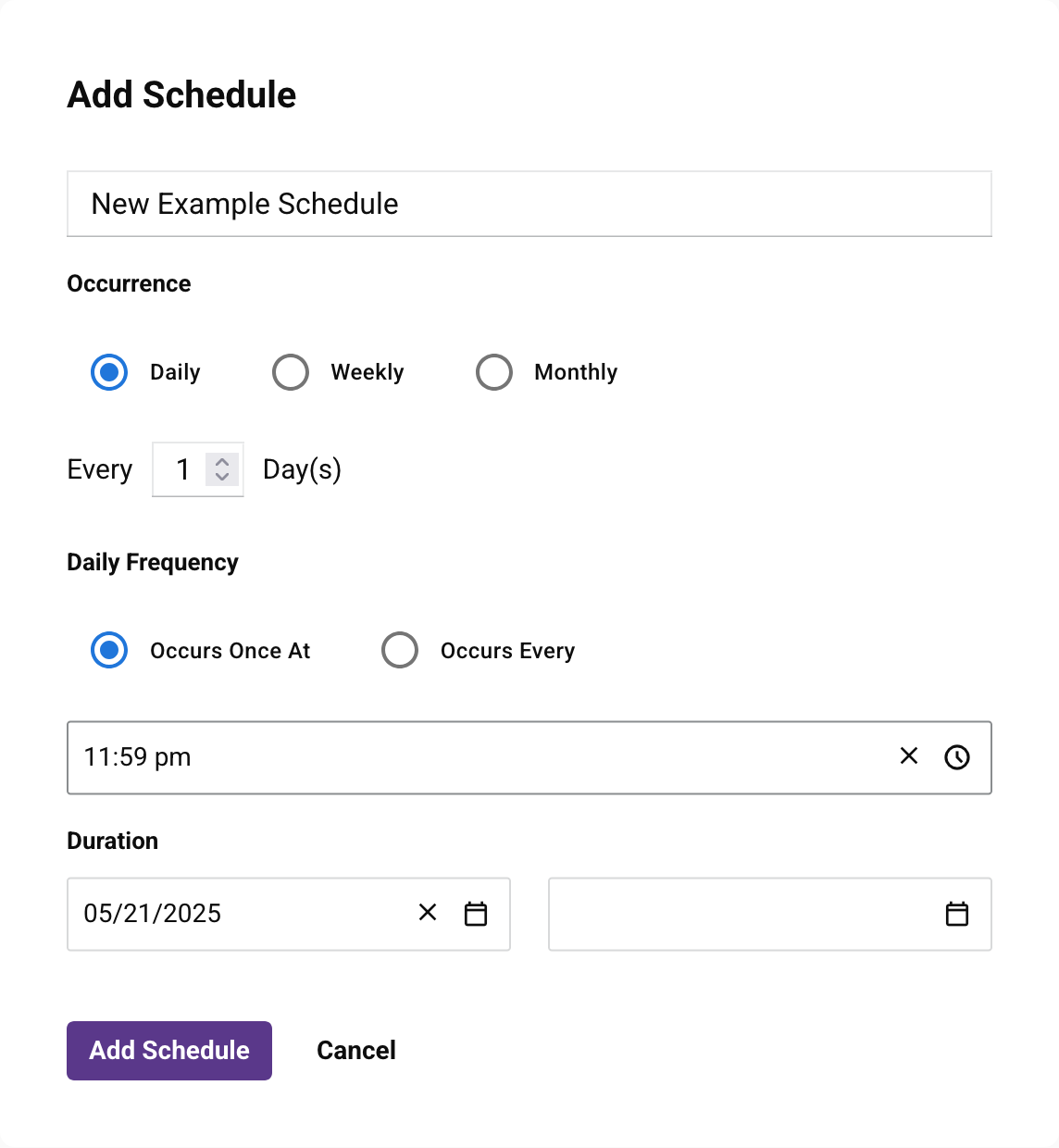
Klicken Sie auf das Symbol Zeitplan hinzufügen auf der Registerkarte „Zeitpläne", um einen neuen Zeitplan zu konfigurieren. Ein Dialogfeld wird geöffnet, um den Zeitplan zu konfigurieren:
-
Name: Geben Sie einen eindeutigen Namen für den Zeitplan ein. Sie können dem Zeitplan einen Namen geben, der die Zeitplanhäufigkeit widerspiegelt, oder, falls er für einen bestimmten Vorgang verwendet wird, einen Namen, der dem Zweck des Zeitplans entspricht, z. B. „Alle 5 Minuten" oder „Kontaktsynchronisierung".
-
Vorkommen: Wählen Sie eine von drei Optionen für das Intervall aus, in dem der Zeitplan die zugewiesenen Operationen ausführen soll: Täglich, Wöchentlich oder Monatlich:
-
Täglich: Der Zeitplan führt die Operation jeden Tag oder alle paar Tage aus. Wenn diese Option ausgewählt ist, wird dieses Feld verfügbar:
- Alle [#] Tag(e): Geben Sie die Anzahl der Tage zwischen den Operationsausführungen ein.
-
Wöchentlich: Der Zeitplan aktiviert die Operation an einem angegebenen Satz von Wochentagen. Wenn diese Option ausgewählt ist, werden diese Felder verfügbar:
-
Alle [#] Woche(n): Geben Sie die Anzahl der Wochen zwischen den Operationsausführungen ein.
-
[So, Mo, Di, Mi, Do, Fr, Sa]: Aktivieren Sie die Kontrollkästchen neben den Wochentagen, an denen die Operation ausgeführt werden soll.
-
-
Monatlich: Der Zeitplan aktiviert die Operation monatlich. Wenn diese Option ausgewählt ist, wählen Sie eine von zwei verfügbaren Optionen:
-
Bestimmter Tag: Wählen Sie diese Option, um einen bestimmten Tag des Monats für die Operationsausführung anzugeben.
- Tag [#] von alle [#] Monat(e): Geben Sie den Tag des Monats und die Anzahl der Monate zwischen den Operationsausführungen ein.
-
Periodisch: Wählen Sie diese Option, um ein Intervall für die Operationsausführung anzugeben.
- Der [1., 2., 3., 4. oder letzte] [Wochentag] von alle [#] Monat: Verwenden Sie die Menüs, um den Wochentag auszuwählen, und geben Sie die Anzahl der Monate zwischen den Operationsausführungen ein.
-
-
-
Tägliche Häufigkeit: Wählen Sie eine von zwei Optionen für die Zeiten aus, zu denen der Zeitplan die Operation ausführen soll: Tritt auf um oder Tritt auf alle. Zeitzonen werden weiter unten unter Operationszeitzonen erläutert.
-
Tritt auf um: Wählen Sie diese Option, damit der Zeitplan die Operation zu einer angegebenen Zeit ausführt. Geben Sie Werte direkt ein oder klicken Sie auf das Uhrsymbol
, um eine Zeitauswahl zu öffnen und die Stunde(n), Minute(n) und Tageszeit festzulegen, zu der die Operation ausgeführt werden soll. -
Tritt auf alle: Wählen Sie diese Option, damit der Zeitplan die Operation wiederholt für den angegebenen Zeitraum während des Tages ausführt. Geben Sie eine Zahl ein, die der Menüauswahl von Minute(n) oder Stunde(n) entspricht, in denen die Operation ausgeführt werden soll. Geben Sie Werte direkt ein oder klicken Sie auf das Uhrsymbol
, um eine Zeitauswahl zu öffnen und die Zeit festzulegen, auf die die Operationsausführung begrenzt werden soll.
-
-
Dauer: Legen Sie die Dauer für den Zeitplan fest. Start- und Enddaten in einem Zeitplan sind einschließlich.
-
Ab Datum: Standardmäßig ist der Zeitplan ab dem aktuellen Datum aktiv. Wenn der Zeitplan an einem anderen Tag beginnen soll, geben Sie das gewünschte Datum ein oder klicken Sie auf das Kalendersymbol , um eine Kalenderauswahl zu öffnen und das gewünschte Startdatum auszuwählen.
-
Endet um: Standardmäßig wird der Zeitplan unbegrenzt ausgeführt. Wenn ein Enddatum angegeben werden soll, geben Sie das Datum ein, an dem der Zeitplan enden soll, oder klicken Sie auf das Kalendersymbol , um eine Kalenderauswahl zu öffnen und das gewünschte Enddatum auszuwählen.
-
Operationszeitzonen
Beim Konfigurieren eines Zeitplans wird die Zeitzone, in der die Operation ausgeführt wird, im Feld Tägliche Häufigkeit nicht angezeigt. Die Zeitzone, in der die Operation ausgeführt wird, hängt vom Agent ab, der die Operation ausführt, es sei denn, die Einstellung Zeitzone des Zeitplan-Agenten überschreiben ist in den Organisationsrichtlinien aktiviert:
-
Agent-Zeitzone
-
Cloud-Agenten: Alle Cloud-Agenten befinden sich in UTC.
-
Private Agenten: Die Zeitzonen privater Agenten werden durch die Zeitzone des Betriebssystems des privaten Agenten bestimmt. Es wird dringend empfohlen, dass alle Agenten in einer privaten Agentengruppe in derselben Zeitzone ausgeführt werden, da die Zeiten, zu denen ein konfigurierter Zeitplan die Operation initiiert, je nach dem verwendeten Agenten unvorhersehbar sein können.
-
-
Zeitzone des Zeitplan-Agenten überschreiben
- Wenn die Einstellung Zeitzone des Zeitplan-Agenten überschreiben in den Organisationsrichtlinien aktiviert ist, bestimmt die ausgewählte Zeitzone die Zeitzone, in der alle aktuellen und zukünftigen Zeitpläne in einer Organisation ausgeführt werden.
Registerkarte „Sicherungen"
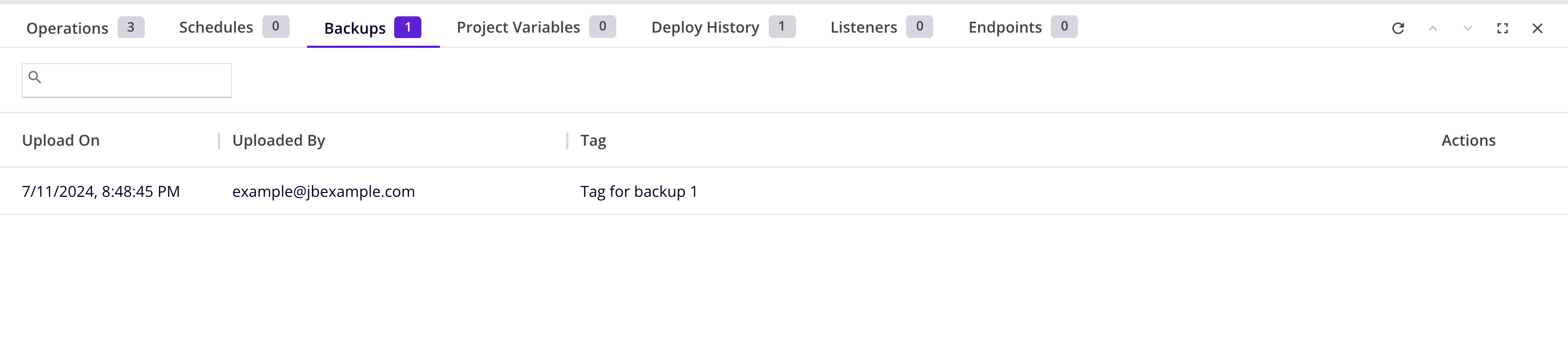
Die Registerkarte Sicherungen zeigt eine Liste der Cloud-Sicherungen für bereitgestellte Design Studio-Projekte. Von hier aus können Sie Cloud-Sicherungen des Projekts herunterladen oder entfernen:
-
Suche: Geben Sie einen beliebigen Teil des Upload-Datums, des Benutzernamens des Uploaders oder des Tags ein, um die Liste der Cloud-Sicherungen des Projekts zu filtern (nur alphanumerische Zeichen). Die Suche unterscheidet nicht zwischen Groß- und Kleinschreibung.
-
Hochgeladen am: Datum und Uhrzeit der Bereitstellung der Cloud-Sicherung des Projekts in der Cloud (in der lokalen Browserzeit).
-
Hochgeladen von: Der Harmony-Benutzername des Benutzers, der die Projektsicherung bereitgestellt hat.
-
Tag: Das vom Benutzer bereitgestellte Tag für die Projektsicherung.
-
Aktionen: Diese Aktionen sind in der Spalte Aktionen verfügbar, wenn man über die Zeile einer Projektsicherung fährt:
-
Herunterladen: Klicken Sie, um die Projektsicherung als Jitterpak (.JPK) herunterzuladen.
-
Entfernen: Klicken Sie, um die Projektsicherung aus Harmony zu entfernen.
-
Registerkarte „Projektvariablen"
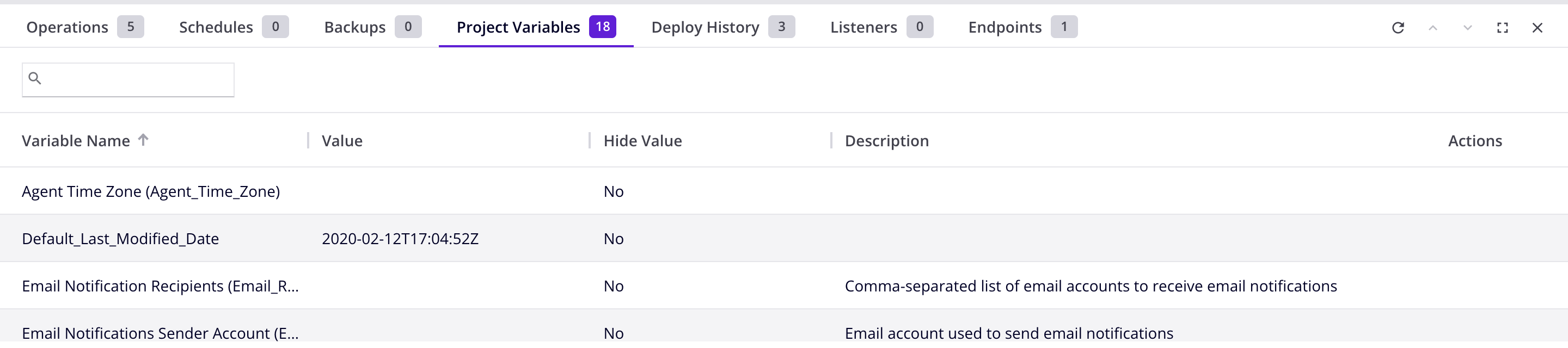
Die Registerkarte Projektvariablen zeigt eine Liste aller Projektvariablen im Projekt:
-
Suche: Geben Sie einen beliebigen Teil des Namens, des Werts oder der Beschreibung der Projektvariablen in das Suchfeld ein, um die Liste der Projektvariablen zu filtern (nur alphanumerische Zeichen). Die Suche unterscheidet nicht zwischen Groß- und Kleinschreibung.
-
Variablenname: Der Name der Projektvariablen. Dieser Wert kann in der Management Console nicht geändert werden, aber im Projekt in Studio oder Design Studio.
-
Wert: Der Wert der Projektvariablen. Wenn Wert ausblenden auf
Jagesetzt ist, wird der Wert maskiert. -
Wert ausblenden: Gibt an, ob der Wert der Projektvariablen in der Spalte Wert maskiert ist. Wenn auf
Jagesetzt, wird der Wert maskiert. Wenn aufNeingesetzt, wird der Wert angezeigt. Ab Agent-Version 12.5 werden maskierte Werte auch in der Testskriptausgabe, in Operationsprotokollmeldungen, die mitWriteToOperationLoggeschrieben werden, und in Fehlermeldungen, die mitRaiseErrorgeschrieben werden, ausgeblendet. -
Beschreibung: Die Beschreibung der Projektvariablen (falls vorhanden).
-
Aktionen: Diese Aktion ist in der Spalte Aktionen verfügbar, wenn man über die Zeile einer Projektvariablen fährt:
-
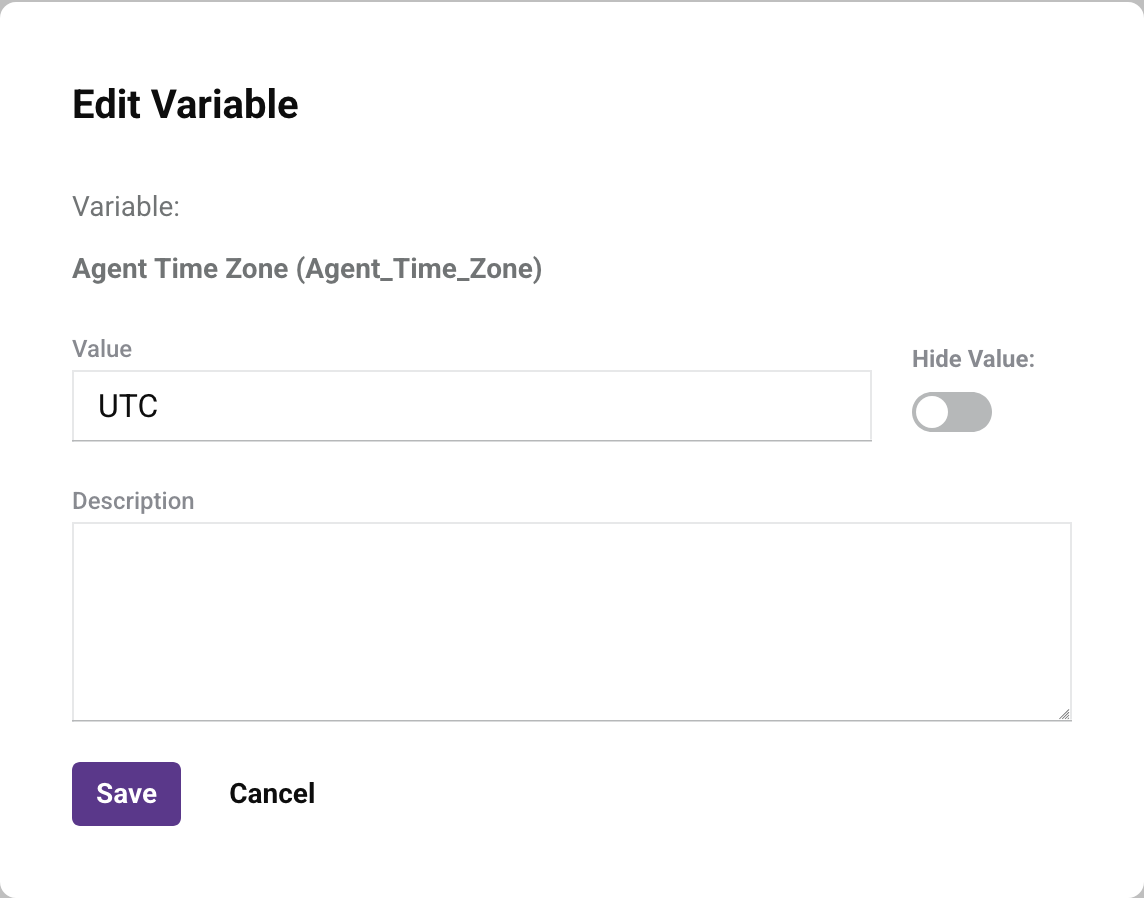
Bearbeiten: Klicken Sie, um die Projektvariable zu bearbeiten:
Vorsicht
Alle Änderungen an Projektvariablen werden sofort nach dem Speichern wirksam.
-
Variable: Der Name der Projektvariablen. Dieser Wert kann hier nicht geändert werden.
-
Wert: Der Wert der Projektvariablen. Verwenden Sie das Textfeld, um den Wert zu ändern.
-
Wert ausblenden: Bestimmt, ob der Wert der Projektvariablen maskiert ist. Wenn aktiviert, wird der Wert maskiert. Wenn deaktiviert, wird der Wert angezeigt.
-
Beschreibung: Die Beschreibung der Projektvariablen. Verwenden Sie das Textfeld, um die Beschreibung zu ändern.
-
Speichern: Klicken Sie, um alle Änderungen zu speichern und zur Registerkarte Projektvariablen zurückzukehren.
-
Abbrechen: Klicken Sie, um alle Änderungen zu verwerfen und zur Registerkarte Projektvariablen zurückzukehren.
-
-
Registerkarte „Bereitstellungsverlauf"
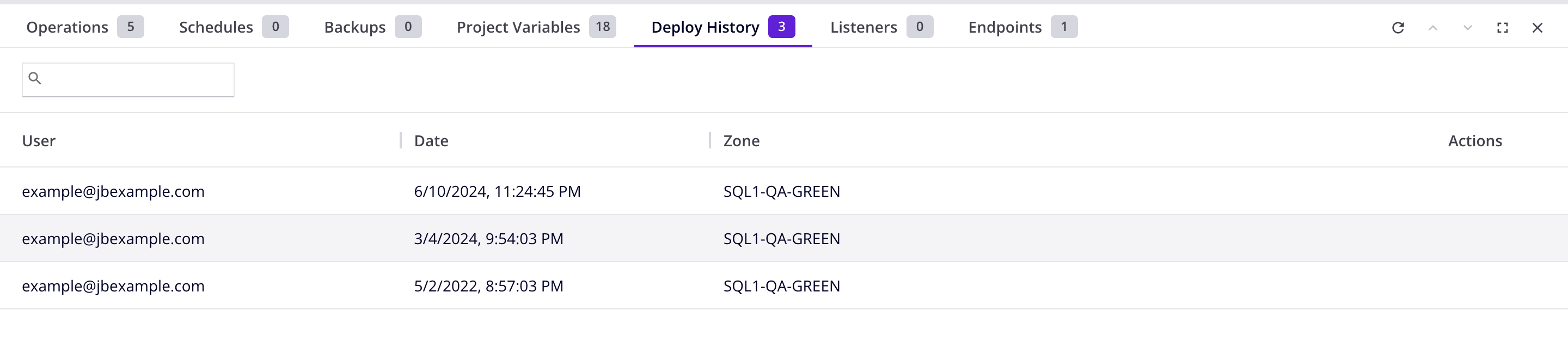
Die Registerkarte Bereitstellungsverlauf zeigt Datensätze des Bereitstellungsverlaufs des Projekts:
-
Suche: Geben Sie einen beliebigen Teil des Benutzernamens des bereitstellenden Benutzers, des Bereitstellungsdatums oder der Bereitstellungszone in das Suchfeld ein, um die Liste der Bereitstellungen zu filtern (nur alphanumerische Zeichen). Die Suche unterscheidet nicht zwischen Groß- und Kleinschreibung.
-
Aktualisieren: Klicken Sie, um die Liste der Bereitstellungen zu aktualisieren.
-
Benutzer: Der Harmony-Benutzername des Benutzers, der die Bereitstellung initiiert hat.
-
Datum: Das Datum und die Uhrzeit der Bereitstellung (in der lokalen Browserzeit).
-
Zone: Die Zone der Bereitstellung, eine von
SQL11-P-APAC(APAC-Region),SQL11-P-EMEA(EMEA-Region) oderSQL11-P-E(NA-Region), je nach Region, in der die Bereitstellung stattgefunden hat. -
Aktionen: Diese Aktion ist in der Spalte Aktionen verfügbar, wenn man über die Zeile einer Bereitstellung fährt:
-
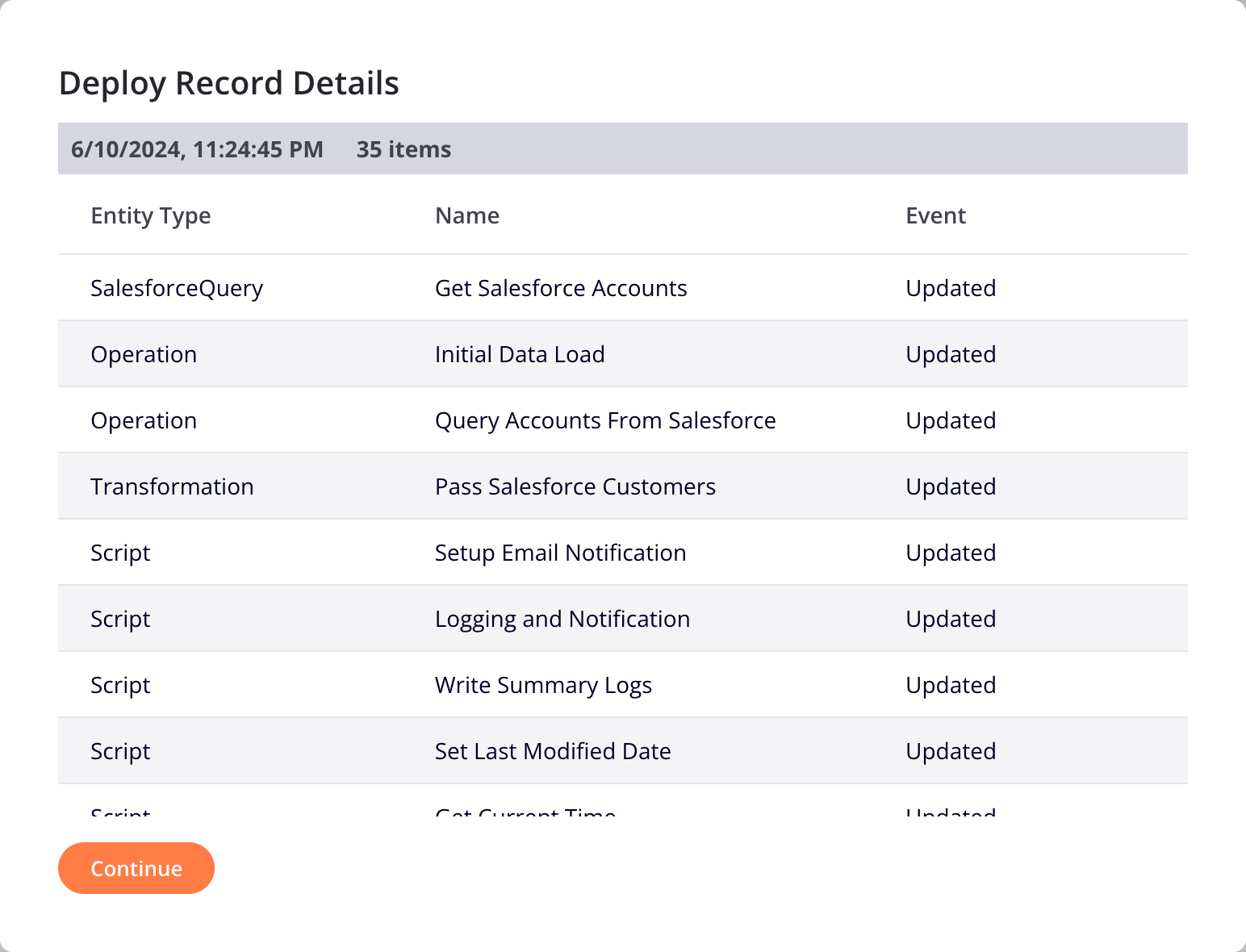
Zu Bereitstellungsdetails: Klicken, um ein Dialogfeld mit den Bereitstellungsdetails zu öffnen:
-
Entitätstyp: Der Typ der Komponente, die bereitgestellt wurde.
-
Name: Der Name der Komponente.
-
Ereignis: Das Bereitstellungsereignis, entweder
Insertedfür ein neu bereitgestelltes Projekt oderUpdatedfür die Aktualisierung eines vorhandenen bereitgestellten Projekts. -
Fortfahren: Klicken, um das Dialogfeld zu schließen und zur Registerkarte Bereitstellungsverlauf zurückzukehren.
-
-
Registerkarte „Listener"
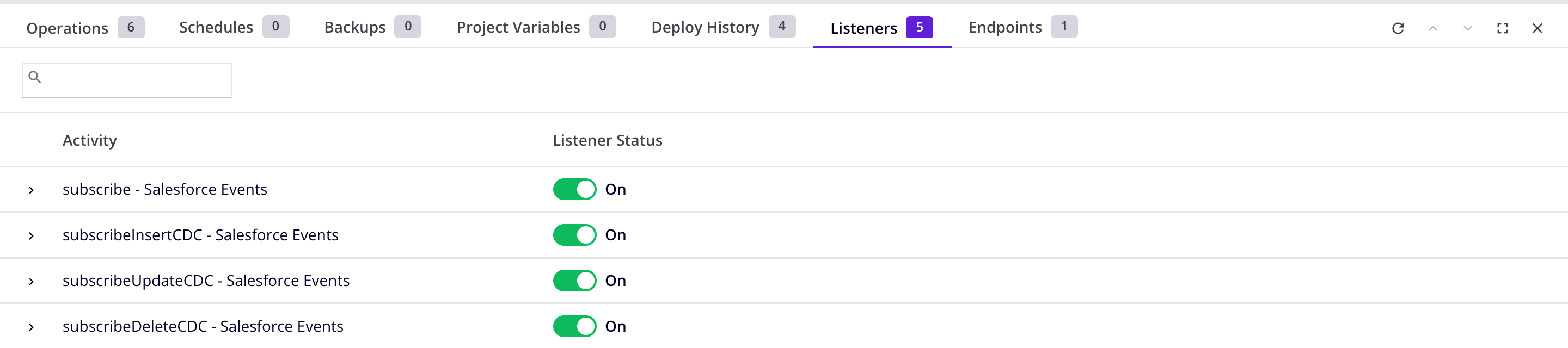
Die Registerkarte Listener listet alle Listening-Aktivitäten und die Operationen auf, in denen sie verwendet werden, zusammen mit ihrem Status:
-
Suche: Geben Sie einen beliebigen Teil des Aktivitäts-, Operationsnamens oder des Listener-Status in das Suchfeld ein, um die Liste der Listening-Aktivitäten zu filtern (nur alphanumerische Zeichen). Die Suche ist nicht case-sensitiv.
-
Aktualisieren: Klicken, um die Liste der Listening-Aktivitäten zu aktualisieren.
-
Aktivität: Der Name der Listening-Aktivität in einer verkürzten Form des Connector-Aktivitätstyps gefolgt vom benutzerdefinierten Verbindungsnamen. Der benutzerdefinierte Name der Listening-Aktivität wird nicht angezeigt.
Klicken Sie auf das Caret neben der Aktivität, um die Namen jeder Operation anzuzeigen, in der die Aktivität verwendet wird.
-
Listener-Status: Der Status des Listening wird für jede Aktivität und Operation bereitgestellt. Klicken, um den Listening-Status zwischen Ein (aktiviert) und Aus (deaktiviert) umzuschalten.
Hinweis
-
Das Deaktivieren des Event-Listening für eine Aktivität deaktiviert automatisch das Listening für alle Operationen, in denen es verwendet wird. Das Aktivieren des Event-Listening für eine Aktivität wirkt sich jedoch nicht auf den Status der Operationen aus, in denen es verwendet wird.
-
Operationen können einzeln für das Event-Listening aktiviert und deaktiviert werden.
-
Das Ändern des Status wird mit der Studio-Benutzeroberfläche in beide Richtungen synchronisiert. Das heißt, das Umschalten des Listening-Status in der Management Console wirkt sich auf den Status in Studio aus. Ebenso wirkt sich das Aktivieren oder Deaktivieren von Ereignissen für eine Studio-Operation auf den Status in der Management Console aus. Eine Aktualisierung kann erforderlich sein, um die Anzeige zu aktualisieren.
-
Registerkarte „Endpoints"
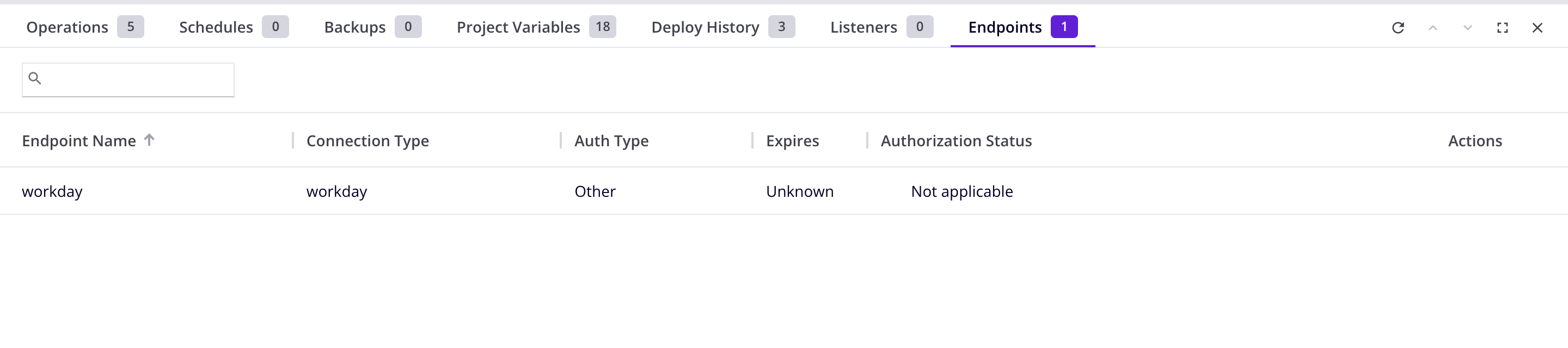
Die Registerkarte Endpoints listet bereitgestellte Endpoints auf, die mit von Jitterbit bereitgestellten Connectoren und mit benutzerdefinierten Connectoren erstellt wurden, die mit dem Connector SDK erstellt wurden:
-
Suche: Geben Sie Text ein, um Endpoints nach beliebigen Spaltenwerten zu finden.
-
Endpoint-Name: Der Name des Endpoint.
-
Verbindungstyp: Der Typ der Verbindung.
-
Authentifizierungstyp: Der Authentifizierungstyp.
-
Verfällt: Der ungefähre Ablaufzeitraum für 3LO-aktivierte Endpoints. Fahren Sie über das Feld, um das genaue Ablaufdatum anzuzeigen.
-
Autorisierungsstatus: Der Autorisierungsstatus für 3LO-aktivierte Endpoints, einer der folgenden:
-
Autorisierung gültig: Die Autorisierung ist gültig und es ist keine Aktion erforderlich.
-
Autorisierung gültig, läuft aber ab und erfordert eine erneute Autorisierung: Die Autorisierung ist derzeit gültig, läuft aber bald ab. Sie sollten den Endpoint so bald wie möglich erneut autorisieren.
-
Autorisierung abgelaufen: Der Endpoint ist nicht mehr autorisiert und alle Verbindungen zu ihm schlagen fehl.
-
-
Aktionen: Diese Aktionen sind in der Spalte Aktionen verfügbar, wenn Sie den Mauszeiger über einen Endpoint bewegen:
- Zum Endpoint gehen: Öffnet das Projekt in Studio und die Konfigurationsseite des Endpoints.
Hinweis
Endpoints, die mit nativen Connectoren erstellt wurden, werden in diesem Tab nicht angezeigt.
Benutzerrollen-Tab
Hinweis
Der Tab Benutzerrollen wird für Design Studio-Projekte nicht angezeigt.
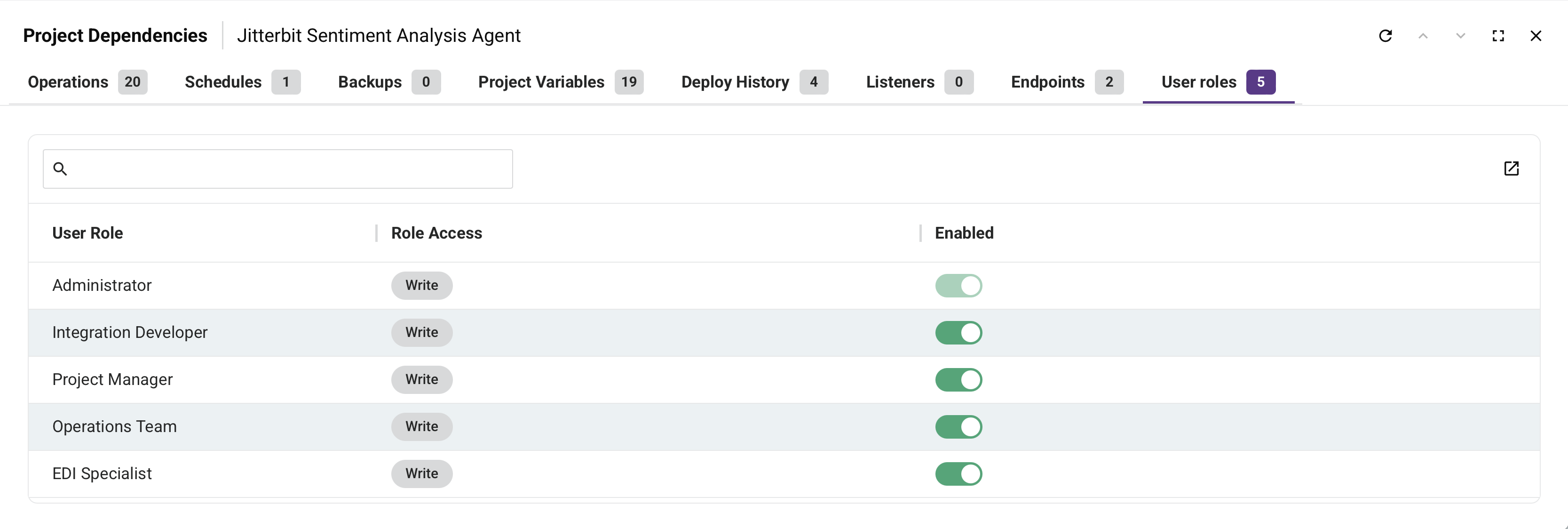
Der Tab Benutzerrollen zeigt die Sichtbarkeitseinstellungen für Rollen des ausgewählten Studio-Projekts an. Diese Einstellungen steuern, welche Rollen das Projekt auf der Seite Projekte in Studio und auf der Seite Projekte der Management Console sehen können.
-
Suche: Geben Sie einen beliebigen Teil eines Rollennamens in das Suchfeld ein, um die Rollenliste zu filtern (nur alphanumerische Zeichen). Die Suche unterscheidet nicht zwischen Groß- und Kleinschreibung.
-
Zur Benutzerverwaltung gehen: Klicken Sie, um die Seite Benutzerverwaltung zu öffnen.
-
Benutzerrolle: Der Name der Rolle in der Organisation, die mindestens Protokolle anzeigen-Zugriff auf die Umgebung hat.
-
Rollenzugriff: Die höchste Zugriffsstufe, die die Rolle in der Umgebung hat.
-
Aktiviert: Ein Schalter, der steuert, ob das Projekt auf der Seite Projekte in Studio und auf der Seite Projekte der Management Console für Mitglieder dieser Rolle sichtbar ist. Die Rolle Administrator ist immer aktiviert und ihr Schalter kann nicht geändert werden.
Um die Schalter Aktiviert zu ändern, müssen Benutzer über Umgebungszugriff mit der Stufe Schreiben verfügen. Benutzer mit nur Lesen-Umgebungszugriff können den Tab anzeigen, können ihn aber nicht bearbeiten.
Änderungen an den Sichtbarkeitseinstellungen für Rollen werden sofort wirksam und erfordern keine Projektbereitstellung.
Hinweis
Wenn ein Projekt in eine andere Umgebung übertragen wird, werden die Sichtbarkeitseinstellungen des Projekts in der neuen Umgebung unabhängig konfiguriert, basierend auf den Rollen, die Zugriff auf diese Umgebung haben.
Weitere Informationen zum Konfigurieren der Rollensichtbarkeit finden Sie unter Benutzerrollen-Tab in Projekt erstellen und konfigurieren.