HTTP-Quelle in Jitterbit Design Studio erstellen
Einführung
Eine HTTP-Verbindung kann in Jitterbit konfiguriert und als Quelle verwendet werden.
Wenn eine HTTP-Verbindung als Quelle verwendet wird, sendet der Jitterbit-Agent eine HTTP-Aktion (GET, POST, PUT, DELETE oder CUSTOM) und ruft Daten von der in der Quellenkonfiguration angegebenen URL ab.
Hinweis
Endpunkte, die mit einer HTTP-Quelle/einem HTTP-Ziel erstellt werden, sind in der Endpunkt-Nutzungsberichterstellung enthalten und werden auf Ihre Lizenz angerechnet.
HTTP-Quelle erstellen
Sie können eine neue HTTP-Quelle eigenständig oder innerhalb einer vorhandenen Operation erstellen. Weitere Informationen zur Funktionsweise von Quellen in Operationen finden Sie unter Operation erstellen.
Neue HTTP-Quelle als eigenständige Quelle erstellen
In Ihrem Projekt in Jitterbit Design Studio erstellen Sie eine neue HTTP-Quelle auf eine der folgenden Arten:
-
Gehen Sie zu Datei > Neu > Neue Quelle; oder
-
Klicken Sie in der Baumstruktur auf der linken Seite mit der rechten Maustaste auf Quellen und wählen Sie Neue Quelle; oder
-
Klicken Sie in der oberen Symbolleiste auf das grüne Quellensymbol
 .
.
Wählen Sie im Popup HTTP als Typ aus:
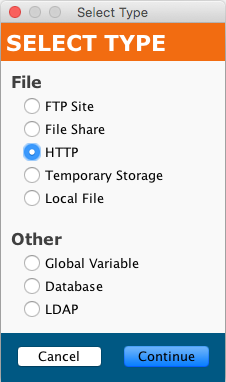
Ihre neue Quelle wird in einem eigenen Tab Neue Quelle im rechten Bereich des Fensters angezeigt.
Hinweis
Wenn Sie eine eigenständige Quelle mit einer dieser Methoden erstellen, beachten Sie, dass sie nicht mit einer Operation verbunden ist. Siehe Vorhandene HTTP-Quelle in einer vorhandenen Operation verwenden unten, um die neue Quelle zu verwenden.
Neue HTTP-Quelle in einer vorhandenen Operation erstellen
Eine Quelle wird normalerweise standardmäßig erstellt, wenn Sie eine neue Operation erstellen. (Die Ausnahme ist eine Operation, die nur aus einem Skript besteht.) Bei einer vorhandenen Operation können Sie den Typ ihrer Quelle wie folgt angeben:
-
Doppelklick auf das Quellensymbol; wählen Sie im Popup Neue Quelle erstellen; oder
-
Klicken Sie mit der rechten Maustaste auf das Quellensymbol und wählen Sie Neue Quelle erstellen.
Verwenden Sie in dem angezeigten Konfigurationsbildschirm das Dropdown-Menü Typ, um HTTP auszuwählen, wie oben gezeigt.
Vorhandene HTTP-Quelle in einer vorhandenen Operation verwenden
Um eine vorhandene HTTP-Quelle in einer vorhandenen Operation mit einer Quelle zu verwenden, können Sie diese auf eine der folgenden Arten festlegen:
-
Doppelklicken Sie in der Operation auf das Quellensymbol und wählen Sie im angezeigten Popup die gewünschte HTTP-Quelle aus der Liste aus; oder
-
Klicken Sie in der Operation mit der rechten Maustaste auf das Quellensymbol, wählen Sie Vorhandene Quelle auswählen und wählen Sie im angezeigten Popup die gewünschte HTTP-Quelle aus der Liste aus; oder
-
Ziehen Sie die gewünschte HTTP-Quelle aus der Baumstruktur auf der linken Seite und legen Sie sie auf dem vorhandenen Quellensymbol der Operation ab.
HTTP-Quelle konfigurieren
Nach der Erstellung einer HTTP-Quelle wird der Konfigurationsbildschirm in der Hauptansicht von Design Studio geöffnet. Sie können jederzeit zum Konfigurationsbildschirm zurückkehren, indem Sie in der Operation auf das Quellensymbol doppelklicken oder in der Baumstruktur auf der linken Seite auf die Quelle doppelklicken.
Grundkonfiguration
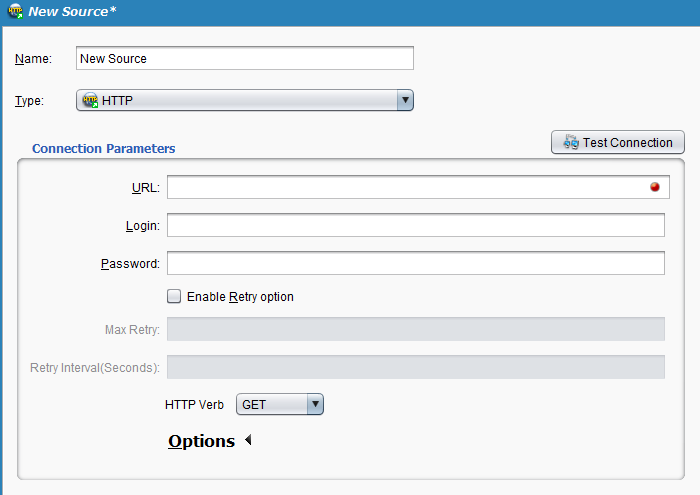
Der Konfigurationsbildschirm wird ähnlich wie in diesem Beispiel angezeigt:
-
Name: Geben Sie einen geeigneten, eindeutigen Namen für die Quelle ein.
-
Typ: Verwenden Sie das Dropdown-Menü, um HTTP auszuwählen, falls nicht bereits angegeben.
-
Verbindungsparameter: Geben Sie die Details für Ihre HTTP-Verbindung an:
-
URL: Geben Sie eine gültige URL für die Quelle ein. Eine HTTP-Quelle wird durch die URL der Ressource definiert, z. B.
http://www.example.com/ups.app/xml/ShipConfirm.- Um SSL-Verschlüsselung zu verwenden, verwenden Sie
https://statthttp://in der URL, z. B.https://www.example.com/ups.app/xml/ShipConfirm.
- Um SSL-Verschlüsselung zu verwenden, verwenden Sie
-
-
Wenn Abfrageparameter angegeben sind, geben Sie diese so ein, wie sie in einem Webbrowser angezeigt würden, z. B.
https://www.example.com/queryrecord?id=10. -
Anmeldung: Geben Sie ggf. den Benutzernamen und das Passwort ein, die den Zugriff auf die URL ermöglichen. Lassen Sie diese Felder leer, wenn kein Benutzername oder Passwort erforderlich ist.
-
Passwort: Geben Sie ein Passwort ein, das zusammen mit Anmeldung verwendet wird, um auf die in URL angegebene URL zuzugreifen, falls erforderlich.
-
Wiederholungsoption aktivieren: Diese Einstellung ist nur in Design Studio-Versionen 10.22 und höher verfügbar, wenn eine Umgebung verwendet wird, die einer privaten Agent-Gruppe zugeordnet ist. Sie wird verwendet, um eine Anfrage zu wiederholen, wenn ein HTTP-Endpunkt einen dieser Statuscodes zurückgibt:
500,501,502,503oder504.Damit diese Einstellung wirksam wird, müssen private Agents Version 10.22 oder höher sein. Bei älteren Agent-Versionen wird die Konfiguration dieser Einstellung ohne Fehler ignoriert.
Aktivieren Sie das Kontrollkästchen, um zusätzliche Konfigurationsoptionen zu aktivieren:
-
Max. Wiederholungen: Geben Sie die maximale Anzahl von Wiederholungen ein (empfohlen nicht mehr als 5 Wiederholungen), bei denen eine Anfrage an NetSuite erneut gesendet wird. Wenn die Anfrage nach der maximalen Anzahl von Wiederholungen immer noch fehlschlägt, wird eine Ausnahme mit einer Fehlermeldung im Operationsprotokoll zurückgegeben. Darüber hinaus protokolliert die Private-Agent-Protokolldatei
jitterbit.logjede Wiederholung.Jede Wiederholung wird als Teil desselben Operationslaufs behandelt, wobei nur ein einzelner Datensatz im Operationsprotokoll angezeigt wird. Alle Bei Erfolg- oder Bei Fehler-Ereignisse, die für die Ausführung nachgelagerter Operationen konfiguriert sind, werden basierend auf dem Endstatus der Operation nach Wiederholungen bis zur maximalen Anzahl von Wiederholungen ausgelöst.
-
Wiederholungsintervall (Sekunden): Geben Sie die Anzahl der Sekunden (maximal 5) ein, die zwischen dem erneuten Senden einer Anfrage an den HTTP-Endpunkt gewartet werden soll.
-
-
HTTP-Verb: Verwenden Sie das Dropdown-Menü, um je nach Anforderungen des Endpunkts GET, POST, PUT, DELETE oder CUSTOM auszuwählen. Bei POST wird eine leere Anfrage an die URL gesendet und die Antwort wird als Quelle verwendet.
-
Verbindung testen: Wenn Sie auf die Schaltfläche
 klicken, wird die HTTP-Quelle getestet. Jitterbit führt eine HTTP-HEAD-Anfrage durch und gibt einen Fehler zurück, wenn diese nicht erfolgreich ist. Beachten Sie, dass HEAD möglicherweise vom HTTP-Server, auf den die URL verweist, nicht zulässig ist, auch wenn GET oder POST zulässig ist.
 -
Klicken Sie auf die Schaltfläche Speichern in der Hauptsymbolleiste oder der Symbolleiste des Ziels, um die Konfiguration zu speichern.
Optionen
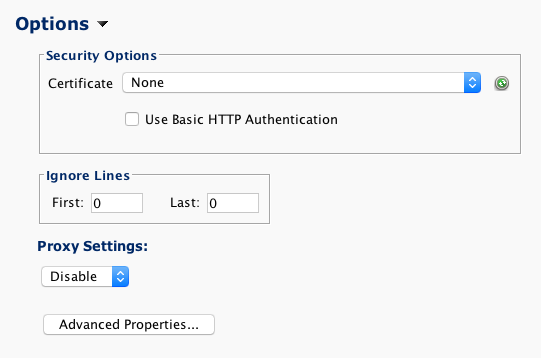
Zusätzliche Verbindungsparameter können angegeben werden, indem Sie auf Optionen am unteren Rand des Abschnitts Verbindungsparameter klicken:
-
Sicherheitsoptionen: Um den Agent zur Authentifizierung mit dem Host ein Zertifikat verwenden zu lassen, geben Sie ein entsprechendes Zertifikat aus dem Dropdown-Menü an. (Die grüne Schaltfläche rechts neben dem Dropdown-Menü aktualisiert die Liste der in Harmony verfügbaren Zertifikate.)
- Wählen Sie ggf. Basis-HTTP-Authentifizierung verwenden aus, um sich mit dem Host mithilfe der Basis-HTTP-Authentifizierung ohne SSL-Verschlüsselung zu authentifizieren. Beachten Sie, dass das bereitgestellte Passwort bei Verwendung dieser Option im Klartext gesendet wird. (Dies wird nicht empfohlen, sofern nicht erforderlich.)
-
Zeilen ignorieren: Die angegebenen Nummern der ersten und letzten Zeilen, die für jede Datei ignoriert werden sollen. Wenn Kopf- oder Fußzeilen ignoriert werden sollen, geben Sie die Anzahl der Zeilen in die Felder Erste und Letzte ein.
-
Proxy-Einstellungen: Verwenden Sie das Dropdown-Menü, um eine dieser Optionen für einen benutzerdefinierten Proxy für den HTTP-Host auszuwählen:
- Deaktivieren: Proxy-Einstellungen sind für diese spezifische Quelle deaktiviert und umgehen die Agent-Proxy-Konfiguration, falls vorhanden.
-
Standard: Proxy-Einstellungen sind aktiviert und verwenden die Agent-Proxy-Konfiguration, falls vorhanden. Wenn in der Agent-Konfiguration keine Proxy-Einstellungen angegeben sind, hat die Einstellung Standard das gleiche Ergebnis wie die Einstellung Deaktivieren.
-
Benutzerdefiniert: Proxy-Einstellungen sind für diese spezifische Quelle mit hier angegebenen benutzerdefinierten Informationen aktiviert. Diese Option umgeht die Agent-Proxy-Konfiguration, falls vorhanden. Wenn Benutzerdefiniert ausgewählt ist, werden diese Felder verfügbar:
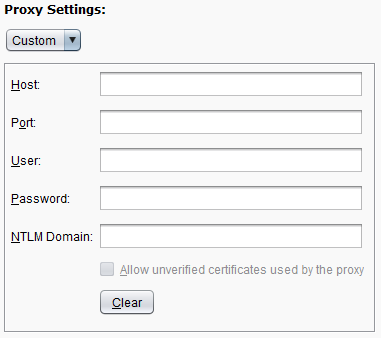
Weitere Informationen zu diesen Feldern finden Sie unter Proxy für private Agents aktivieren.
Hinweis
Die Felder Host, User, Password und NTLM Domain unterstützen Variablen in Klammersyntax mit Agents ab Version 10.66.
Erweiterte Eigenschaften
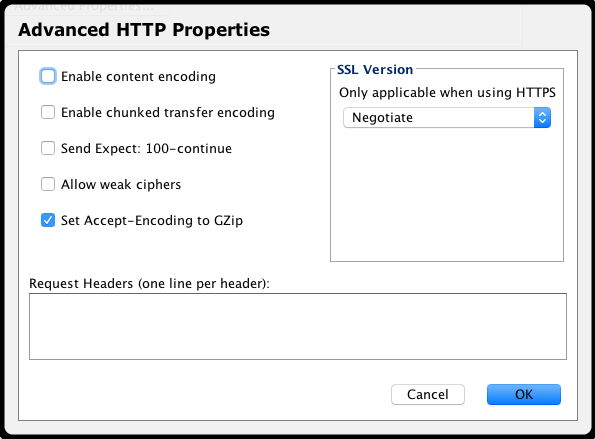
Zusätzliche erweiterte Parameter können durch Klicken auf Advanced Properties am unteren Ende des Abschnitts Options angegeben werden. Diese betreffen die mit der Anfrage gesendeten HTTP-Header und SSL-bezogene Parameter:
-
Enable content encoding: Wenn aktiviert, wird der Header „Accept-Encoding" mit der von Jitterbit unterstützten Codierung gesendet. Derzeit wird Gzip unterstützt. Diese Option ist standardmäßig deaktiviert.
-
Enable chunked transfer encoding: Wenn aktiviert, wird der Header „Transfer-Encoding: chunked" gesendet. Verwenden Sie diese Option, wenn Sie große Datenmengen übertragen. Diese Option ist standardmäßig deaktiviert.
-
Send Expect: 100-continue: Wenn aktiviert, wird der Header „Expect: 100-continue" gesendet. Mit dieser Option werden keine Daten gesendet, bis der HTTP-Server die Header validiert hat. Verwenden Sie diese Option, wenn Sie große Datenmengen senden, aber keine Chunked-Transfer-Codierung verwenden möchten. Diese Option ist standardmäßig deaktiviert.
-
Allow weak ciphers: Wenn aktiviert, wird die Kommunikation mit HTTP-Endpunkten ermöglicht, die schwache Cipher verwenden (DES/3DES und RC4). Diese Option ist standardmäßig deaktiviert.
-
Set Accept-Encoding to GZip: Diese Option ist standardmäßig aktiviert und teilt dem HTTP-Server mit, dass Jitterbit eine Gzip-komprimierte Antwort akzeptieren kann. Im Gegenzug folgt Jitterbit dem RFC-1952-Standard und dekomprimiert Gzip-HTTP-Antworten automatisch. Wenn der Server kein Gzip verwendet, erkennt Jitterbit, dass die Antwort nicht komprimiert ist, und verarbeitet sie wie gewohnt. Diese Funktion wurde ab Jitterbit Version 8.20 hinzugefügt und ist nun standardmäßig für alle neuen und vorhandenen HTTP-Quellen aktiviert.
-
Request Headers (one line per header): Jeder in dieses Feld eingegebene Text wird als HTTP-Header gesendet. Geben Sie einen Header pro Zeile an, es sei denn, der Header ist gemäß HTTP-Standard umgebrochen. Globale Datenelemente in Klammern werden durch ihre Werte ersetzt.
Maskierung von Request-Headern
Sensitive Request-Header werden standardmäßig in Runtime-Protokollen maskiert. Um zusätzliche Request-Header bei Verwendung von privaten Agents zu maskieren, fügen Sie diese zum Abschnitt
[Masking]der Konfigurationsdatei des privaten Agents hinzu. -
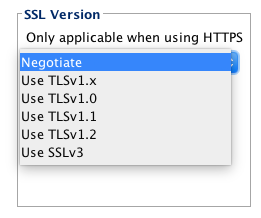
SSL Version: Nur anwendbar bei Verwendung von HTTPS. Ermöglicht die Angabe einer bestimmten SSL-Version, falls der HTTP-Server dies erfordert. Der Standard ist „Negotiate". Verfügbare Optionen sind:
Vordefinierte globale Quellvariablen, die eine HTTP-Übermittlung beeinflussen
Diese vordefinierten globalen Quellvariablen beeinflussen HTTP-Quellen:
jitterbit.source.http.max_redirsjitterbit.source.http.request.header._HeaderName_(im Script-Editor alsjitterbit.source.http.response.header.*angezeigt)jitterbit.source.http.responsejitterbit.source.http.ssl_cert_idjitterbit.source.http.status_codejitterbit.source.http.transfer_timeoutjitterbit.source.text.character_encoding
Hinweis
Wenn eine HTTP-Aktion eine bestimmte Zeichenkodierung für Quelldaten erfordert, legen Sie jitterbit.source.text.character_encoding in einem Skript vor jeder Transformation im Vorgang fest. Beispiel: $jitterbit.source.text.character_encoding = "utf-32".
Siehe Source Jitterbit-Variablen für Details.
Fehlerbehebung
Weitere Informationen zur Fehlerbehebung finden Sie in den folgenden Abschnitten im Design Studio-Fehlerbehebungsleitfaden: