EDI X12-Einstellungen in Jitterbit EDI
Einführung
Um die EDI-Einstellungen für einen X12-Workflow zu konfigurieren, geben Sie Werte in den folgenden Registerkarten ein:
Tipp
Wenn Sie Werte auf dieser Seite ändern, klicken Sie auf die Schaltfläche Speichern.
Bevorzugte ID
Verwenden Sie diese Registerkarte, um festzulegen, welche EDI-ID (GS-ID) mit jedem Partner verwendet werden soll:

-
Partner-ID: Dieses Fenster zeigt die verfügbaren Partner-IDs. Sie können folgende Aktionen ausführen:
-
Erstellen: Klicken Sie, um eine neue Zeile zu öffnen. Geben Sie die neue Partner-ID ein und klicken Sie auf die Schaltfläche Speichern.
-
Zuweisen: Klicken Sie, um die ID dem Partner zuzuweisen.
-
Löschen: Klicken Sie, um die ID zu löschen. Um die Aktion zu bestätigen, geben Sie das Wort DELETE in das Textfeld des Dialogs Löschen ein und klicken Sie auf die Schaltfläche Löschen. (Sie können zugewiesene IDs oder die ursprüngliche ID, die dem Partner zugewiesen wurde, nicht löschen.)
-
-
EDI-ID: Dieses Fenster zeigt die verfügbaren EDI-IDs. Sie können folgende Aktionen ausführen:
-
Erstellen: Klicken Sie, um eine neue Zeile zu öffnen. Geben Sie die neue EDI-ID ein und klicken Sie auf die Schaltfläche Speichern.
-
Zuweisen: Klicken Sie, um die ID Ihrer Organisation zuzuweisen.
-
Löschen: Klicken Sie, um die ID zu löschen. Um die Aktion zu bestätigen, geben Sie das Wort DELETE in das Textfeld des Dialogs Löschen ein und klicken Sie auf die Schaltfläche Löschen. (Sie können zugewiesene IDs oder die ursprüngliche EDI-ID, die für das Unternehmen erstellt wurde, nicht löschen.)
-
Tipp
Wenn Sie eine andere ISA-ID verwenden müssen, verwenden Sie diese Registerkarte, um zusätzliche IDs hinzuzufügen, eine beliebige als neue ID zuzuweisen und vorherige zu entfernen. Dies ist hilfreich, wenn bei der ursprünglichen ID-Eingabe Fehler auftreten oder eine alternative ID erforderlich ist.
Interchange
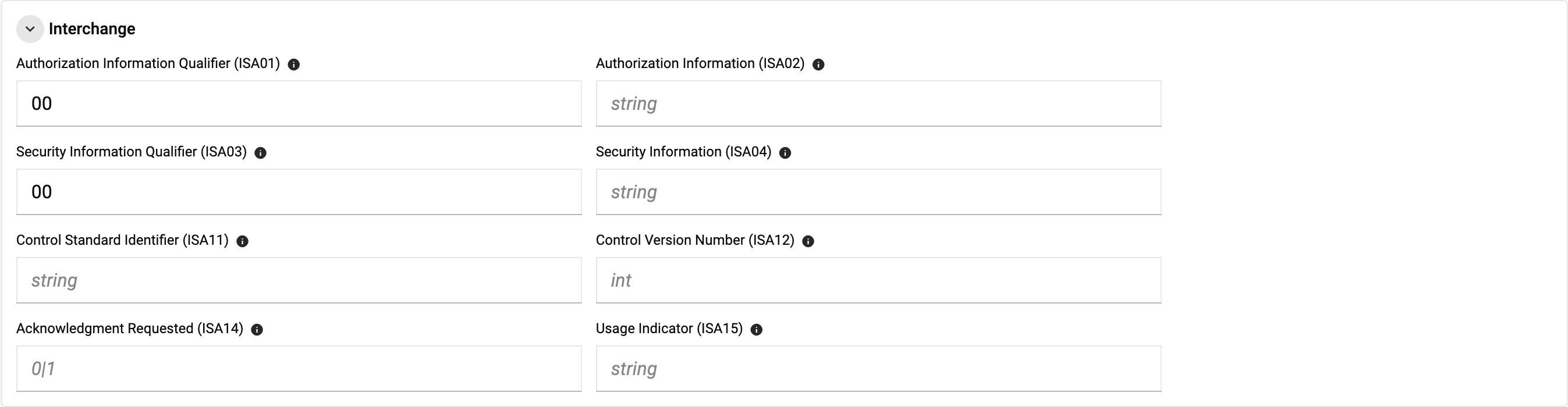
-
Authorization Information Qualifier (ISA01): Identifiziert den Typ der Autorisierungsinformation, die in ISA02 folgt. Häufige Werte sind
00für keine Autorisierungsinformation oder01für ein Passwort. -
Authorization Information (ISA02): Enthält die von ISA01 angegebene Autorisierungsinformation. Sie kann für Sicherheits- oder Authentifizierungszwecke verwendet werden, wird aber häufig leer gelassen.
-
Security Information Qualifier (ISA03): Identifiziert den Typ der Sicherheitsinformation, die in ISA04 folgt. Häufige Werte sind
00für keine Sicherheitsinformation oder01für ein Passwort. -
Security Information (ISA04): Enthält die von ISA03 angegebene Sicherheitsinformation. Wie bei ISA02 wird dies für zusätzliche Sicherheit verwendet, wird aber häufig leer gelassen.
-
Control Standard Identifier (ISA11): Identifiziert die verwendete Standardversion. Normalerweise ist dies
Ufür X12. -
Control Version Number (ISA12): Gibt die Version des verwendeten X12-Standards an. Beispielsweise ist
00401für X12 4010. -
Acknowledgment Requested (ISA14): Gibt an, ob eine Bestätigung angefordert wird. Häufige Werte sind
0für keine Bestätigung oder1für erforderliche Bestätigung. -
Usage Indicator (ISA15): Identifiziert den Datentyp im Interchange. Beispielsweise
Pfür Produktionsdaten oderTfür Testdaten.
Funktionsgruppe

-
Responsible Agency Code (GS07): Identifiziert den Aussteller des Standards. (
Xsteht für X12.) -
GS Document Version Code (GS08): Die GS-Version, die den Anfang einer Funktionsgruppe für Kontrollinformationen angibt.
Trennzeichen

-
Component Element Separator (ISA16): Das Zeichen, das verwendet wird, um Komponenten innerhalb eines Elements zu trennen. Häufig verwendete Werte sind
~oder^. -
Element Separator (ISA17): Das Zeichen, das in Segmenten den Anfang eines Datenelements markiert.
-
Segment Separator (ISA18): Das Zeichen, das Segmente trennt. Dieses Feld akzeptiert auch die zweistelligen Werte
LFoderCR, die ausgehende X12-Dokumente mit einem Zeilenumbruch (Hex0A) oder einem Wagenrücklauf (Hex0D) als Segment-Trennzeichen generieren.
Kontrollnummer

- Kontrollnummer: Die Nummer, die in der Kopfzeile eines EDI-Dokuments verwendet wird, um ausgetauschte Dokumente zu validieren.