Email-Connector in Jitterbit Studio
Zusammenfassung
Der Email-Connector stellt den Zugriff auf einen Email-Server her.
Der Email-Connector bietet eine Schnittstelle zum Erstellen einer Email-Verbindung, die Grundlage für die Generierung von Email-Aktivitätsinstanzen. Diese Aktivitäten interagieren nach der Konfiguration über die Verbindung mit Email.
Der Email-Connector wird über die Registerkarte Project endpoints and connectors (Projekt-Endpunkte und Connectoren) der Design-Komponentenpalette aufgerufen (siehe Design component palette).
Hinweis
Weitere Möglichkeiten zum Versenden von E-Mails in Studio finden Sie unter Ways to send email.
Connector-Übersicht
Dieser Connector wird zunächst zum Konfigurieren einer Email-Verbindung verwendet. Die mit dieser Verbindung verknüpften Aktivitätstypen werden dann verwendet, um Instanzen von Aktivitäten zu erstellen, die als Quellen (zur Bereitstellung von Daten in einem Vorgang) oder Ziele (zur Verarbeitung von Daten in einem Vorgang) verwendet werden sollen.
Zusammen werden eine bestimmte Email-Verbindung und ihre Aktivitäten als Email-Endpunkt bezeichnet:
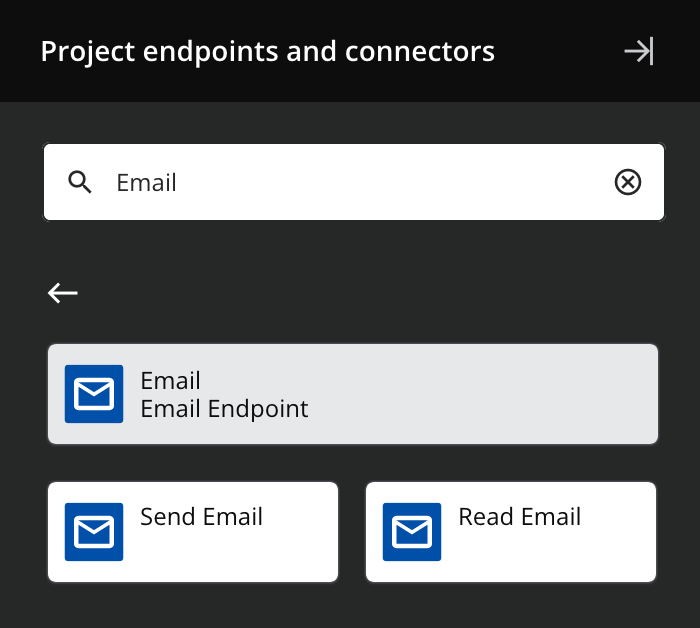
-
Send Email: Versendet E-Mails über das Simple Mail Transfer Protocol (SMTP) an angegebene Empfänger und ist als Ziel in einem Vorgang vorgesehen.
-
Read Email: Ruft ungelesene E-Mails über das Internet Message Access Protocol (IMAP) ab und ist als Quelle zur Bereitstellung von Daten für einen Vorgang vorgesehen.
Mit diesem Connector erstellte Endpunkte werden in die endpoint usage reporting einbezogen und werden auf Ihre Lizenz angerechnet.
Voraussetzungen und unterstützte API-Versionen
Dieser Connector kann mit Cloud-Agenten und privaten Agenten verwendet werden.
Agenten laden automatisch die neueste Version dieses Connectors herunter, wenn erforderlich. Bei privaten Agenten können Sie diese Updates mit der Organisationsrichtlinie Disable Auto Connector Update aussetzen.
Die Verwendung des Email-Connectors mit Microsoft 365 erfordert die Erfüllung zusätzlicher Voraussetzungen. Siehe Email prerequisites for a Microsoft 365 OAuth 2.0 connection.
Um verschlüsselte E-Mails mit S/MIME-Verschlüsselung zu versenden oder zu lesen, benötigen Sie ein selbstsigniertes S/MIME-Zertifikat (siehe Prerequisites for S/MIME encryption). Nachdem Sie ein Zertifikat haben, verschieben Sie die .p12-Datei in einen für einen Agenten sichtbaren Pfad (z. B. den Ordner Resources) und importieren Sie das Zertifikat in den Standard-Truststore (siehe Add certificates für weitere Informationen).
Fehlerbehebung
Wenn Probleme mit dem Email-Connector auftreten, werden diese Schritte zur Fehlerbehebung empfohlen:
-
Klicken Sie auf die Schaltfläche Test in der Verbindungskonfiguration, um sicherzustellen, dass die Verbindung erfolgreich ist und die neueste Version des Connectors auf den Agenten heruntergeladen wird (sofern nicht die Organisationsrichtlinie Disable Auto Connector Update verwendet wird).
-
Überprüfen Sie die Vorgangsprotokolle auf Informationen, die während der Ausführung des Vorgangs geschrieben wurden.
-
Aktivieren Sie das Debug-Protokollieren von Vorgängen (für Cloud-Agenten oder für private Agenten), um zusätzliche Protokolldateien und Daten zu generieren.
-
Wenn Sie private Agenten verwenden, können Sie das Verbose-Protokollieren von Connectoren für diesen Connector aktivieren, indem Sie diesen Logger-Konfigurationseintrag in die
logback.xml-Datei Ihres privaten Agenten einfügen:<logger name="org.jitterbit.connector.email" level="DEBUG"/>
Weitere Informationen zur ausführlichen Protokollierung von Connectoren finden Sie unter Ausführliche Protokollierung für Connectoren mit privaten Jitterbit-Agenten.
-
Bei Verwendung von privaten Agenten können Sie die Agent-Protokolle überprüfen, um weitere Informationen zu erhalten.
-
Weitere Überlegungen zur Fehlerbehebung finden Sie unter Fehlerbehebung bei Operationen.
-
Informationen zu Problemen und Lösungen, die speziell für den Email-Connector gelten, finden Sie im Leitfaden Connector-Fehlerbehebung:
- Gmail-Verbindungstest schlägt mit Authentifizierungsfehler fehl
- S/MIME-Signierung schlägt fehl oder wird von Cloud-E-Mail-Anbietern abgelehnt
- Microsoft 365 Email-Verbindung mit ROPC-Authentifizierung schlägt fehl, wenn MFA aktiviert ist
- E-Mail senden schlägt fehl, wenn dieselbe Adresse in mehreren Empfängerfeldern angezeigt wird