Über Style-Themes in Jitterbit App Builder
Themes haben eine Vorschau-Schaltfläche, mit der man sich schnell einen visuellen Überblick darüber verschaffen kann, wie verschiedene Bildschirme und Panels in App Builder mit dem ausgewählten Theme aussehen. Diese Anleitung beschreibt die aktuelle Implementierung von Themes.
Hinweis
Kopiere ein Theme, wenn du deine Änderungen während eines Upgrades beibehalten möchtest. Falls du ein Theme für Seiten- oder Panel-Zwecke verwendest, lasse das Basis-Theme leer. Wenn du es auf das App-Theme setzt, wird das App-Theme-CSS zweimal geladen.
Übersicht
App Builder ermöglicht die Anpassung des visuellen Erscheinungsbildes einer App in der UI-Ebene durch die Nutzung von Style-Themes. In App Builder werden Themes als definierte Paare von Komponenten und Werttypen dargestellt, mit denen man das Erscheinungsbild definierter UI-Bereiche steuern kann. Eine Komponente stellt hier einen Bereich in der UI dar, dessen Eigenschaften geändert werden können (beispielsweise sind Seiten Komponenten). Werttypen stellen die spezifischen Eigenschaften dar, die geändert oder definiert werden können (beispielsweise ist Hintergrundfarbe ein Werttyp).
Beispielsweise könnte man die Hintergrundfarbe (ein Werttyp) des Bereichs Links auf Lila setzen.
App Builder wird mit mehreren vordefinierten Basis-Themes ausgeliefert, die von deiner Anwendung direkt verwendet oder als Basis-Theme genutzt werden können, das du weiter anpassen kannst. Darüber hinaus sind folgende Optionen über Themes verfügbar:
- Theme-Einstellungstypen sind verfügbar, um Ausrichtung, Abstände und CSS-Übergänge zu konfigurieren.
-
Die folgenden neuen Bereiche von Seiten aus App Builder können über Themes angepasst werden:
- Diagramm-, Karten- und Kalender-Bereiche.
- Tile-Rand auf Boards/Lanes, Tile-Zentrierung in einem Panel.
- Feldgruppen, Header und Zellen für mehrzeilige Panels (ermöglicht größere mehrzeilige Panel-Zeilen).
- Validierungen (Fehler, Warnungen, Eingabeaufforderungen und Ausnahmen, die dem Benutzer angezeigt werden).
- Zurück-Schaltfläche.
- Schaltfläche „Weitere Zeilen laden".
-
Möglichkeit, die Symbolleiste auszublenden, wenn alle intrinsischen Steuerelemente ausgeblendet sind, einschließlich der Deaktivierung der Anzahl.
- Die Schließen-Schaltfläche ist jetzt Teil des Panels und kann ähnlich formatiert werden.
- Unterstützung für Panel-Sichtbarkeit, die das Panel ausblendet, aber den Platz reserviert (Wert
3). - Panel-Header können jetzt ausgeblendet oder ihre Größe über Formate angepasst werden.
- Website-Schriftarten können remote geladen werden.
Theme-loser Zustand
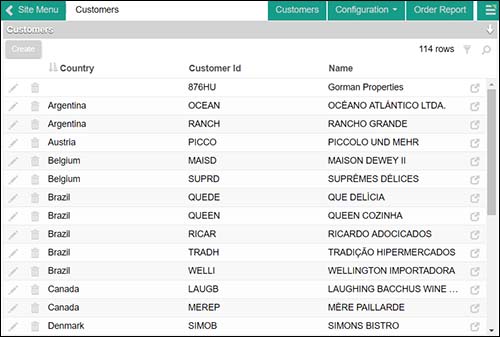
Ohne definierte und angewendete Theme-Informationen erscheint App Builder auf der UI-Ebene in einem Theme-losen Zustand mit minimaler Formatierung. Mit der Verwendung von Themes kann ein Designer das Gesamterscheinungsbild einer App schnell verbessern.
Schnittstellen
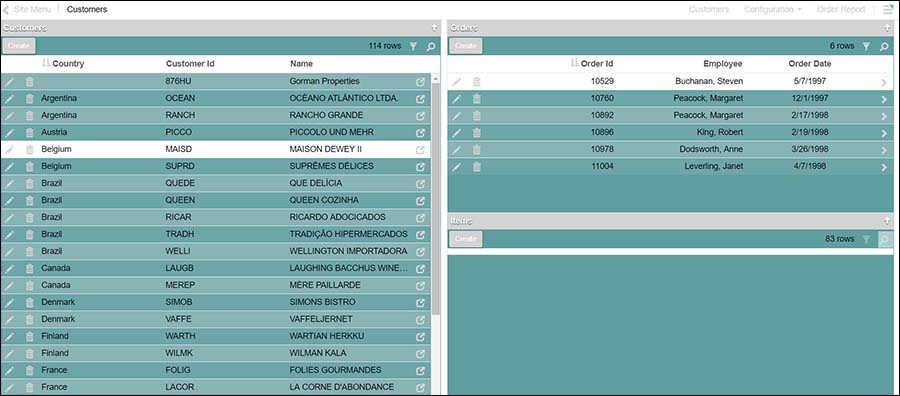
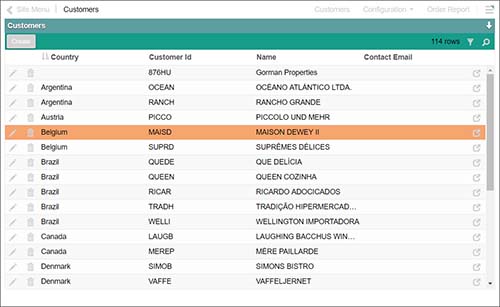
Das Erstellen eines völlig neuen Themes und dessen Zuweisung zu einer Anwendung führt zu keinen sichtbaren Änderungen, da das neue Theme keine Implementierungen hat. Die auf Theme-Ebene gewählten Farben werden nicht automatisch auf Teile der UI angewendet. Um benutzerdefinierte Farben über die UI-Ebene zu sehen, muss man die Panels Komponenten und Unterkomponenten konfigurieren. Abb. 2 zeigt die Komponente Seite - Titelleiste mit ihrer Hintergrundfarbe auf Lila für den Bereich Links gesetzt.
Komponenten sind Teile der UI, die Style-Implementierungen erhalten können.
Werttypen
Mit einer angegebenen Komponente kann man einen Werttyp auswählen, um eine Eigenschaft anzuwenden. Werttypen können sich auf Schriftfarben, Hintergrundfarben, Bilder, Ausrichtung, Farbverlaufsinformationen, Größeninformationen usw. beziehen, je nachdem, welcher spezifische Bereich ausgewählt wurde, um ihn anzupassen. Auf der Theme-Seite hat jeder Werttyp entsprechende Hilfetextinformationen, die hilfreiche Tipps und Anweisungen enthalten, welche spezifischen Informationen bereitzustellen sind.
Farben nach reservierter Syntax referenzieren
Beim Angeben von Farben im Bereich "Designs" von App Builder (Rahmenfarbe, Hintergrundfarbe usw.) können Sie den Namen einer der drei auf Design-Ebene definierten Farben referenzieren. Dies ermöglicht eine schnellere Anpassung bei Verwendung der Funktion Kopieren.
Die reservierten Syntaxbegriffe, die Sie angeben können, sind:
{PrimaryColor}{SecondaryColor}{ComplementaryColor}
Farben anpassen
Bei Verwendung reservierter Namen können Farben auch in Bezug auf Helligkeit oder Dunkelheit und Deckkraft angepasst werden.
Farben können in Bezug auf Helligkeit oder Dunkelheit und Deckkraft angepasst werden. Diese Anpassung ist für die folgenden reservierten Begriffe verfügbar:
{PrimaryColor}{SecondaryColor}{ComplementaryColor}
Um die Farbbelligkeit und -dunkelheit anzupassen, fügen Sie ein Pipe-Zeichen zusammen mit einem numerischen Dezimalwert hinzu (positiver Wert zum Aufhellen oder negativer Wert zum Abdunkeln der Farbe). Erwartete Werte sind -.9 - .9.
Syntax: {PrimaryColor|.25} oder {PrimaryColor|-.25}
Um die Farbdeckkraft anzupassen, fügen Sie das Tilde-Zeichen zusammen mit einem numerischen Dezimalwert hinzu. Erwartete Werte sind .1 - .9.
Syntax: {PrimaryColor~.25}
Funktion "Kopieren"
Jedes Design kann kopiert werden. Nutzen Sie diese Funktion, wenn Sie schnell mit einem Design starten möchten und nur die drei Farben für Primär, Sekundär und Komplementär festlegen möchten. Es sind viele vordefinierte Designs verfügbar, die unverändert verwendet oder weiter angepasst werden können, um schnell in Betrieb zu gehen.
Vordefinierte Designs von App Builder
App Builder wird mit mehreren vordefinierten Designs ausgeliefert. Obwohl diese technisch bearbeitbar sind, gehen alle Änderungen bei einem Upgrade verloren.
Seit App Builder 4.67 enthalten die vordefinierten Designs Light, Dark, Shapes, Violet, Gradient, Light - Modern und Login Base Theme jeweils ein vorgefertigtes mobiles Design, das bereits als mobiles Design dieses Designs festgelegt ist und sich automatisch auf kleinen Bildschirmen anwendet. Diese mobilen Designs sind sofort einsatzbereit und für die mobile Nutzung optimiert, mit den folgenden Anpassungen:
- Berührungsfreundliche Ziele mit einer Mindestgröße von 44x44 Pixeln.
- Mobile Typografie und Zeilenhöhen.
- Kompakte Abstände und Ränder.
- Einspaltige Stapelung von Formularfeldern.
Dieses automatische Verhalten gilt nur für Apps, die eines dieser System-Designs direkt verwenden. Ein benutzerdefiniertes Design, das auf einem System-Design basiert, erbt sein vordefiniertes mobiles Design nicht. Wenn Sie ein System-Design direkt verwenden und sein vordefiniertes mobiles Design nicht nutzen möchten, erstellen Sie ein benutzerdefiniertes Design basierend auf dem System-Design und verwenden Sie dieses stattdessen. Das vordefinierte mobile Design wird nicht übernommen. Wenn Sie bereits ein benutzerdefiniertes Design basierend auf einem System-Design verwenden und sein vordefiniertes mobiles Design nutzen möchten, siehe Vordefiniertes mobiles Design mit benutzerdefiniertem Basis-Design verwenden.
Siehe So erstellen Sie ein mobiles Design, um stattdessen ein benutzerdefiniertes mobiles Design zu erstellen.
Vorschläge
Wenn Sie eine dunkle Hintergrundfarbe angeben, stellen Sie sicher, dass Sie eine Schriftfarbe verwenden, die für alle Texte lesbar ist. Nutzen Sie die in der Schriftfarbe enthaltene Eigenschaft text-shadow, um zusätzlichen Kontrast zu erzielen.
Anhang
Komponenten
| Bereich | Schnittstellenname | Beschreibung |
|---|---|---|
| Seite | Container - Seite | Der Container für die Seiten |
| Container - Website | Der gesamte Website-Body, modale Fenster, andere Pop-ups | |
| Registerkarte - Aktiv | Aktive Registerkarten auf einer Seite | |
| Registerkarte - Inaktiv | Inaktive Registerkarten auf einer Seite | |
| Registerkarten-Container | Der Container für die Registerkarten, die in reduzierten Viewports angezeigt werden | |
| Seite - Titelleiste | Links | Links in der oberen Seitenleiste |
| Dropdown-Menüs - Container | Die Dropdown-Menüelemente | |
| Dropdown-Menüs - Menüelemente | Das Dropdown-Menü, offen mit Menüelementen | |
| Titelleiste - Zurück-Schaltfläche | Die Schaltfläche "Zurück", die zur vorherigen Seite navigiert | |
| Titelleiste - Container | Die obere Leiste mit dem Seitennamen, Navigation und der Schaltfläche Mehr | |
| Titelleiste - Seitentitel | Das Containerelement in der oberen Leiste nur für den Seitentitel | |
| Titelleiste - Splitter | Winzige Splitter zwischen Elementen | |
| Seite - Aktionsschublade | Schubladenelement | Schaltflächen der Aktionsschublade |
| Website-Menü | Der Link "Startseite", der zur Startseite der Website führt | |
| Service-Status - Offline | Das Dreieck-Symbol, das anzeigt, dass der Service nicht ausgeführt wird | |
| Service-Status - Online | Das Dreieck-Symbol, das anzeigt, dass der Service ausgeführt wird | |
| Service-Status - Unbekannt | Das Dreieck-Symbol, das anzeigt, dass sich der Service in einem unbekannten Zustand befindet | |
| Seiten-Pop-up | Schaltfläche "Schließen" | Die X-Schaltfläche, die die modalen Bereiche schließt |
| Container | Überlagerte Seiten-Container | |
| Container - Panel-Container | Bereiche, die als Überlagerung angezeigt werden | |
| Bereich | Aktivitätsanzeige | Animierter Kreis, der die Netzwerkaktivität des Bereichs anzeigt |
| Bereich - Container | Bereich mit Header und Bereichsinhalten | |
| Bereich - Inhalt | Inhalts-Container des Bereichs | |
| Bereich - Deaktiviert | Bereiche, die deaktiviert sind, da sie unvollständige Bindungen haben | |
| Bereich - Bereich-Container | Der äußere Container jedes Bereichs | |
| Bereich - Titelleiste | Der Bereich über einem Bereich, enthält den Bereichsnamen | |
| Bereich - Symbolleiste | Symbolleiste | Symbolleiste mit Schaltflächen und Steuerelementen auf Bereichsebene |
| Bereich - Einzeiliger Bereich | Feldgruppe - Container | Fieldset-Container mit Formularsteuerelementen |
| Feldgruppe - Beschriftung | Der Legendenteil des Fieldset-Containers | |
| Feldgruppe - Bereichsinhalt | Der Inhalts-Container mit einem einzeiligen Bereich | |
| Feld - Beschriftung | Der Titel, der das Feld in einem Formular darstellt | |
| Feld - Wert | Der Anzeigewert des Feldes in einem Formular | |
| Bereich - Board und Lane | Link zu Seiten-Symbol | Das Symbol, das zu einer Seite verlinkt |
| Kachel - Container | Das enthaltende Kachel-Element eines gekachelten Bereichstyps | |
| Kachel - Filler | Ein Filler-Element, das sicherstellt, dass umgebrochene Boards links ausgerichtet sind. Blenden Sie dies aus, um es zu zentrieren, zusammen mit justify-content: center |
|
| Kachel - Lane-Titel | Die Überschrift über Lanes oder Kachelgruppen | |
| Kachel - Ausgewählt | Das enthaltende Kachel-Element eines gekachelten Bereichstyps, wenn aktiv | |
| Kachel - Kachel-Bereich-Container | Ein zusätzlicher Container, der alle Kacheln umhüllt | |
| Bereich - Mehrere Zeilen | Feld - Gruppiert nach | Zellwerte, die beim Gruppieren dithert werden |
| Header - Container | Spalten-Header-Zeile in einem Datengitter | |
| Header - Feldgruppe | Gruppierte Spalten in einem Datengitter | |
| Header - Feldgruppen-Beschriftung | Die Beschriftung über jeder Feldgruppe | |
| Header - Beschriftung | Jede Spalten-Header-Zelle in einem Datengitter | |
| Zeile - Hinzufügen | Die Zeile zum Hinzufügen, die beim Einfügen in einen mehrreihigen Bereich angezeigt wird | |
| Zeile - Zellen | Zellen in einem mehrreihigen Bereich | |
| Zeile - Gerade | Jede gerade Zeile in einem Datengitter | |
| Zeile - Schaltfläche "Weitere Zeilen laden" | Die Schaltfläche, die angezeigt wird, wenn Sie weitere Zeilen laden können | |
| Zeile - Ungerade | Jede ungerade Zeile in einem Datengitter | |
| Zeile - Ausgewählt | Die derzeit ausgewählte Zeile im Datengitter | |
| Zeile - Gesamt | Die Gesamtzeile eines Datengitters | |
| Bereich - Diagramm | Diagrammfarben - Farbe 1 | Die erste Serie in einem Diagramm |
| Diagrammfarben - Farbe 2 | Die zweite Serie in einem Diagramm | |
| Diagrammfarben - Farbe 3 | Die dritte Serie in einem Diagramm | |
| Diagrammfarben - Farbe 4 | Die vierte Serie in einem Diagramm | |
| Diagrammfarben - Farbe 5 | Die fünfte Serie in einem Diagramm | |
| Diagrammfarben - Farbe 6 | Die sechste Serie in einem Diagramm | |
| Diagrammfarben - Textfarbe | Der Text, der für verschiedene Teile eines Diagramms gerendert wird | |
| Sonstiges - Flaggen | Die Flaggen in einem Diagramm | |
| Sonstiges - Ausgewählt | Die hervorgehobene Diagrammfarbe | |
| Bereich - Kalender | Container | Die Tage in einem Kalender |
| Ereignis - Container | Das Ereignisfeld in einem Kalender | |
| Ereignis - Ausgewählt | Das hervorgehobene Ereignisfeld in einem Kalender | |
| Heutiges Datum - Container | Das gesamte Feld des heutigen Datums | |
| Heutiges Datum - Tag | Der Zahlenteil des heutigen Datums | |
| Heutiges Datum - Ausgewählt | Der ausgewählte Tag des Monats | |
| Steuerelemente | Badge | Das Badge-Element, das sich an andere Steuerelemente anhängt |
| Symbolfelder | Symbolfeld-Steuerelementtypen | |
| Liniensteuerelement | Liniensteuerelemente, die zum Unterteilen von Inhalten in einem Bereich verwendet werden | |
| Fortschrittsbalken | Fortschrittsbalken-Element | |
| Schaltfläche - Aktivitätsanzeige | Das Spinn-Symbol, das Aktivität anzeigt | |
| Schaltfläche - Container | Schaltflächen in einem Bereich | |
| Felder - Zusätzliche Feld-Container | Zusätzlicher Formularfeld-Inhalt, z. B. Listenfeld-Optionen. | |
| Felder - Immer bearbeitbar | Der Hover-Effekt über einem immer bearbeitbaren Feld | |
| Felder - Automatische Bearbeitung | Der Hover-Effekt über einem Feld mit automatischer Bearbeitung | |
| Felder - Bearbeitungszustand | Formularelemente auf der Seite | |
| Felder - Bearbeitungszustand in Verwendung | Formularelemente auf der Seite, wenn sie fokussiert oder anderweitig aktiv sind | |
| Felder - Formularsteuerelement | Formularsteuerelement | |
| Felder - Nicht bearbeitbar | Alle nicht bearbeitbaren Textwerte aus einer Datenquelle | |
| Felder - Erforderlich | Das kleine Farbelement, das anzeigt, dass ein Feld erforderlich ist | |
| Felder - Ausgewählt | Verschiedene hervorgehobene Datenelemente wie Listen oder Tage in einem Datums-Bereich | |
| Links - Chevron | Das Chevron, das nach einem Hyperlink angezeigt wird | |
| Links - Container | Links in der gesamten Anwendung | |
| Validierungen | Bestätigung | Bestätigungsaufforderungen für Ereignisse wie Löschen |
| Fehler | Validierungsergebnisse vom Typ Fehler | |
| Ausnahme | App Builder-Ausnahmen, die am unteren Bildschirmrand angezeigt werden | |
| Information | Validierungsergebnisse vom Typ Information | |
| Warnung | Validierungsergebnisse vom Typ Warnung |
Werttypen
| Name des Werttyps | Eingabebeschreibung | Hilfetext |
|---|---|---|
| 1 Hintergrundverlauf | Ein Farbverlauf von einem Farbwert zu einem anderen | Value1 und Value2 werden für die Farben „Von" und „Bis" verwendet. Value3 ist für die Rahmenfarbe. |
| 2 Hintergrundfarbe | Farbcode oder benannter Wert zum Ausfüllen des gesamten Elements | Value1 wird für die Hintergrundfarbe verwendet. Kann ein HTML-Code sein oder {PrimaryColor} verwenden, um beispielsweise die Farbe des Designs zu nutzen. |
| 3 Hintergrundbild | URL oder Base64-Bildwert | Value1 ist entweder eine URL oder ein Base64-codiertes Bild. Klicken Sie mit der rechten Maustaste auf ein beliebiges Bild im App Builder und wählen Sie URL kopieren, um im App Builder gehostete Bilder zu verwenden. Value2 wird verwendet, um das Bild entweder zu strecken oder zu wiederholen. Geben Sie zum Strecken cover ein, oder lassen Sie das Feld leer, um das Bild zu wiederholen (Kachel). |
| 4 Rahmenfarbe | Farbcode oder benannter Wert | Value1 wird für die Rahmenfarbe verwendet. |
| 5 Symbol – Glyphicon | Glyphicon-Code, kein benannter Wert | Value1 wird für den Glyphicon-Code verwendet. |
| 6 Schriftfarbe | Farbcode oder benannter Wert | Value1 wird für die Schriftfarbe verwendet. Value2 muss in einem bestimmten Format vorliegen: 0 1px 1px #222. Ändern Sie den Farbcode, um die tatsächliche Farbe zu beeinflussen. |
| 7 Erweiterte Stile | Legen Sie erweiterte CSS-Werte für die Eigenschaften Display, Opacity und Transition fest |
Value1 blendet Elemente aus, indem der Wert auf none gesetzt wird. Value2 legt den Rand des Elements fest, während Value3 den Innenabstand festlegt. Opacity wird verwendet, um die Deckkraft oder Transparenz eines Elements anzugeben. Erwartete Werte sind 0.1 - 0.9. Beispiel: 0.5 |
| 8 Hintergrund erweitert | Alle hintergrundbezogenen Optionen | Value1 stellt die Hintergrund-Kurzform dar. Damit können alle Hintergrundoptionen auf einmal angegeben werden. Value2 ist die Hintergrößen-Eigenschaft. |
| 9 Boxschatten | Schatteneffekt auf Boxen | Value1 stellt die Boxschatten-Werte dar, während Value2 für die Farbe des Schattens verwendet wird. |
| 10 Schrift erweitert | Festlegen verschiedener Schriftstile wie Typ, Größe und Fettdruck | Value1 wird für die Schriftnamen verwendet. Verwenden Sie eine kommagetrennte Liste. Value2 ist die Schriftgröße. Dies kann eine beliebige Maßeinheit sein. Value3 ist der Fettdruck. Sie können einen Wert eingeben oder bold oder andere reservierte Wörter verwenden. |
| 11 Rahmenradius | Die Kurve eines Rahmens. Verwenden Sie 100%, um einen Kreis zu erstellen. |
Value1 wird verwendet, um die Ecken eines Elements abzurunden. |
| 12 Flex-Box-Kachel | Festlegen von Stilen, die sich auf Board-Panel-Kacheln auswirken. | Die Werte 1 und 2 steuern die Größe der Kacheln. |
| 13 Text erweitert | Änderungen am Text | Value1 legt text-decoration fest, wird verwendet, um Unterstreichung und andere Eigenschaften hinzuzufügen. Value2 legt text-transform fest, wird verwendet, um Text in Großbuchstaben umzuwandeln. Value3 legt font-style fest, wird für Kursivschrift verwendet. |
| 14 Ausrichtung | Legen Sie die Ausrichtung für verschiedene Elemente in einem angegebenen Bereich fest | Value1 gibt die vertikale Ausrichtung eines Inline-Containers an, beispielsweise: middle. Value2 wird verwendet, um die horizontale Ausrichtung von Text festzulegen, beispielsweise: center. |
| 15 Schrift | Legen Sie verschiedene Schriftinformationen fest, z. B. Schrifttyp, Größe und wie dick oder dünn (Fettdruck) Zeichen angezeigt werden sollen | Value1 wird verwendet, um den Schrifttyp für ein Element anzugeben. Verwenden Sie eine kommagetrennte Liste. Beispiel: Calibri, Arial, sans-serif. Value2 wird verwendet, um die Schriftgröße festzulegen. Die Optionen für die Schriftgröße reichen von xx-small bis xx-large. Beispiel: small. Value3 wird verwendet, um die Schriftstärke festzulegen, also wie dick oder dünn Schriftzeichen auf der Seite angezeigt werden. Die Optionen für die Schriftstärke reichen von normal bis bolder. Eine Schriftstärke von 400 entspricht normal, 700 entspricht bold. Beispiel: bold. |
| 16 Abstände | Geben Sie Abstandswerte für Inhalte an, die in einem Container angezeigt werden | Value1 legt die Zeilenhöhe fest. Die Eigenschaft Zeilenhöhe gibt die Höhe eines Elements an. Negative Werte sind nicht zulässig. Beispiel: 1.4em. Value2 wird verwendet, um den Rand festzulegen. Die Eigenschaft Rand wird verwendet, um Platz um Elemente zu schaffen. Negative Werte sind nicht zulässig. Alle 4 Seiten eines Elements können einen Rand haben: top, right, bottom, left. Value3 wird verwendet, um den Innenabstand festzulegen. Die Eigenschaft Innenabstand wird verwendet, um Platz um den Inhalt eines Elements zu schaffen. Alle 4 Seiten eines Elements können einen Innenabstand haben: top, right, bottom, left. |