Email-Nachrichten im Jitterbit Design Studio
Übersicht
Email-Nachrichten können automatisch beim Erfolg oder Misserfolg einer Operation gesendet werden. Email-Nachrichten können auch so konfiguriert werden, dass sie von einem Email-Ziel in einer Operation verwendet werden, oder als Argument für die SendEmail Funktion dienen.
Erstellen einer Email-Nachricht
Befolgen Sie diese Schritte, um eine Email-Nachricht zu erstellen und zu konfigurieren, die beim Erfolg oder Misserfolg einer Operation gesendet wird:
-
Klicken Sie im Projektbaum mit der rechten Maustaste auf den Knoten Email-Nachrichten und wählen Sie im Menü Neue Email-Nachricht.
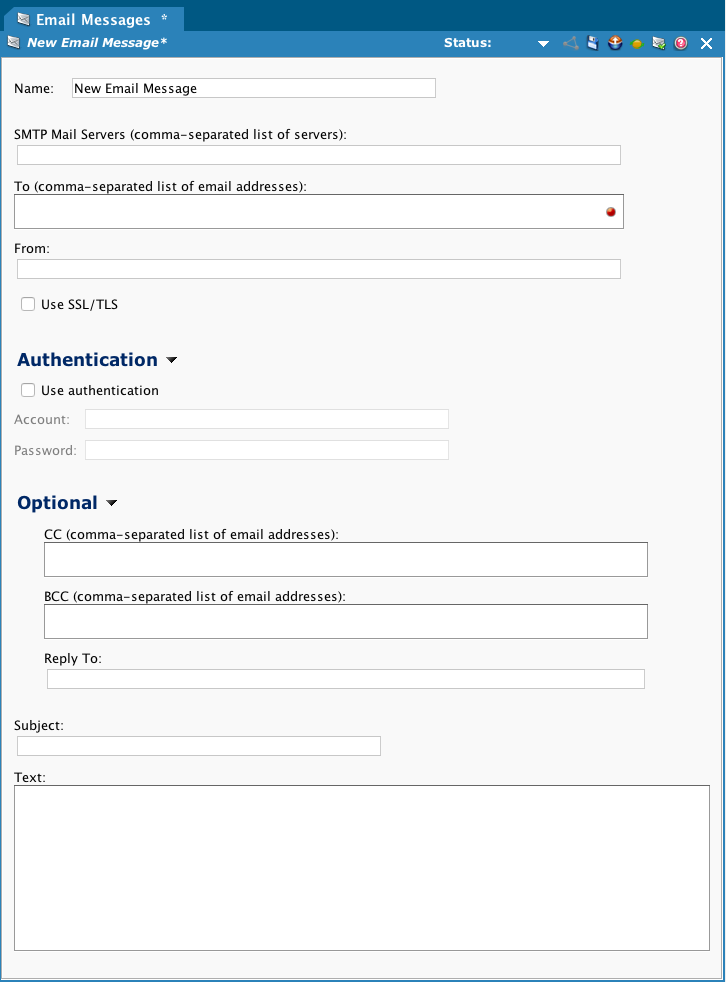
Der Tab Neue Email-Nachricht erscheint im rechten Bereich:
-
Füllen Sie die Eigenschaften der Nachricht aus.
Tipp
Die Felder SMTP-Mail-Server, An, Von, Betreff und Text erkennen globale Variablenersetzungen. Wenn Sie beispielsweise nicht wissen, wer der Empfänger zur Laufzeit sein wird, können Sie eine globale Variable namens
notify_emailin der Transformation festlegen (mithilfe einesDBLookupoder mit Eingabedaten) und dann[notify_email]im Feld An eingeben.-
Name: (Erforderlich) Der Name der Nachricht, der innerhalb des Projekts eindeutig sein muss.
-
SMTP-Mail-Server: Komma-getrennte Liste von SMTP-Servern, die zum Senden der Email verwendet werden sollen. Die Server werden in der Reihenfolge ausprobiert, in der sie angegeben sind, bis einer gefunden wird, der die Nachricht akzeptiert. Um einen Port anzugeben, verwenden Sie das Format
smtp.server.com:PORT(zum Beispielsmtp.server.com:533).Hinweis
Um Unterstützung für OAuth 2.0 mit Microsoft 365 Email bereitzustellen, können zusätzliche Parameter in der SMTP-Hostzeichenfolge mit dem Feld SMTP-Mail-Server übergeben werden. Für Anweisungen siehe OAuth 2 Unterstützung für Microsoft 365 Email unten.
-
An: (Erforderlich) Komma-getrennte Liste von Empfängern.
-
Von: Die Email-Adresse, die im Von-Feld angezeigt wird, wenn der/die Empfänger die Email lesen.
-
SSL/TLS verwenden: Wählen Sie diese Option, um die Email mit dem SSL/TLS-Protokoll zu verschlüsseln. Dies ist für viele moderne SMTP-Dienste erforderlich, einschließlich Microsoft 365 Email. Diese Eigenschaft beeinflusst den Standardwert für den optionalen
starttls-Parameter, wie in OAuth 2 Unterstützung für Microsoft 365 Email unten beschrieben. -
Authentifizierung: Um die grundlegende Authentifizierung oder den
password-Grant-Typ mit OAuth 2.0 zu verwenden, erweitern Sie Authentifizierung und wählen Sie Authentifizierung verwenden. Sie können dann ein Konto und ein Passwort für das Konto eingeben.Hinweis
OAuth 2.0 wird für Microsoft 365 unterstützt, wie in OAuth 2 Unterstützung für Microsoft 365 Email unten beschrieben.
-
Optional: Erweitern Sie Optional, um zusätzliche optionale Felder anzuzeigen:
- CC: Durch Kommas getrennte Liste von Email-Adressen, die eine Kopie der Nachricht erhalten sollen.
- BCC: Durch Kommas getrennte Liste von Email-Adressen, die eine Blindkopie der Nachricht erhalten sollen.
- Antworten an: Eine Email-Adresse, an die Antworten gesendet werden sollen (wird standardmäßig verwendet, wenn der Empfänger in seiner Email-Anwendung antwortet). Dies kann verwendet werden, wenn Sie die Email von einem Konto senden, aber möchten, dass Antworten an ein anderes Email-Konto gesendet werden.
-
Betreff: Der Betreff der Email.
-
Text: Der Inhalt der Email.
-
-
Klicken Sie auf das Speichern-Symbol in der Symbolleiste oben rechts, um die Email-Nachricht zu speichern.
-
Klicken Sie im Projektbaum auf die Operation, zu der Sie die Benachrichtigungsnachricht hinzufügen möchten.
Das Operationsdiagramm erscheint im rechten Bereich.
-
Klicken Sie im Operationsdiagramm auf das
 oben im Operationsgrafik, um das Operationsmenü anzuzeigen.
-
Wählen Sie im Menü Bei Erfolg > Email > Vorhandene auswählen oder Bei Fehler > Email > Vorhandene auswählen.
-
Ein Popup-Fenster zeigt die Liste der vorhandenen Email-Nachrichten an. Wählen Sie die in den vorherigen Schritten erstellte Email-Nachricht aus und klicken Sie auf OK.
-
-
Die Email-Nachricht wird zur Betriebsdarstellung hinzugefügt:
- Eine grüne Linie und ein Symbol werden für eine Email-Nachricht angezeigt, die so konfiguriert ist, dass sie bei Erfolg des Vorgangs gesendet wird.
- Eine rote Linie und ein Symbol werden für eine Email-Nachricht angezeigt, die so konfiguriert ist, dass sie bei Fehlschlag des Vorgangs gesendet wird.
OAuth 2.0 Unterstützung für Microsoft 365 Email
Um OAuth 2.0 mit Microsoft 365 Email zu verwenden, geben Sie zusätzliche Parameter im SMTP-Host-String im Feld SMTP-Mail-Server an. Diese zusätzlichen Parameter werden mit Cloud-Agenten der Version 11.3 oder höher, privaten Agenten der Version 11.x, die mindestens Version 11.1.1 haben, und privaten Agenten der Version 10.x, die mindestens Version 10.63.1 haben, unterstützt.
Wichtig
Agenten-Version 10.83 / 11.21 oder höher ist erforderlich, um den Parameter starttls zu verwenden. Das Setzen dieses Parameters auf true ist erforderlich, um sicheren Datenverkehr über traditionell unsichere Ports wie 25 zu erzwingen, wenn SSL/TLS verwenden aktiviert ist.
Die Eigenschaften im Feld SMTP-Mail-Server sollten im folgenden fallunempfindlichen Format vorliegen:
<SMTP Host>?clientId=<Client ID>&tenant=<Tenant>&clientSecret=<Client Secret>
| Teil | Beschreibung |
|---|---|
| SMTP-Host | Der SMTP-Server. |
Client-ID (clientId) |
Die Client-ID, die vom OAuth-Anbieter erhalten wurde. |
Tenant (tenant) |
Die Tenant-ID, die vom OAuth-Anbieter erhalten wurde. |
Client-Geheimnis (clientSecret) |
Das Client-Geheimnis, das vom OAuth-Anbieter erhalten wurde. |
Diese zusätzlichen optionalen Parameter können ebenfalls verwendet werden, wenn erforderlich, um Standardwerte zu überschreiben:
| Teil | Beschreibung |
|---|---|
Port (port) |
Standard: 587. Der SMTP-Port. |
STARTTLS (starttls) |
Standard: false, wenn SSL/TLS verwenden aktiviert ist, andernfalls true. Setzen Sie auf true, um sicheren Datenverkehr über traditionell unsichere Ports wie 25 zu erzwingen, wenn SSL/TLS verwenden aktiviert ist. Agenten-Version 10.83 / 11.21 oder höher sind erforderlich, um diesen Parameter zu verwenden. |
URL-Codierung (urlEncoded) |
Standard: false. Setzen Sie auf true, wenn Werte URL-codiert werden müssen. |
Bereich (scope) |
Standard: https://outlook.office365.com/.default. |
Token (tokenEndpoint) |
Standard: https://login.microsoftonline.com/ + tenant + /oauth2/v2.0/token. |
Grant-Typ (grantType) |
Standard: password. Verwenden Sie password mit grundlegender Authentifizierung oder OAuth 2.0, wenn Authentifizierung verwenden unter Authentifizierung mit einem gültigen Konto und Passwort aktiviert ist. Verwenden Sie client_credentials mit OAuth 2.0, wenn password nicht anwendbar ist. |
Beispiel-Eingaben für das Feld SMTP-Mail-Server unter Verwendung von OAuth 2.0:
smtp.office365.com?clientId=1234ab5c6d78e9f&tenant=abcdefgh-ij12-3456&clientSecret=Abc1-d2E3f-GhIjKlMn4-Opqrs_567&port=25&starttls=true
[email.server]?clientId=[clientId]&tenant=[tenant]&clientSecret=[clientSecret]&[scope]&urlEncoded=true
Dynamische Parameter
Dateinamen-Schlüsselwörter wie [date] funktionieren nicht in den Feldern Betreff oder Text.
Als Alternative können Sie die Jitterbit-Funktion date verwenden. Um ein Datum als Variable zu übergeben, können Sie eine Variable in einem Skript erstellen und ihr einen Wert zuweisen, und dann in der Email-Nachricht verwenden. Zum Beispiel:
$date = Now();  # Gibt das aktuelle Datum und die Uhrzeit zurück
$date = CVTDate(Now(),"yyyy-mm-dd HH:MM:SS","yyyy-mm-dd");  # Gibt nur das Datum zurück
HTML-Emails
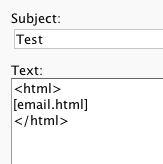
Sie können HTML im Textkörper der Nachricht verwenden:
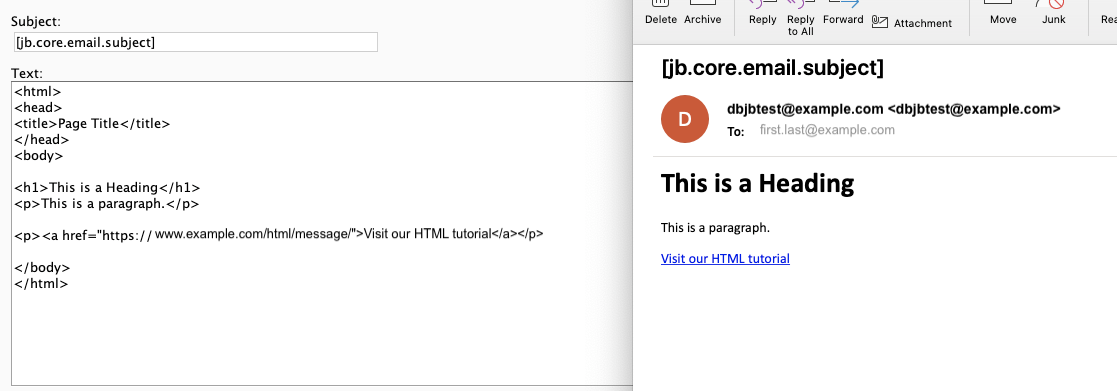
Variablen (in diesem Fall eine globale Variable email.html) können innerhalb von HTML-Tags verwendet werden: