Seite „Audit Logging" in der Jitterbit Management Console
Übersicht
| Zweck | Harmony-Benutzeraktivitätsprotokolle abrufen |
| Standort | Harmony-Portalmenü > Management Console > Audit Logging |
| Seitenzugriff | Benutzer mit der Rollenberechtigung Admin |
Einführung
Sie können die Protokolle der Harmony-Benutzeraktivität abrufen, die in der Management Console, dem API Manager, Studio und EDI stattfinden, sowie externe Benutzer, die auf die Seite API Portal zugreifen:
Als Alternative zur Anzeige von Audit-Protokollen auf dieser Seite können Sie Audit-Protokolle über eine REST-API abrufen. Die Audit-Log-Service-API wird später auf dieser Seite beschrieben.
Hinweis
Audit-Protokolle werden 30 Tage nach der Benutzeraktivität beibehalten.
Voraussetzungen
Um Audit-Protokolle zu aktivieren und anzuzeigen, müssen Sie Mitglied einer Rolle mit der Berechtigung Admin in der Organisation sein.
Audit Logging aktivieren
Das Steuerelement zum Aktivieren oder Deaktivieren von Audit Logging wird auf diesen zwei Management-Console-Seiten synchronisiert:
-
Diese Seite: Wählen Sie Audit Logging Disabled aus, um Audit Logging einzuschalten, oder Audit Logging Enabled, um Audit Logging für die [aktuell aktive Organisation] auszuschalten:


-
Seite Organizations: Wählen Sie die entsprechende Organisation in der Tabelle aus. Wählen Sie in der Schublade Organization Policies die Registerkarte API Management aus, und wählen Sie dann Enable audit logging aus, um Audit Logging für die Organisation ein- oder auszuschalten.
Seitenkopf „Audit Logging"
Der Kopf oben auf der Seite enthält eine Suchleiste und ein Filtersymbol, Datums- und Zeitfilter und zusätzliche Optionen:

Suchleiste
Verwenden Sie die Suchleiste, um Protokolle zu filtern:

Es gibt mehrere Möglichkeiten, die Suchleiste zu verwenden:
-
Einzelne Filterauswahl: Klicken Sie in die leere Suchleiste, um eine Liste der folgenden auswählbaren Feldtypen und verfügbaren Werte für jeden zu öffnen:
- Username
- Action
- Environment
Klicken Sie auf einen Feldwert, um die Protokolle nach diesem Feld zu filtern.
Klicken Sie erneut auf die Suchleiste, um das Dialogfeld für die Auswahl mehrerer Filter zu öffnen.
-
Mehrfachfilterauswahl: Klicken Sie auf das Symbol Filter, um das Dialogfeld für die Auswahl mehrerer Filter zu öffnen:
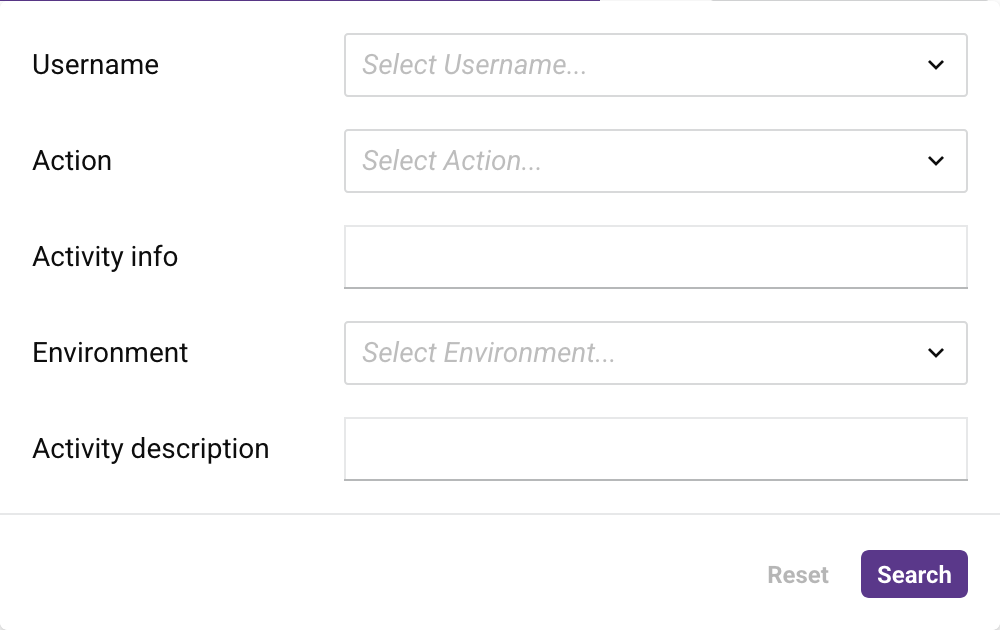
Sie können dies verwenden, um Protokolle nach einem oder mehreren der folgenden Schlüsselfelder zu filtern:
-
Username: Öffnen Sie das Menü, und wählen Sie einen Benutzernamen aus.
-
Action: Öffnen Sie das Menü, und wählen Sie eine der folgenden Aktionen aus:
-
Create
-
Delete
-
Query
-
Update
-
-
Activity info: Geben Sie eine Suchzeichenfolge ein.
-
Environment: Öffnen Sie das Menü, und wählen Sie eine Umgebung aus.
-
-
Aktivitätsbeschreibung: Geben Sie eine Suchzeichenfolge ein.
Klicken Sie auf die Schaltfläche Suchen, um den Filter anzuwenden, oder auf Zurücksetzen, um den Filter zu entfernen.
-
Filtersyntax-Eingabe: Wenn die Suchleiste leer ist, können Sie Suchschlüssel und -werte direkt in die Suchleiste eingeben. Sie verfügt über eine Vorausschau-Funktion, die Sie mit verfügbaren Begriffen und Werten auffordert.
Wenn Sie die einzelnen und mehrfachen Filter verwenden, wird der entsprechende Satz von Suchschlüsseln und -werten in die Suchleiste eingegeben. Sie können die Abfrage unverändert verwenden oder vor dem Absenden bearbeiten.
Sie müssen jedes Suchschlüssel-/Wert-Paar mit einem Semikolon beenden, und Sie können pro Abfrage nur eines von jedem verwenden. Die zulässigen Suchschlüssel und -werte sind wie folgt:
-
username=<USERNAME>, wobei<USERNAME>ein Harmony-Anmeldename ist. -
action=<ACTION>, wobei<ACTION>einer voncreate,delete,queryoderupdateist. -
activityInfo=<ACTIVITY_INFO>, wobei<ACTIVITY_INFO>eine beliebige Zeichenfolge in der Spalte Activity Info ist. -
environmentName=<ENVIRONMENT_NAME>, wobei<ENVIRONMENT_NAME>ein gültiger Umgebungsname ist. -
activity=<ACTIVITY>, wobei<ACTIVITY>eine beliebige Zeichenfolge in der Spalte Activity Description ist.
Beispiele
Abfrage mit einem Begriff:usernameusername=example@jbexample.com;Abfrage mit einem Begriff:actionaction=query;Abfrage mit einem Begriff:environmentNameenvironmentName=production;Abfrage mit einem Begriff:activityactivity=two factor;Abfrage mit einem Begriff:activityInfoactivityInfo=test;Abfrage mit mehreren Begriffenusername=example@jbexample.com;action=Create;environmentName=Example Env A;activity=organization; -
Datums- und Uhrzeitfilter
Standardmäßig werden Audit-Log-Daten der letzten zwei Tage in der Audit-Logging-Tabelle angezeigt.
Um den Zeitraum zu ändern, klicken Sie auf das Kalendersymbol in der Datumsbereichsleiste:

Eine Datumsauswahl wird geöffnet, in der Sie die Start- und Enddaten für den Anzeigebereich festlegen können, indem Sie entweder relative oder absolute Datumsbereiche verwenden:
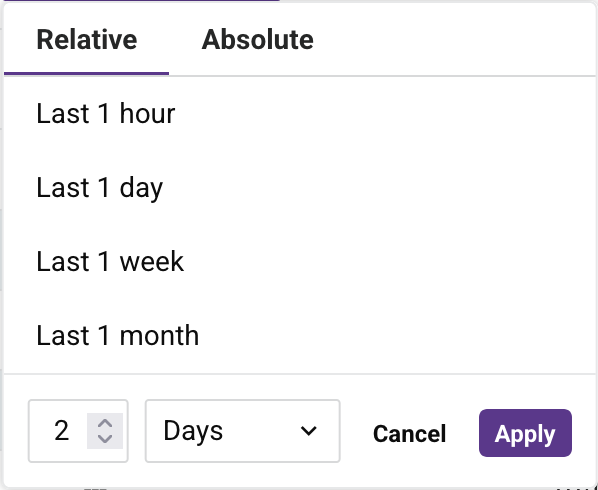
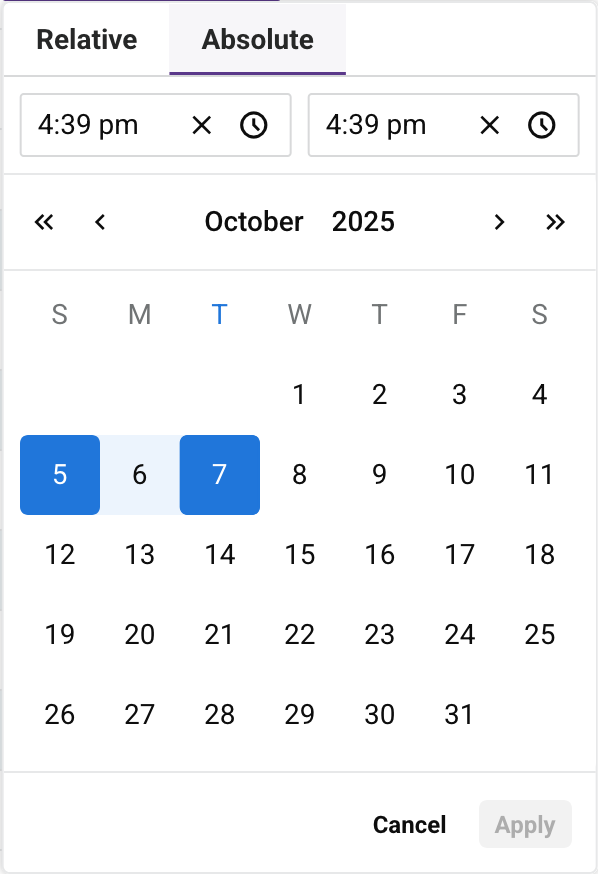
Um den Zeitraum auf den Standard zurückzusetzen, klicken Sie auf das Zurücksetzen-Symbol der Datumsbereichsleiste.
Das Gebietsschema Ihres Browsers bestimmt, wie Daten angezeigt werden.
Tipp
Ihre Filterauswahl wird beim nächsten Besuch der Seite beibehalten.
Zusätzliche Optionen
Rechts neben den Datums- und Uhrzeitfiltern befinden sich die folgenden Steuerelemente:
-
Aktualisieren: Aktualisieren Sie die Tabellendaten.
-
Spalteneinstellungen: Öffnen Sie die Spalteneinstellungen-Schublade:
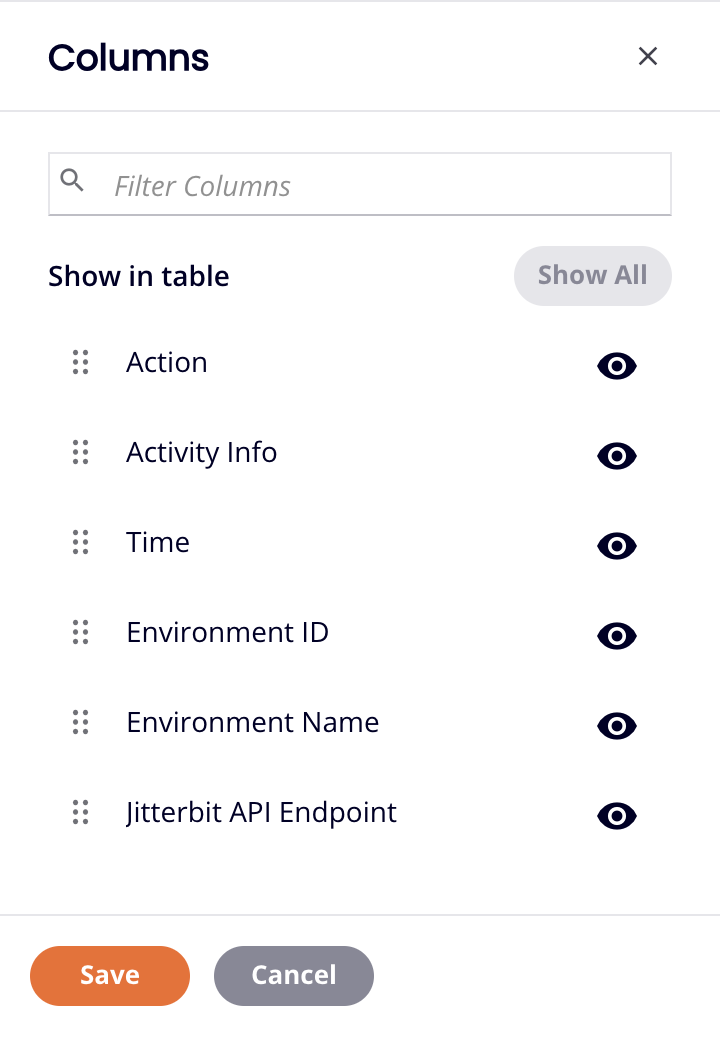
Verwenden Sie diese Option, um die Anordnung und Sichtbarkeit von Spalten zu ändern. Die Schublade verfügt über die folgenden Steuerelemente:
- Alle anzeigen: Machen Sie alle Spalten sichtbar.
- Verschieben: Ziehen Sie per Drag-and-Drop, um die Position der Spalte relativ zu anderen zu ändern.
- Ausblenden: Die Spalte ist sichtbar. Klicken Sie, um sie auszublenden.
- Anzeigen: Die Spalte ist ausgeblendet. Klicken Sie, um sie anzuzeigen.
- Speichern: Speichern Sie die Spalten.
- Abbrechen: Schließen Sie die Spalten-Schublade, ohne Änderungen zu speichern.
-
Herunterladen: Klicken Sie, um eine ZIP-Datei mit einer CSV-Datei mit den aktuellen Audit-Log-Daten basierend auf den angewendeten Filtern und Suchkriterien herunterzuladen.
Fußzeile der Audit-Logging-Seite
Wenn es mehr als 100 Vorgänge gibt, werden diese in Seiten mit je 100 aufgeteilt. Sie können sich mit diesen Navigationsschaltflächen am unteren Rand der Tabelle durch sie bewegen:

-
Erste Seite: Zur ersten Seite wechseln.
-
Vorherige Seite: Zur vorherigen Seite wechseln.
-
Nächste Seite: Zur nächsten Seite wechseln.
-
Letzte Seite: Zur letzten Seite wechseln.
Audit-Logs anzeigen
Jede Zeile in der Audit-Logs-Tabelle zeigt Audit-Logging-Daten von Aktivitäten und Anmeldungen in der Management Console, dem API Manager, Studio und EDI:
-
Benutzername: Der Benutzername des Benutzers, der die Aktivität ausführt.
-
Aktion: Die vom Benutzer oder von einem Jitterbit-KI-Assistenten im Auftrag des Benutzers ausgeführte Aktion, eine der folgenden: Create, Delete, Update oder Query:
-
Create: Gibt an, dass der Benutzer neue Daten im Inhalt einer Seite in der Management Console, einer API im API Manager oder einem Projekt in Studio erstellt hat. Beispielsweise würde das Erstellen eines neuen Agenten in der Management Console oder das Bereitstellen eines Projekts in Studio Create-Aktionen sein.
-
Delete: Gibt an, dass der Benutzer Daten aus dem Inhalt einer Seite in der Management Console, einer API im API Manager oder einem Projekt in Studio gelöscht hat. Beispielsweise würde das Löschen eines Agenten in der Management Console oder das Löschen eines Projekts aus Studio Delete-Aktionen sein.
-
Update: Gibt an, dass der Benutzer den Inhalt einer Seite in der Management Console, einer API im API Manager oder einem Projekt in Studio aktualisiert hat. Beispielsweise würde das Ändern des Namens eines Agenten in der Management Console oder das Aktivieren oder Deaktivieren von Single Sign-On (SSO) für die Organisation Update-Aktionen sein.
-
Query: Gibt an, dass der Benutzer den Inhalt einer Seite in der Management Console, einer API im API Manager oder einem Projekt in Studio angezeigt hat. Beispielsweise würde das Anzeigen der Liste der Projekte in Studio eine Query-Aktion sein.
Für EDI umfassen protokollierte Benutzeraktionen allgemeine Konfigurationsänderungen, Zugriff auf personenbezogene Daten (PII), Archivierungsvorgänge, Änderungen an Bestätigungseinstellungen (ACK), Wiederverarbeitungs- und Wiedersendevorgänge, Systemanmeldungs-/Abmeldungsaktivitäten und Interaktionen mit Raw-EDI-Daten.
-
-
Aktivitätsinformationen: Wenn eine Bereitstellungsaktion auftritt, zeigt diese Spalte die Namen des betroffenen Studio-Projekts und des Vorgangs an. Wenn ein Projekt bereitgestellt wird, wird der Name des Projekts angezeigt. Wenn ein einzelner Vorgang bereitgestellt wird, werden der Name des Projekts mit dem Vorgang und der Name des Vorgangs angezeigt. Wenn ein API-Manager-Sicherheitsprofil hinzugefügt oder entfernt wird, wird die Änderung angezeigt. Wenn eine Benutzerrolle geändert wird, wird die Änderung angezeigt.
-
Zeit: Der Zeitstempel der Aktivität. Zeiten werden in der Zeitzone des Browsers angezeigt.
-
Umgebungs-ID: Die ID der Umgebung oder Umgebungen, in denen die Aktivität stattfindet.
-
Umgebungsname: Der Name der Umgebung, in der die Aktivität stattfindet.
-
Aktivitätsbeschreibung: Eine Beschreibung der Aktivität. Wenn keine Beschreibung verfügbar ist, wird die Endpunkt-URL angezeigt.
Audit-Log-Service-API
Als Alternative zum Anzeigen von Audit-Logs auf der Seite Audit Logging der Management Console können Sie Audit-Logs mithilfe einer REST-API abrufen. Dies erfordert die Verwendung von Befehlszeilenprogrammen wie curl oder Anwendungen wie Postman.
Um die Audit-Log-Service-API zu verwenden, führen Sie nach dem Aktivieren des Audit-Loggings für die Organisation (wie zuvor auf dieser Seite beschrieben) die folgenden Schritte aus:
-
Rufen Sie ein Authentifizierungstoken mithilfe der User Service Controller API ab. Dieses Token ist erforderlich, um die Audit-Log-Service-API zu verwenden.
-
Wenn die Harmony-Organisation keine Zwei-Faktor-Authentifizierung (TFA) aktiviert hat, rufen Sie das Authentifizierungstoken mit einer Standard-Anmeldeanfrage ab.
-
Wenn die Harmony-Organisation TFA aktiviert hat, erfordert das Abrufen des Authentifizierungstokens zwei Anfragen:
-
-
TFA-Code verwenden, um ein Authentifizierungstoken abzurufen
-
Protokolle abrufen mit der Audit Log Service API.
Authentifizierungstoken abrufen
Das Abrufen eines Authentifizierungstokens erfordert die Verwendung der User Service Controller API.
Wichtig
Wenn in Ihrer Harmony Organisation TFA aktiviert ist, schlägt diese Anfrage fehl. Das Abrufen des Authentifizierungstokens erfordert zwei verschiedene Anfragen.
Eine Beispielanfrage zum Anmelden in der NA-Region und zum Abrufen des Autorisierungstokens:
curl --location --request PUT 'https://na-east.jitterbit.com/jitterbit-cloud-restful-service/user/login' \
--header 'Content-Type: application/json' \
--data-raw '{
    "email": "alice@jbexample.com",
    "password": "Jitterbit4Ever!"
}'
Basis-URL
Die Basis-URL hängt von der Region ab, in der sich die Organisation befindet:
| Region | Basis-URL |
|---|---|
| NA | https://na-east.jitterbit.com/jitterbit-cloud-restful-service/user/login |
| EMEA | https://emea-west.jitterbit.com/jitterbit-cloud-restful-service/user/login |
| APAC | https://apac.jitterbit.com/jitterbit-cloud-restful-service/user/login |
Header
Diese Header sind erforderlich:
| Header | Erforderlich | Beispiel | Beschreibung |
|---|---|---|---|
Content-Type |
Erforderlich | 'Content-Type: application/json' |
Gibt das Format an, das in der Anfrage gesendet wird. |
Body-Parameter
Diese erforderlichen Parameter werden im Text der Anfrage übergeben:
| Erforderlicher Parameter | Erforderlich | Typ | Beispiel | Beschreibung |
|---|---|---|---|---|
email |
Erforderlich | String | alice@jbexample.com |
Harmony-Benutzername (E-Mail-Adresse) mit einer Rolle mit Admin-Berechtigung in der Organisation |
password |
Erforderlich | String | Jitterbit4Ever! |
Harmony-Benutzerpasswort |
Response-Body
Der zurückgegebene Response-Body enthält eine Liste der Organisationen, denen der Benutzer zugeordnet ist, sowie das Authentifizierungstoken ("authenticationToken"). Dieses Token ist für die nachfolgende Autorisierung mit der Audit Logging API erforderlich. In diesem Beispiel ist das Authentifizierungstoken "1_70dfe7f7-1d47-4ad5-be5d-bc4a222dd2g4". Die Organisations-ID wird als "123456" für die erste Organisation angezeigt, zu der dieser Benutzer gehört. Ein Beispiel der Response:
{
  "status": true,
  "operation": "User login",
  "authenticationToken": "1_70dfe7f7-1d47-4ad5-be5d-bc4a222dd2g4",
  "serverUrl": "https://na-east.jitterbit.com",
  "cloudAppsUrl": "https://na-east.jitterbit.com",
  "orgAttrs": [
    {
      "orgId": "123456",
      "orgName": "JB Example Company",
      "orgZoneUrl": "https://na-east.jitterbit.com"
    },
    {
      "orgId": "20970",
      "orgName": "example@jbexample.com",
      "orgZoneUrl": "https://na-east.jitterbit.com"
    }
  ],
  "defaultOrgId": "123456",
  "sessionTimeoutInSeconds": 14400
}
Authentifizierungstoken mit aktiviertem TFA abrufen
Wenn in der Harmony Organisation eines Benutzers die Zwei-Faktor-Authentifizierung (TFA) aktiviert ist, erfordert das Abrufen des Authentifizierungstokens zwei Anfragen mit der User Service Controller API:
TFA-Code abrufen
Ein gültiger TFA-Code ist erforderlich, um ein Authentifizierungstoken abzurufen, wenn TFA aktiviert ist. Eine Beispielanfrage zum Anmelden in der NA-Region und zum Anfordern eines TFA-Codes:
curl --location --request PUT 'https://na-east.jitterbit.com/jitterbit-cloud-restful-service/user/login' \
--header 'Content-Type: application/json' \
--data-raw '{
    "email": "alice@jbexample.com",
    "password": "Jitterbit4Ever!",
    "deviceId": "abcd"
}'
Basis-URL
Die Basis-URL hängt von der Region ab, in der sich die Organisation befindet:
| Region | Basis-URL |
|---|---|
| NA | https://na-east.jitterbit.com/jitterbit-cloud-restful-service/user/login |
| EMEA | https://emea-west.jitterbit.com/jitterbit-cloud-restful-service/user/login |
| APAC | https://apac.jitterbit.com/jitterbit-cloud-restful-service/user/login |
Header
Diese Header sind erforderlich:
| Header | Erforderlich | Beispiel | Beschreibung |
|---|---|---|---|
Content-Type |
Erforderlich | 'Content-Type: application/json' |
Gibt das Format an, das in der Anfrage gesendet wird. |
Body-Parameter
Diese erforderlichen Parameter werden im Body der Anfrage übergeben:
| Erforderlicher Parameter | Erforderlich | Typ | Beispiel | Beschreibung |
|---|---|---|---|---|
email |
Erforderlich | String | alice@jbexample.com |
Harmony-Benutzername (E-Mail-Adresse) mit einer Rolle mit Admin-Berechtigung in der Organisation |
password |
Erforderlich | String | Jitterbit4Ever! |
Harmony-Benutzerpasswort |
deviceId |
Erforderlich | String | abcd |
Kennung, die zur Bestätigung des TFA-Codes in der nächsten Anfrage verwendet wird |
Response Body
Der zurückgegebene Response Body enthält eine Fehlermeldung, die angibt, dass ein TFA-Code an die E-Mail-Adresse des Benutzers gesendet wurde.
{
  "status": false,
  "operation": "User login",
  "errorCode": "VALIDATE_TFA_LOGIN_EMAIL",
  "errorMessage": "Validate your login with authentication code. An email from Jitterbit with the code was sent to you.",
  "authenticationToken": null,
  "serverUrl": "https://na-east.jitterbit.com",
  "orgAttrs": [],
  "defaultOrgId": null
}
TFA-Code verwenden, um ein Authentifizierungstoken abzurufen
Der TFA-Code, der an die E-Mail-Adresse des Benutzers gesendet wurde, kann nun in der zweiten Anfrage verwendet werden, um das Authentifizierungstoken abzurufen. Ein Beispiel einer Anfrage, die zeigt, wie man sich in der NA-Region mit einem TFA-Code anmeldet und das Autorisierungstoken abruft:
curl --location --request PUT 'https://na-east.jitterbit.com/jitterbit-cloud-restful-service/user/login/tfacode' \
--header 'Content-Type: application/json' \
--data-raw '{
    "email": "alice@jbexample.com",
    "password": "Jitterbit4Ever!",
    "code": "112233",
    "deviceId": "abcd"
}'
Basis-URL
Die Basis-URL hängt von der Region ab, in der sich die Organisation befindet:
| Region | Basis-URL |
|---|---|
| NA | https://na-east.jitterbit.com/jitterbit-cloud-restful-service/user/login/tfacode |
| EMEA | https://emea-west.jitterbit.com/jitterbit-cloud-restful-service/user/login/tfacode |
| APAC | https://apac.jitterbit.com/jitterbit-cloud-restful-service/user/login/tfacode |
Header
Diese Header sind erforderlich:
| Header | Erforderlich | Beispiel | Beschreibung |
|---|---|---|---|
Content-Type |
Erforderlich | 'Content-Type: application/json' |
Gibt das Format an, das in der Anfrage gesendet wird. |
Body-Parameter
Diese erforderlichen Parameter werden im Body der Anfrage übergeben:
| Erforderlicher Parameter | Erforderlich | Typ | Beispiel | Beschreibung |
|---|---|---|---|---|
email |
Erforderlich | String | alice@jbexample.com |
Harmony-Benutzername (E-Mail-Adresse) mit einer Rolle mit Admin-Berechtigung in der Organisation |
password |
Erforderlich | String | Jitterbit4Ever! |
Harmony-Benutzerpasswort |
code |
Erforderlich | String | 112233 |
TFA-Code, der an die E-Mail des Harmony-Benutzers gesendet wurde |
deviceId |
Erforderlich | String | abcd |
Kennung, die in der vorherigen Anfrage zur Generierung des TFA-Codes übermittelt wurde |
Antwortteil
Der zurückgegebene Antwortteil enthält eine Liste der Organisationen, denen der Benutzer zugeordnet ist, sowie das Authentifizierungstoken ("authenticationToken"). Dieses Token ist für die nachfolgende Autorisierung mit der Audit Logging API erforderlich. In diesem Beispiel lautet das Authentifizierungstoken "1_70dfe7f7-1d47-4ad5-be5d-bc4a222dd2g4". Die Organisations-ID wird als "123456" für die erste Organisation angezeigt, zu der dieser Benutzer gehört. Ein Beispiel der Antwort:
{
  "status": true,
  "operation": "User login",
  "authenticationToken": "1_70dfe7f7-1d47-4ad5-be5d-bc4a222dd2g4",
  "serverUrl": "https://na-east.jitterbit.com",
  "cloudAppsUrl": "https://na-east.jitterbit.com",
  "orgAttrs": [
    {
      "orgId": "123456",
      "orgName": "JB Example Company",
      "orgZoneUrl": "https://na-east.jitterbit.com"
    },
    {
      "orgId": "654321",
      "orgName": "example@jbexample.com",
      "orgZoneUrl": "https://na-east.jitterbit.com"
    }
  ],
  "defaultOrgId": "123456",
  "sessionTimeoutInSeconds": 14400
}
Audit-Logs abrufen
Sobald man das Authentifizierungstoken, die Organisations-ID und einen interessierenden Zeitraum hat, können Audit-Logs abgerufen werden. Ein Beispiel zum Abrufen aller Datensätze ab dem 1. Januar 2021 mit der detaillierten Version der Datensätze:
curl --request POST 'https://api.na.jitterbit.com/v1/auditlog?detail=true' \
--header 'accept: application/json' \
--header 'authToken: 1_70dfe7f7-1d47-4ad5-be5d-bc4a222dd2g4' \
--header 'Content-Type: application/json' \
--data-raw '{
    "queryParams": {
        "organization_id": "123456"
    },
    "range": {
        "fromTimestamp": "2021-01-01T00:00:00.000Z",
        "toTimeStamp": "9999-01-01T00:00:00.000Z"
    }
}'
Hinweis
Falls in der Protokollausgabe vorhanden, werden Passwörter, Passphrasen und Authentifizierungstoken mit Asterisken überschrieben, um sie zu maskieren.
Basis-URL
Die Basis-URL hängt von der Region ab, in der sich die Organisation befindet:
| Region | Basis-URL |
|---|---|
| NA | https://api.na.jitterbit.com/v1/auditlog |
| EMEA | https://api.emea.jitterbit.com/v1/auditlog |
| APAC | https://api.apac.jitterbit.com/v1/auditlog |
Endpunkte
Der Audit Log Service stellt diese Endpunkte (APIs) zur Verfügung:
| Endpunkt | Optionaler accept-Header |
Beschreibung |
|---|---|---|
auditlog |
'accept: application/json' |
Gibt Audit-Logs im JSON-Format zurück |
auditlog/download |
'accept: application/zip' |
Gibt Audit-Logs im komprimierten (ZIP) CSV-Format mit dem Dateinamenformat audit-log_YYYY_MM_DD_HH_MM_SS.zip zurück |
URL-Parameter
Diese Parameter können in der URL übergeben werden:
| Parameter | Erforderlich | Typ | Beispiel | Beschreibung |
|---|---|---|---|---|
detail |
Optional | Boolean | detail=true |
Gibt an, ob die user_id des Benutzers, der die Aktion ausführt, in den Daten zurückgegeben werden soll. Standardmäßig ist dies false. |
Header
Diese Header können in der Anfrage verwendet werden:
| Header | Erforderlich | Beispiel | Beschreibung |
|---|---|---|---|
accept |
Optional | 'accept: application/json''accept: application/zip' |
Gibt das Format an, das in der Antwort akzeptiert wird: entweder json oder zip. Falls verwendet, muss es dem oben gezeigten Endpunkt entsprechen. |
authToken |
Erforderlich | 'authToken: 1_70dfe7f7-1d47-4ad5-be5d-bc4a222dd2g4' |
Übergibt das Autorisierungstoken (authenticationToken), das von der User Service Controller API zurückgegeben wird. |
Content-Type |
Erforderlich | 'Content-Type: application/json' |
Gibt das Format an, das in der Anfrage gesendet wird. |
Body-Parameter
Diese Parameter können im Text der Anfrage übergeben werden:
| Parameter | Schlüssel | Erforderlich | Typ | Beispiel | Beschreibung |
|---|---|---|---|---|---|
queryParams |
Nicht zutreffend | Erforderlich | Map | "queryParams": {"organization_id": "123456"} |
Die Abfrageparameter, die bei der Suche in der Audit-Log-Datenbank verwendet werden; Abfrageterme werden mit einem AND-Operator kombiniert. |
queryParams |
organization_id |
Erforderlich | String | 123456 |
Harmony-Organisations-ID. Die Organisation muss sich in der Region befinden, die der Basis-URL entspricht. |
queryParams |
organization_name |
Optional | String | JB Example Company |
Name der Organisation. |
queryParams |
operation_name |
Optional | String | /jitterbit-cloud-restful-service/... |
Der Name (URL) des Vorgangs (der API-Aufruf an Harmony), der protokolliert wurde. |
queryParams |
action |
Optional | String | QUERY |
Die vom Vorgang ausgeführte Aktion. |
queryParams |
action_timestamp |
Optional | String | 2021-01-01T00:00:00.000Z |
Zeitstempel des Startdatums im Format yyyy-MM-ddTHH:mm:ss.sssZ. |
queryParams |
environment_ids |
Optional | Array | [132510, 132520, 132530] |
Kommagetrennte Liste von Umgebungs-IDs zur Verwendung in der Abfrage. |
queryParams |
environment_names |
Optional | Array | ["Development", "QA"] |
Kommagetrennte Liste von Umgebungsnamen zur Verwendung in der Abfrage. |
range |
Nicht zutreffend | Erforderlich | Map | "range": {"fromTimestamp": "2021-01-01T00:00:00.000Z","toTimeStamp": "9999-01-01T00:00:00.000Z"} |
Der Zeitbereich der zurückzugebenden Audit-Logs. Geben Sie einen zukünftigen Zeitpunkt an, um alle Logs zurückzugeben. Logs werden 30 Tage lang aufbewahrt. Obwohl ein Datum in der Vergangenheit und Zukunft angegeben werden kann, sind nur Logs der letzten 30 Tage verfügbar. |
range |
fromTimestamp |
Erforderlich | String | 2021-01-01T00:00:00.000Z |
Zeitstempel des „Von"-Datums im Format yyyy-MM-ddTHH:mm:ss.sssZ. |
range |
toTimestamp |
Erforderlich | String | 2022-01-01T00:00:00.000Z |
Zeitstempel des „Bis"-Datums im Format yyyy-MM-ddTHH:mm:ss.sssZ. |
Beispiel
Dieses Beispiel verwendet den Endpunkt auditlog/download, um alle Datensätze für die Organisation 123456 abzurufen, mit einer Aktion von QUERY, beginnend ab dem 1. Januar 2023, einschließlich der detaillierten Version der Datensätze, und heruntergeladen als CSV in einem komprimierten (ZIP) Dateiformat in eine Ausgabedatei:
curl --request POST 'https://api.na.jitterbit.com/v1/auditlog/download?detail=true' \
--output 'download.zip' \
--header 'accept: application/zip' \
--header 'authToken: 1_70dfe7f7-1d47-4ad5-be5d-bc4a222dd2g4' \
--header 'Content-Type: application/json' \
--data-raw '{
    "queryParams": {
        "organization_id": "123456",
        "action": "QUERY"
    },
    "range": {
        "fromTimestamp": "2023-01-01T00:00:00.000Z",
        "toTimeStamp": "9999-01-01T00:00:00.000Z"
    }
}'
Beispiel-Protokollausgabe
Dies ist ein Beispielfragment der JSON-Ausgabe, die vom Endpunkt auditlog zurückgegeben wird:
{
  "records": [
    {
      "username": "alice@jbexample.com",
      "organization_id": "123456",
      "organization_name": "JB Example Company",
      "operation_name": "/jitterbit-cloud-restful-service/user/login",
      "action": "UPDATE",
      "action_timestamp": "2023-03-23T09:59:59.999Z",
      "environment_ids": null,
      "environment_names": null,
      "sort_values": [
        1680083968484
      ],
      "user_id": null,
      "acitivity_info": null,
      "request_body": "null",
      "response_body": "null"
    },
    {
      "username": "bob@jbexample.com",
      "organization_id": "123456",
      "organization_name": "JB Example Company",
      "operation_name": "/jitterbit-cloud-restful-service/subscription/list/647330",
      "action": "QUERY",
      "action_timestamp": "2023-03-23T08:59:59.999Z",
      "environment_ids": null,
      "environment_names": null,
      "sort_values": [
          1680081692921
      ],
      "user_id": null,
      "acitivity_info": null,
      "request_body": "null",
      "response_body": "{\"subscriptions\":[{\"organizationId\":\"123321\",\"lastUpdatedBy\":\"alice@jbexample.com\",\"offeringName\":\"Jitterbit Harmony Enterprise\",\"activatedOn\":1658343482577,\"createdBy\":\"alice@jbexample.com\",\"displayExpiresOn\":1660934256000,\"lastUpdatedOn\":1658343482660,\"expiresOn\":2607705456000,\"id\":\"125521\",\"createdOn\":1658343482577,\"offeringEnumId\":\"5\"}],\"operation\":\"List Subscription by Organization\",\"status\":true}"
    },
    {
      "username": "bob@jbexample.com",
      "organization_id": "123456",
      "organization_name": "JB Example Company",
      "operation_name": "/jitterbit-cloud-restful-service/project/env/detail/654321",
      "action": "CREATE",
      "action_timestamp": "2023-03-23T07:59:59.999Z",
      "environment_ids": [
          "654321"
      ],
      "environment_names": [
          "Default Environment"
      ],
      "sort_values": [
          1679393229672
      ],
      "user_id": null,
      "acitivity_info": "Project: Salesforce to NetSuite Operation: Get Customers",
      "request_body": "null",
      "response_body": "{\"projEnvDetails\":{\"noOfConnections\":0,\"lastUpdatedBy\":\"alice@jbexample.com\",\"agentClusterId\":1,\"noOfHostedEndPoints\":0,\"appRuntime\":\"sandbox\",\"agentGroupId\":\"99999\",\"urlPrefix\":\"defaultUrlPrefix\",\"permission\":7,\"envId\":\"654321\",\"agentGroupName\":\"Production Cloud Agent Group\",\"lowestAgentVersion\":\"11.0.0.0\",\"createdOn\":1515425638817,\"orgId\":\"123456\",\"noOfScripts\":0,\"noOfProjects\":0,\"createdBy\":\"bob@jbexample.com\",\"envName\":\"Default Environment\",\"envType\":2,\"noOfFileFormats\":0,\"envDesc\":\"Default environment created by Harmony\",\"lastUpdatedOn\":1661335689017,\"noOfOperations\":0},\"operation\":\"Get detail of a Project Env\",\"status\":true}"
    },
. . .
  ]
}
Hinweis
Bei der zurückgegebenen Ausgabe von environment_ids und environment_names zeigt eine Antwort mit einem null-Wert an, dass der Vorgang keine Auswirkungen auf die Umgebung hat. Eine Antwort mit einem einzelnen Wert zeigt an, dass der Vorgang auf Umgebungsebene stattfand und nur diese Umgebung beeinflusst. Eine Antwort mit mehreren Werten zeigt an, dass der Vorgang auf Organisationsebene stattfand und mehrere Umgebungen beeinflusst.
Fehlerbehebung
Weitere Informationen zur Fehlerbehebung finden Sie in den folgenden Abschnitten im Harmony-Leitfaden zur Fehlerbehebung: