Benachrichtigungen in Jitterbit App Builder
Übersicht
Benachrichtigungen sind Nachrichten, die App Builder an die Benutzer deiner Anwendung sendet, wenn ein Ereignis eintritt, z. B. ein Klick auf eine Schaltfläche oder eine geplante Überprüfung. Eine Benachrichtigung kann per E-Mail, SMS, In-App-Warnung oder Push-Benachrichtigung zugestellt werden und kann dem Empfänger optional ermöglichen, durch Navigation zu einer Seite oder Auslösung eines Ereignisses zu reagieren.
Diese Seite beschreibt die drei Schritte, die zum Einrichten von Benachrichtigungen in deinen Anwendungen erforderlich sind:
-
Benachrichtigungsserver einrichten
Konfiguriere den Server für den Versand von Benachrichtigungen. -
Benachrichtigung erstellen
Definiere den Nachrichteninhalt und das zum Versand verwendete Objekt. -
Antwortoptionen hinzufügen
Optional kannst du den Empfängern ermöglichen, durch Navigation zu einer Seite oder Auslösung eines Ereignisses zu reagieren.
Diese Seite enthält auch vollständige Walkthroughs des gesamten Prozesses mit zwei Beispielen: einer In-App-Benachrichtigung und einer SMS-Nachricht.
Für Nachrichten, die von Administratoren gleichzeitig an mehrere Benutzer gesendet werden und nicht durch ein Anwendungsereignis ausgelöst werden, siehe Systembenachrichtigungen.
Schritt 1: Benachrichtigungsserver einrichten
Bevor du eine Benachrichtigung versenden kannst, musst du mindestens einen Benachrichtigungsserver für die gewünschte Zustellmethode konfigurieren. App Builder unterstützt die folgenden Zustellmethoden:
-
E-Mail, versendet über einen SMTP-Server.
-
SMS (Textnachricht), versendet über Twilio.
-
In-App (App Builder-Warnung), ein Popup, das dem Empfänger angezeigt wird, während dieser in der App angemeldet ist.
-
Push, versendet über Jitterbit Blabber für Apps mit Jitterbit Wrapper oder einem benutzerdefinierten Wrapper, oder über OneSignal für native Mobile Apps mit deinem eigenen OneSignal-Konto.
Um Benachrichtigungsserver anzuzeigen und zu verwalten, wähle IDE > Notification Servers:
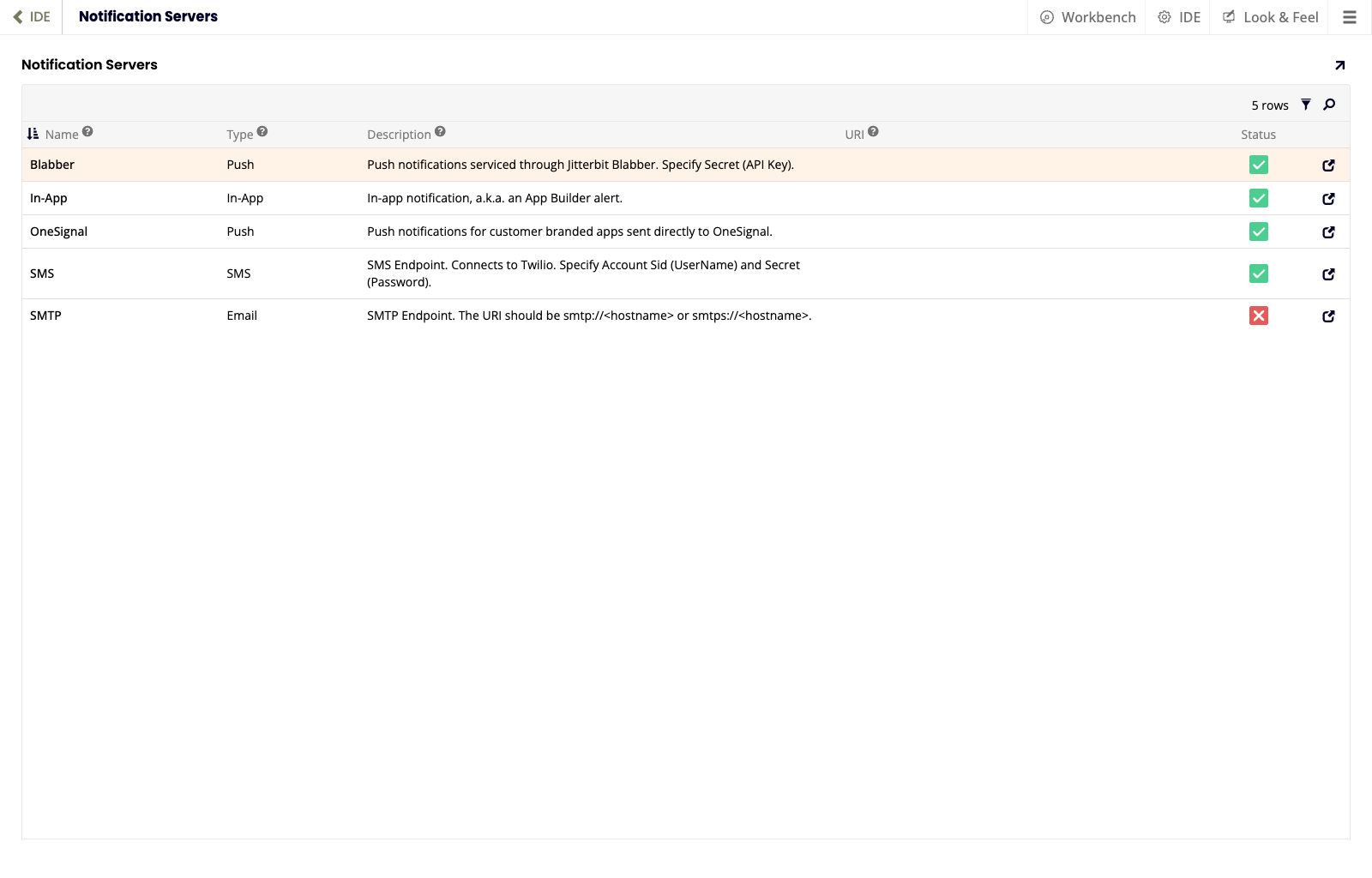
Die Liste der Server besteht aus den folgenden Spalten:
-
Name: Der Name des Servers.
-
Type: Der Typ der Benachrichtigung, die mit diesem Server eingerichtet werden kann.
-
Description: Eine kurze Beschreibung.
-
URI: Die URI (falls zutreffend).
-
Status: Der aktuelle Status des Servers.
Doppelklicke auf eine beliebige Zeile oder klicke auf das Symbol am Ende, um Details eines bestimmten Servers anzuzeigen und zu bearbeiten. Jeder Server außer In-app erfordert eine Einrichtung vor der Verwendung:
- SMTP (E-Mail) erfordert, dass die Absenderadresse, URI und die Abschnitte Security ausgefüllt werden.
- Blabber, OneSignal und SMS erfordern, dass der Abschnitt Security ausgefüllt wird.
Hinweis
Benachrichtigungsserver waren früher als Benachrichtigungsendpunkte bekannt.
Schritt 2: Benachrichtigung erstellen
Eine Benachrichtigung zu erstellen bedeutet, eine Geschäftsregel mit auf Notification eingestelltem Purpose auf der Registerkarte Notifications der App Workbench zu erstellen. Die Regel definiert den Nachrichteninhalt der Benachrichtigung und wählt das öffentliche Datenobjekt (Delivery Method) aus, das zum Versand verwendet wird, z. B. Email, Text Message, App Builder Alert oder Push Notification.
So erstellst du eine Benachrichtigung:
- Navigiere zu App Workbench > Notifications.
- Klicke auf + Notification.
- Gib einen Name ein.
- Bestätige, dass Purpose auf Notification eingestellt ist.
- Wähle die Delivery Method aus, die du verwenden möchtest. Jede Zustellmethode versendet eine Benachrichtigung über ein bestimmtes öffentliches Datenobjekt, das die Details der Benachrichtigung bestimmt. Wenn das benötigte Datenobjekt nicht verfügbar ist, musst du möglicherweise eine Datenquellenverbindung zu App Builder (Sealed) für die App erstellen, an der du arbeitest.
- Klicke auf Create.
Wenn du auf Create klickst, öffnet sich der Rule Builder im Bearbeitungsmodus, in dem du die Spalten definierst, die die Benachrichtigung verwendet, auf die gleiche Weise wie beim Bearbeiten einer beliebigen anderen Geschäftsregel. Für die für jede Zustellmethode verfügbaren Spalten siehe Öffentliche Datenobjekte nach Zustellmethode unten.
Hinweis
Die File-Tabelle aus einer Amazon S3-Datenquelle kann nicht als Datenquelle einer Benachrichtigung verwendet werden.
Öffentliche Datenobjekte nach Zustellmethode
Jede Zustellmethode sendet eine Benachrichtigung über ein spezifisches öffentliches Datenobjekt – einen vordefinierten Satz von Spalten, die Details wie den Empfänger, Absender und Zustellverhalten bestimmt. Die Delivery Method, die Sie beim Erstellen einer Benachrichtigung auswählen, bestimmt, welches öffentliche Datenobjekt Ihre Benachrichtigungsspalten zuordnen müssen, in der mvSQL-Definition des Rule Builders.
Die folgenden Abschnitte beschreiben die verfügbaren Spalten für jedes öffentliche Datenobjekt sowie die Spalten, die für alle gelten.
Allgemeine Spalten
Diese Spalten sind für jedes unten beschriebene öffentliche Datenobjekt allgemein:
| Name | Erforderlich | Multi-Target | Beispiel | Beschreibung |
|---|---|---|---|---|
Binding() |
Nein | Ja | CustomerID |
Falls angegeben, wird damit der Datensatz identifiziert, der der Option für diese Benachrichtigung zugeordnet ist. Es können mehrere Bindungen definiert werden. |
Die Spalten für das öffentliche Datenobjekt Email sind wie folgt:
Benachrichtigungen, die per E-Mail versendet werden, können Dateianhänge vieler Dateitypen enthalten, wie .pdf, .docx, .txt oder .xlsx, unter Verwendung der unten beschriebenen Spalten Attachment() und FileDataSourceId. App Builder fügt standardmäßig Dateien aus dem Verzeichnis data/pdf an oder aus dem durch FileDataSourceId angegebenen Verzeichnis.
Falls die Benachrichtigung Optionen enthält, gibt die Spalte AppBuilderUrl die URL an, die beim Generieren von Links zu diesen Optionen verwendet wird. Falls AppBuilderUrl nicht angegeben ist, verwendet App Builder die Standard-URL der Website des Servers, konfiguriert unter IDE > Security Providers > More (im Panel Configuration) > Sites. Weitere Informationen finden Sie unter Sites and aliases.
Hinweis
Falls Sie mehr als eine E-Mail-Adresse in den Spalten To() oder Cc() verwenden, trennen Sie Werte durch ein Komma.
| Name | Erforderlich | Multi-Target | Beispiel | Beschreibung |
|---|---|---|---|---|
AppBuilderUrl |
Abhängig | Nein | 'https://example.com/MyAppBuilder' |
AppBuilderUrl ist erforderlich, falls die Benachrichtigung Optionen enthält. Diese URL wird beim Generieren von Links zu den verschiedenen Benachrichtigungsoptionen verwendet. Dies ist die URL, um App Builder aus der Perspektive des Nachrichtenempfängers zu erreichen. Kein abschließender Schrägstrich erforderlich. |
Attachment() |
Nein | Nein | 'somepath/files/*' |
Falls angegeben, werden Dateien an die E-Mail angehängt. Falls die Zeichenfolge Attachment() mit einem Sternchen (*) endet, wird die Zeichenfolge als Verzeichnispfad interpretiert, und alle Dateianhänge im Verzeichnis werden an die E-Mail angehängt. |
Cc() |
Nein | Ja | 'user1@zudy.com,user2@zudy.com' |
Kommagetrennte Liste von E-Mail-Adressen, die in Kopie gehen. Ähnlich wie To() können mehrere Ziele für automatische Verkettung angegeben werden. |
FileDataSourceId |
Nein | Nein | UUID |
Eindeutige Kennung, die auf die Datenquelle verweist, auf die verwiesen werden soll, um die Dateianhänge zu suchen. |
From |
Nein | Nein | 'noreply@zudy.com' |
Definiert die Absenderadresse für die E-Mail. Falls From nicht angegeben ist, wird die Absenderadresse verwendet, die im Datensatz Be_NotificationEndpoint definiert ist. |
Language |
Nein | Nein | 'es' |
Falls angegeben, wird versucht, sowohl die Felder Template als auch Subject der zugeordneten Benachrichtigung zu übersetzen. Ebenso werden die Namen der Benachrichtigungsoptionen übersetzt. |
To() |
Ja | Ja | 'user1@zudy.com,user2@zudy.com' |
Kommagetrennte Liste von E-Mail-Adressen, an die gesendet werden soll. Es können mehrere To()-Felder als Ziel angegeben werden, um an mehrere Empfänger zu senden (zusätzlich zur Verwendung von kommagetrennten Werten). Eine Ausnahme wird ausgelöst, falls dieses Feld nicht angegeben oder null ist. |
Textnachricht
Das öffentliche Datenobjekt Textnachricht wird zum Versenden von SMS-Nachrichten verwendet. Die Spalten des öffentlichen Datenobjekts Textnachricht sind wie folgt:
| Name | Erforderlich | Multi-Target | Beispiel | Beschreibung |
|---|---|---|---|---|
Language |
Nein | Nein | 'es' |
Falls angegeben, wird versucht, das Feld Vorlage der zugehörigen Benachrichtigung zu übersetzen. Ebenso werden die Namen der Benachrichtigungsoptionen in einer zukünftigen Version übersetzt. |
To() |
Ja | Ja | '+15559990000' |
Eine einzelne Telefonnummer in dem von Twilio erwarteten Format. Es können mehrere To()-Felder angesprochen werden, um an mehrere Empfänger zu versenden. Eine Ausnahme wird ausgelöst, wenn dieses Feld nicht angegeben oder null ist. |
App Builder Alert
Die Spalten des öffentlichen Datenobjekts App Builder Alert sind wie folgt. Dieses Objekt ähnelt dem öffentlichen Datenobjekt Notification_Create, ist aber nicht identisch damit.
| Name | Erforderlich | Multi-Target | Beispiel | Beschreibung |
|---|---|---|---|---|
From |
Nein | Nein | who('userid') |
Diese Spalte stellt den Benutzer dar, von dem die Nachricht stammt. Falls nicht angegeben, wird der Benutzer angenommen, der die Aktion ausführt. |
Persistent |
Nein | Nein | 1 |
Boolescher Wert, der angibt, ob der Alert als persistent betrachtet werden soll. Dieses Attribut ist nur anwendbar beim Versenden eines Alerts an eine UserId. Alle Alerts haben eine Schaltfläche Schließen, die den Alert aus dem Benachrichtigungsbereich des Benutzers entfernt. Der Benutzer kann den Alert ignorieren oder sein Fenster schließen oder sich von App Builder abmelden. Wenn „Persistent" wahr ist (1), wird der Alert wiederholt angezeigt, jedes Mal wenn sich der Benutzer bei App Builder anmeldet, bis der Benutzer den Alert aktiv schließt. Verwende diese Technik, um sicherzustellen, dass der Alert vom Benutzer gelesen wird. |
SendToPushNotificationEnabledUser |
Nein | Nein | 0 |
Falls angegeben, kann der App Builder Alert so konfiguriert werden, dass er nur an Benutzer versendet wird, die kein Gerät mit aktivierten Push-Benachrichtigungen haben. Dies ermöglicht es einem Entwickler, sowohl einen App Builder Alert als auch eine Push-Benachrichtigung im selben Event zu versenden und verhindert, dass ein Benutzer sowohl eine Desktop-Benachrichtigung als auch eine Push-Benachrichtigung erhält. |
Timeout |
Nein | Nein | 15 |
Falls angegeben, stellt Timeout die Zeit in Sekunden dar, die gewartet werden soll, bevor das Alert-Popup automatisch geschlossen wird. |
To() |
Ja | Nein | all |
Diese Spalte stellt den Benutzer dar, an den die Benachrichtigung versendet wird. Eine Ausnahme wird ausgelöst, wenn dieses Feld nicht angegeben oder null ist. Du kannst die folgenden speziellen Ausdrücke verwenden:
|
Push-Benachrichtigung
Das öffentliche Datenobjekt Push-Benachrichtigung sendet eine Push-Benachrichtigung an einen Benutzer. Die Spalten des öffentlichen Datenobjekts Push-Benachrichtigung sind wie folgt:
| Name | Erforderlich | Multi-Target | Beispiel | Beschreibung |
|---|---|---|---|---|
Badge |
Nein | Nein | 1 |
Falls angegeben, wird die Badgenummer auf dem Anwendungssymbol festgelegt. |
From |
Ja | Nein | who('userid') |
From stellt den Benutzer dar, von dem diese Nachricht stammt. |
To |
Ja | Nein | 85cc99ff-b4a6-4a32-bfeb-537d346ee52c |
To ist der Benutzer (UserId), an den die Push-Benachrichtigung gesendet wird. Falls der Benutzer kein Gerät mit aktivierten Push-Benachrichtigungen hat, wird die Benachrichtigungsregel weiterhin erfolgreich ausgeführt, aber es wird keine Nachricht gesendet. Eine Ausnahme wird ausgelöst, falls dieses Feld nicht angegeben oder null ist. |
ToAppUserId |
Nein | Nein | 100 |
Falls der Benutzer durch eine Anwendungsbenutzer-ID gekennzeichnet ist, sollte dieser Wert zusätzlich zum Feld To angegeben werden. |
Benachrichtigungsnachricht schreiben
Um die Nachricht der Benachrichtigung zu schreiben, klicke erneut auf die Registerkarte Benachrichtigungen und wähle deine Benachrichtigung im Panel Benachrichtigungsregeln aus. Gib die Nachricht in das Feld Text des Panels Nachricht ein. Dieses Feld ist erforderlich, und die Benachrichtigungsereignis schlägt mit einem Fehler fehl, falls es leer gelassen wird.
Die Nachricht unterstützt Ersetzungen mit der Syntax {{fieldname}}, die App Builder beim Senden der Benachrichtigung durch den entsprechenden Spaltenwert ersetzt. Beispielsweise kann der Text Folgendes enthalten:
Hallo {{CustomerName}},
In diesem Beispiel muss CustomerName in den Spalten der Benachrichtigungsregel zusammen mit den anderen erforderlichen Feldern enthalten sein. Ersetzungen können ein optionales Flag url hinzufügen, um anzugeben, dass der Wert eine URL ist und URL-Codierung erfordert, z. B. {{fieldname|url}}. Ein optionales Flag HTML behandelt HTML-Markup im Wert als Nur-Text, z. B. {{fieldname|HTML}} ersetzt einen Wert von <b>Jitterbit</b> mit Jitterbit.
Für die meisten Nachrichten reicht es aus, das Feld Text im Nur-Text-Format zu bearbeiten. Falls du eine benutzerdefinierte Formatierung über Nur-Text hinaus benötigst, klicke auf Mehr > HTML bearbeiten, um die zugrunde liegende HTML der Nachricht direkt zu bearbeiten.
Bei E-Mails muss auch ein Betreff angegeben werden, der ebenfalls Ersetzungen unterstützt. Wie das Feld Text führt das Lassen dieses Felds leer dazu, dass das Benachrichtigungsereignis mit einem Fehler fehlschlägt.
Übersetzungen
Falls deine Anwendung mehrere Sprachen unterstützt, kannst du auch eine Benachrichtigung übersetzen. Drei Felder unterstützen dies: der Text der Benachrichtigung, ihr Betreff (für E-Mails) und der Name jeder Antwortoption. Anstatt literalen Text in diese Felder einzugeben, gib einen Übersetzungsschlüssel ein. App Builder sucht den Wert für die Sprache des Empfängers im Übersetzungspaket der App auf, wenn die Benachrichtigung gesendet wird.
Sie müssen diese Übersetzungsschlüssel manuell zum Übersetzungspaket der App hinzufügen; App Builder importiert sie nicht automatisch.
Wenn Sie die Nachricht mit More > Edit HTML bearbeiten, fügen Sie den Übersetzungsschlüssel als Zeichenfolge statt als HTML hinzu, sonst schlägt die Suche fehl.
Weitere Informationen zum Einrichten von Sprachen und Übersetzungspaketen finden Sie unter Translations.
Schritt 3: Antwortelemente hinzufügen
Eine Benachrichtigung kann optional ein oder mehrere Antwortelemente enthalten, mit denen der Empfänger antworten kann. Eine Benachrichtigung ohne Elemente ist rein informativ: App Builder verfolgt keine Antwort und fügt der Nachricht keine Links hinzu.
Wenn eine Benachrichtigung ein oder mehrere Elemente hat, verfolgt App Builder die Antwort des Empfängers automatisch. Bei E-Mails und App Builder-Benachrichtigungen ist jedes Element ein anklickbarer Link zurück in App Builder. Bei SMS antwortet der Empfänger mit dem Namen des Elements, um es auszuwählen.
Benachrichtigungslinks verfallen nach 7 Tagen und können nicht so konfiguriert werden, dass sie länger anhalten.
So fügen Sie ein Antwortelement zu einer Benachrichtigung hinzu:
- Klicken Sie im Panel Options der Benachrichtigung auf die Schaltfläche + Option.
- Legen Sie Index fest, um die Reihenfolge des Elements relativ zu anderen Elementen zu bestimmen.
- Legen Sie Name fest, um das Element zu identifizieren. Für ein Element vom Typ SMS Reply ist dies auch der Text, mit dem der Empfänger antworten muss.
- Legen Sie Option Type auf Link oder SMS Reply fest.
- Wählen Sie für ein Element vom Typ Link die Seite aus, zu der verlinkt werden soll, in Link To Page. Die Seite muss in ihren Edge Case-Einstellungen als Public gekennzeichnet sein.
- Klicken Sie auf Save.
Bei einem Element vom Typ Link wird die Antwort abgeschlossen, wenn Sie zu der unter Link To Page ausgewählten Seite navigieren. Wenn diese Seite auch ein Business-Logic-Event daran gebunden hat, wird das Event vor dem Rendern der Seite ausgeführt, und das Abschließen der Antwort hängt dann auch davon ab, dass das Event erfolgreich ausgeführt wird. Weitere Informationen zu den Einschränkungen, die für dieses Event gelten, finden Sie unter Data object event binding.
Data object event binding
Wenn die im Feld Link To Page einer Antwortoption verlinkte Seite auch ein Business-Logic-Event daran gebunden hat, muss dieses Event entweder zum ersten Panel der Seite (dem Panel mit dem niedrigsten Index in der oberen linken Position) oder zum öffentlichen Datenobjekt der Seite selbst gehören, falls eines definiert ist. Events, die zu einem anderen Panel auf der Seite gehören, können nicht an ein Antwortelement gebunden werden.
Stellen Sie sich beispielsweise eine gestapelte Seite mit zwei nebeneinander angeordneten Gruppen vor: Die erste mit Index 10 enthält die Panels Customer und CustomerAddress, die zweite mit Index 20 enthält die Panels Employee und EmployeeAddress:
(nebeneinander)"] --> B["Index 20: Employee, EmployeeAddress
(nebeneinander)"]
Customer ist das erste Panel der Seite, daher sind seine Events zulässig. CustomerAddress, Employee und EmployeeAddress sind nicht zulässig, da keines von ihnen das erste Panel der Seite ist.
App Builder erlaubt auch nur die Bindung an benutzerdefinierte Events, nicht an Systemevents. Sie können beispielsweise nicht an die Events Save, Insert, Update oder Delete binden.
Wenn das gebundene Event abgeschlossen ist, leitet App Builder den Empfänger zur Seite um. Jedoch gehen alle Nachrichten nach dem Event oder Validierungsergebnisse vom Event verloren, da App Builder diese dem Empfänger bei Events auf Seitenebene nicht anzeigt. Sie können dies umgehen, indem Sie Daten in den Panels der Seite anzeigen, die sich je nachdem ändern, ob das Event erfolgreich ausgeführt wurde. Aus demselben Grund verhindert eine Validierungswarnung einfach die Ausführung des Events, da es keinen Mechanismus gibt, mit dem der Empfänger diese akzeptieren oder ablehnen kann.
An diesem Punkt haben Sie alles, was Sie zum Erstellen einer Benachrichtigung benötigen: einen Server, um sie bereitzustellen, eine Regel, die ihre Nachricht und Daten definiert, und optional ein oder mehrere Antwortelemente.
Vollständige Vorgehensweisen
Die folgenden Beispiele führen Sie durch den gesamten Prozess der Erstellung einer Benachrichtigung, von der Einrichtung einer Zustellungsmethode bis zum Hinzufügen eines Antwortelements. Das erste Beispiel verwendet App Builder Alert als Zustellungsmethode, das zweite verwendet Text Message (SMS).
Beispiel-Benachrichtigungseinrichtung
Dieses Beispiel fügt eine Kundenfreigabe-Benachrichtigung zur Seite Kunden einer hypothetischen Anwendung namens Northwinds hinzu und verwendet App Builder Alert als Liefermethode.
-
Erstellen Sie die Benachrichtigung und legen Sie die Liefermethode fest:
- Navigieren Sie zu App Workbench.
- Klicken Sie auf Benachrichtigungen.
- Klicken Sie auf + Benachrichtigung.
- Weisen Sie ihr einen Namen zu. Beispiel:
CustomersRequestApprovalAlert. - Bestätigen Sie, dass Zweck auf Benachrichtigung gesetzt ist.
-
Wählen Sie App Builder Alert als Liefermethode aus.
Hinweis
Wenn dieses Datenobjekt nicht verfügbar ist, erstellen Sie eine Datenquellenverbindung zu App Builder (Sealed) für die Anwendung, an der Sie arbeiten.
-
Klicken Sie auf Erstellen.
-
Definieren Sie das mvSQL der Benachrichtigung und ordnen Sie die Tabelle
Customersden Spalten zu, die das Objekt App Builder Alert benötigt:- Klicken Sie auf die Schaltfläche +Tabellen.
- Fügen Sie Ihre Tabelle Wählen aus hinzu, in diesem Fall
Customers. -
Fügen Sie die folgenden Spalten hinzu und klicken Sie auf die Registerkarte Spalten, um diese zu definieren:
Spalte Alias Ziel 'all' To To "C".CustomerId CustomerId Binding() "C".CustomerName CustomerName Hinweis
CustomerNamewird hier hinzugefügt, damit es später als Substitutionsparameter in der Benachrichtigungsmeldung verwendet werden kann.
-
Schreiben Sie die Nachricht der Benachrichtigung:
- Navigieren Sie zu App Workbench.
- Klicken Sie auf Benachrichtigungen.
- Wählen Sie die Benachrichtigung aus, die Sie in Schritt 1 erstellt haben, in unserem Beispiel
CustomerRequestApprovalAlert. -
Geben Sie die Nachricht in das Feld Text ein, beispiel:
Bitte überprüfen Sie den folgenden Kunden:
Kunde:{{CustomerName}} -
Klicken Sie auf das Symbol und geben Sie eventuell Technische Hilfe ein, um die Benachrichtigung für andere Entwickler zu erklären.
-
(Optional) Fügen Sie eine Antwortoption hinzu, die auf eine Seite verlinkt:
- Wählen Sie auf der Seite App Workbench > Benachrichtigungen die Benachrichtigung aus.
- Klicken Sie auf die Schaltfläche + Option.
- Erstellen Sie eine neue Option:
- Setzen Sie Index auf
10. - Setzen Sie Name auf Überprüfen.
- Wählen Sie den Wert Link zu Seite. Verlinken Sie in diesem Beispiel zur Seite Kunden. Wenn die Seite, zu der Sie verlinken möchten, nicht angezeigt wird, stellen Sie sicher, dass sie in den Einstellungen Edge Case als Öffentlich gekennzeichnet ist.
- Klicken Sie auf Speichern.
- Setzen Sie Index auf
-
Dieses Beispiel geht davon aus, dass die Seite Kunden bereits als Öffentlich gekennzeichnet ist und auf ihrem ersten Panel ein Ereignis namens
Genehmigung anforderndefiniert ist. Binden Sie dieses Ereignis an den Link der Option, damit es ausgeführt wird, wenn der Empfänger diesem folgt:- Navigieren Sie zum Ereignis des Datenobjekts.
- Klicken Sie auf das Symbol Geschäftslogik.
- Klicken Sie auf die Schaltfläche Ereignisse.
- Wählen Sie das Ereignis aus. Beispiel:
Genehmigung anfordern. - Klicken Sie im Panel Aktionen auf Vorhandenes registrieren.
- Wählen Sie Benachrichtigung als Aktionstyp aus.
- Wählen Sie die Benachrichtigung aus, die wir im vorherigen Schritt erstellt haben. Beispiel:
CustomerRequestApprovalAlert. - Klicken Sie auf Speichern.
- Überprüfen Sie, dass die Expliziten Bindungen korrekt sind. Beispiel:
CustomerId - CustomerId.
-
Testen Sie die Benachrichtigung. Navigieren Sie zu Ihrer Seite und klicken Sie auf die Schaltfläche, die das Benachrichtigungsereignis ausführt. Alle angemeldeten App Builder-Benutzer sollten ein Popup mit der Benachrichtigungsmeldung sehen.
Beispiel-SMS-Benachrichtigungseinrichtung
Dieses Beispiel fügt dieselbe Kundenfreigabe-Benachrichtigung zur selben Seite Kunden hinzu und verwendet SMS als Liefermethode.
Hinweis
Sie benötigen ein Twilio-Konto, um die Einrichtung abzuschließen.
-
Richten Sie die App Builder-Sicherheit ein, damit App Builder eingehende SMS-Antworten von Twilio authentifizieren kann:
- Navigieren Sie zu IDE > Sicherheitsanbieter.
- Klicken Sie im Panel Benutzerauthentifizierung auf + Benutzerauthentifizierung.
- Geben Sie einen Namen ein (z. B.
Http Basic Auth). - Wählen Sie HTTP Basic Authentication als Typ aus.
- Klicken Sie auf Aktiviert, um diese zu aktivieren.
- Klicken Sie auf Speichern.
- Geben Sie einen Namen ein (z. B.
-
Navigieren Sie zu IDE > Benutzerverwaltung.
-
Suchen Sie im Panel Benutzer den Benutzer, den Sie authentifizieren möchten, wenn eine SMS-Antwort eingeht. Doppelklicken Sie auf die Zeile des Benutzers oder klicken Sie auf das Symbol am Ende. Das Dialogfeld Benutzer wird geöffnet.
Hinweis
Dieser Benutzer muss Zugriff auf die App Builder-Anwendung und auf das Ereignis haben, das in der Benachrichtigung selbst ausgeführt wird.
-
Klicken Sie auf Mehr > Keys. Das Dialogfeld Keys wird geöffnet.
- Klicken Sie auf Create. Das Dialogfeld Generate Key wird geöffnet.
- Wählen Sie den zuvor erstellten
Http Basic Auth-Anbieter aus. - Klicken Sie auf Save.
-
Hinweis
Dieser Anbieter erstellt einen geheimen Key. Die Kombination aus User Name und geheimem Key wird beim Konfigurieren von Twilio verwendet.
-
Richten Sie Twilio ein, um SMS-Nachrichten zu senden und zu empfangen:
-
Erstellen Sie einen Messaging-Dienst:
- Melden Sie sich bei Ihrem Twilio-Konto an.
- Navigieren Sie zu Communications Cloud > Programmable SMS.
- Klicken Sie auf Messaging Services.
- Erstellen Sie einen neuen Messaging Service (Notifications, 2-way) und ordnen Sie ihm eine Twilio-Telefonnummer zu.
- Notieren Sie sich die MessagingServiceSid. Dies wird später für die Konfiguration benötigt.
- Aktivieren Sie die Option Process Inbound Message.
- Geben Sie die folgende Request-URL ein, und ersetzen Sie
<username>,<secret_key>und<your_AppBuilder_Server>durch Ihre Werte:https://<username>:<secret_key>@<your_AppBuilder_Server>/webhook/v1/vinyl/bridge_inbound
-
Sammeln Sie Twilio-Anmeldedaten:
- Navigieren Sie zu Console Dashboard > Settings.
- Notieren Sie sich die folgenden Live-Anmeldedaten:
- Account Sid
- Auth Token
-
-
Verbinden Sie App Builder mit Twilio unter Verwendung der im vorherigen Schritt erfassten Anmeldedaten:
- Navigieren Sie zu IDE > Notification Servers.
- Doppelklicken Sie auf die Zeile SMS.
- Fügen Sie die folgende Konfiguration hinzu:
- User Name: Geben Sie Ihre Twilio-Account Sid ein.
- Password: Geben Sie Ihr Twilio-Auth Token ein.
- MessagingServiceSid: Geben Sie Ihre Twilio-MessagingServiceSid ein.
-
Legen Sie die Website-URL fest, die App Builder beim Generieren von Links in der SMS-Nachricht verwendet:
- Navigieren Sie zu IDE > Security Providers.
- Klicken Sie unter Configuration auf Mehr > Sites.
- Klicken Sie auf + Site.
- Legen Sie den URL-Wert auf Ihre Website-URL fest. Beispiel:
https://vinyl.jitterbit.com. - Klicken Sie auf Save.
-
Erstellen und konfigurieren Sie nun die SMS-Benachrichtigung selbst, indem Sie den gleichen allgemeinen Prozess wie im vorherigen Beispiel befolgen, aber dieses Mal Text Message als Delivery Method auswählen, statt App Builder Alert:
-
Erstellen Sie die Benachrichtigung und legen Sie ihre Zustellungsmethode fest:
- Navigieren Sie zu App Workbench > Notifications.
- Klicken Sie auf + Notification.
- Weisen Sie ihr einen Name zu.
- Wählen Sie Notification als Purpose aus.
-
Wählen Sie Text Message als Delivery Method aus.
Hinweis
Wenn dieses Datenobjekt nicht verfügbar ist, erstellen Sie eine Datenquellenverbindung zu App Builder (Sealed) für die App, an der Sie arbeiten.
-
Klicken Sie auf Create.
-
Definieren Sie das mvSQL der Benachrichtigung, indem Sie die Spalten für Telefonnummer und Kunde dem Objekt Text Message zuordnen:
-
Klicken Sie auf die Schaltfläche +Table und fügen Sie die Tabelle hinzu, die die Regel erfordert. Z. B.
Customers. -
Klicken Sie auf die Registerkarte Columns und fügen Sie die folgenden Spalten hinzu:
Column Alias Target '+15551112222' (ersetzen Sie durch Ihre Telefonnummer) To() To() "C".CustomerId CustomerId Binding() "C".CustomerName CustomerName Hinweis
CustomerNamewird hier hinzugefügt, damit es später als Substitutionsparameter in der Benachrichtigungsnachricht verwendet werden kann.
-
-
Schreiben Sie die Nachricht und fügen Sie zwei Antwortoptionen hinzu: eine, auf die der Empfänger per SMS antworten kann, und eine, die auf eine Seite verlinkt:
- Klicken Sie auf die Registerkarte Benachrichtigungen.
-
Geben Sie die folgende Nachricht in das Feld Textkörper ein:
Reply {{1}} to approve {{CustomerName}}. Review {{Review}} -
Klicken Sie auf die Schaltfläche + Option im Bereich Optionen:
- Setzen Sie Index auf
10. - Setzen Sie Name auf Review.
- Wählen Sie die Seite aus, auf die verlinkt werden soll. In unserem Beispiel verlinken wir auf die Northwinds-Seite Customer. Wenn die Seite, auf die verlinkt werden soll, nicht angezeigt wird, stellen Sie sicher, dass sie in ihren Edge Case-Einstellungen als Public markiert ist.
- Setzen Sie Option Type auf Link.
- Klicken Sie auf Speichern.
- Setzen Sie Index auf
-
Klicken Sie auf die Schaltfläche + Option im Bereich Optionen:
- Setzen Sie Index auf
20. - Setzen Sie Name auf 1.
- Wählen Sie die Seite aus, auf die verlinkt werden soll. In unserem Beispiel verlinken wir auf die Northwinds-Seite Customer und führen das Ereignis
Approveaus. - Setzen Sie Option Type auf SMS Reply.
- Klicken Sie auf Speichern.
- Setzen Sie Index auf
-
Dieses Beispiel setzt voraus, dass die Seite Customers bereits als Public markiert ist und ein Ereignis namens
Request Approvalauf dem ersten Panel definiert ist. Binden Sie dieses Ereignis an die Option Link, damit es ausgeführt wird, wenn der Empfänger auf den Link folgt:- Navigieren Sie zum Ereignis für das Datenobjekt.
- Klicken Sie auf das Symbol Business Logic.
- Klicken Sie auf die Schaltfläche Events.
- Wählen Sie das Ereignis aus. Beispiel:
Request Approval. - Klicken Sie im Bereich Actions auf Register Existing.
- Wählen Sie Notification als Action Type aus.
- Wählen Sie die Benachrichtigung aus, die wir im vorherigen Schritt erstellt haben. Beispiel:
Customer_RequestApprovalSms. - Klicken Sie auf Speichern.
- Stellen Sie sicher, dass die Explicit Bindings korrekt sind. Beispiel:
CustomerId-CustomerId.
-
Testen Sie die Benachrichtigung. Navigieren Sie zu Ihrer Seite und klicken Sie auf die Schaltfläche, die das Benachrichtigungsereignis ausführt.
-
Systembenachrichtigungen
Im Gegensatz zu den früher auf dieser Seite beschriebenen Benachrichtigungen, die App Builder automatisch an einen bestimmten Empfänger sendet, wenn ein Geschäftsereignis auftritt, sind Systembenachrichtigungen Broadcast-Meldungen, die ein Administrator manuell sendet oder später versendet, um eine Gruppe von Benutzern gleichzeitig zu erreichen – beispielsweise alle mit Zugriff auf eine Anwendung oder eine bestimmte Sicherheitsgruppe oder Rolle. Administratoren verwenden Systembenachrichtigungen für geplante Wartungsfenster oder Anwendungs-Upgrades, die nicht an einen bestimmten Datensatz gebunden sein müssen oder durch ein Ereignis ausgelöst werden.
Systembenachrichtigungen werden aktiven Benutzern angezeigt und bleiben in ihrem Notification Center (unter dem Hamburger-Menü) bis zur Verwerfung oder bis zum Ablauf. Systembenachrichtigungen sind Teil der Funktion Maintenance und unterstützen nur In-App-Warnungen. Sie sind auch umgebungsspezifisch: Im Gegensatz zu Anwendungsbenachrichtigungen, die mit dem Code zwischen Umgebungen bereitgestellt werden, muss eine Systembenachrichtigung in jeder Umgebung neu erstellt werden.
Um eine Systembenachrichtigung einzurichten, wählen Sie IDE > Maintenance und dann die Registerkarte Notifications (verfügbar seit App Builder 4.44) aus, und folgen Sie diesen Schritten:
-
Klicken Sie im Bereich Scheduled Notifications auf die Schaltfläche Schedule or Send Now.
-
Geben Sie im Dialogfeld Notification Werte für die folgenden Felder ein:
-
To: Klicken Sie auf das Feld und wählen Sie eines der folgenden Elemente:
- All
-
Eine Benutzergruppe basierend auf Folgendem:
-
Ihr Zugriff auf eine Anwendung oder Datenquelle, gewährt durch ihre Gruppen oder Rollen.
-
Sicherheitsgruppen.
-
Die Rollen der Datenquelle.
-
-
From: Definiert, wer die Benachrichtigung gesendet hat (normalerweise der Service-Benutzer).
-
Schedule For: (Optional) Planen Sie eine Benachrichtigung für einen späteren Zeitpunkt (z. B. eine Stunde vor einem geplanten Anwendungs-Upgrade).
-
Expires On: Ein Datum/eine Uhrzeit, wann die Benachrichtigung ablaufen soll und Benutzern nicht mehr angezeigt wird. Zu diesem Zeitpunkt wird die Benachrichtigung aus den Benachrichtigungszentralen für Benutzer entfernt, die die Nachricht gesehen und verworfen haben.
-
-
Body: Der Inhalt der Nachricht, die Benutzern angezeigt wird.
-
Klicken Sie auf die Schaltfläche Senden oder Planen.
Ein Hintergrunddienst sendet geplante Benachrichtigungen. Standardmäßig wird der Dienst vom Konto Service User ausgeführt. Um zu ändern, welcher Benutzer den Dienst ausführt, führen Sie diese Schritte aus:
-
Wählen Sie IDE > Wartung, dann wählen Sie die Registerkarte Einstellungen.
-
Klicken Sie auf das Menü Benutzer für Hintergrundbenachrichtigungen, dann wählen Sie den Benutzer aus, der den Dienst ausführen soll.