Jitterbit Harmony Portal
Einführung
Das Harmony Portal ist Jitterbit's webbasierte Schnittstelle, über die Sie auf Harmony Webanwendungen zugreifen, einschließlich Studio, API Manager, App Builder, EDI, Marketplace und Management Console. Zusätzlich können Sie andere Harmony Anwendungen und Komponenten aus dem Harmony Portal herunterladen und lokal installieren, darunter Private Agents, Design Studio und App Builder.
Das Harmony Portal ist unter https://login.jitterbit.com erreichbar.
Nach der Anmeldung wird die Startseite des Harmony Portals angezeigt. Diese Seite bietet Zugriff auf webbasierte Harmony Anwendungen, zeigt Organisationsstatistiken an und enthält Links zu Support, Learning, Training und Dokumentation. Beim Navigieren zwischen den webbasierten Harmony Anwendungen sind gemeinsame Elemente des Harmony Portals über die Kopfzeile oben auf der Seite erreichbar. Besonders hervorzuheben sind der Zugriff auf Ihr Konto, wo Sie Ihre Informationen aktualisieren und Ihre Standardorganisation ändern können, sowie das Ändern Ihres Passworts und das Zurücksetzen Ihrer Sicherheitsfrage.
Diese Seite beschreibt die Elemente der Harmony Portal Anmeldeseite, der Harmony Portal Startseite und der Harmony Portal Kopfzeile.
Voraussetzungen
Sie können auf Harmony Portal Webanwendungen mit den neuesten Versionen dieser unterstützten Browser zugreifen:
- Google Chrome
- Microsoft Edge (nur Windows)
- Mozilla Firefox
- Apple Safari (nur macOS)
Zur Kommunikation mit der Harmony Cloud-Plattform muss JavaScript aktiviert sein, und der ausgehende Port 443 (HTTPS) muss offen sein.
Harmony Portal Anmeldeseite
Die Seite Login ist die Stelle, an der Sie sich beim Harmony Portal anmelden. Die Schritte zur Anmeldung unterscheiden sich von den unten gezeigten je nachdem, ob Ihre Organisation und Ihr Konto für die Verwendung von Single Sign-On oder Two-Factor-Authentifizierung (TFA) konfiguriert sind.
Um sich mit Harmony Kontoanmeldedaten in einer Non-TFA-Organisation anzumelden, führen Sie diese Schritte aus:
-
Navigieren Sie zum Harmony Portal unter https://login.jitterbit.com.
-
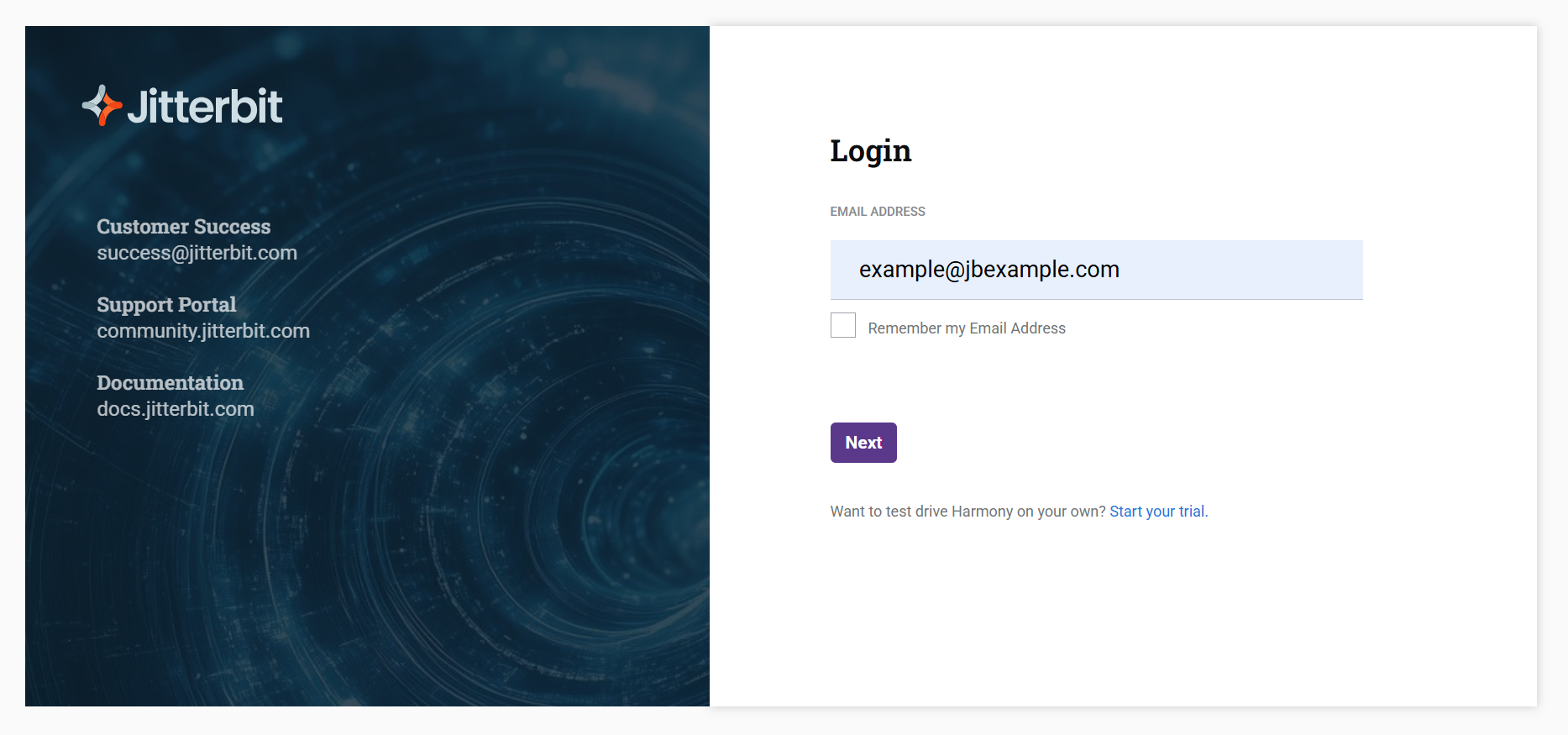
Geben Sie auf dem Bildschirm Login Ihren Jitterbit Harmony Benutzernamen in Form einer E-Mail-Adresse ein und klicken Sie dann auf Next:
-
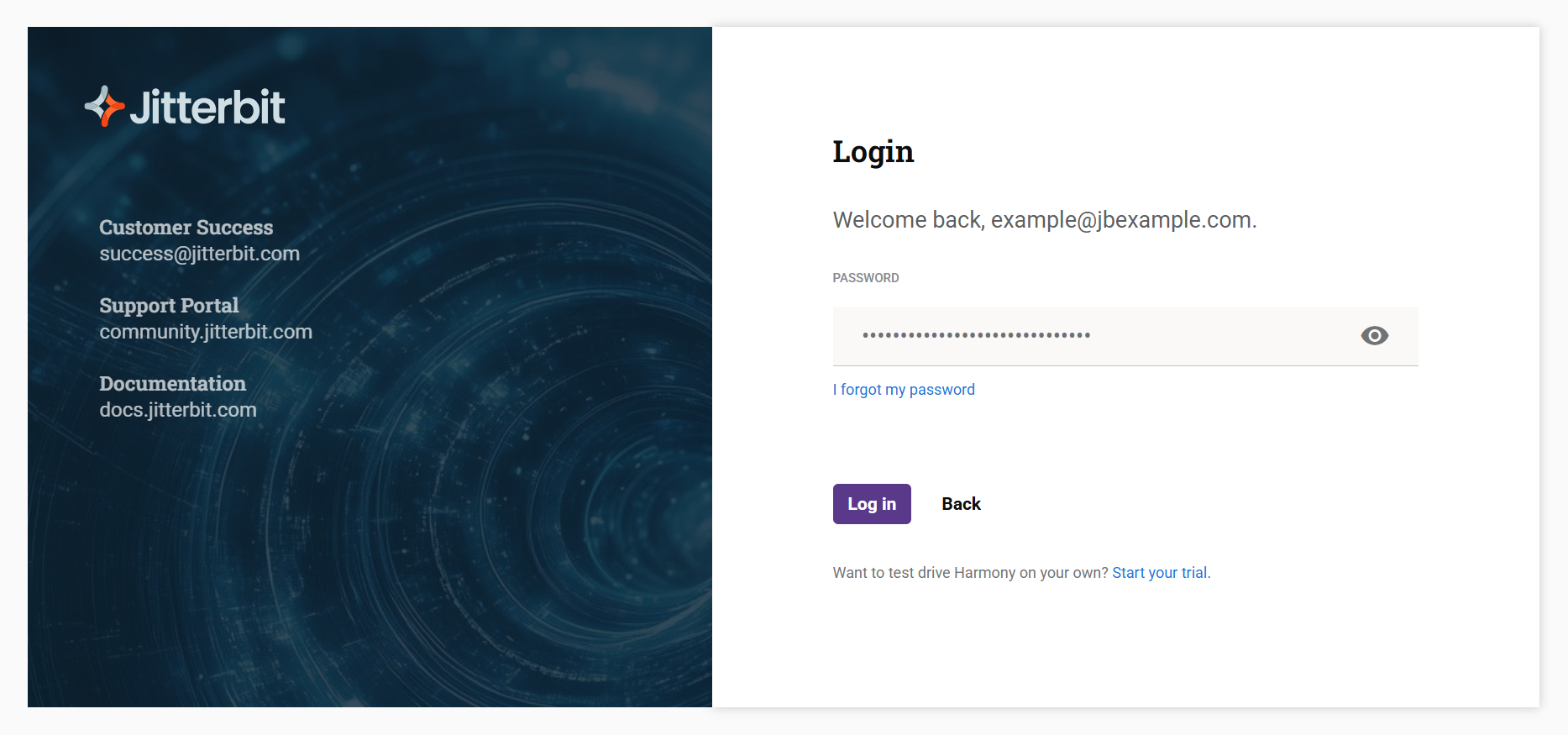
Geben Sie Ihr Passwort ein und klicken Sie dann auf Log in:
Tipp
Um Ihr Passwort zurückzusetzen, klicken Sie auf den Link I forgot my password. Sie erhalten eine E-Mail mit Anweisungen zum Zurücksetzen Ihres Passworts.
Nach 5 fehlgeschlagenen Anmeldeversuchen mit Harmony Kontoanmeldedaten werden Sie für 30 Minuten aus Ihrem Konto gesperrt. Sie werden per E-Mail benachrichtigt, wenn der Grund für eine fehlgeschlagene Anmeldung eine Kontosperrung ist.
Wenn ein Benutzer gesperrt ist, ist sein Status auf der Seite Management Console > User Management auf der Registerkarte Harmony Users Inactive.
Um die Sperrung aufzuheben, warten Sie 30 Minuten, bevor Sie versuchen, sich erneut mit Ihrem vorhandenen Passwort anzumelden, oder setzen Sie Ihr Passwort über den Link I forgot my password zurück.
Passwörter können nicht wiederverwendet werden. Wenn eine Passwortänderung aus irgendeinem Grund fehlschlägt, auch wenn das Passwort bereits verwendet wurde, wird aus Sicherheitsgründen eine generische Fehlermeldung zurückgegeben.
Harmony Portal Startseite
Die Startseite des Harmony Portals bietet Zugriff auf webbasierte Harmony Anwendungen, zeigt Organisationsstatistiken an und enthält Links zu Support, Learning, Training und Dokumentation.
Harmony-Anwendungen
Kacheln oben auf der Landingpage bieten Zugriff auf webbasierte Harmony-Anwendungen:
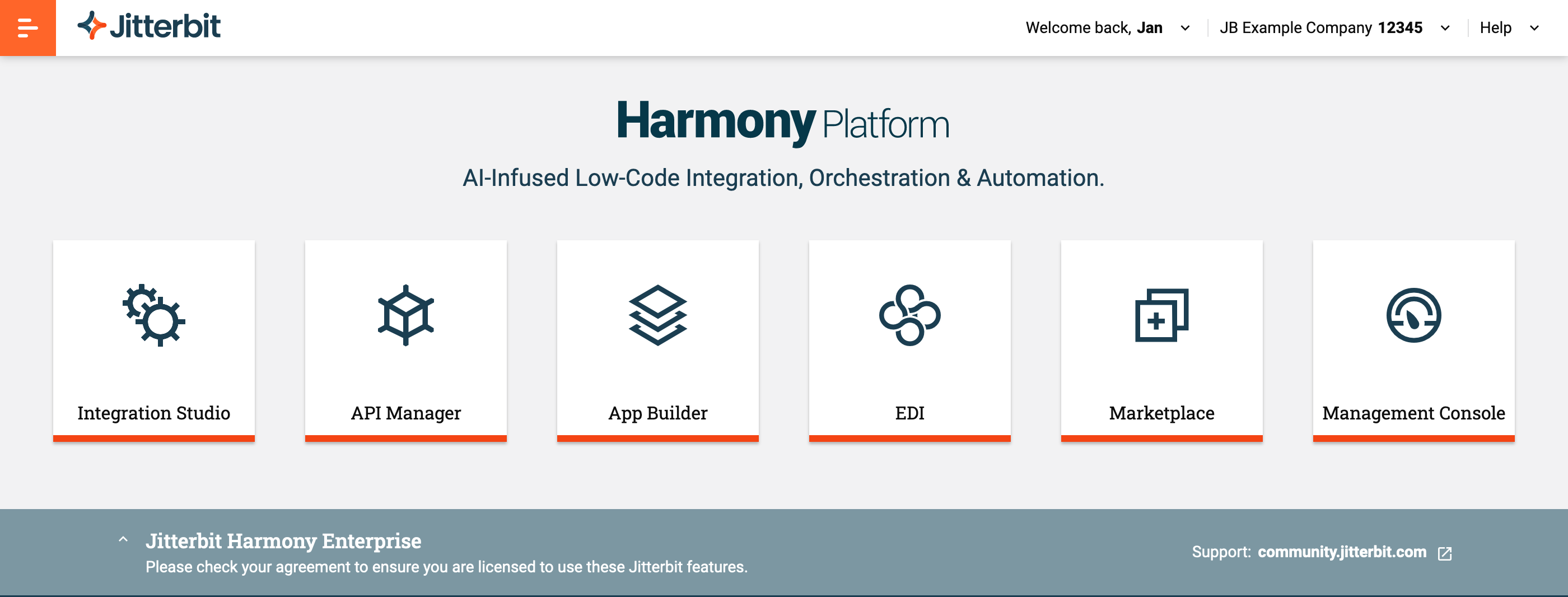
Anwendungen werden in der aktuellen Browserregisterkarte geladen. Die Navigation zwischen Anwendungen oder zurück zur Landingpage des Harmony-Portals erfolgt dann über die Kopfzeile des Harmony-Portals (siehe Harmony-Portal-Menü später auf dieser Seite).
Harmony-Organisationsstatistiken
Informationen zur ausgewählten Harmony-Organisation werden mit grauem Hintergrund angezeigt. Sie können über die Kopfzeile des Harmony-Portals zu einer anderen Harmony-Organisation wechseln (siehe Ausgewählte Organisation später auf dieser Seite).
Ihr Organisationsabonnement (z. B. Harmony Enterprise) wird zusammen mit Kontaktinformationen zum Customer Success angezeigt. Weitere Informationen finden Sie unter Jitterbit-Support.
Klicken Sie auf das Caret neben der Abonnementbeschreibung, um Statistiken für die Organisation anzuzeigen:
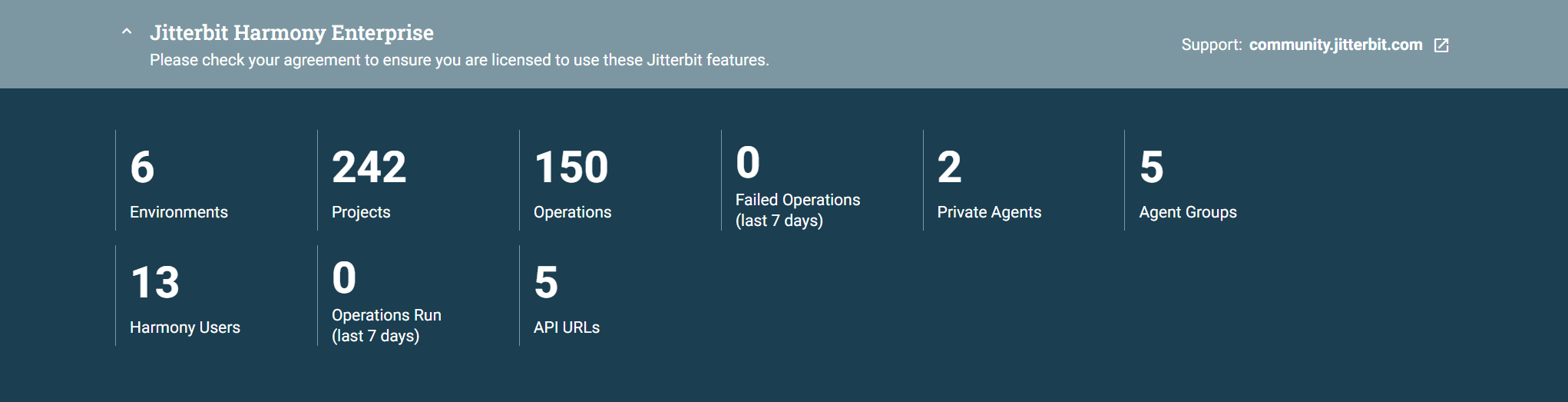
- Umgebungen: Die Anzahl der Umgebungen in der Organisation. Öffnet die Seite Umgebungen der Management Console.
- Projekte: Die Anzahl der bereitgestellten und nicht bereitgestellten Studio- und Design Studio-Projekte in der Organisation. Öffnet die Seite Projekte der Management Console, auf der bereitgestellte Projekte aufgelistet sind.
- Operationen: Die Anzahl der bereitgestellten Studio- und Design Studio-Operationen in der Organisation. Öffnet die Seite Laufzeit der Management Console, auf der Sie nach Operationsprotokollen suchen können.
- Fehlerhafte Operationen (Letzte 7 Tage): Die Anzahl der Studio- und Design Studio-Operationen, die in der Organisation innerhalb der letzten sieben Tage ausgeführt wurden und zu einem Fehlerstatus geführt haben. Öffnet die Seite Laufzeit der Management Console, vorkonfiguriert für die Suche nach Operationsprotokollen mit Fehlerstatus.
- Private Agenten: Die Anzahl der privaten Agenten in der Organisation. Öffnet die Seite Agenten der Management Console.
- Agentengruppen: Die Anzahl der Agentengruppen in der Organisation. Öffnet die Seite Agenten der Management Console.
- Harmony-Benutzer: Die Anzahl der Organisationsmitglieder. Öffnet die Seite Benutzerverwaltung der Management Console.
- Operationen ausgeführt (Letzte 7 Tage): Die Anzahl der Studio- und Design Studio-Operationen, die in der Organisation innerhalb der letzten sieben Tage ausgeführt wurden. Öffnet die Seite Laufzeit der Management Console, auf der Sie nach Operationsprotokollen suchen können.
- API-URLs: Die Anzahl der API Manager-APIs mit dem Status Veröffentlicht oder Veröffentlicht mit Entwurf. Öffnet die Anwendung API Manager.
Support, Lernen, Schulung und Dokumentation
Dieser Abschnitt enthält Links zu Support, Lernen, Schulung und Dokumentation:
-
Erste Schritte Harmony: Ein Leitfaden und Ressourcenllinks für den Einstieg in die Harmony-Plattform.
-
Erste Schritte AI Agents: Eine Einführung zum Erstellen, Bereitstellen und Verwalten von KI-Agenten in Harmony, einschließlich Agentkonfiguration, Integrationen und bewährter Verfahren im Betrieb.
-
Erste Schritte Studio: Ein Leitfaden und eine Einführung in Projektdesign-Konzepte mit Jitterbits webbasierter Projektdesign-Anwendung.
-
Erste Schritte API Manager: Dokumentation zur Navigation und Verwaltung der APIs, die über Jitterbits End-to-End-API-Lösung konfiguriert sind.
-
Erste Schritte Management Console: Ressourcen für Administratoren zur Verwaltung und Überwachung Ihrer Jitterbit-Organisation und -Integrationen.
-
Erste Schritte Marketplace: Ein Überblick über Jitterbits Ressource zum Finden vorgefertigter Rezepte und Vorlagen für Ihre Studio-Projekte.
-
Jitterbit Harmony News and Press: Pressemitteilungen und Nachrichtenartikel zur Jitterbit Harmony API Integration Platform.
-
Harmony Release Notes: Eine Zusammenstellung von Release Notes, die beschreiben, was es Neues in unseren Harmony-Produkten gibt.
-
Support Requests: Ein Portal zur Verwaltung von Support-Anfragen, die an unser Team hochqualifizierter Experten eingereicht werden.
-
Jitterbit Docs: Dokumentation zu unseren Harmony-Produkten, einschließlich Referenzmaterialien, Anleitungen und Best Practices.
-
Jitterbit Community: Ein Crowdsourcing-Forum für Fragen und Antworten zu Harmony-Produkten.
-
Jitterbit University: Umfassende Schulungskurse zu Integration und APIs mit unseren Harmony-Produkten.
Kopfzeile des Harmony Portal
Die Kopfzeile des Harmony Portal wird oben auf jeder Seite angezeigt, auf die über das Harmony Portal zugegriffen wird:

Diese Kopfzeile bleibt bestehen, während Sie durch die webgestützten Harmony-Anwendungen navigieren.
Harmony Portal-Menü
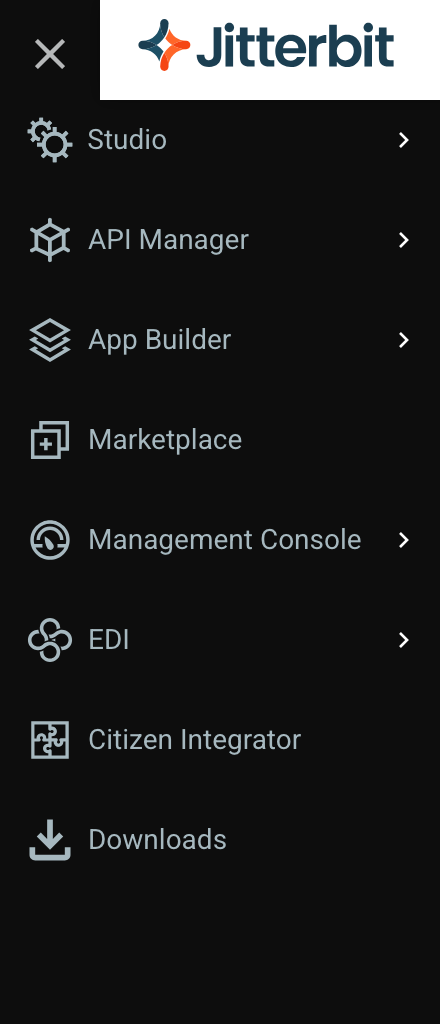
Das Harmony Portal-Menü ist eine Leiste auf der linken Seite der Seite. Bis Sie darüber fahren, ist es in kompakter Form und zeigt Symbole für jede Harmony-Anwendung an. Wenn Sie darüber fahren, wird es erweitert, um Anwendungsnamen anzuzeigen:
| Kompakt | Erweitert |
|---|---|
 |
 |
-
Studio: Eine webgestützte Projektdesign-Anwendung mit Hunderten von Connectoren, um mit verschiedenen Datenressourcen zu interagieren.
-
API Manager: Eine API-Management-Webschnittstelle, über die Sie entwicklerfreundliche APIs erstellen und veröffentlichen sowie vollständige API-Lifecycle-Management-Aufgaben ausführen können.
-
App Builder: Eine Low-Code-Anwendungsentwicklungsplattform, mit der Sie end-to-end, unternehmensgerechte Anwendungen erstellen können.
-
Marketplace: Eine Ressource zum Suchen und Abrufen von Studio-Integrationslösungen und Prozesstemplates, um schnell neue Studio-Projekte zu erstellen.
-
Management Console: Jitterbits Web-Konsole, in der Sie Ihre Integrationsprojekte verwalten und administrative Funktionen für Ihre Organisation durchführen können.
-
EDI: Eine Webanwendung zum Verbinden mit und Verwalten von EDI-Handelspartnern und den damit getätigten Transaktionen.
-
Citizen Integrator: Eine Webanwendung zum Anpassen und Bereitstellen von Design Studio-Integrationen mithilfe vordefinierter Citizen Integrator-Rezepte.
-
Downloads: Eine Seite, auf der Sie On-Premises-Harmony-Anwendungen und -Tools wie Design Studio, private Agents und private API Gateways herunterladen können.
Klicken Sie auf das Erweiterungssymbol neben einem Anwendungsnamen, um Links zu Anwendungsseiten anzuzeigen. Klicken Sie auf einen Link, um die Seite zu besuchen. Klicken Sie auf das Ausblendungssymbol, um die Anwendungsseitenliste zu schließen. Um das Menü erweitert zu halten, klicken Sie auf das Symbol oben links. Klicken Sie auf das Symbol, um das Menü in die kompakte Form zurückzusetzen.
Das Jitterbit-Logo neben dem Harmony Portal-Menü ist auf jeder Seite vorhanden. Durch Klicken wird die Landingpage des Harmony Portal angezeigt. Sobald Sie sich innerhalb einer Harmony-App befinden, werden das Logo und der Name der Harmony-App neben dem Jitterbit-Logo angezeigt. Durch Klicken auf das Harmony-App-Logo wird die Landingpage der jeweiligen Harmony-App angezeigt:

Kontoeinstellungen
Um auf deine Kontoeinstellungen zuzugreifen, klicke auf das Caret-Symbol neben deinem Namen und wähle Kontoeinstellungen:
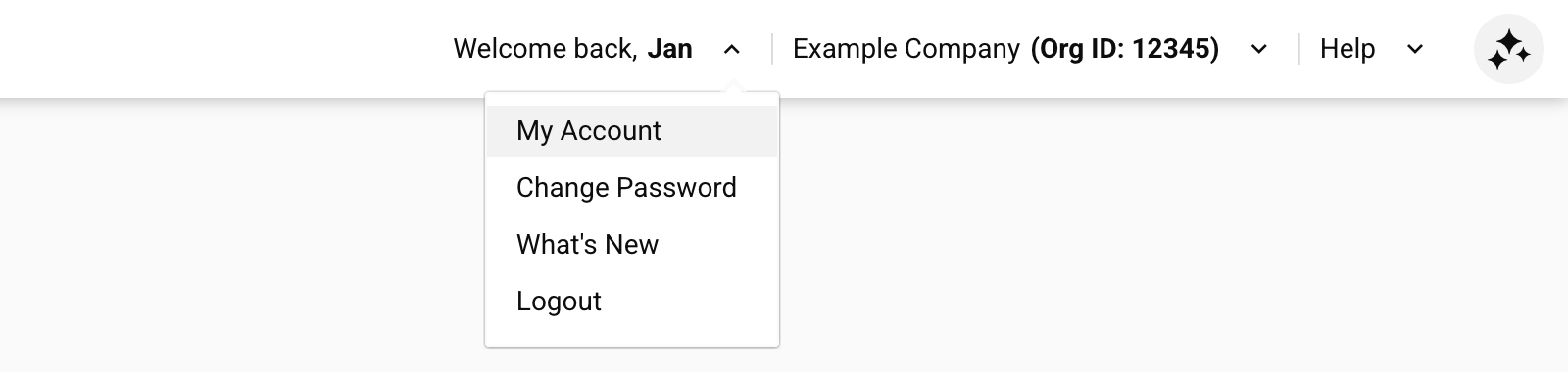
Dies öffnet die Seite Kontoeinstellungen, die auf der linken Seite in Profil- und Studio-Registerkarten organisiert ist:
Profil
In der Registerkarte Profil kannst du deine Profilinformationen aktualisieren, deine Standardorganisation festlegen, dein Passwort ändern und deine Sicherheitsfrage zurücksetzen. Sie enthält die folgenden Felder:
-
Im Bereich Persönliche Informationen:
-
Vorname: Dies wird in der Willkommensmitteilung im Harmony-Portal verwendet.
-
Nachname: (Optional) Dein Nachname.
-
-
Im Bereich Kontaktinformationen:
-
Land: Wähle dein Land aus dem Menü aus.
-
Telefonnummer: Deine Kontakttelefonnnummer.
Hinweis
Dies wird nur für deine Informationen gespeichert und nicht mit anderen Jitterbit-Benutzern geteilt.
-
E-Mail: Dies ist die E-Mail-Adresse, die du zur Registrierung deines Harmony-Kontos verwendet hast. Sie kann in diesem Bereich nicht geändert werden. Dieses Feld wird verwendet, wenn du dich beim Harmony-Portal anmeldest, sowie damit andere dich zu anderen Harmony-Organisationen einladen können. Wenn du deine E-Mail-Adresse aktualisieren möchtest, wende dich bitte an den Support.
-
-
Im Bereich Standardorganisation:
(Optional, wenn du mehr als einer Organisation angehörst.) Klicke, um das Menü zu öffnen, und wähle dann aus, welche Organisation standardmäßig ausgewählt werden soll, wenn du dich anmeldest.
Hinweis
Wenn du dich nach einer automatischen Abmeldung aufgrund von Inaktivität anmeldest, wirst du zum gleichen Bildschirm und zur gleichen Organisation zurückgebracht, auf die du zugegriffen hast, als du dich abgemeldet hast. Wenn du dich nach der Anmeldung bei einer anderen Organisation angemeldet hast, kann dies von deiner Standardorganisation abweichen.
Jeder Bereich verfügt über eine eigene Schaltfläche Änderungen speichern. Klicke nach der Aktualisierung eines Bereichs auf Änderungen speichern, um deine Änderungen zu speichern.
Passwort ändern
Um dein Passwort zu ändern, öffne die Seite Kontoeinstellungen und klicke dann auf die Schaltfläche Zurücksetzen im Bereich Passwort ändern. Das Dialogfeld Passwort ändern wird geöffnet:
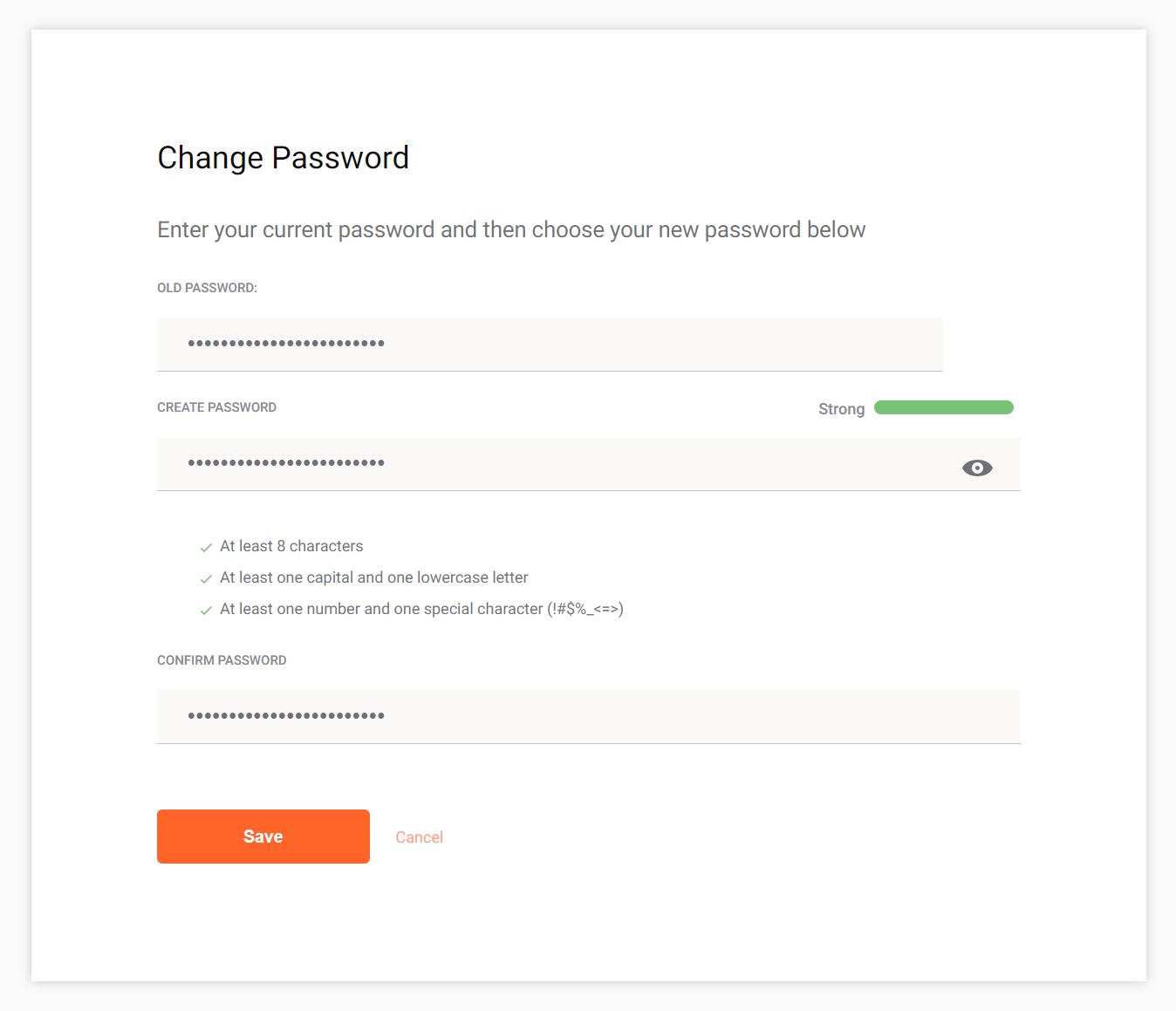
Fülle die folgenden Felder aus und klicke dann auf Änderungen speichern:
-
Aktuelles Passwort: Gib dein aktuelles Passwort ein und klicke dann auf Code senden oder Code erneut senden. Ein Autorisierungscode wird an deine E-Mail gesendet.
-
Verifizierungscode eingeben: Gib den Code aus der E-Mail ein.
-
Neues Passwort: Gib ein neues Passwort ein. Das Passwort muss folgende Anforderungen erfüllen:
- Mindestens 8 Zeichen.
- Mindestens einen Groß- und einen Kleinbuchstaben.
- Mindestens eine Zahl und ein Sonderzeichen (
!#$%_<=>).
-
Passwort bestätigen: Gib das neue Passwort erneut ein.
Um deine Änderungen zu verwerfen, klicke auf Abbrechen.
Wenn du das neue Passwort speicherst, bleibst du nur in der aktuellen Browser-Anwendung oder im Browser-Modus angemeldet (wenn du einen privaten Browser-Modus wie Google Chromes Incognito-Modus verwendest). Du wirst auf der Landingpage des Harmony-Portals in allen offenen Fenstern und Registerkarten in der gleichen Browser-Anwendung oder dem gleichen Browser-Modus umgeleitet, in dem du das Passwort geändert hast.
Wenn du bei anderen Browser-Anwendungen oder Browser-Modi angemeldet warst, wirst du automatisch abgemeldet. Gib das neue Passwort ein, um dich erneut anzumelden.
Sicherheitsfrage zurücksetzen
Deine Sicherheitsfrage und -antwort bieten eine zusätzliche Möglichkeit, deine Identität zu überprüfen. Um sie zurückzusetzen, öffne die Seite Kontoeinstellungen und klicke dann auf die Schaltfläche Zurücksetzen im Bereich Sicherheitsfrage zurücksetzen. Das Dialogfeld Sicherheitsfrage zurücksetzen wird geöffnet:
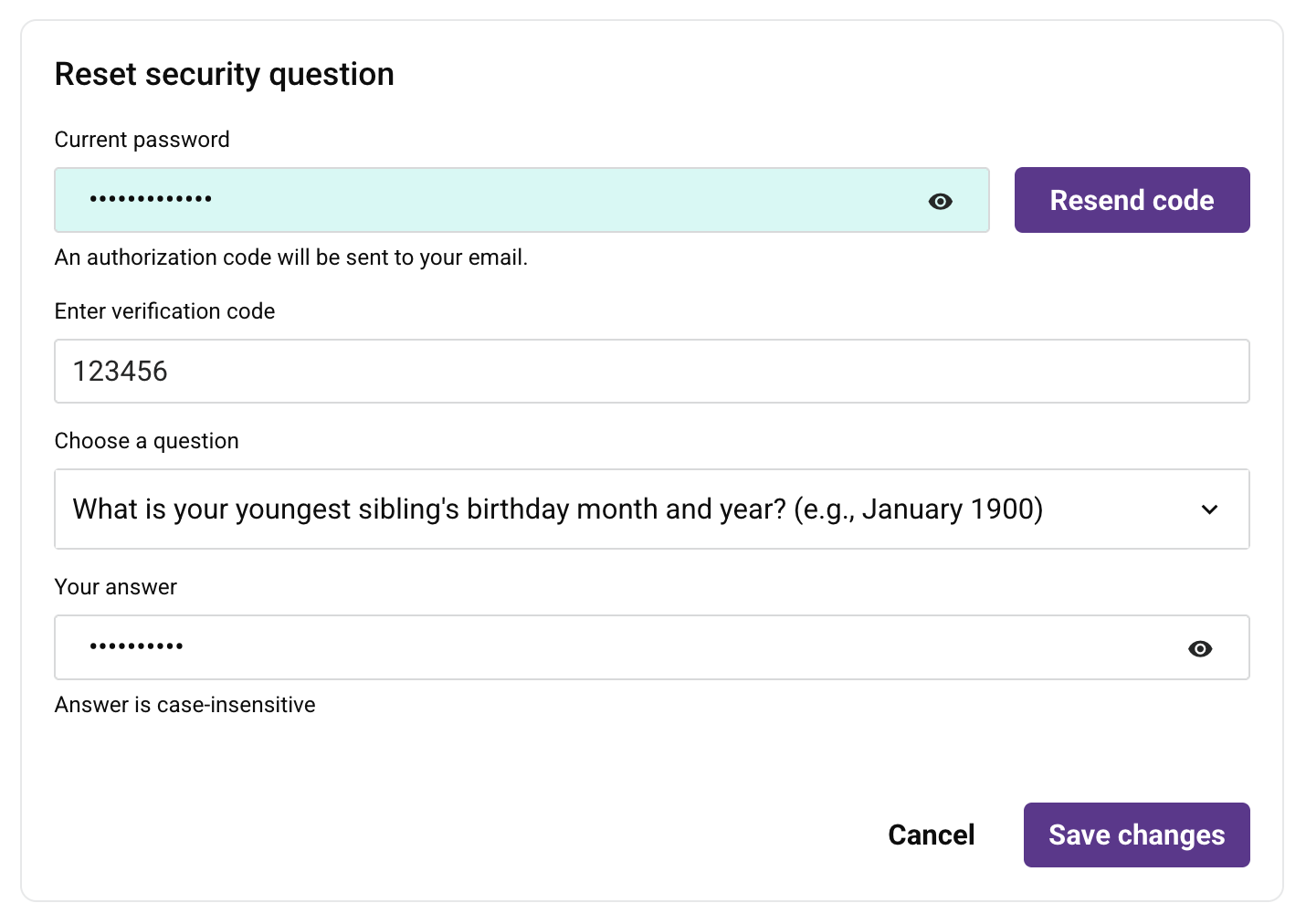
Füllen Sie die folgenden Felder aus und klicken Sie auf Änderungen speichern:
-
Aktuelles Passwort: Geben Sie Ihr aktuelles Passwort ein und klicken Sie auf Code senden oder Code erneut senden. Ein Autorisierungscode wird an Ihre E-Mail gesendet.
-
Verifizierungscode eingeben: Geben Sie den Code aus der E-Mail ein.
-
Frage wählen: Wählen Sie eine Sicherheitsfrage aus dem Menü.
-
Ihre Antwort: Geben Sie Ihre Antwort auf die ausgewählte Frage ein. Bei Ihrer Antwort wird die Groß-/Kleinschreibung nicht beachtet.
Klicken Sie auf Abbrechen, um Ihre Änderungen zu verwerfen.
Studio
Im Tab Studio können Sie Standardeinstellungen konfigurieren, die in Studio-Projekten verwendet werden. Dies sind Einstellungen auf Benutzerebene, daher folgen diese Einstellungen Ihnen unabhängig davon, in welcher Organisation Sie arbeiten. Anders als im Tab Profil werden Änderungen in diesem Tab sofort wirksam.
-
Im Abschnitt Projektindexseite:
-
Kartenansicht oder Listenansicht: Legt Ihre Standardansicht für die Seite Projekte auf Kartenansicht oder Listenansicht fest. Obwohl Kartenansicht das Produktstandard ist, ist diese Einstellung auf Benutzerebene standardmäßig auf Listenansicht eingestellt.
Diese Einstellung wird jedes Mal zurückgesetzt, wenn Sie sich bei einer beliebigen Organisation anmelden, unabhängig davon, ob Sie ein neuer Benutzer sind, der sich zum ersten Mal anmeldet, oder ein bestehender Benutzer, und sie folgt Ihnen organisationsübergreifend, anstatt organisationsspezifisch zu sein. Das Ändern der Ansicht direkt auf der Seite Projekte setzt diesen Standardwert auf Benutzerebene außer Kraft, aber nur für den Rest dieser Sitzung in dieser Organisation. Der Standardwert auf Benutzerebene wird beim nächsten Anmelden erneut angewendet.
-
-
Im Abschnitt Canvas-Nummerierung der Sequenz:
- Operationen auf der Projektdesign-Canvas automatisch nummerieren: Standardmäßig deaktiviert. Wenn diese Option aktiviert ist, werden Operationen automatisch nummeriert, wenn sie auf der Design-Canvas hinzugefügt oder neu angeordnet werden. Diese Einstellung kann in den Projekteinstellungen für ein bestimmtes Projekt außer Kraft gesetzt werden.
-
Im Abschnitt Transformation:
-
Menüeinstellungen anzeigen: Legt den Standardzustand des Menüs für Transformationsansicht-Einstellungen fest. Standardmäßig sind alle folgenden Optionen aktiviert, mit Ausnahme von Kardinalität anzeigen, das standardmäßig deaktiviert ist:
- Alle Zuordnungslinien: Zeigt die Linien an, die Quellfelder mit Zielfeldern verbinden, oder blendet sie aus.
- Zugeordnete Quellfelder: Zeigt zugeordnete Quellobjektnamen im Zielfeld an oder blendet sie aus.
- Knotenlinen anzeigen: Zeigt die vertikalen Linien an, die die Struktur von Quell- und Zielschemas anzeigen, oder blendet sie aus.
- Kardinalität anzeigen: Zeigt die Kardinalitätsschlüssel neben Feldnamen an, die Feldanforderungen angeben, oder blendet sie aus.
- Feldtyp anzeigen: Zeigt den Datentyp für jedes Feld an oder blendet ihn aus.
Diese Einstellungen können in der Transformationsschnittstelle für eine bestimmte Transformation außer Kraft gesetzt werden.
-
Standardwerte für Bedienfeld-Zustand: Legt fest, ob die folgenden Bedienfelder in Transformationen standardmäßig erweitert oder reduziert sind:
-
Quellbereich: Entspricht Erweitern oder Reduzieren des Quellschemas. Standardmäßig erweitert.
-
Mini-Map-Bereich: Entspricht dem Öffnen oder Schließen der Transformationsminimap. Standardmäßig erweitert.
Diese Einstellung kann in der Transformationsschnittstelle für eine bestimmte Transformation außer Kraft gesetzt werden.
-
-
-
Transformations-Iterator-Warnungen immer unterdrücken: Standardmäßig deaktiviert. Wenn aktiviert, unterdrückt den Dialog Iterator wird neu konfiguriert (siehe Loop-Node-Generierung) in allen Bearbeitungssitzungen. Dies ist unabhängig vom Kontrollkästchen Diese Meldung während dieser Bearbeitungssitzung nicht erneut anzeigen im Dialog, das den Dialog nur für die aktuelle Bearbeitungssitzung unterdrückt.
-
Im Abschnitt Komponenten-Tab:
-
Icon-View-Einstellungen: Legt die Standard-Sichtbarkeit für jeden visuellen Komponentenindikator im Tab Komponenten des Projektbereichs fest. Standardmäßig sind alle folgenden aktiviert:
- Geändert: Zeigt an, dass die Komponente seit der letzten Bereitstellung geändert wurde.
- Neu: Zeigt an, dass die Komponente seit der letzten Bereitstellung neu erstellt wurde.
- Bereitgestellt: Zeigt an, dass die Komponente bereitgestellt wurde.
- Nicht verwendet: Zeigt an, dass die Komponente von keinem der Vorgänge in den Projektworkflows referenziert wird.
- Instanzen: Zeigt an, wie oft die Komponente auf der Designoberfläche referenziert wird.
- Abhängigkeiten: Zeigt Komponenten an, die eine Abhängigkeit der aktuell ausgewählten Komponente darstellen.
- [Endpoint-Aktivitätstypen]: Stellt dem Aktivitätsnamen den Aktivitätstyp in eckigen Klammern voran.
Diese Einstellungen können in den Projekteinstellungen für ein bestimmtes Projekt überschrieben werden.
-
-
Im Abschnitt Scripting:
-
Tabulator-Größen-Konfiguration: Legt die standardmäßige Tabulator-Größe im Script-Editor fest. Das Ändern dieser Einstellung wirkt sich nur auf neue Einrückungen aus; bereits vorhandene Einrückungen in einem Script werden nicht reformatiert. Tabulator-Größen können zwischen
2(Standard) und8liegen. -
Unter AI-Code-Vervollständigung legt der Schalter Aktivieren in Organisationen, die dies zulassen die Standard-Voreinstellung für KI-generierte Zeilenvervollständigung im Script-Editor fest. Diese Funktion ist standardmäßig deaktiviert und kann nur in Organisationen aktiviert werden, in denen die Richtlinie Vollständige Zeilencodeergänzung im Jitterbit-Script-Editor zulassen auf Organisationsebene aktiviert ist. Ist dies der Fall, kann diese Einstellung auch in den Projekteinstellungen für ein bestimmtes Projekt überschrieben werden.
-
Neuigkeiten
Um eine Zusammenfassung der neuesten Versionsmerkmale angezeigt zu bekommen, klicken Sie auf das Caret neben Ihrem Namen und wählen Sie Neuigkeiten.
Dies öffnet einen separaten Tab auf der Jitterbit-Dokumentationswebsite mit einer Zusammenfassung neuer Versionsfunktionen, Verbesserungen und Änderungen. Ausführliche Versionshinweise finden Sie unter Versionshinweise.
Abmelden
Sie können sich manuell vom Harmony-Portal abmelden. Wenn Sie sich nicht abmelden, erfolgt eine automatische Abmeldung nach einer Inaktivitätszeit. Das Standard-Timeout für untätige Sitzungen beträgt 4 Stunden und basiert auf den Benutzerdaten, die im lokalen Speicher Ihres Browsers gespeichert sind. Organisationsadministratoren können ein kürzeres Timeout mithilfe der Richtlinie Kürzeres Timeout für untätige Sitzungen erzwingen im Tab Benutzerverwaltung der Seite Organisationen erzwingen.
Zum Abmelden klicken Sie auf das Caret neben Ihrem Namen und wählen Sie Abmelden.
Sie werden zur Anmeldungsseite von Harmony zurückgeleitet.
Wenn Sie aufgrund von Inaktivität abgemeldet werden, wird die Anmeldungsseite des Harmony-Portals mit einer URL angezeigt, die den zuletzt aufgerufenen Bereich kennzeichnet. Wenn Sie sich von diesem Bildschirm aus erneut anmelden, kehren Sie zum gleichen Bildschirm und zur gleichen Organisation zurück, auf die Sie zugegriffen haben, bevor Sie abgemeldet wurden.
Ausgewählte Organisation
Um die aktive Organisation im Harmony-Portal zu wechseln, klicken Sie auf das Organisations-Dropdown und wählen Sie eine andere Organisation:
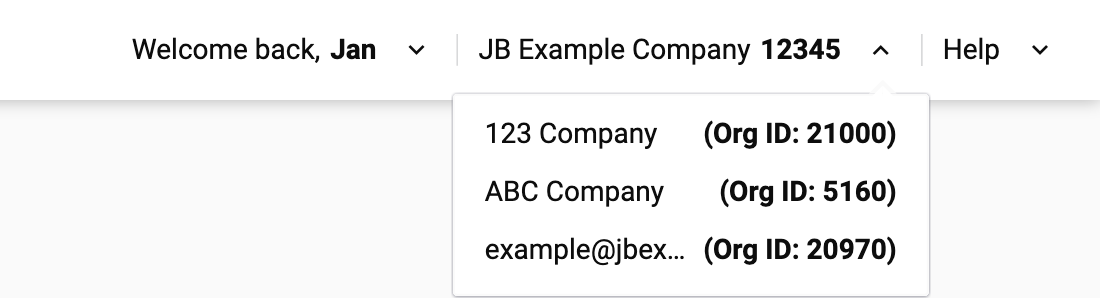
Sie können gleichzeitig auf mehrere Organisationen zugreifen, indem Sie verschiedene Browser, Browser-Tabs oder Fenster verwenden.
Hilfe
Der Link Hilfe oben rechts öffnet ein Menü mit Links:
Jitterbit AI
Ein Jitterbit AI-Symbol ganz rechts öffnet ein Panel auf der rechten Seite des Bildschirms:
Das Panel lädt standardmäßig AskJB AI, einen KI-Chatbot, der Ihnen bei Fragen zur Verwendung von Jitterbit-Produkten hilft, indem er Antworten aus der Jitterbit-Dokumentationsseite generiert.
Ein Menü ermöglicht es Ihnen, zwischen KI-Bot-Typen zu wechseln, während Sie Seiten in den folgenden Web-Apps aufrufen. Falls Ihre Organisation Zugriff auf den entsprechenden Assistenten hat, lädt dieser standardmäßig statt AskJB AI:
-
API Manager und Studio: Das Menü enthält den APIM AI Assistant, der Ihnen beim Erstellen und Verwalten von API Manager-Ressourcen hilft.
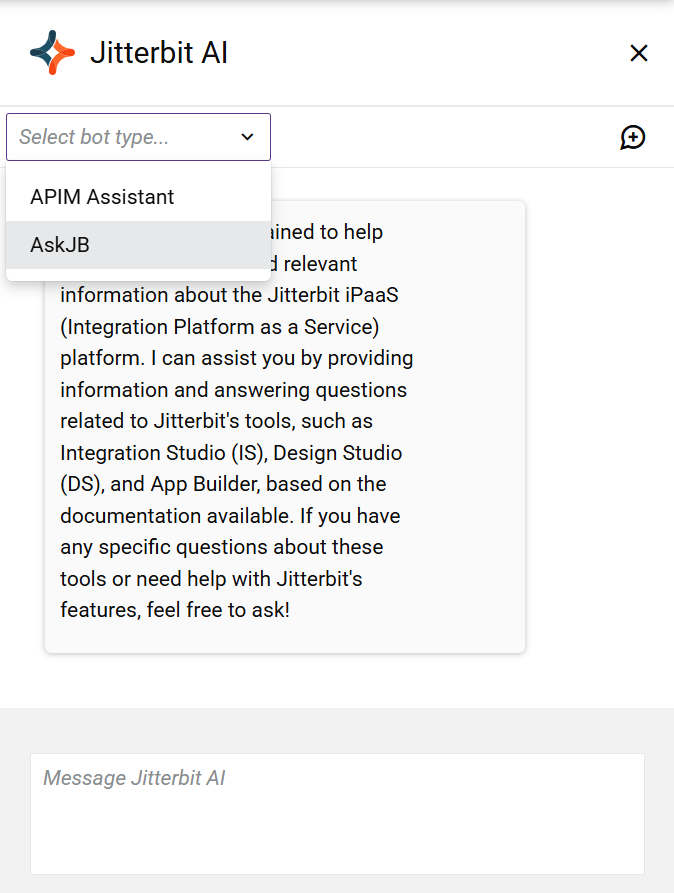
-
Management Console: Das Menü enthält den Management AI Assistant, der Ihnen beim Überwachen, Beheben von Problemen und Verwalten Ihrer Harmony-Organisation hilft.
-
Jitterbit EDI: Das Menü enthält den EDI AI Assistant, der Ihnen beim Erstellen und Ändern von Jitterbit EDI-Ressourcen hilft.
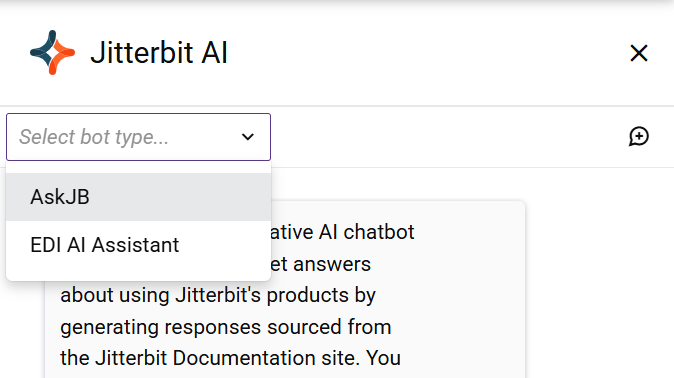
Organisationen mit Zugriff auf den APIM AI Assistant, Management AI Assistant oder EDI AI Assistant können den jeweiligen Assistenten direkt nutzen. Organisationen ohne Zugriff können Informationen über die Assistenten und deren Bezug einsehen.
Veröffentlichungsplan und Versionshinweise
Das Harmony-Portal und seine Anwendungen werden automatisch auf die neueste Version aktualisiert und folgen dabei dem Harmony-Veröffentlichungsplan.
In den Harmony-Versionshinweisen wird das Harmony-Portal als Teil der Kategorie Cloud-Plattform und Anwendungen betrachtet. Einzelne Versionshinweise für jede Web-Anwendung sind unter den entsprechenden Überschriften für diese Anwendungen aufgeführt. Versionshinweise können auch unter einer Kategorie Harmony-Portal für andere Harmony-Portal-Aktualisierungen aufgeführt sein, die sich nicht auf eine bestimmte Web-Anwendung beschränken.