Seite „Environments" in der Jitterbit Management Console
Übersicht
| Zweck | Harmony-Umgebungen verwalten |
| Ort | Harmony-Portalmenü > Management Console > Environments |
| Seitenzugriff | Benutzer mit der Rolle Admin Rollenberechtigung |
| Umgebungszugriff | Benutzer mit Umgebungszugriffsstufen Lesen oder Schreiben |
Einführung
Umgebungen innerhalb einer Organisation definieren und verwalten den Lebenszyklus eines Integrationsprojekts. Sie müssen mindestens eine Umgebung einrichten, um Projekte in Harmony zu erstellen. Jedes Integrationsprojekt wird in einer spezifischen Harmony-Umgebung bereitgestellt. Mit Umgebungen lassen sich verschiedene Zustände eines Integrationsprojekts trennen. Eine typische Projektlebenszyklus-Konfiguration könnte beispielsweise drei Umgebungen haben: Development, Test und Production.
Der Zugriff, den Benutzer in einer bestimmten Umgebung haben, hängt von der Kombination der Berechtigungen ihrer Rolle und ihres Umgebungszugriffs ab:
- Die Berechtigungen einer Rolle werden auf der Seite User Management definiert.
- Eine Rolle erhält Zugriff auf eine Umgebung wie unter Rollenzugriff auf Umgebungen verwalten weiter unten auf dieser Seite beschrieben.
Um auf eine Umgebung zuzugreifen, müssen alle Rollen (auch Rollen mit der Berechtigung Admin) für die meisten Apps Zugriff auf eine Umgebung erhalten. Dies gilt auch für den Zugriff auf Bereiche von Harmony-Anwendungen, die die Auswahl einer Umgebung erfordern, sowie die Möglichkeit, Agents in einer Umgebung zu installieren. Die Ausnahmen sind die Anwendungen EDI und App Builder, die keine Umgebungszugriffsstufen für Rollen erfordern. Der Zugriff auf diese Apps wird allein durch Rollenberechtigung geregelt.
Wenn Sie ein Projekt zwischen Umgebungen verschieben möchten, z. B. von Development zu Test, übertragen Sie das Projekt. Dies kann innerhalb von Studio erfolgen (siehe Project transfer) oder in Design Studio (unter File > Migrate Project).
Hinweis
Nach Änderungen an einer Umgebung müssen Sie sich möglicherweise vom Harmony-Portal abmelden und wieder anmelden, damit diese Änderungen in anderen Harmony-Anwendungen wirksam werden.
Auf die Seite „Environments" zugreifen
Benutzer können die Seite Environments je nach Kombination der Berechtigungen ihrer Organisationsrolle und ihres Umgebungszugriffs anzeigen oder bearbeiten:
- Mitglieder einer Rolle mit nur der Berechtigung Lesen, deren Rolle Zugriff auf eine Umgebung erhalten hat, können auf der Seite Environments Informationen zur Umgebung anzeigen, können diese aber nicht bearbeiten.
- Mitglieder einer Rolle mit der Berechtigung Admin können auf der Seite Environments alle Aktionen für alle Umgebungen anzeigen und nutzen (auch wenn ihnen der Rollenzugriff auf die Umgebung nicht gewährt wurde).
Um auf die Seite Environments zuzugreifen, nutzen Sie das Harmony-Portalmenü, um Management Console > Environments auszuwählen.
Umgebungen verwalten
Harmony-Organisationsadministratoren (Mitglieder einer Rolle mit der Berechtigung Admin) verwalten jede Umgebung und die damit verbundenen Agent-Gruppen. Mitglieder einer Rolle mit nur der Berechtigung Lesen, deren Rolle Zugriff auf eine Umgebung erhalten hat, können Informationen zur Umgebung anzeigen, können aber keine Umgebungen hinzufügen, bearbeiten oder entfernen.
Umgebungen anzeigen
Im oberen Bereich der Seite Environments befindet sich eine Tabelle, die alle Umgebungen anzeigt, auf die Sie innerhalb der ausgewählten Organisation Zugriff haben:
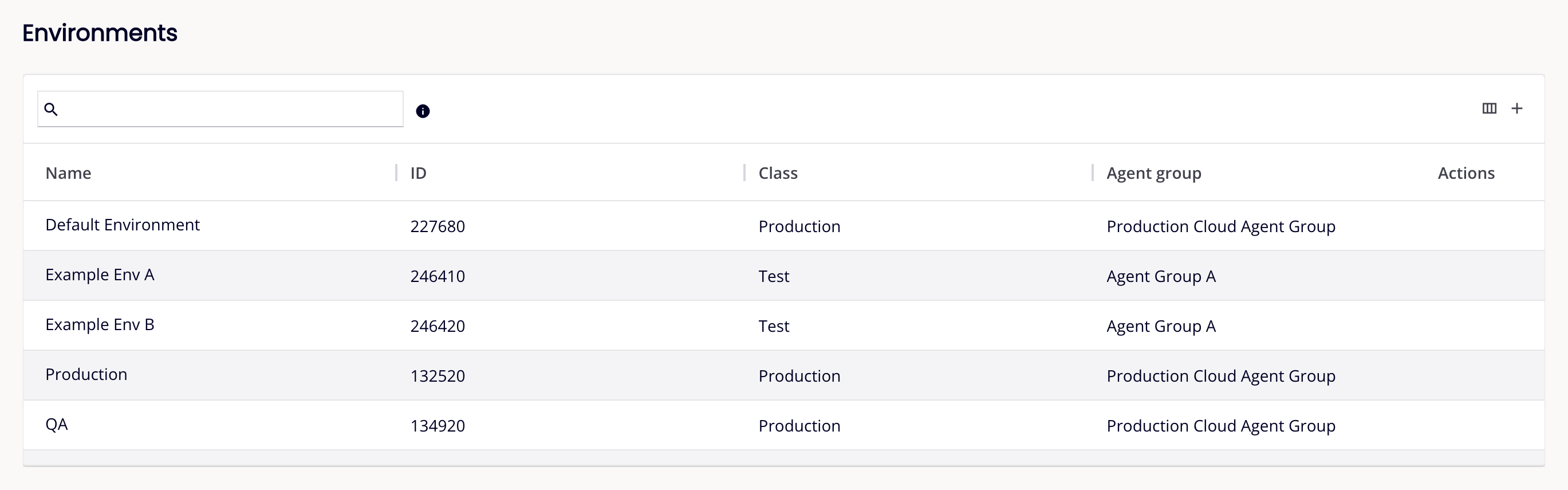
Die Tabelle zeigt Informationen für jede Umgebung an. Diese Felder sind wie in den folgenden Abschnitten erläutert konfigurierbar:
-
Name: Der Name der Umgebung.
-
ID: Die Umgebungs-ID.
-
Class: Die Klasse der Umgebung für die Berichterstellung zur Lizenznutzung von Endpoints und Agent-Gruppierung für HA (Hochverfügbarkeit). Die Klasse hat keine Auswirkungen auf die Funktionsweise einer Umgebung.
-
Agent group: Die Agent-Gruppe und die Agent-Klasse, die der Umgebung zugeordnet sind. Die Klasse ist entweder Standard oder HA (Hochverfügbarkeit). Weitere Informationen finden Sie unter Agents.
-
URL prefix: Das URL-Präfix der Umgebung, das mit benutzerdefinierten, OData- und Proxy-APIs verwendet wird, die mit API Manager erstellt wurden.
-
Hit limit: Die maximale Anzahl von API-Hits pro Minute innerhalb der Umgebung zur Verwendung mit API Manager.
Andere Felder in der Tabelle enthalten automatisch aufgefüllte Statistiken zu Ihrer Umgebung, einschließlich Zählungen dieser Elemente:
-
Projects: Die kombinierte Gesamtzahl von Studio-Projekten und Design Studio-Projekten, die in Harmony für die Umgebung bereitgestellt wurden.
-
Operations: Die kombinierte Gesamtzahl von Studio-Operationen und Design Studio-Operationen, die in Harmony für die Umgebung bereitgestellt wurden.
-
Connections: Die kombinierte Gesamtzahl von Studio-Verbindungen und Design Studio-Quellen, Zielen, Jitterbit-Connect-Assistent und Connector-Assistent-Endpunkten.
-
Hosted endpoints: Die kombinierte Gesamtzahl von Design Studio-gehosteten HTTP-Endpunkten und gehosteten Web-Service-Endpunkten.
-
File formats: Die kombinierte Gesamtzahl von Studio-Schemadateien und Design Studio-Dateiformaten.
-
Scripts: Die kombinierte Gesamtzahl von eigenständigen Studio-Skripten (als Projektkomponente) und Design Studio-Skripten (als Projektelement).
-
Actions: Fahren Sie mit der Maus über eine Zeile, um die folgenden Aktionssteuerelemente anzuzeigen:
-
Edit: Die Umgebung bearbeiten.
-
Delete: Die Umgebung löschen.
-
Um die Tabelle zu sortieren, klicken Sie auf einen beliebigen Spaltenkopf.
Um die Tabelle zu filtern, verwenden Sie das Suchfeld, um Filterkriterien einzugeben. Fahren Sie mit der Maus über das Symbol , um ein Beispiel der Suchsyntax anzuzeigen.
Tipp
Ihre Filterauswahl wird beim nächsten Besuch der Seite beibehalten.
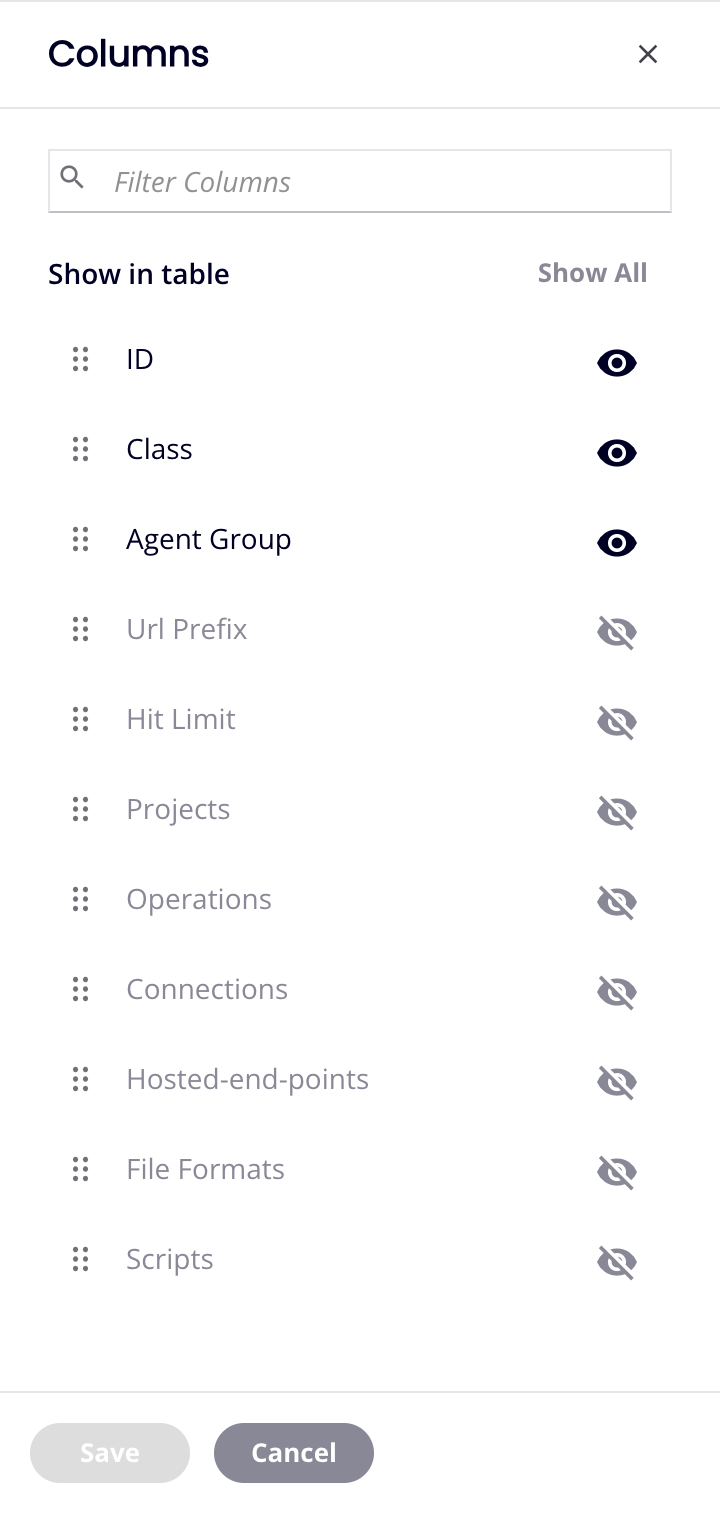
Viele Spalten sind ausgeblendet, wenn Sie die Seite zum ersten Mal öffnen. Um die Sichtbarkeit und Reihenfolge der Spalten zu ändern, klicken Sie auf Column Settings. Das Seitenfenster Columns wird geöffnet:
-
Filter Columns: Geben Sie einen Teil oder alle Spaltenbezeichnungen ein, um die Liste auf die übereinstimmenden Texte zu reduzieren.
-
Show All: Machen Sie alle Spalten sichtbar.
-
Move: Ziehen Sie per Drag-and-Drop, um die Position der Spalte relativ zu anderen zu ändern.
-
Ausblenden: Die Spalte ist sichtbar. Klicken Sie, um sie auszublenden.
-
Anzeigen: Die Spalte ist ausgeblendet. Klicken Sie, um sie anzuzeigen.
-
Speichern: Speichern Sie alle Änderungen an den Spalten.
-
Abbrechen und Schließen: Schließen Sie den Spalten-Editor, ohne Änderungen zu speichern.
Umgebungen hinzufügen
Für jede Organisation muss mindestens eine Umgebung definiert werden. Die Anzahl der Umgebungen, die Sie erstellen können, kann je nach Ihrem Harmony-Abonnementplan begrenzt sein. Falls Sie zusätzliche Umgebungen benötigen, wenden Sie sich an Ihren Customer Success Manager.
Um eine Umgebung hinzuzufügen, klicken Sie auf Umgebung hinzufügen. Eine neue Zeile wird in der Tabelle angezeigt:

-
Name: Der Name der neuen Umgebung (z. B. Entwicklung, Test oder Produktion).
Hinweis
Diese Sonderzeichen sind nicht zulässig:
<>#%{}|\/^~[]`;,:?@=& -
Klasse: Die Klasse der neuen Umgebung. Verwenden Sie das Dropdown-Menü, um eine Klasse auszuwählen, die die Umgebung am besten beschreibt. Dieses Feld dient zur Berichterstellung der Lizenznutzung von Endpunkten und Agent-Gruppierung für HA (Hochverfügbarkeit). Die Klasse hat keinen Einfluss auf die Funktionsweise einer Umgebung.
-
Zugeordnete Agent-Gruppe: Die Agent-Gruppe, die Sie für die neue Umgebung verwenden möchten. Verwenden Sie das Dropdown-Menü, um eine Agent-Gruppe für die Umgebung auszuwählen. Wählen Sie zwischen einer privaten Agent-Gruppe, die auf der Seite „Agent-Gruppen" konfiguriert wird (siehe Agents), oder einer der Jitterbit Cloud Agent-Gruppen (standardmäßig verfügbar).
-
URL-Präfix: Das URL-Präfix der Umgebung, das mit benutzerdefinierten, OData- und Proxy-APIs verwendet wird, die mit dem API Manager erstellt wurden. Standardmäßig wird der Name der Umgebung verwendet. Weitere Informationen finden Sie unter API-Service-URL.
Egal ob Sie die Umgebungsvorgabe verwenden oder einen benutzerdefinierten Namen eingeben, das URL-Präfix wird zu einem integralen Bestandteil einer API-Service-URL des API Manager. Das URL-Präfix ist auf maximal 48 Zeichen begrenzt.
Hinweis
Diese Sonderzeichen sind nicht zulässig:
<>#%{}|\/^~[]`;,:?@=&Zusätzlich sind Leerzeichen nicht zulässig.
-
Hit-Limit: Die maximale Anzahl von benutzerdefinierten API-Hits pro Minute innerhalb der neuen Umgebung zur Verwendung mit dem API Manager. Wenn Sie dieses Feld leer lassen, gibt es keine Beschränkung für die Anzahl der API-Hits auf Umgebungsebene, und die Beschränkung der Hits pro Minute wird standardmäßig auf das Organisationslimit für alle APIs in allen Umgebungen angewendet (wie in Ihrer Jitterbit-Lizenzvereinbarung angegeben). Weitere Informationen finden Sie unter Rate Limiting auf Profilebene in API Manager-Sicherheit.
-
Beschreibung: Eine Beschreibung der neuen Umgebung.
Klicken Sie auf Speichern, um die Einstellungen zu speichern, oder auf Abbrechen, um den Vorgang abzubrechen.
Umgebungen bearbeiten
Um eine Umgebung nach ihrer Erstellung zu bearbeiten, fahren Sie mit der Maus über eine Zeile und klicken Sie auf die Schaltfläche Bearbeiten in der Spalte Aktion:

Die bearbeitbaren Felder sind dieselben wie beim Hinzufügen einer Umgebung.
Umgebungen löschen
Um eine Umgebung zu entfernen, fahren Sie mit der Maus über eine Zeile und klicken Sie auf die Schaltfläche Löschen in der Spalte Aktion. Das Dialogfeld Umgebung löschen wird geöffnet:
Dialogtext
Umgebung löschen
Möchten Sie die Umgebung environmentName wirklich löschen?
Diese Aktion kann nicht rückgängig gemacht werden. Alle Projekte und Operationen in dieser Umgebung werden gelöscht.
Bitte geben Sie „DELETE" ein, um zu bestätigen.
Warnung
Das Löschen einer Umgebung löscht alle zugehörigen Ressourcen dauerhaft, einschließlich Cloud Datastore-Speicher, Message Queues, Client-Zertifikate und Zugriffstokens. Diese Aktion kann nicht rückgängig gemacht werden.
Um die Aktion fortzusetzen, geben Sie das Wort DELETE in das Textfeld ein und klicken Sie auf die Schaltfläche Delete.
Um die Aktion abzubrechen, klicken Sie auf die Schaltfläche Cancel.
Rollenzugriff auf Umgebungen verwalten
Bevor Sie einer Rolle den Zugriff auf eine Umgebung gewähren, müssen Sie die Rollen definieren, die Zugriff haben können. Die einzelne Mitgliedschaft für diese Rollen wird auf Benutzerebene definiert. Nach der Definition der Rollen können Sie Rollen verschiedene Zugriffsstufen auf eine Umgebung gewähren.
Zugriffsstufen auf Umgebungsebene werden in Kombination mit Rollenerechtigungen verwendet, um Administratoren mehr Kontrolle darüber zu geben, was Mitglieder einer bestimmten Rolle in einer bestimmten Umgebung tun können. Benutzer in einer anfänglichen Entwicklerrolle können beispielsweise Read-, Execute- und Write-Zugriff in einer Entwicklungsumgebung haben, aber nur Read-Zugriff in einer Testumgebung und keinen Zugriff in einer Produktionsumgebung.
Zugriffsstufen
Wenn Sie einer Rolle den Zugriff auf eine Umgebung gewähren, können Sie aus einer von vier gestaffelten Umgebungszugriffsstufen wählen. View Logs ist die niedrigste Zugriffsstufe, gefolgt von Read, Execute und dann Write als höchste Zugriffsstufe. Wenn Sie eine höhere Zugriffsstufe wählen, werden alle niedrigeren Zugriffsstufen automatisch ausgewählt und können nicht deaktiviert werden.
Die Zugriffsstufen sind unabhängig und unterscheiden sich von den Berechtigungen, die einer Rolle zugewiesen sind. Zum Beispiel:
- Ein Mitglied einer Rolle mit Read-Berechtigung kann trotzdem Änderungen in einer Umgebung vornehmen, wenn der Rolle auf Umgebungsebene Write-Zugriff gewährt wird.
- Ein Mitglied einer Rolle mit Admin-Berechtigung, das aber nur Read-Zugriff auf Umgebungsebene hat, kann Projekte in dieser Umgebung nicht bereitstellen, ausführen oder bearbeiten.
- Ein Mitglied einer Rolle mit Admin-Berechtigung, dem aber der Umgebungszugriff nicht gewährt wurde, kann überhaupt nicht auf die Umgebung zugreifen.
Die vier Umgebungszugriffsstufen werden in der folgenden Tabelle beschrieben.
Hinweis
Der unten beschriebene Zugriff wird nur bereitgestellt, wenn die zugewiesene Rolle die Berechtigung Read oder Admin hat. Wenn die Rolle nur andere Berechtigungen hat, haben Mitglieder dieser Rollen keinen Zugriff auf die hier beschriebenen Seiten oder Aktionen, auch wenn die Umgebungszugriffsstufen ausgewählt sind. Rollen mit nur der Berechtigung User Manager sind eine Ausnahme: ihre Umgebungszugriffsstufen sind deaktiviert und können weder auf der Registerkarte Environment Role Access auf der Seite User Management noch im Bereich Role Access auf dieser Seite bearbeitet werden.
Tipp
Umgebungszugriffsstufen gewähren keinen zusätzlichen Zugriff auf die Anwendungen EDI und App Builder; der Zugriff auf diese Apps wird durch Rollenerechtigungen gesteuert.
| Umgebungszugriffsstufe | Zugriffsstufe | Umgebungszugriff bei Gewährung für eine Rolle mit Read- oder Admin-Berechtigung |
Hinweise |
|---|---|---|---|
| View Logs | Niedrigste | Zugriff auf:
|
View Logs wird automatisch ausgewählt, wenn eine andere Zugriffsstufe (Read, Execute oder Write) ausgewählt wird. |
| Read | Niedrig | Zugriff auf:
|
Read wird automatisch ausgewählt, wenn Execute- oder Write-Zugriff ausgewählt wird. Wenn diese Zugriffsstufe ausgewählt wird, wird die Zugriffsstufe View Logs automatisch ausgewählt und kann nicht deaktiviert werden. Diese Zugriffsstufe wird häufig verwendet, um den Zugriff auf Projekte zu begrenzen, die in kritischen Umgebungen wie einer Produktionsumgebung bereitgestellt werden. Wenn diese Berechtigung einer Rolle mit ApiConsumer-Berechtigung gewährt wird, bietet Read-Zugriff Zugriff auf die Seite API Portal über einen direkten Link. |
| Execute | Hoch | Zugriff zum Ausführen dieser Aktionen:
|
Execute wird automatisch ausgewählt, wenn Write-Zugriff ausgewählt wird. Wenn diese Zugriffsstufe ausgewählt wird, werden die Zugriffsstufen View Logs und Read automatisch ausgewählt und können nicht deaktiviert werden. Diese Zugriffsstufe wird häufig verwendet, um den Zugriff in Testumgebungen zu begrenzen und wird häufig Benutzern gewährt, die Operationen ausführen müssen, um eine Integration zu unterstützen. In Organisationen, deren Harmony-Abonnement abgelaufen ist, ist diese Zugriffsstufe praktisch gleich wie die Zugriffsstufe Read. |
| Write | Höchste | Zugriff auf und die Möglichkeit, Änderungen vorzunehmen und Aktionen wie das Bereitstellen (sofern zutreffend) auszuführen auf:
|
Wenn diese Zugriffsstufe ausgewählt wird, werden die Zugriffsstufen View Logs, Read und Execute automatisch ausgewählt und können nicht deaktiviert werden. Bei Gewährung an eine Rolle mit Agent-Install-Berechtigung bietet Write-Zugriff die Möglichkeit, Agenten zu installieren. In Organisationen, deren Harmony-Abonnement abgelaufen ist, ist diese Zugriffsstufe praktisch gleich wie die Zugriffsstufe Read. |
Hinweis
Für Studio-Projekte kann die Sichtbarkeit auf der Projektseite von Studio und auf der Projektseite der Management Console auch auf Projektebene konfiguriert werden, indem die Registerkarte „Benutzerrollen" des Projekts verwendet wird.
API Manager-Portal
Folgende zusätzliche Kriterien müssen erfüllt sein, bevor auf die Seite API Portal des API Manager zugegriffen werden kann:
-
Für jede API, deren Dokumentation über die Seite API Portal zugänglich wird, muss eine Organisationsrolle ausgewählt werden, der mindestens Lesezugriff in einer Umgebung erteilt wurde. Weitere Informationen finden Sie in der Registerkarte Benutzerrollen unter Benutzerdefinierte API-Konfiguration oder OData-API-Konfiguration.
-
Die API-Dokumentation muss zuvor über die Seite Portal Manager generiert und veröffentlicht worden sein.
Zusätzlich zum Zugriff durch die API Manager-Anwendung kann auf die Seite API Portal wie folgt zugegriffen werden:
-
Über einen direkten Link für API-Nutzer, die sowohl die Berechtigung ApiConsumer in einer Organisation als auch mindestens Lesezugriff in einer Umgebung haben. Den direkten Link erhält man durch Kopieren der URL der Seite API Portal des API Manager oder des Links API-Dokumentation anzeigen auf der Seite Portal Manager.
-
Durch eine Einladung eines Harmony-Organisationsadministrators über die Seite Benutzerverwaltung der Management Console.
Rollenzugriff auf eine Umgebung anzeigen und bearbeiten
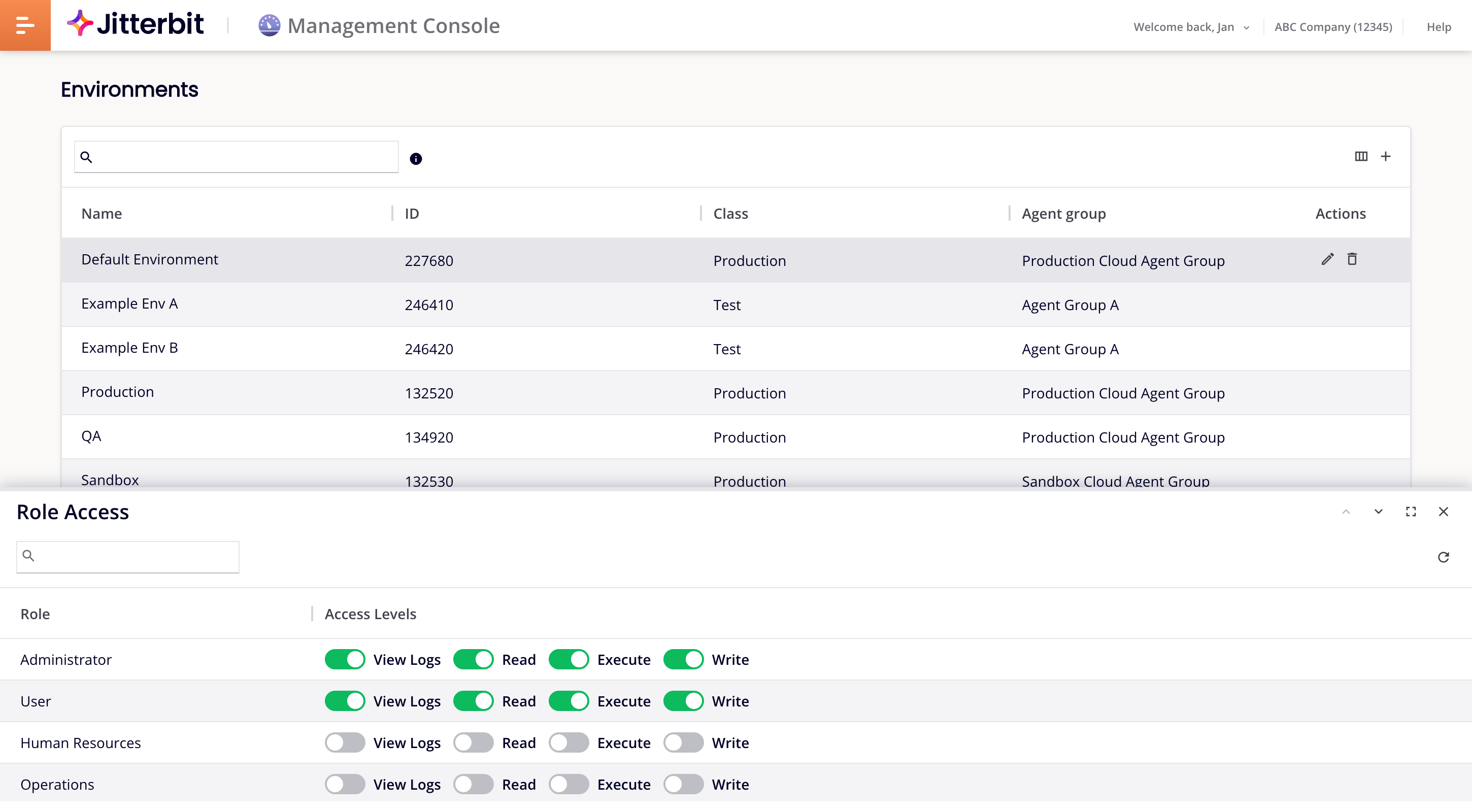
Um den Rollenzugriff einer Umgebung anzuzeigen oder zu bearbeiten, wird eine Zeile in der Tabelle ausgewählt. Im unteren Bereich der Seite Umgebungen wird im Bereich Rollenzugriff angezeigt, welche Rollen Zugriff auf die ausgewählte Umgebung erhalten können:
Hinweis
Wenn eine Rolle, der zuvor Zugriff auf eine Umgebung erteilt wurde, deaktiviert oder gelöscht wird (von der Seite Benutzerverwaltung), wird die Rolle nicht angezeigt.
Um eine Zugriffsstufe auszuwählen oder zu löschen, wird der Umschalter für die Zugriffsstufe aktiviert oder deaktiviert. Ein Bestätigungsdialog wird angezeigt.
Um eine Rolle von allen Zugriffsstufen zu löschen, wird die Zugriffsstufe Protokolle anzeigen einer Rolle angeklickt, um die Auswahl zu deaktivieren.
Die in einer Umgebung verfügbaren Zugriffsstufen sind oben unter Zugriffsstufen detailliert beschrieben.
Rollenzugriff auf eine Umgebung erteilen
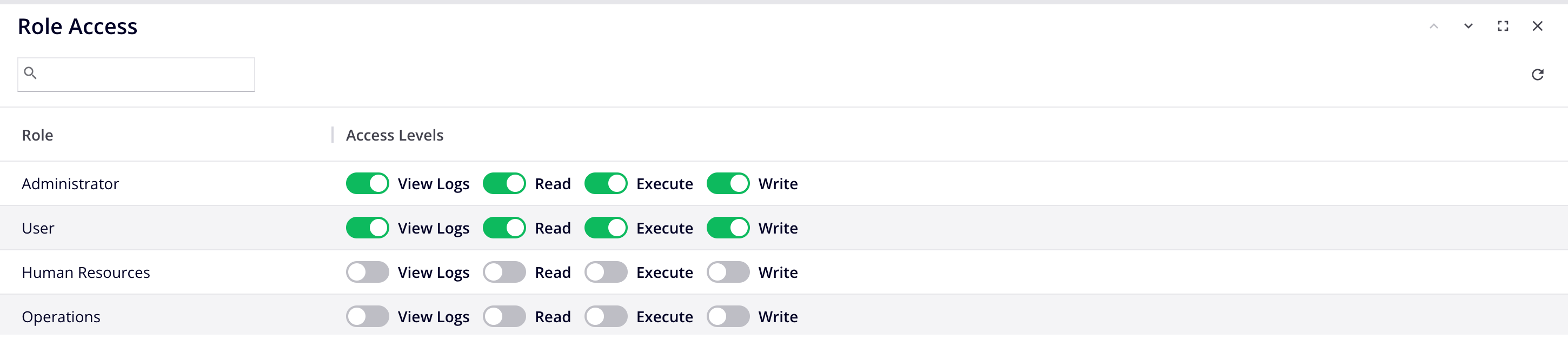
Eine Umgebung wird ausgewählt, um den Bereich Rollenzugriff am unteren Bildschirmrand anzuzeigen:
-
Suchen: Nach Rollen suchen, die dem Text entsprechen. Suchvorgänge berücksichtigen die Groß-/Kleinschreibung nicht. Um alle Rollen anzuzeigen, wird der Text gelöscht.
-
Aktualisieren: Die Rollen werden aktualisiert.
-
Vorherige: Die vorherige Umgebung in der Tabelle wird ausgewählt.
-
Nächste: Die nächste Umgebung in der Tabelle wird ausgewählt.
-
Vollbild: Die Größe des Bereichs Rollenzugriff wird erhöht, um das Browserfenster auszufüllen.
-
Vollbild beenden: Stellt die Größe des Bereichs Rollenzugriff wieder auf normal ein.
-
Schließen: Schließt den Bereich Rollenzugriff.
Fehlerbehebung
Weitere Informationen zur Fehlerbehebung finden Sie in folgenden Abschnitten des Harmony-Fehlerbehebungsleitfadens: