Alerts-Seite in der Jitterbit Management Console
Übersicht
| Zweck | Verwaltung von Benachrichtigungen an Harmony-Benutzer |
| Standort | Harmony-Portalmenü > Management Console > Alerts |
| Seitenzugriff | Benutzer mit Admin-Rollenberechtigung |
Einführung
Sie können Benachrichtigungen einrichten, die an registrierte Harmony-Benutzer und externe Empfänger gesendet werden, wenn bestimmte Ereignisse auftreten:
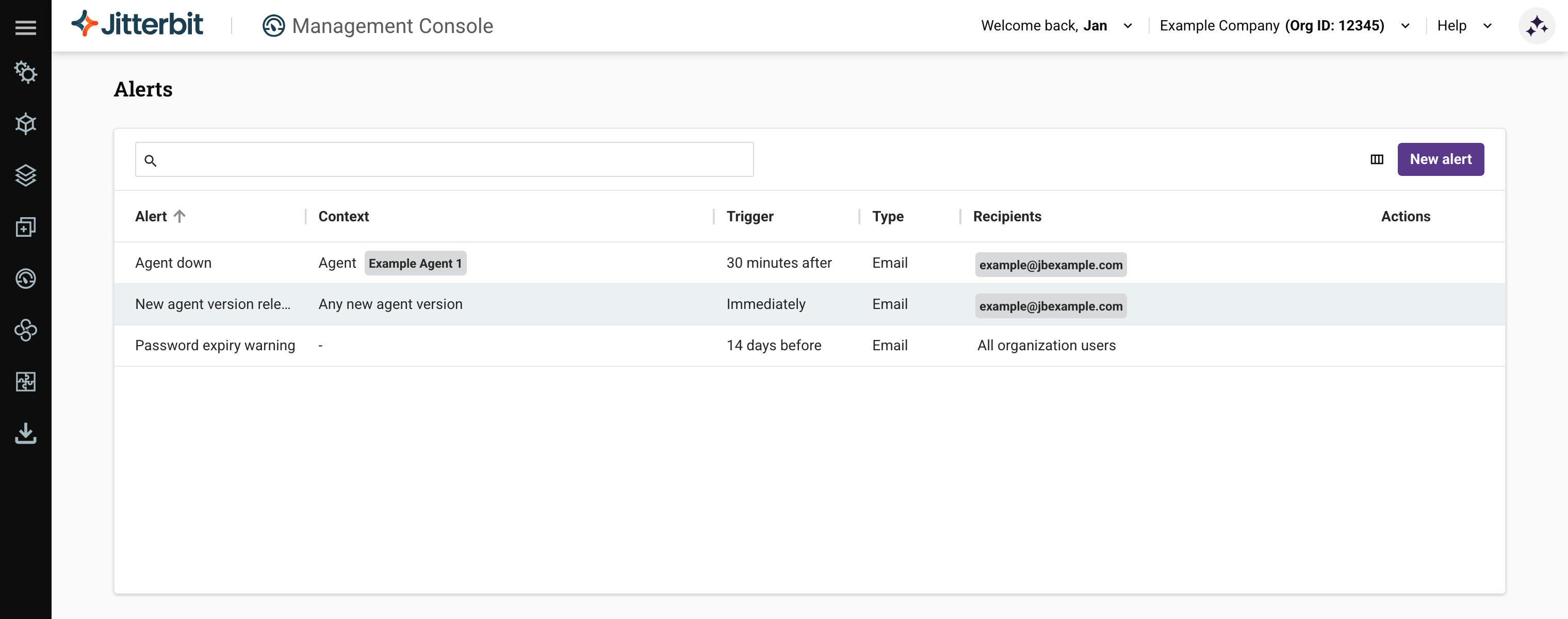
Die verfügbaren Ereignisse sind wie folgt:
-
Agent nicht verfügbar: Benachrichtigt ausgewählte Benutzer, wenn ein privater Agent für eine bestimmte Dauer nicht verfügbar ist.
-
Cloud-Protokollierungsstatus geändert: Benachrichtigt ausgewählte Benutzer, wenn die Cloud-Protokollierung für eine private Agent-Gruppe aktiviert oder deaktiviert wird.
-
Neue Agent-Version veröffentlicht: Benachrichtigt ausgewählte Benutzer, wenn eine neue Version der privaten Agent-Software auf der Harmony-Downloadseite zum Download verfügbar ist. (Die Benachrichtigung wird unabhängig davon gesendet, welche privaten Agent-Versionen auf Ihren Systemen ausgeführt werden.) Die Überprüfung auf eine neue verfügbare Version erfolgt alle 24 Stunden.
-
Passwortablauf-Warnung: Benachrichtigt alle Benutzer in der aktuell ausgewählten Organisation, wenn ihr Harmony-Passwort innerhalb einer definierten Anzahl von Tagen abläuft. (Benutzer werden nicht benachrichtigt, wenn sie zum Zeitpunkt des Hinzufügens der Benachrichtigung bereits inaktiv sind oder abgelaufene Passwörter haben.)
-
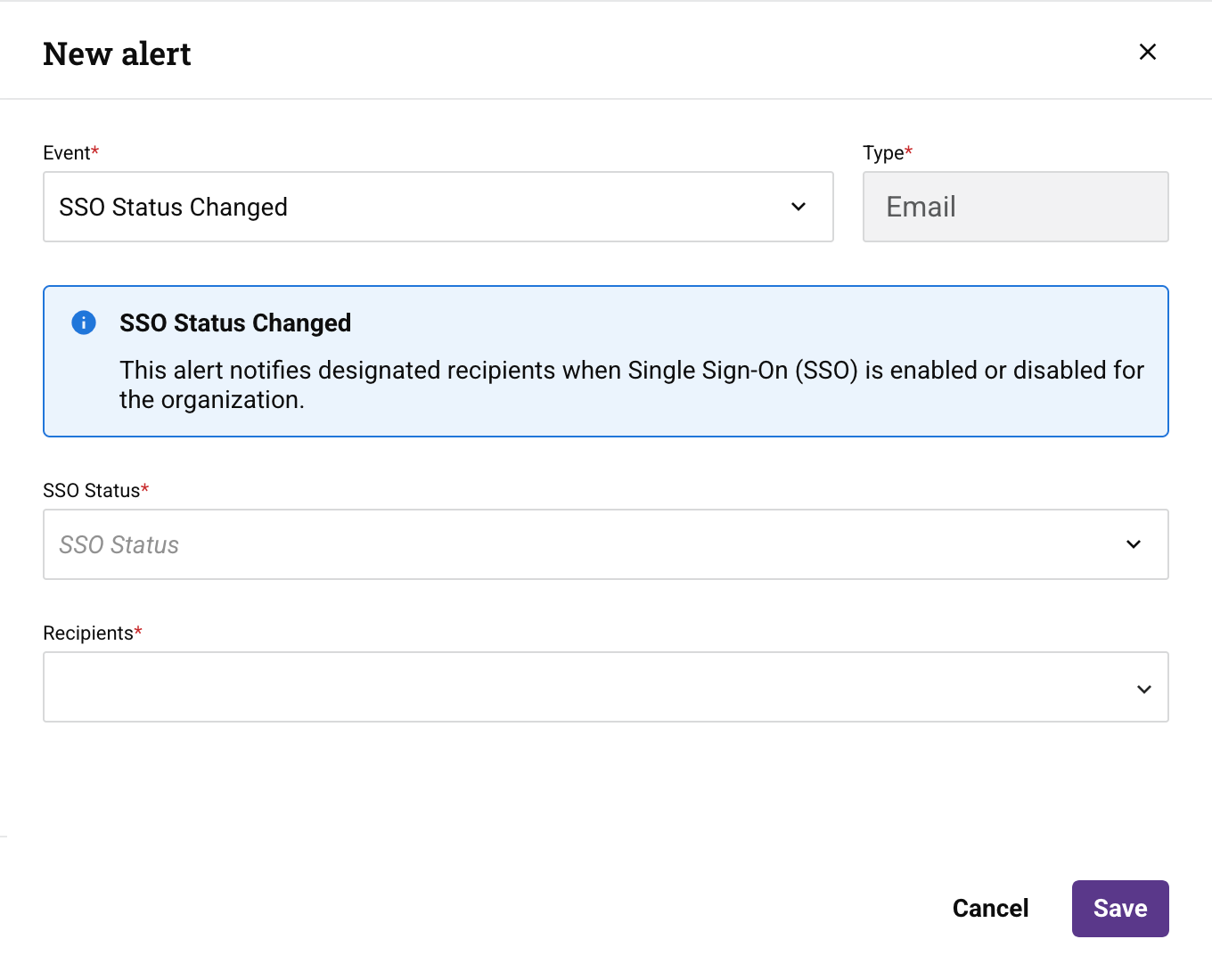
SSO-Status geändert: Benachrichtigt Benutzer mit Admin-Rollenberechtigung, wenn Single Sign-On (SSO) für die Organisation aktiviert oder deaktiviert wird. Diese Benachrichtigung ist standardmäßig für jede Organisation vorhanden, daher ist keine Einrichtung erforderlich, um diese Benachrichtigungen zu erhalten.
Das Feld Empfänger einer Benachrichtigung kann sowohl registrierte Harmony-Benutzer als auch externe Empfänger enthalten: manuell eingegebene E-Mail-Adressen, die nicht mit einem Harmony-Benutzerkonto verknüpft sind. Externe Empfänger erhalten nur die Benachrichtigungs-E-Mail. Das Hinzufügen eines externen Empfängers gewährt ihm kein Harmony-Benutzerkonto oder Plattformzugriff, und er erhält keine Kontoaktivierungs- oder Passwort-Zurücksetzen-E-Mail.
Um die Seite Alerts zu öffnen, verwenden Sie das Harmony-Portalmenü, um Management Console > Alerts auszuwählen.
Die Seite enthält Folgendes:
-
Eine Symbolleiste mit diesen Steuerelementen:
-
Suche: Sucht nach Benachrichtigungen nach dem Wert einer beliebigen Spalte (außer Aktionen).
-
Spalten filtern: Öffnet die Spalten-Schublade, um Spalten neu anzuordnen oder deren Sichtbarkeit zu ändern.
-
Benachrichtigung hinzufügen
Um eine Benachrichtigung hinzuzufügen, führen Sie diese Schritte aus:
-
Klicken Sie auf die Schaltfläche Neue Benachrichtigung. Die Schublade Neue Benachrichtigung wird geöffnet.
-
Legen Sie in der Schublade Neue Benachrichtigung Werte für die folgenden Felder fest:
-
Ereignis: Öffnen Sie das Menü und wählen Sie dann eine der Optionen Agent nicht verfügbar, Cloud-Protokollierungsstatus geändert, Neue Agent-Version veröffentlicht, Passwortablauf-Warnung oder SSO-Status geändert aus. Je nach Ihrer Wahl werden unterschiedliche Felder angezeigt:
-
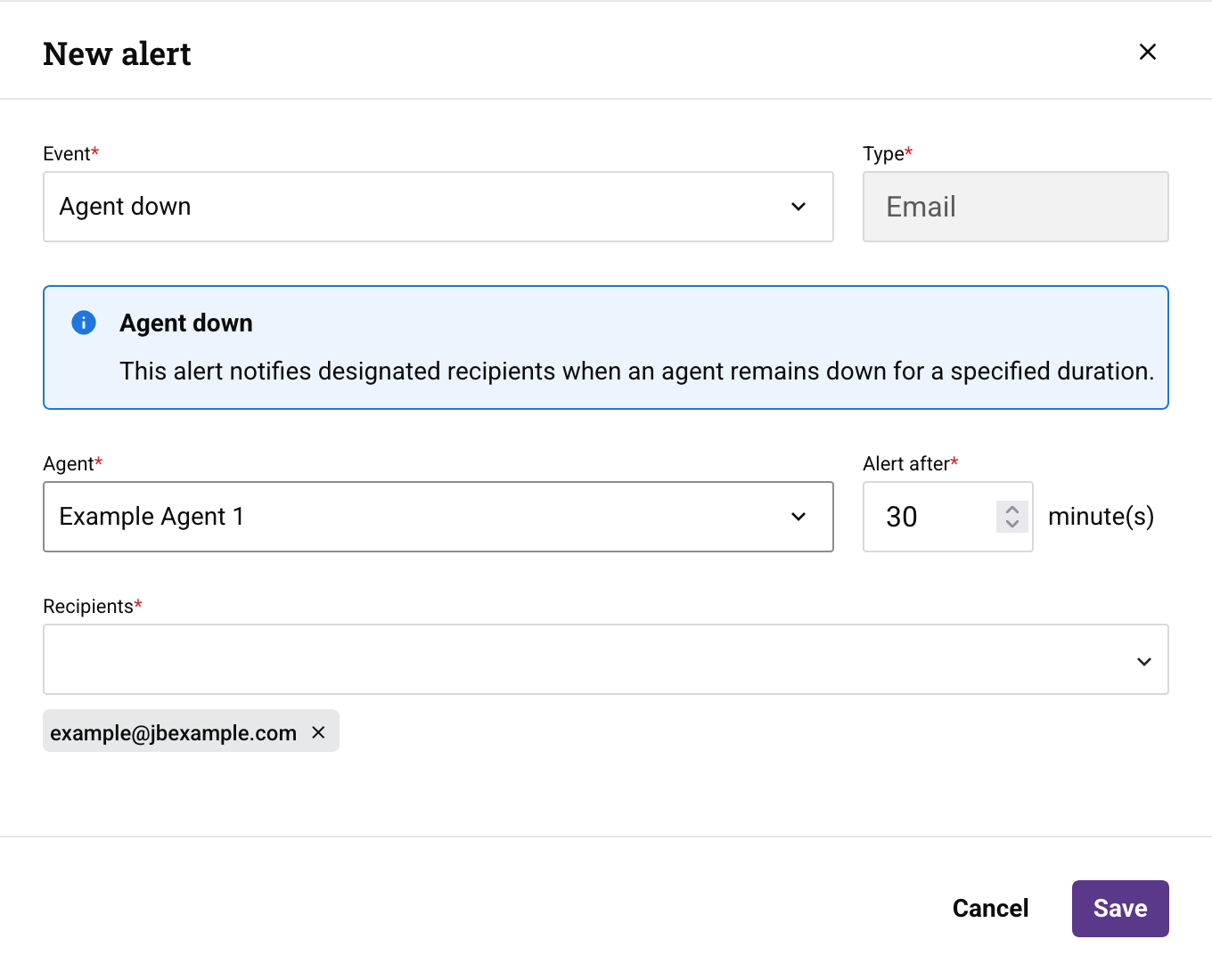
Für Agent nicht verfügbar:
-
Agent: Öffnen Sie das Menü und wählen Sie dann den zu überwachenden privaten Agent aus. (Um zusätzliche Agents zu überwachen, erstellen Sie einzelne Benachrichtigungen für diese.)
-
Benachrichtigung nach: Geben Sie ein, wie viele Minuten (von 6 bis 1440) der Agent nicht verfügbar sein muss, bevor eine Benachrichtigung gesendet wird. Wenn der Agent nach der ersten Benachrichtigung weiterhin nicht verfügbar ist, werden eine oder zwei zusätzliche Benachrichtigungen im gleichen Abstand gesendet, maximal drei Benachrichtigungen hintereinander.
-
-
-
-
Empfänger: Öffnen Sie das Menü, um registrierte Harmony-Benutzer auszuwählen, oder geben Sie manuell eine E-Mail-Adresse ein, um einen externen Empfänger hinzuzufügen. Bis zu 10 Empfänger insgesamt, einschließlich externer Empfänger, können die Benachrichtigung erhalten.
-
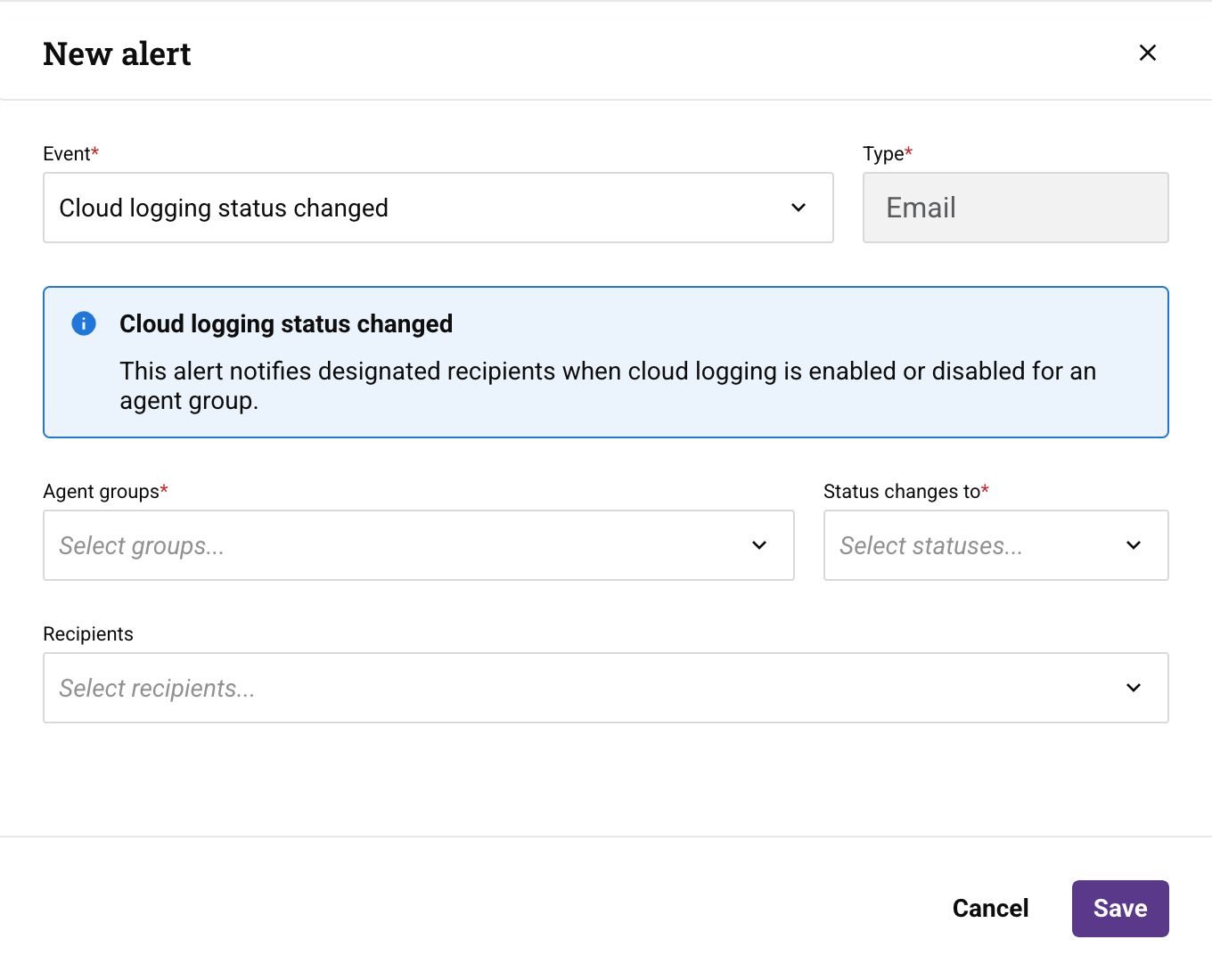
Für Cloud-Protokollierungsstatus geändert:
-
Agent-Gruppen: Öffnen Sie das Menü und wählen Sie dann aus, welche privaten Agent-Gruppen überwacht werden sollen.
-
Status ändert sich in: Wählen Sie aus, welche Cloud-Protokollierungsstatus sich für die ausgewählten privaten Agent-Gruppen ändern sollen:
-
Aktiviert: Wählen Sie diese Option, um eine Benachrichtigung zu senden, wenn die Cloud-Protokollierung aktiviert wird.
-
Deaktiviert: Wählen Sie diese Option, um eine Benachrichtigung zu senden, wenn die Cloud-Protokollierung deaktiviert wird.
-
-
Empfänger: Öffnen Sie das Menü, um registrierte Harmony-Benutzer auszuwählen, oder geben Sie manuell eine E-Mail-Adresse ein, um einen externen Empfänger hinzuzufügen. Bis zu 10 Empfänger insgesamt, einschließlich externer Empfänger, können die Benachrichtigung erhalten.
-
-
Für Neue Agent-Version veröffentlicht:
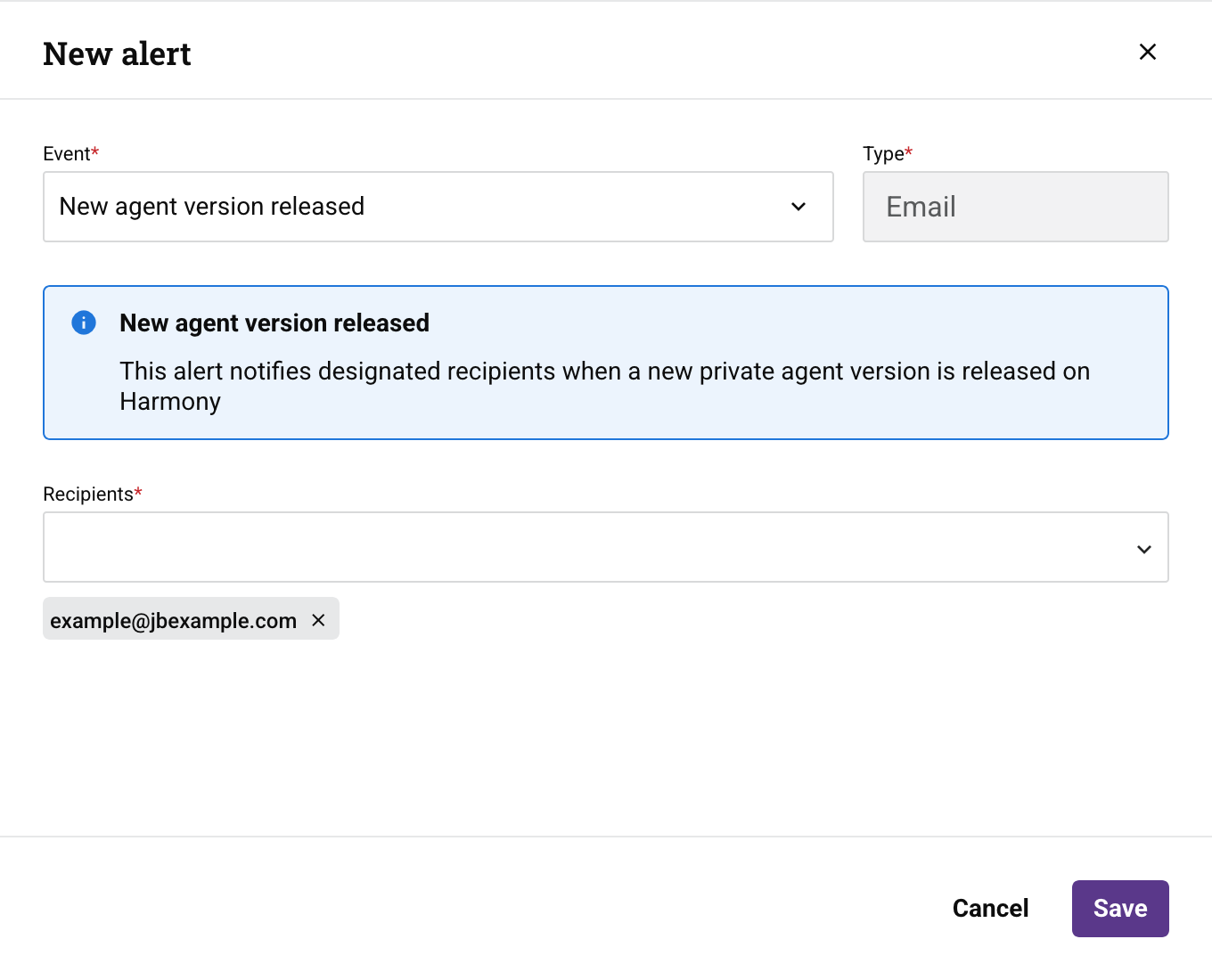
- Empfänger: Öffnen Sie das Menü, um registrierte Harmony-Benutzer auszuwählen, oder geben Sie manuell eine E-Mail-Adresse ein, um einen externen Empfänger hinzuzufügen. Bis zu 10 Empfänger insgesamt, einschließlich externer Empfänger, können die Benachrichtigung erhalten.
-
Für Passwortablauf-Warnung:
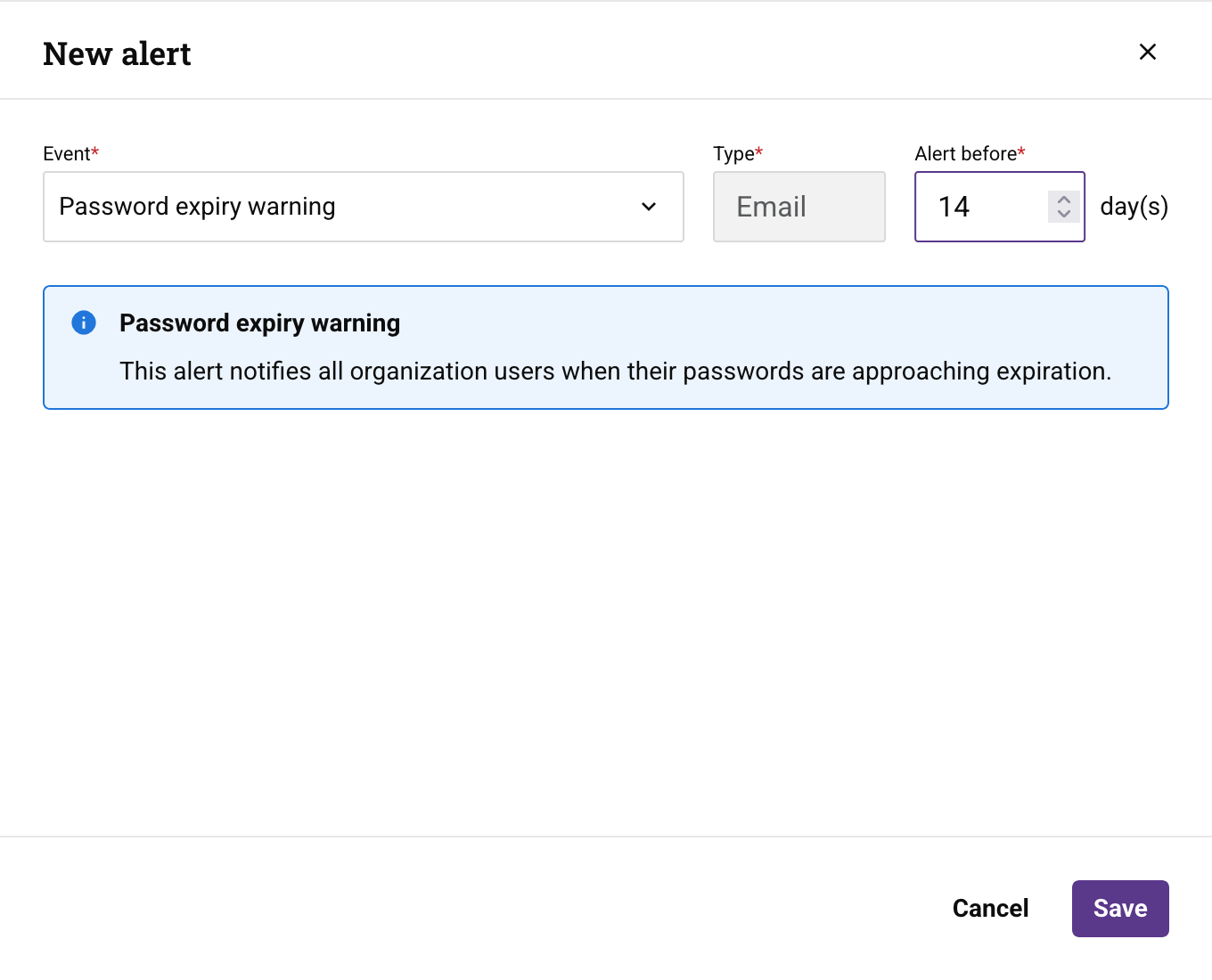
- Warnung vor: Geben Sie ein, wie viele Tage vor dem Passwortablauf die Benachrichtigung gesendet werden soll. Die Anzahl der Tage beträgt mindestens 1 Tag und maximal 90 Tage oder der Wert für Benutzerkennwörter ablaufen lassen auf der Registerkarte Benutzerverwaltung der Seite Organisationen der Management Console, je nachdem, welcher Wert kleiner ist.
-
Für SSO-Status geändert:
-
SSO-Status: Öffnen Sie das Menü und wählen Sie dann die SSO-Statusänderungen aus, die überwacht werden sollen:
-
SSO deaktivieren: Wählen Sie diese Option, um eine Benachrichtigung zu senden, wenn SSO für die Organisation deaktiviert wird.
-
SSO aktivieren: Wählen Sie diese Option, um eine Benachrichtigung zu senden, wenn SSO für die Organisation aktiviert wird.
-
-
Empfänger: Öffnen Sie das Menü, um registrierte Harmony-Benutzer auszuwählen, oder geben Sie manuell eine E-Mail-Adresse ein, um einen externen Empfänger hinzuzufügen. Bis zu 10 Empfänger insgesamt, einschließlich externer Empfänger, können die Benachrichtigung erhalten. Wenn keine Empfänger ausgewählt sind, wird die Benachrichtigung an alle Benutzer mit der Berechtigung der Rolle Admin in der Organisation gesendet.
-
Hinweis
Das Feld Typ ist derzeit auf E-Mail festgelegt und kann nicht geändert werden.
Alle Organisationen haben eine standardmäßige Benachrichtigung SSO-Status geändert, die sowohl die Aktivierung als auch die Deaktivierung von SSO überwacht.
- Klicken Sie auf die Schaltfläche Speichern.
Eine Benachrichtigung bearbeiten
Gehen Sie wie folgt vor, um eine Benachrichtigung zu bearbeiten:
-
Bewegen Sie den Mauszeiger über eine Benachrichtigung und klicken Sie dann auf das Symbol Bearbeiten in der Spalte Aktionen. Die Schublade Benachrichtigung bearbeiten wird geöffnet.
-
In der Schublade Benachrichtigung bearbeiten können Sie Werte je nach dem für Ereignis festgelegten Typ ändern:
-
Für Agent nicht erreichbar können Sie Folgendes ändern:
-
Agent
-
Benachrichtigung nach
-
Empfänger
-
-
Für Neue Agent-Version veröffentlicht können Sie Folgendes ändern:
- Empfänger
-
Für Passwortablauf-Warnung können Sie Folgendes ändern:
- Warnung vor
-
Für SSO-Status geändert können Sie Folgendes ändern:
-
SSO-Status
-
Empfänger
-
-
Für Cloud-Protokollierungsstatus geändert können Sie Folgendes ändern:
-
Agent-Gruppen
-
Status ändert sich in
-
Empfänger
-
-
-
Klicken Sie auf die Schaltfläche Speichern. (Sofern Sie keine Änderungen vornehmen, bleibt die Schaltfläche Speichern inaktiv.)
Eine Benachrichtigung löschen
So löschen Sie eine Benachrichtigung:
-
Fahren Sie mit der Maus über eine Benachrichtigung und klicken Sie auf das Symbol Löschen in der Spalte Aktionen. Das Dialogfeld Benachrichtigung löschen wird geöffnet:
Dialogtext
Benachrichtigung löschen
Möchten Sie die BenachrichtigungalertNamewirklich löschen?Geben Sie bitte „DELETE" ein, um zu bestätigen.
-
Um die Aktion fortzusetzen, geben Sie das Wort DELETE an der im Dialogfeld angegebenen Stelle ein und klicken Sie auf die Schaltfläche Löschen.
Tabelleneinstellungen
Sie können Tabellen sortieren, Spaltenbreiten ändern und Spalten neu anordnen:
-
Um eine Tabelle in aufsteigender Reihenfolge zu sortieren, klicken Sie auf eine Spaltenüberschrift. Klicken Sie erneut, um die Sortierreihenfolge umzukehren.
-
Um eine Spalte zu vergrößern, ziehen Sie die Leiste Größe ändern der Spalte.
-
Um Spalten neu anzuordnen, klicken Sie auf das Symbol Spalten filtern. Die Schublade Spalten wird mit den folgenden Steuerelementen geöffnet:
-
Suche: Filtern Sie die Liste der Spalten. Bei der Suche wird die Groß-/Kleinschreibung nicht beachtet.
-
Alle anzeigen: Klicken Sie, um alle Spalten anzuzeigen. Standardmäßig werden alle Spalten angezeigt.
-
Ausblenden: Die Spalte ist sichtbar. Klicken Sie, um sie auszublenden.
-
Anzeigen: Die Spalte ist ausgeblendet. Klicken Sie, um sie anzuzeigen.
-
Verschieben: Klicken und ziehen Sie, um die Reihenfolge der Spalte anzupassen.
-
Speichern: Klicken Sie, um alle Änderungen zu speichern.
-
Abbrechen: Klicken Sie, um alle Änderungen zu verwerfen.
-