Salesforce 3-beinige OAuth 2.0 API-Sicherheitsprofil im Jitterbit API Manager
Einführung
Innerhalb eines Sicherheitsprofils können Sie Salesforce als OAuth 2.0-Identitätsanbieter konfigurieren, um API-Nutzern den Zugriff auf eine API mit Salesforce-Authentifizierung zu ermöglichen.
Hinweis
Dieses API-Sicherheitsprofil unterstützt derzeit kein 2-beiniges OAuth.
Diese Seite zeigt, wie Sie die Salesforce-Authentifizierung mit einer Jitterbit benutzerdefinierten, OData- oder Proxy-API konfigurieren und verwenden, indem Sie die folgenden Schritte ausführen:
- Salesforce als Identitätsanbieter aktivieren
Konfigurieren Sie die Salesforce-Instanz als Identitätsanbieter. - Erstellen Sie eine verbundene App in Salesforce
Konfigurieren Sie eine verbundene App in Salesforce und erhalten Sie den Salesforce Consumer Key (Client-ID) und das Salesforce Consumer Secret (Client-Geheimnis), die Sie als Eingabe zur Konfiguration eines Sicherheitsprofils im API Manager benötigen. - Konfigurieren Sie ein Sicherheitsprofil im API Manager
Konfigurieren und testen Sie Salesforce als Identitätsanbieter im API Manager. Sie müssen die im vorherigen Schritt erhaltene Client-ID und das Client-Geheimnis verwenden. - Weisen Sie ein Sicherheitsprofil im API Manager zu
Weisen Sie das Sicherheitsprofil einer oder mehreren Jitterbit benutzerdefinierten, OData- oder Proxy-APIs zu. - Zugriff auf eine API mit Salesforce-Authentifizierung
API-Nutzer können die Salesforce-Authentifizierung verwenden, um Jitterbit benutzerdefinierte, OData- oder Proxy-APIs zu konsumieren, denen das Sicherheitsprofil zugewiesen ist.
Für weitere Informationen siehe die Salesforce-Dokumentation Salesforce als Identitätsanbieter aktivieren und Apps mit OAuth autorisieren.
1. Aktivieren Sie Salesforce als Identitätsanbieter
Befolgen Sie diese Schritte, um Salesforce als Identitätsanbieter in der Salesforce Classic-Benutzeroberfläche zu aktivieren:
-
Melden Sie sich bei der Salesforce-Instanz als Salesforce-Administrator an.
-
Navigieren Sie in der Salesforce Classic-Benutzeroberfläche zu Setup > Administer > Security Controls > Identity Provider.
-
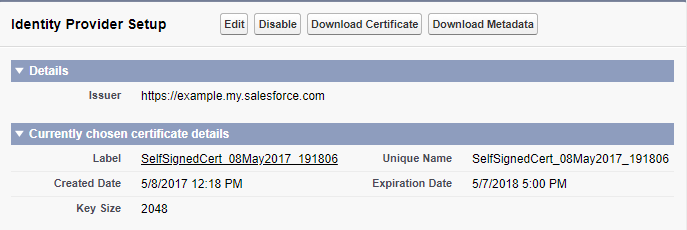
Überprüfen Sie im Abschnitt Identity Provider Setup, ob Sie einen Domänennamen konfiguriert haben und ob Salesforce als Identitätsanbieter aktiviert ist:
-
Wenn Sie keine Domäne konfiguriert haben, klicken Sie auf den Link Configure a Domain Name und folgen Sie den Schritten, um eine Domäne einzurichten und sie für Benutzer bereitzustellen. Dadurch wird Salesforce automatisch als Identitätsanbieter aktiviert.
-
Wenn Sie eine Domäne konfiguriert, aber als Identitätsanbieter deaktiviert haben, klicken Sie auf die Schaltfläche Enable Identity Provider.
Tipp
Nach Änderungen im Identity Provider Setup müssen Sie möglicherweise die Seite aktualisieren.
-
2. Erstellen Sie eine verbundene App in Salesforce
Befolgen Sie diese Schritte, um eine verbundene App in Salesforce zu konfigurieren und den Salesforce Consumer Key (Client-ID) sowie das Salesforce Consumer Secret (Client-Secret) zu erhalten:
-
Wenn Sie von Salesforce als Identitätsanbieter aktivieren fortfahren, klicken Sie auf demselben Bildschirm im Abschnitt Service Providers auf den Link, um über verbundene Apps zu erstellen. Andernfalls navigieren Sie zu Setup > Build > Create > Apps und klicken Sie auf New im Abschnitt Connected Apps.
-
Geben Sie unter Basic Information einen Connected App Name (zum Beispiel Jitterbit API Manager APIs) ein und füllen Sie die anderen erforderlichen Felder aus.
-
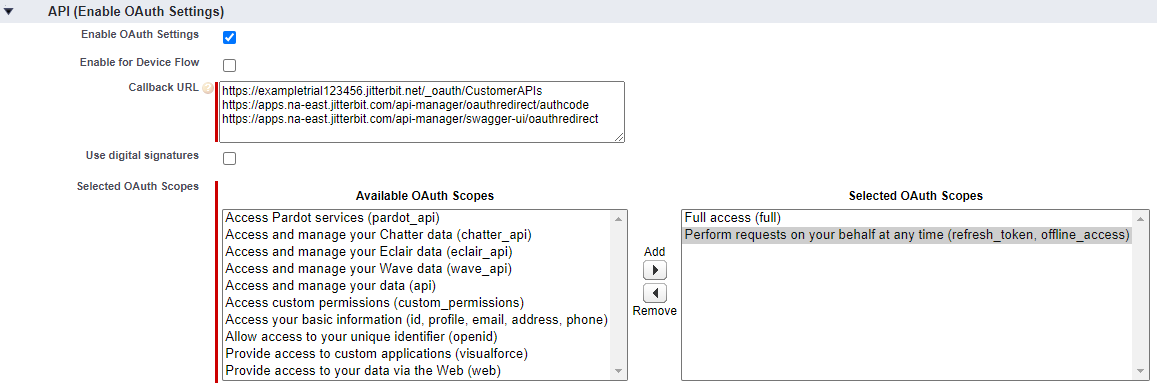
Wählen Sie unter API (Enable OAuth Settings) die Option Enable OAuth Settings. Dadurch werden die zusätzlichen Felder Callback URL und Selected OAuth Scopes aktiviert:
-
Callback-URL: Geben Sie die für Ihre Harmony-Organisation und Region geeigneten URLs ein:
-
Geben Sie die beiden URL-Werte ein, die Sie von der Konfigurationsseite des Sicherheitsprofils kopiert haben:


-
Geben Sie den für Ihre Region geeigneten URL-Wert ein (siehe Meine Region finden):
- NA:
https://apps.na-east.jitterbit.com/api-manager/swagger-ui/oauthredirect - EMEA:
https://apps.emea-west.jitterbit.com/api-manager/swagger-ui/oauthredirect - APAC:
https://apps.apac-southeast.jitterbit.com/api-manager/swagger-ui/oauthredirect
- NA:
-
Ausgewählte OAuth-Bereiche: Verschieben Sie diese OAuth-Bereiche zu Ausgewählte OAuth-Bereiche:
-
Vollzugriff (full)
- Führen Sie jederzeit Anfragen in Ihrem Namen aus (refresh_token, offline_access)
-
-
Nachdem Sie auf Speichern geklickt haben, werden der Consumer Key (entspricht der Client-ID im API Manager) und der Consumer Secret (entspricht dem Client-Geheimnis im API Manager) unter API (OAuth-Einstellungen aktivieren) angezeigt. Bewahren Sie diese für die spätere Verwendung auf, da sie bei der Konfiguration des Sicherheitsprofils benötigt werden.
3. Konfigurieren Sie ein Sicherheitsprofil im API Manager
Konfigurieren Sie ein Sicherheitsprofil wie folgt:
-
Setzen Sie Auth-Typ auf OAuth 2.0.
-
Setzen Sie OAuth-Anbieter auf Salesforce.
-
Fügen Sie eine Client-Anmeldeinformation mit dem Salesforce Consumer Key und dem Consumer Secret aus Schritt 2 als Client-ID und Client-Geheimnis hinzu. Für Anweisungen zum Hinzufügen von Client-Anmeldeinformationen siehe die Seite Sicherheitsprofile.
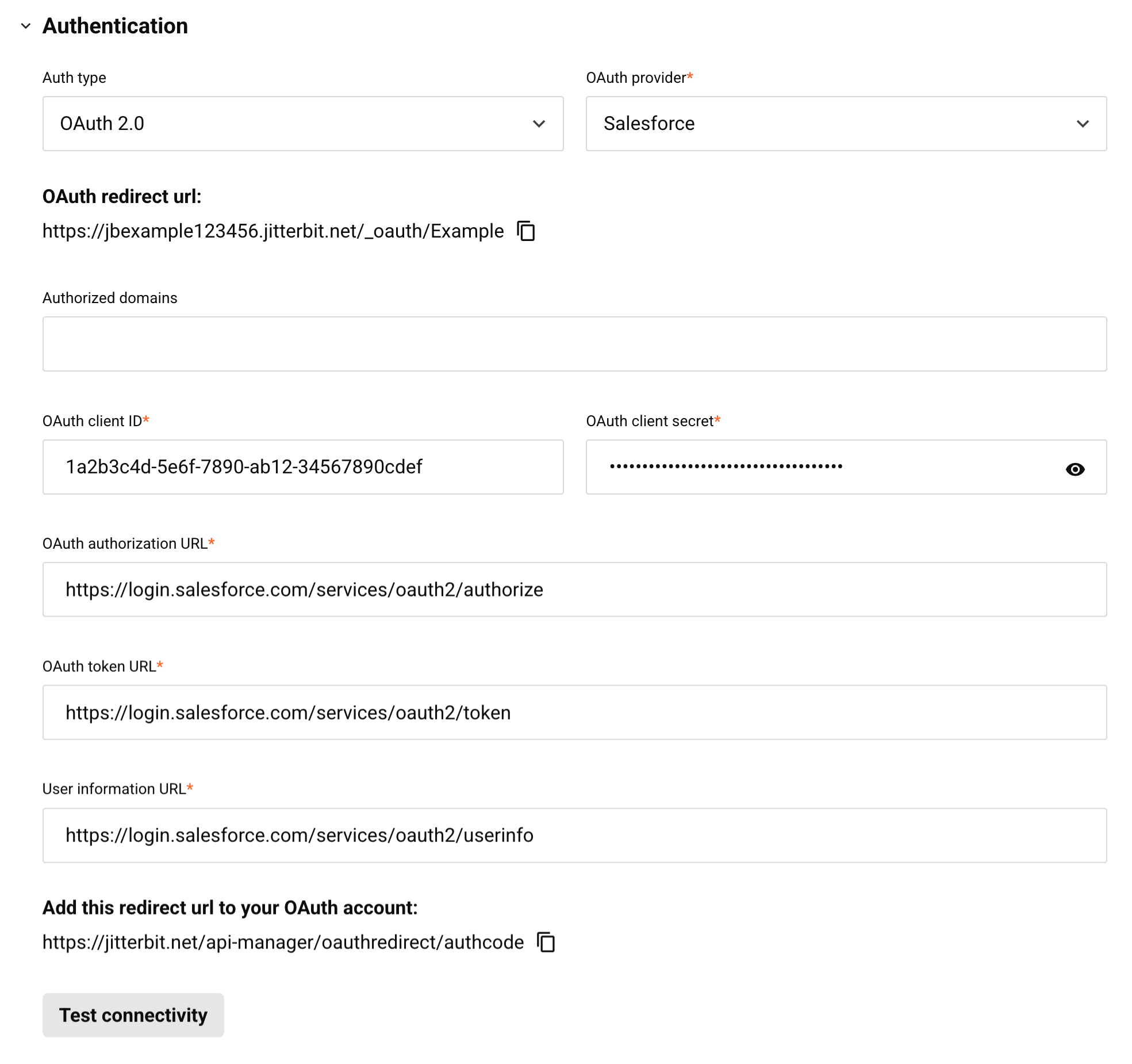
Konfigurieren Sie die verbleibenden Felder:
-
Autorisierte Domains: Lassen Sie dieses Feld leer.
-
Testverbindung: Klicken Sie, um das Authentifizierungstoken zu validieren.
4. Weisen Sie ein Sicherheitsprofil im API-Manager zu
Um das Sicherheitsprofil mit einer API zu verwenden, folgen Sie den Anweisungen zur Konfiguration einer benutzerdefinierten API, OData-API oder Proxy-API und wählen Sie das Sicherheitsprofil aus, das mit der Salesforce OAuth 2.0-Authentifizierung konfiguriert ist.
5. Greifen Sie mit Salesforce-Authentifizierung auf eine API zu
Sobald Sie eine benutzerdefinierte API, OData-API oder Proxy-API gespeichert und veröffentlicht haben, ist ihre API über die URL in der Anwendung, die die API mit der konfigurierten Authentifizierungsmethode aufruft, zugänglich.
Um die API zu konsumieren, kopieren Sie die Dienst-URL von der APIs Seite und verwenden Sie sie innerhalb der aufrufenden Anwendung. Sie können die URL entweder aus der Listenansicht oder der Kartenansicht kopieren.
Wenn die API GET unterstützt, können Sie die URL auch in einen Webbrowser einfügen, um die API manuell zu konsumieren.
Der Browser leitet zur nativen Anmeldeschnittstelle von Salesforce weiter. Geben Sie Ihre Anmeldeinformationen ein, um sich bei Salesforce zu authentifizieren.
Wenn die Authentifizierung erfolgreich ist, wird die erwartete Nutzlast im Webbrowser angezeigt.