Panelgruppen in Jitterbit App Builder
Panelgruppen sind Container, mit denen man zusammenhängende Panels, die sich auf derselben Seite befinden, visuell gruppieren kann. Das Erscheinungsbild und die Anzeige der Informationen in diesen Containern lässt sich durch Konfigurationsoptionen beim Erstellen der Gruppen oder durch die Verwendung von Stilen optimieren.
Panelgruppen sollten nicht mit Steuerelementgruppen verwechselt werden, die zur Organisation von Steuerelementen in einem Panel verwendet werden.
Verwendung
Panelgruppen dienen der Organisation von Panels auf einer Seite. Die unten abgebildete Seite enthält beispielsweise vier Panels: Bestellungen, Versandinformationen, Kundeninformationen und Bestelldetails:
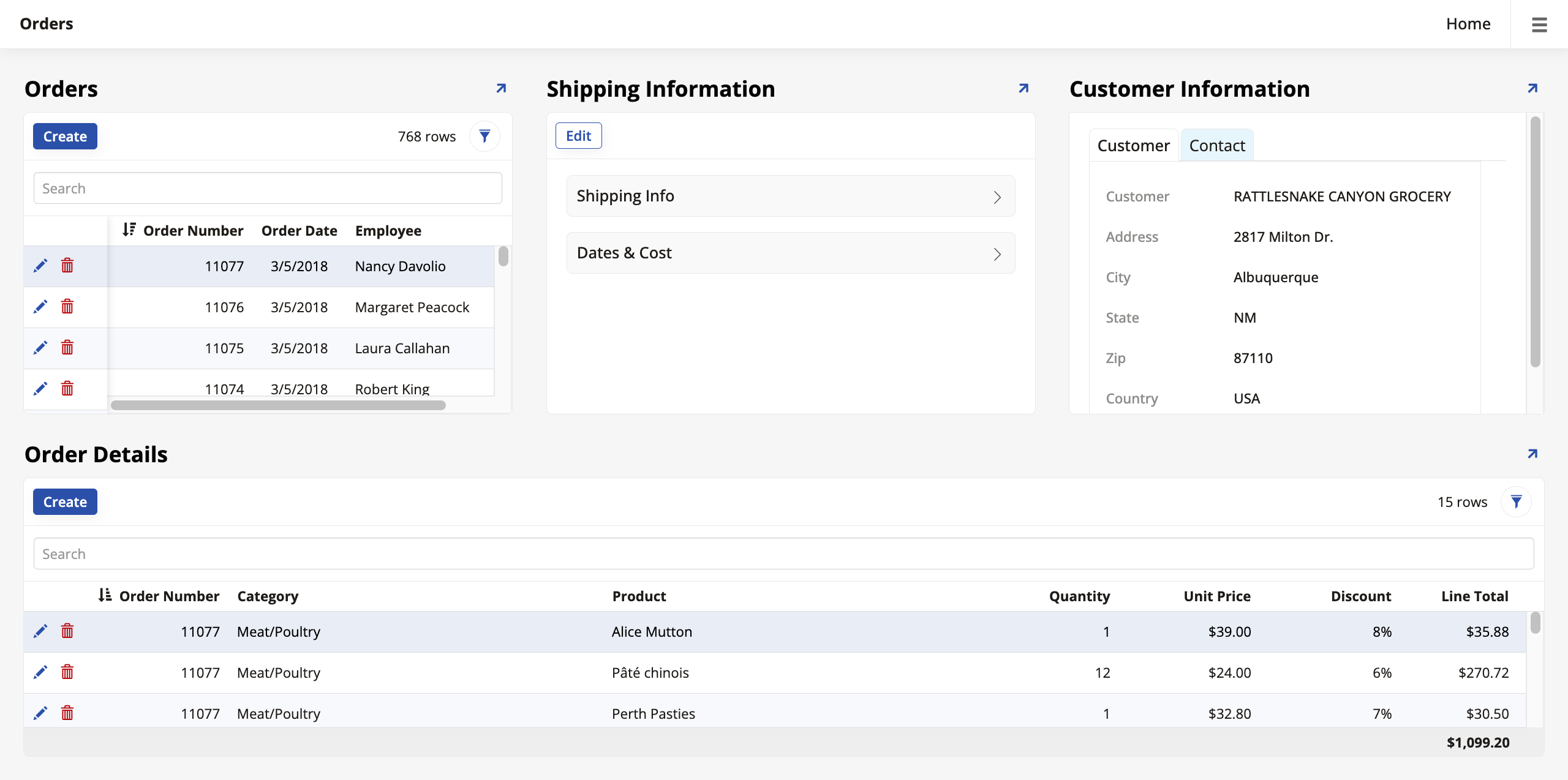
Diese sind in zwei Gruppen organisiert: Die Panels Bestellungen, Versandinformationen und Kundeninformationen gehören zu einer Gruppe und das Panel Bestelldetails zu einer anderen. Der Entwickler hat sich dafür entschieden, sie in dieser Reihenfolge zu stapeln.
Panelgruppen erstellen und organisieren
So erstellt man eine Panelgruppe:
-
Gehen Sie zu App Workbench > Seiten und wählen Sie die Seite aus, auf der eine Panelgruppe hinzugefügt werden soll.
-
Klicken Sie unter Page Panel Layout auf Gruppen. Das Dialogfeld Panelgruppen wird geöffnet.
-
Klicken Sie auf + Gruppe:
-
Geben Sie einen Namen für die Gruppe ein.
-
Wählen Sie ein übergeordnetes Element für die Gruppe aus. Dies kann die Seite sein, an der man arbeitet, oder sogar eine andere Gruppe.
-
Geben Sie im Feld Reihenfolge eine Zahl ein. Diese bestimmt die Position der neuen Gruppe. Andere Gruppen mit einem kleineren Reihenfolge-Wert werden zuerst angezeigt, und solche mit einem größeren Wert später.
-
Wählen Sie im Feld Layouttyp eine der folgenden Optionen:
-
Nebeneinander: Platziert die Panels nebeneinander.
-
Gestapelt: Platziert die Panels auf separaten Zeilen, übereinander gestapelt.
-
Registerkarten: Platziert die Panels in verschiedenen Registerkarten, zwischen denen Benutzer wechseln können.
Hinweis
Wenn sich auf der Seite eine Schaltfläche befindet, die mit der Option Mit Panel verknüpfen konfiguriert ist, und das Ziel-Panel sich in einer Gruppe mit dem Layouttyp Registerkarten befindet, wird beim Klicken auf die Schaltfläche auch die Registerkarte dieses Panels ausgewählt, falls sie nicht bereits ausgewählt ist, und das Panel wird angezeigt. Weitere Informationen finden Sie unter Schaltflächensteuerelemente.
-
-
(Optional) Wählen Sie im Feld Größe eine Größe für die Gruppe aus: Extra Extra Winzig, Extra Winzig, Winzig, Klein, Normal, Groß oder Extra Groß. Wenn keine Größe ausgewählt wird, passt App Builder die Panels in dieser Gruppe automatisch an die Fenstergröße an.
-
(Optional) Diese Option ist standardmäßig deaktiviert. Wenn diese Option aktiviert wird, wird die gesamte Gruppe scrollbar. Das bedeutet, dass ein überquellendes Panel einen Scrollbalken für die Gruppe (einschließlich aller Panels darin) anzeigt. Wenn diese Option deaktiviert ist, hat jedes überquellende Panel in der Gruppe seinen eigenen unabhängigen Scrollbalken.
-
-
Klicken Sie auf das Häkchen-Symbol zum Speichern. Die neue Gruppe ist nun verfügbar.
Jedes Panel auf der Seite kann nun der erstellten Panelgruppe zugewiesen werden. Wählen Sie das Panel aus, das einer Gruppe zugewiesen werden soll, und suchen Sie im Tab Panel das Feld Übergeordnetes Element unter Position. Verwenden Sie das Dropdown-Menü, um eine Gruppe auszuwählen, und klicken Sie auf Speichern.
Auf der oben abgebildeten Seite wurden drei Panels einer Panelgruppe namens Obere Reihe zugewiesen und ein Panel einer anderen namens Untere Reihe:

Man kann wählen, wie die Panelgruppen angezeigt werden. Suchen Sie im Bearbeitungsbildschirm der Seite, an der man arbeitet, das Feld Layout im Abschnitt Seiteneigenschaften. Beim Öffnen des Dropdown-Menüs werden die folgenden Optionen angezeigt:
-
Nebeneinander: Die Panelgruppen werden von links nach rechts nebeneinander angezeigt.
-
Gestapelt: Die Panelgruppen werden von oben nach unten gestapelt angezeigt.
-
Assistent: Die Panelgruppen werden nacheinander wie Schritte in einem Assistenten angezeigt. Die Benutzeroberfläche zeigt die Schaltflächen Zurück und Weiter an, um die Navigation zu erleichtern.