Operationsprotokolle in Jitterbit Studio
Einführung
Wenn eine Operation ausgeführt wird, wird ein Operationsprotokoll generiert. Ein Operationsprotokoll enthält Informationen darüber, wann und wo eine Operation ausgeführt wurde, den Operationsstatus und alle Protokollmeldungen. Ob detaillierte Protokollmeldungen angezeigt werden, hängt von den Berechtigungen und Zugriffsstufen sowie davon ab, ob Cloud-Protokollierung aktiviert ist.
API-gesteuerte Operationen (konfiguriert über benutzerdefinierte APIs oder OData-APIs) verfügen über zusätzliche Protokollierung, die je nach konfigurierten Einstellungen aktiviert werden kann. Weitere Informationen finden Sie unter API-Anfrage- und Antwortdaten.
Operationsprotokolle, einschließlich detaillierter Protokollmeldungen von Cloud-Agenten und privaten Agenten sowie Komponenteneingabe- und -ausgabedaten in Operationsprotokollen, werden von Harmony 30 Tage lang aufbewahrt.
Auf Operationsprotokolle zugreifen
Auf Operationsprotokolle kann in Studio auf Workflow-, Operations- oder Projektebene zugegriffen werden. Je nachdem, wo darauf zugegriffen wird, enthält der Operationsprotokoll-Bildschirm maximal 1.000 Protokolle für einen bestimmten Zeitraum für Operationen, die in einem bestimmten Workflow, für eine bestimmte Operation oder in einem Projekt ausgeführt wurden. Wenn Operationen mit Operationsaktionen oder der Funktion RunOperation verknüpft sind, sind auch Protokolle für nachgelagerte Operationen enthalten.
Nach Workflow
Die Option Protokolle anzeigen für einen Workflow, die Protokolle für Operationen anzeigt, die in einem bestimmten Workflow ausgeführt wurden, kann über die Registerkarte Workflows des Projektbereichs aufgerufen werden (siehe Workflow-Aktionsmenü in Projektbereich-Registerkarte „Workflows").
Nach Operation
Die Option Protokolle anzeigen für eine Operation ist an diesen Stellen zugänglich:
- Die Registerkarte Workflows des Projektbereichs (siehe Komponentenaktionsmenü in Projektbereich-Registerkarte „Workflows").
- Die Registerkarte Komponenten des Projektbereichs (siehe Komponentenaktionsmenü in Projektbereich-Registerkarte „Komponenten").
- Die Design-Canvas (siehe Komponentenaktionsmenü in Design-Canvas).
Darüber hinaus können Sie nach manueller Ausführung einer Operation auf den Operationsstatus auf der Design-Canvas klicken, um die Protokolle anzuzeigen (siehe Operationsstatus in Operationsbereitstellung und -ausführung).
Nach Projekt
Bei Verwendung der Option Protokolle anzeigen eines Projekts wird die Seite Runtime der Management Console in einer neuen Browser-Registerkarte geöffnet und gefiltert, um Protokolle für Operationen anzuzeigen, die im Projekt ausgeführt wurden.
Die Option Protokolle anzeigen für ein Projekt kann an diesen Stellen aufgerufen werden:
- Die Seite Projekte (siehe Kartenansicht oder Listenansicht in Projekte).
- Die Projekt-Symbolleiste (siehe Projektaktionsmenü in Projekt-Symbolleiste).
Hinweis
Der Rest dieser Seite behandelt die Benutzeroberfläche des Operationsprotokolls für Workflows und Operationen. Informationen zum Anzeigen von Operationsprotokollen für ein gesamtes Projekt finden Sie unter Runtime.
Registerkarte „Operationsprotokoll" der Projektschublade
Wenn Sie Protokolle nach Workflow oder Operation anzeigen, öffnet sich die Projektschublade am unteren Rand der Design-Canvas, um Ihren Kontext im Projekt beizubehalten. Die Operationsprotokolle werden in einer geteilten Ansicht angezeigt, mit der Operationsliste auf der linken Seite und detaillierten Protokollinformationen für die ausgewählte Operation auf der rechten Seite.
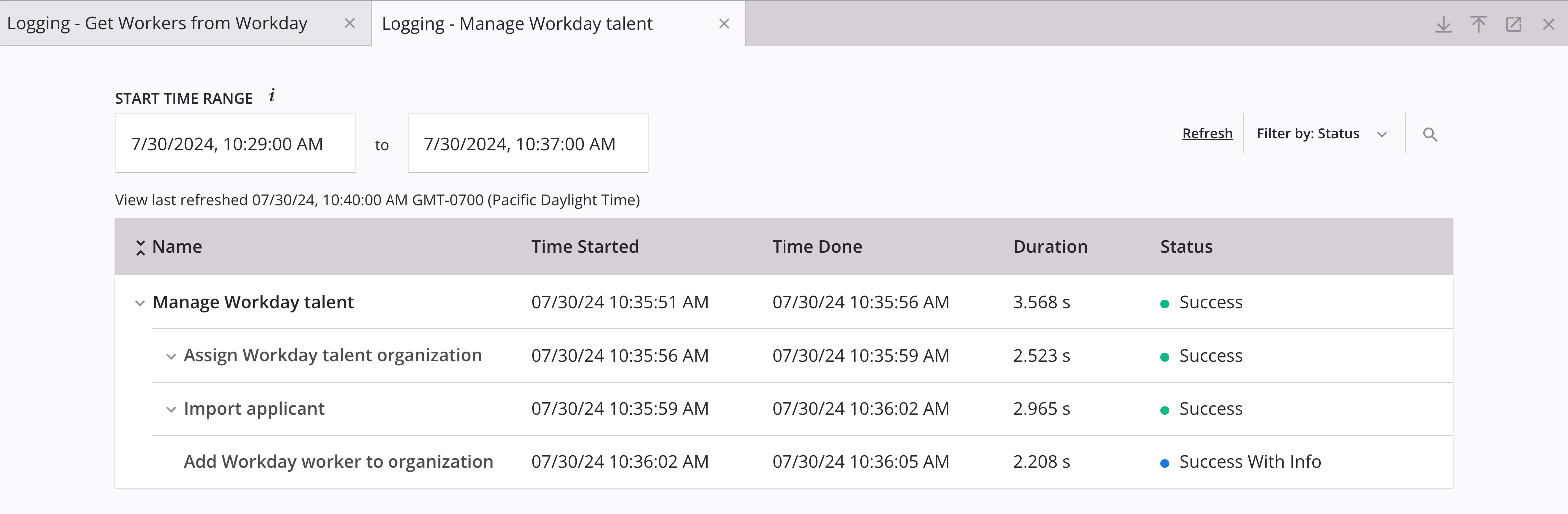
- Registerkarten: Registerkarten oben in der Schublade sind mit Logging gefolgt vom Namen der Operation oder des Workflows gekennzeichnet (je nachdem, von wo aus auf die Protokolle zugegriffen wurde). Wenn Sie auf zusätzliche Protokolle oder Projektvariablen zugreifen, werden neue Registerkarten hinzugefügt. Um Registerkarten neu anzuordnen, ziehen Sie eine Registerkarte per Drag-and-Drop. Um eine Registerkarte zu schließen, klicken Sie auf das Symbol zum Schließen. Das Schließen der letzten Registerkarte oder die Verwendung des Symbols ganz rechts schließt die Schublade.
- Größe ändern: Die Leiste oben in der Schublade kann zum Ändern der Größe der Schublade verwendet werden. Bewegen Sie den Mauszeiger über die Leiste und ziehen Sie das Symbol zum Ändern der Größe nach oben oder unten, um die Größe der Schublade zu ändern.
- Reduzieren: Reduziert die Schublade, sodass alle Protokolle ausgeblendet werden. Nach dem Reduzieren klicken Sie auf das Symbol zum Zurückgeben, um zur vorherigen Ansicht zurückzukehren.
- Erweitern: Erweitert die Schublade auf Vollbild, sodass alle zusätzlichen Protokolle angezeigt werden. Nach dem Erweitern klicken Sie auf das Symbol zum Zurückgeben, um zur vorherigen Ansicht zurückzukehren.
- In Runtime öffnen: Öffnet die aktuell aufgerufene Registerkarte des Operationsprotokolls mit allen angewendeten Abfragen auf der Seite Runtime der Management Console. Zeitrahmenfilter werden nicht beibehalten und müssen auf der Seite Runtime erneut angewendet werden.
- Schließen: Schließt die Schublade.
Symbolleiste
Die Symbolleiste in der Schubladenansicht des Operationsprotokolls enthält Filter für Zeitrahmen und Abfragen sowie Aktualisierung der Tabelle.
Zeitrahmen
Alle Zeitrahmen werden als lokale Browser-Zeit angezeigt. Standardmäßig ist der Zeitrahmen auf die letzten 24 Stunden der Protokolle seit der letzten Ausführung einer Operation eingestellt. Verwenden Sie alternativ das Menü, um Letzte 48 Stunden, Letzte 72 Stunden oder Benutzerdefinierte Zeit auszuwählen:
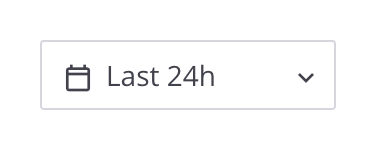
Für einen bestimmten Zeitrahmen sind maximal 1.000 Protokolle in der Operationsprotokolltabelle enthalten.
Hinweis
Operationsprotokolle werden maximal 30 Tage lang gespeichert.
Wenn Benutzerdefinierte Zeit ausgewählt ist, wird ein Konfigurationsdialog geöffnet:
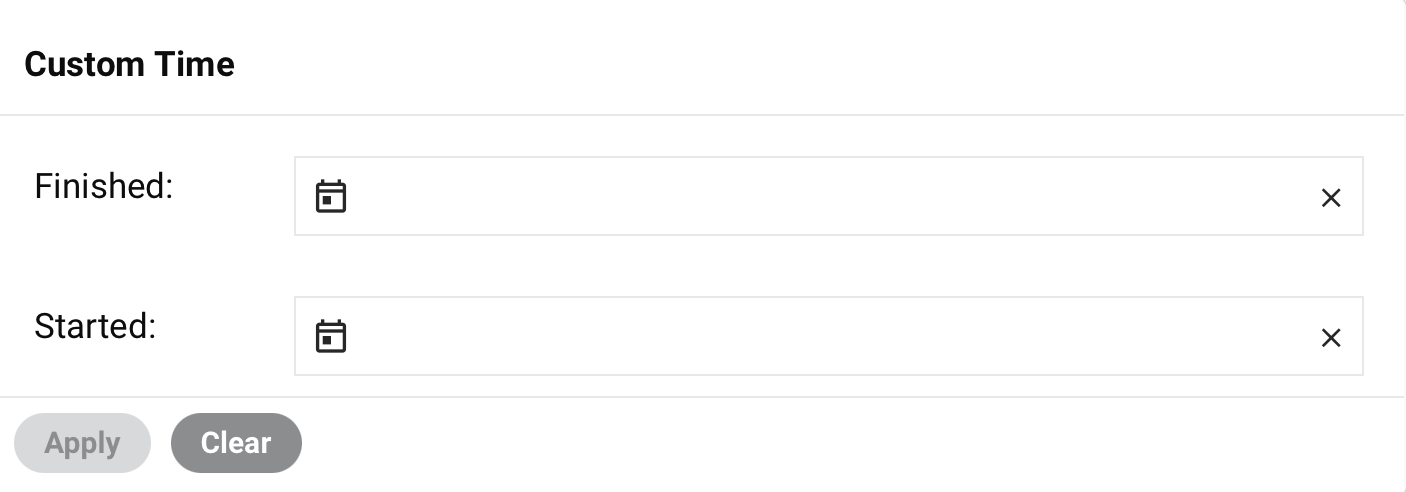
- Beendet: Um nach dem Datum und der Uhrzeit zu filtern, zu dem die Operation oder der Operationsschritt beendet wurde, klicken Sie auf das Symbol Kalender, um die Datumsauswahl zu öffnen. Um dieses Feld zu löschen, klicken Sie auf das Symbol Filter löschen.
- Gestartet: Um nach dem Datum und der Uhrzeit zu filtern, zu dem die Operation oder der Operationsschritt gestartet wurde, klicken Sie auf das Symbol Kalender, um die Datumsauswahl zu öffnen. Um dieses Feld zu löschen, klicken Sie auf das Symbol Filter löschen.
- Anwenden: (Aktiviert, wenn eines der Felder Beendet oder Gestartet konfiguriert ist.) Wendet alle Datums- und Uhrzeitfilter auf die Operationsprotokolltabelle an.
- Löschen: (Aktiviert, wenn eines der Felder Beendet oder Gestartet konfiguriert ist.) Löscht beide Filter Beendet und Gestartet.
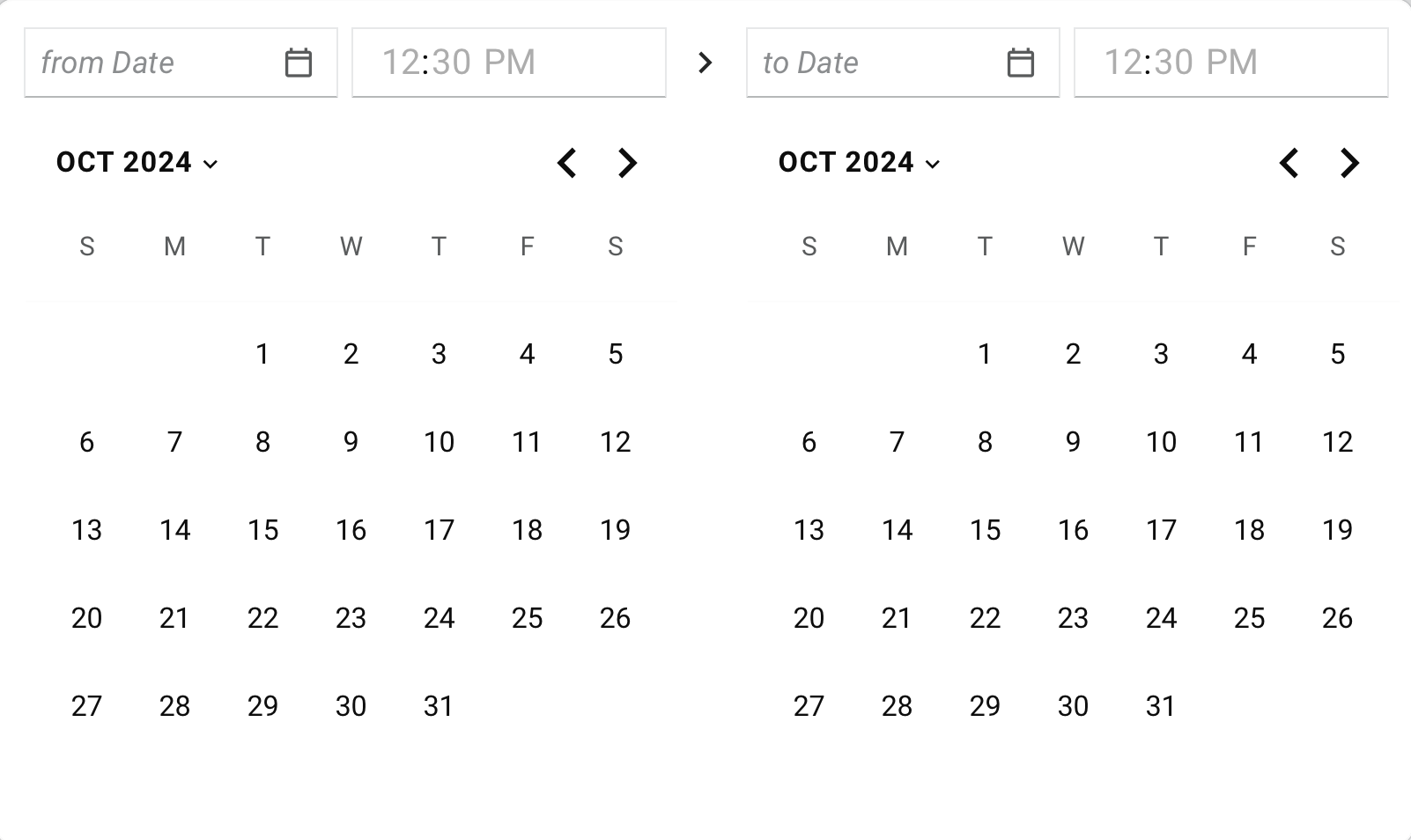
Nachdem auf das Symbol Kalender geklickt wurde, wird die Datums-/Uhrzeitauswahl für dieses Feld geöffnet:
-
Von/Bis Datum: Verwenden Sie den Kalender unter einem oder beiden dieser Felder, um ein Datum innerhalb der letzten 30 Tage auszuwählen. Daten außerhalb dieses Bereichs können nicht ausgewählt werden.
-
Monat: Der aktuelle Monat wird standardmäßig verwendet. Verwenden Sie die Pfeile, um zu einem anderen Monat zu navigieren.
- Tag: Wählen Sie den gewünschten Tag aus dem Kalender aus.
-
Zeit: Geben Sie die Stunde, Minute und Tageszeit (
AModerPM) ein.
Aktualisieren
Protokolle werden automatisch alle fünf Sekunden aktualisiert, wenn noch ein Vorgang ausgeführt wird (Status Empfangen, Eingereicht, Ausstehend oder Wird ausgeführt).
Sie können die Protokolle jederzeit manuell aktualisieren, um aktualisierte Informationen anzuzeigen. Um die Protokolle manuell zu aktualisieren, klicken Sie auf das Aktualisieren-Symbol oben rechts.
Abfragen
Eine Abfrage besteht aus einem oder mehreren Schlüssel-Wert-Paaren. Mehrere Begriffe werden durch Semikola getrennt. Ein Begriff hat die Form <key><operator><value>. Für den Schlüssel operation kann der Wert ein Platzhalterzeichen % enthalten, das einer beliebigen Zeichenkette entspricht.
Um eine Abfrage zu verwenden, geben Sie eine gültige Abfragespezifikation in die Suchleiste ein und drücken Sie die Eingabetaste:

Die folgende Tabelle zeigt die verfügbaren Abfragebegriff-Komponenten:
| Schlüssel | Spalte | Zulässige Operatoren |
Wert1 |
|---|---|---|---|
name oder operation |
Name | = |
Vorgangsname |
status |
Status | = |
Statusname |
started |
Gestartet | <= |
Datum/Uhrzeit |
>= |
|||
finished |
Beendet | <= |
Datum/Uhrzeit |
>= |
|||
message |
n/a | n/a | Vorgangsprotokolmeldung |
1 Werttypen
- Statusname: Die Zeichenkette, die in der Spalte Status der Vorgangsprotokolltabelle angezeigt wird.
- Datum/Uhrzeit: Datumsformat `month/day/year`, mit optionaler `hour:minute:second` Uhrzeit in AM/PM-Form:
- Nur Datum: `MM/DD/YYYY`
- Datum und Uhrzeit (AM): `MM/DD/YYYY HH:MM:SS AM`
- Datum und Uhrzeit (PM): `MM/DD/YYYY HH:MM:SS PM`
Vorgangsstatus
Informationen zu den Status, die bei Verwendung des Schlüssels status abgefragt werden können, finden Sie unter Statuswerte auf der Seite Runtime der Management Console.
Vorgangssschrittergebnis
Vorgängsschritte werden nur angezeigt, wenn für diesen Vorgang die Vorgangsdebugprotokollierung auf Vorgangsebene aktiviert ist (für Cloud-Agenten oder für private Agenten) und der Vorgang auf einem Agent der Version 10.48 oder später ausgeführt wurde.
Vorgängsschritte können folgende mögliche Status haben:
- Abgeschlossen: Der Vorgangssschritt wurde ausgeführt und ohne Fehler abgeschlossen.
- Fehler: Der Vorgangssschritt wurde ausgeführt, konnte aber aufgrund eines Fehlers nicht abgeschlossen werden.
- Unvollständig: Der Vorgangssschritt wurde nicht ausgeführt oder abgeschlossen. Mögliche Gründe für diesen Status sind, dass der Vorgangssschritt auf die Ausführung wartet oder dass ein Fehler in einem vorherigen Vorgangssschritt die Ausführung des folgenden Schritts verhindert hat.
Vorgangsprotokollanzeige
Die Vorgangsprotokollanzeige zeigt eine geteilte Ansicht mit Vorgangsprotokollen im linken Bereich und detaillierten Protokollinformationen für den ausgewählten Vorgang im rechten Bereich. Die Ansicht verwendet die ausgewählten Tabellensteuerelemente zum Filtern von Ergebnissen. Wenn Vorgänge verkettet sind, werden diese Vorgänge unter dem übergeordneten Vorgang aufgelistet.
Übergeordnete Vorgänge (und alle untergeordneten Vorgänge darunter) werden in aufsteigender Reihenfolge nach Gestartet sortiert. Die Tabelle kann (nur für Vorgänge auf oberster Ebene) nach Name, Gestartet, Beendet, Dauer oder Status sortiert werden, indem Sie auf die jeweilige Kopfzeile klicken.
Es werden maximal 1000 Operationsprotokolle angezeigt. Um Protokolle für weitere Operationen anzuzeigen, passen Sie die Filter entsprechend an.
Tipp
Die grundlegende Konfiguration der Inhalte eines Operationsprotokolls wird auf der Registerkarte Optionen der Operationseinstellungen angegeben (siehe Operationsoptionen). Weitere Protokollierungsoptionen finden Sie unter (für Cloud-Agenten oder für private Agenten).
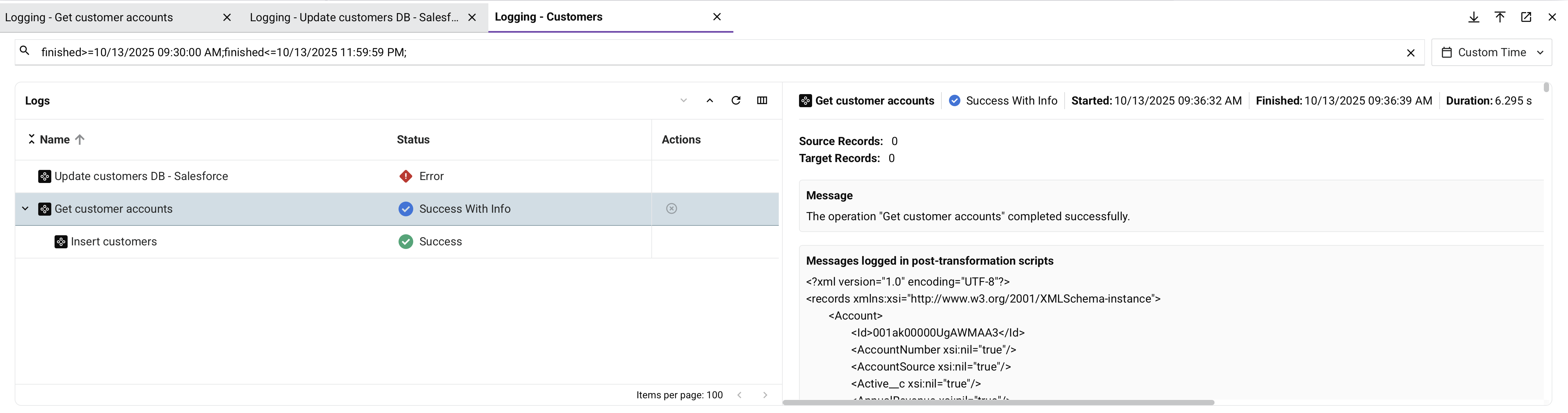
Operationslisten-Panel
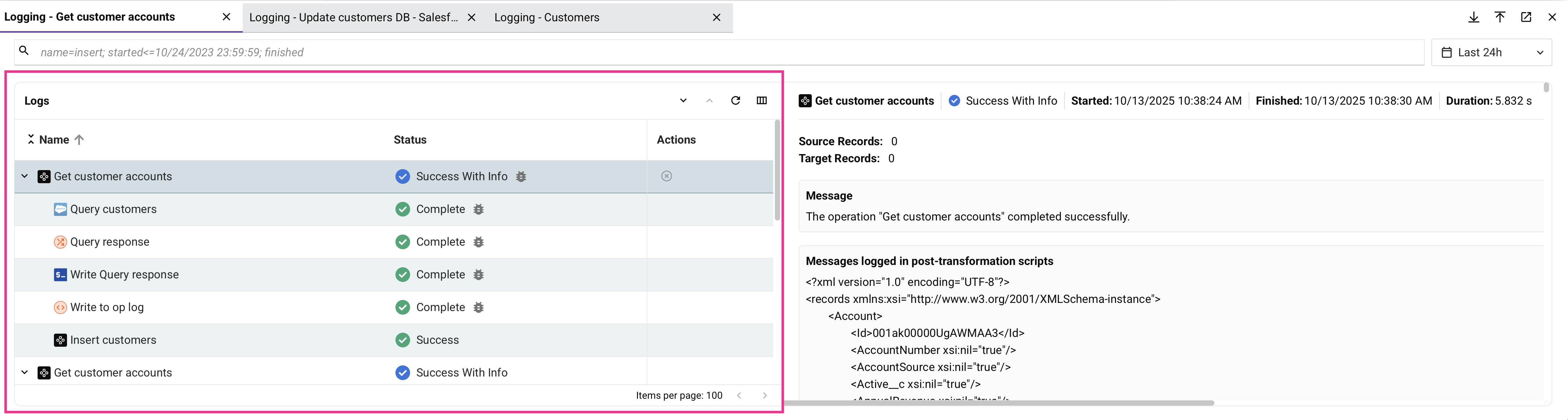
Wenn Sie die Operationsprotokolle öffnen, wird standardmäßig das erste Operationsprotokoll in der Liste ausgewählt. Die detaillierten Protokollinformationen für diese Operation werden im rechten Panel angezeigt.
-
Name: Der Name der Operation oder des Operationsschritts. Die Carets, mit denen zusätzliche Zeilen erweitert oder reduziert werden können, werden bei übergeordneten Operationen und bei Operationen angezeigt, für die Komponenteneingabe- und -ausgabedaten verfügbar sind:
-
Übergeordnete Operationen: Wenn Sie eine übergeordnete Operation erweitern, werden zusätzliche Zeilen für ihre untergeordneten Operationen in der Reihenfolge ihrer Ausführung angezeigt. Standardmäßig sind alle übergeordneten Operationen erweitert. Verwenden Sie die Symbole Liste reduzieren oder Liste erweitern neben der Spalte Name, um alle übergeordneten Operationen zu reduzieren oder zu erweitern.
-
Operation mit Ein- und Ausgabedaten: Wenn Sie eine Operation mit Ein- und Ausgabedaten erweitern, werden zusätzliche Zeilen für jeden Operationsschritt in der Reihenfolge ihrer Ausführung angezeigt. Weitere Informationen finden Sie unter Komponenteneingabe- und -ausgabedaten.
-
-
Gestartet: Das Datum und die Uhrzeit, zu der die Operation oder der Operationsschritt ausgeführt wurde, angezeigt als lokale Browserzeit.
-
Beendet: Das Datum und die Uhrzeit, zu der die Operation oder der Operationsschritt beendet wurde, angezeigt als lokale Browserzeit. Dieses Feld ist leer, während die Operation oder der Operationsschritt noch ausgeführt wird.
-
Dauer: Die zwischen Gestartet und Beendet verstrichene Zeit, angegeben in Sekunden für Operationen und in Millisekunden für Operationsschritte. Dieses Feld ist leer, während die Operation oder der Operationsschritt noch ausgeführt wird.
-
Status: Der Status der Operation oder des Operationsschritts. Eine vollständige Liste der möglichen Status finden Sie unter Operationsstatus weiter oben auf dieser Seite.
-
Aktionen: Diese Aktion ist verfügbar:
-
Operation abbrechen: Aktiviert für Operationen mit dem Status Eingereicht, Empfangen, Ausstehend oder Wird ausgeführt.
Operation abbrechen sendet eine Anfrage an den Agenten, um die Operation zu beenden. Nach dem Klick wird der Status Abbruch angefordert neben dem Echtzeit-Operationsstatus angezeigt.
Hinweis
Das Senden einer Abbruchanfrage garantiert nicht, dass die Operation abgebrochen wird. Operationen mit dem Status Abbruch angefordert können je nach aktuellem Ausführungszustand des Agenten weiterhin ausgeführt werden.
-
-
Aktualisieren: Klicken Sie, um die Liste der Operationsprotokolle zu aktualisieren.
-
Anzeigeeinstellungen: Öffnet ein Menü, das steuert, welche Operationen in der Protokollansicht angezeigt werden.
- Verkettete Operationen: Zeigt untergeordnete Operationen in einer Operationskette an oder blendet sie aus. Wenn aktiviert (), zeigt die Protokollansicht die ausgewählte Operation und alle untergeordneten Operationen in ihrer Operationskette an. Wenn deaktiviert (), werden nur die Protokolle der ausgewählten Operation angezeigt.
-
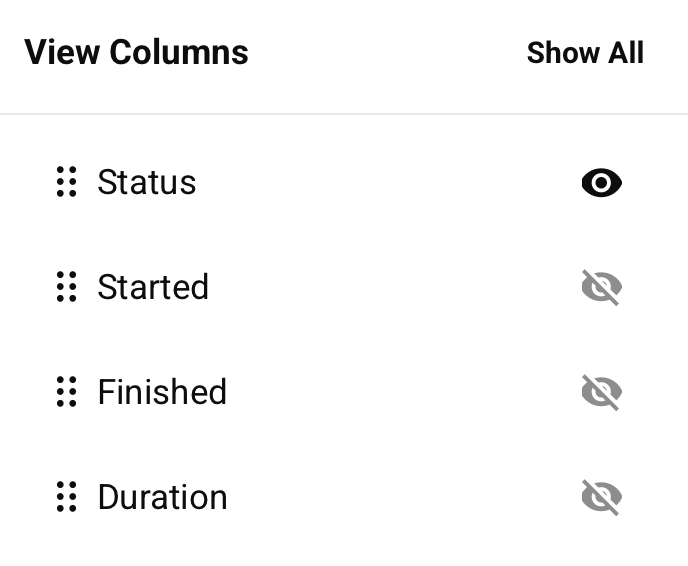
Spalten filtern: Klicken Sie, um eine Schublade zu öffnen, mit der Sie die Spalten im Operationslisten-Panel neu anordnen oder deren Sichtbarkeit anpassen können:
-
Alle anzeigen: Alle Spalten sichtbar machen.
-
Verschieben: Ziehen Sie per Drag-and-Drop, um die Position der Spalte relativ zu anderen zu ändern.
-
-
Ausblenden: Die Spalte ist sichtbar. Klicken Sie, um sie auszublenden.
- Anzeigen: Die Spalte ist ausgeblendet. Klicken Sie, um sie anzuzeigen.
-
Spalten vergrößern: Ziehen Sie die Größe ändern-Leiste einer Spalte, um sie zu vergrößern.
Operationsprotokoll-Panel
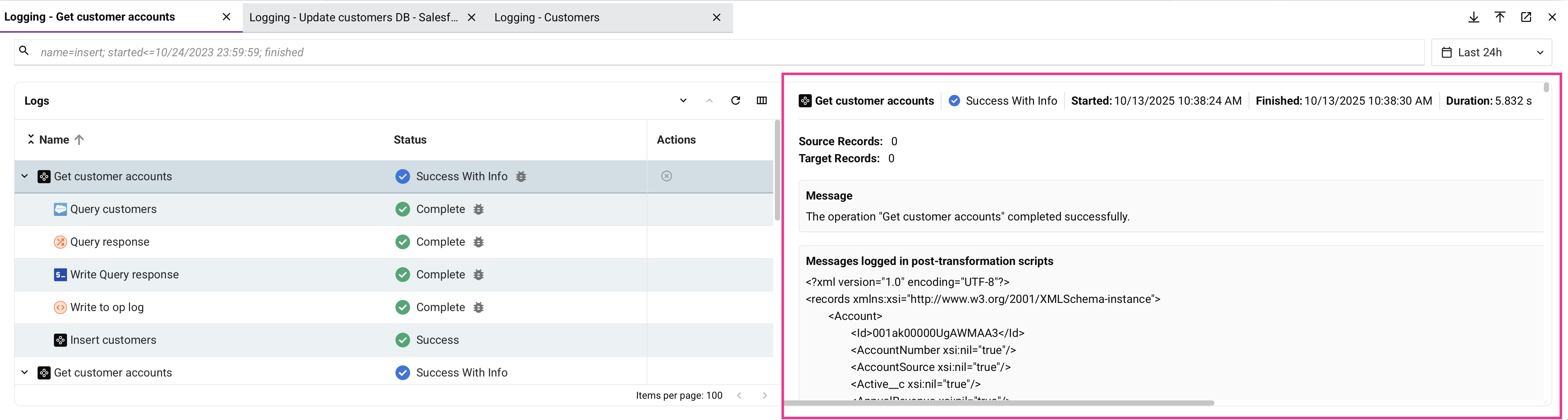
Klicken Sie auf eine beliebige Operationszeile im linken Panel, um die detaillierten Protokollinformationen im rechten Panel anzuzeigen:
-
Name: Der Name der Operation oder des Operationsschritts, zu dem das Protokoll gehört.
-
Status: Der Status der Operation oder des Operationsschritts.
-
Gestartet: Datum und Uhrzeit, zu denen die Operation oder der Operationsschritt ausgeführt wurde, angezeigt als lokale Browserzeit.
-
Beendet: Datum und Uhrzeit, zu denen die Operation oder der Operationsschritt beendet wurde, angezeigt als lokale Browserzeit. Dieses Feld ist leer, während die Operation oder der Operationsschritt noch ausgeführt wird.
-
Dauer: Die zwischen Gestartet und Beendet verstrichene Zeit, angegeben in Sekunden für Operationen und in Millisekunden für Operationsschritte. Dieses Feld ist leer, während die Operation oder der Operationsschritt noch ausgeführt wird.
-
Quelldatensätze: Bei Verwendung einer FTP- oder Datenbankaktivität als Quelle wird die Anzahl der aus dem Quellsystem gelesenen Datensätze angezeigt. Bei anderen Konnektoren zeigt die Anzahl
0an, unabhängig von der Anzahl der Quelldatensätze. -
Zieldatensätze: Bei Verwendung einer FTP- oder Datenbankaktivität als Ziel wird die Anzahl der an das Zielsystem übertragenen Datensätze angezeigt. Bei anderen Konnektoren zeigt die Anzahl
0an, unabhängig von der Anzahl der Zieldatensätze. -
Protokollmeldungen: Protokollmeldungen enthalten die Protokolldetails für die ausgewählte Operation. Ob Protokollmeldungen angezeigt werden, hängt davon ab, ob Cloud-Protokollierung aktiviert ist. Weitere Informationen finden Sie unter Registerkarte „Meldungen" in der Dokumentation der Runtime-Seite der Management Console.
Hinweis
- Datum und Uhrzeit in Protokollmeldungen werden in ihrem ursprünglichen Format aus der Quelle angezeigt und nicht in die lokale Browserzeit konvertiert.
- Protokollmeldungen, die ~100 KB (~99.000 Zeichen) überschreiten, werden gekürzt, was durch
message truncatedam Ende des Protokolls gekennzeichnet ist.
-
Kopieren: Kopiert die Protokolldaten in die Zwischenablage.
-
Herunterladen: Lädt die Protokollmeldungen als Textdatei herunter.
-
Anzeigen / Ausblenden: Zeigt die Protokollmeldungen an oder blendet sie aus.
Komponenteneingabe- und -ausgabedaten
Komponenteneingabe- und -ausgabedaten werden generiert, wenn eine Operation das Operationsprotokoll auf Operationsebene aktiviert hat (für Cloud-Agenten oder für private Agenten) und die Operation auf einem Agent der Version 10.48 oder später ausgeführt wurde.
Hinweis
Die Generierung von Komponenteneingabe- und -ausgabedaten wird durch die Agentengruppeneinstellung Cloud-Protokollierung aktiviert nicht beeinflusst. Komponenteneingabe- und -ausgabedaten werden in der Harmony Cloud protokolliert, auch wenn die Cloud-Protokollierung deaktiviert ist.
Um die Generierung von Komponenteneingabe- und -ausgabedaten in einer privaten Agentgruppe zu deaktivieren, legen Sie in der privaten Agent-Konfigurationsdatei im Abschnitt [VerboseLogging] verbose.logging.enable=false fest.
Warnung
Wenn Komponenteneingabe- und -ausgabedaten generiert werden, werden alle Anfrage- und Antwortdaten für diese Operation in der Harmony Cloud protokolliert und bleiben dort 30 Tage lang erhalten. Beachten Sie, dass personenbezogene Daten (PII) und vertrauliche Daten wie in einer Anfragenutzlast bereitgestellte Anmeldedaten im Klartext in den Eingabe- und Ausgabedaten in den Harmony Cloud-Protokollen sichtbar sind.
Wenn Komponenteneingabe- und -ausgabedaten vorhanden sind, wird eine grafische Darstellung der Operation oder des Operationsschritts im Operationslisten-Panel angezeigt:
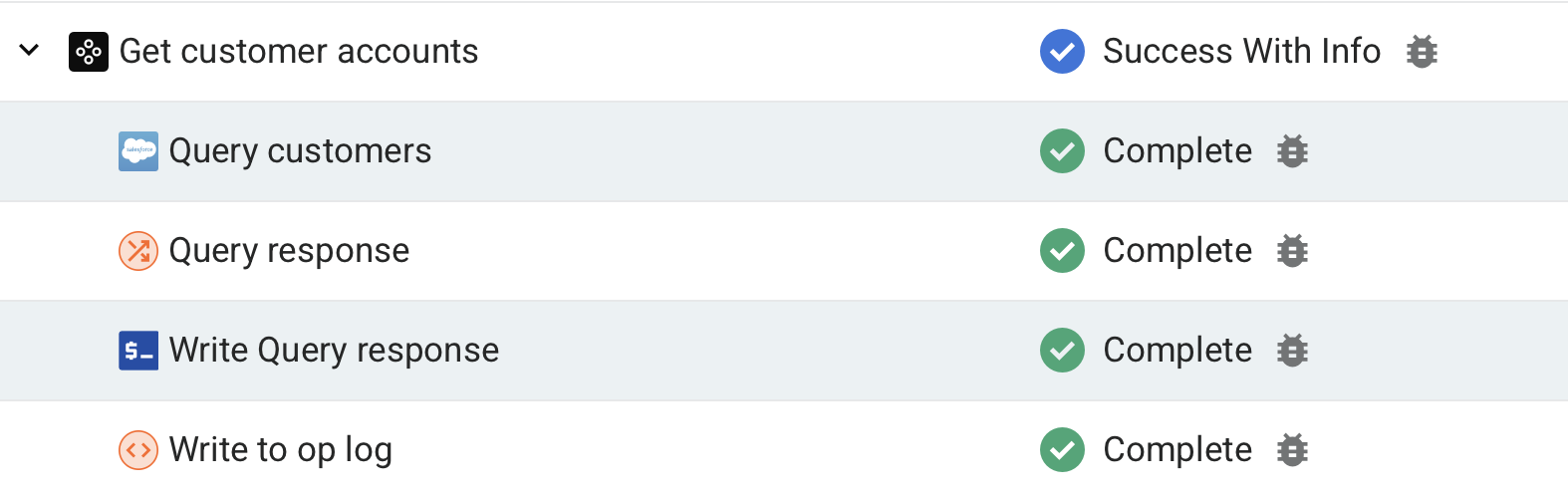
Sie können auf Operationsschritte klicken, um die Komponenten-Ein- und Ausgabedaten für diesen einzelnen Operationsschritt anzuzeigen oder auszublenden. Jeder Ein- und Ausgabeprotokolleintrag ist auf 100 MB begrenzt. Wenn die Daten für einen einzelnen Ein- oder Ausgabeprotokolleintrag 100 MB überschreiten, werden keine Daten angezeigt.
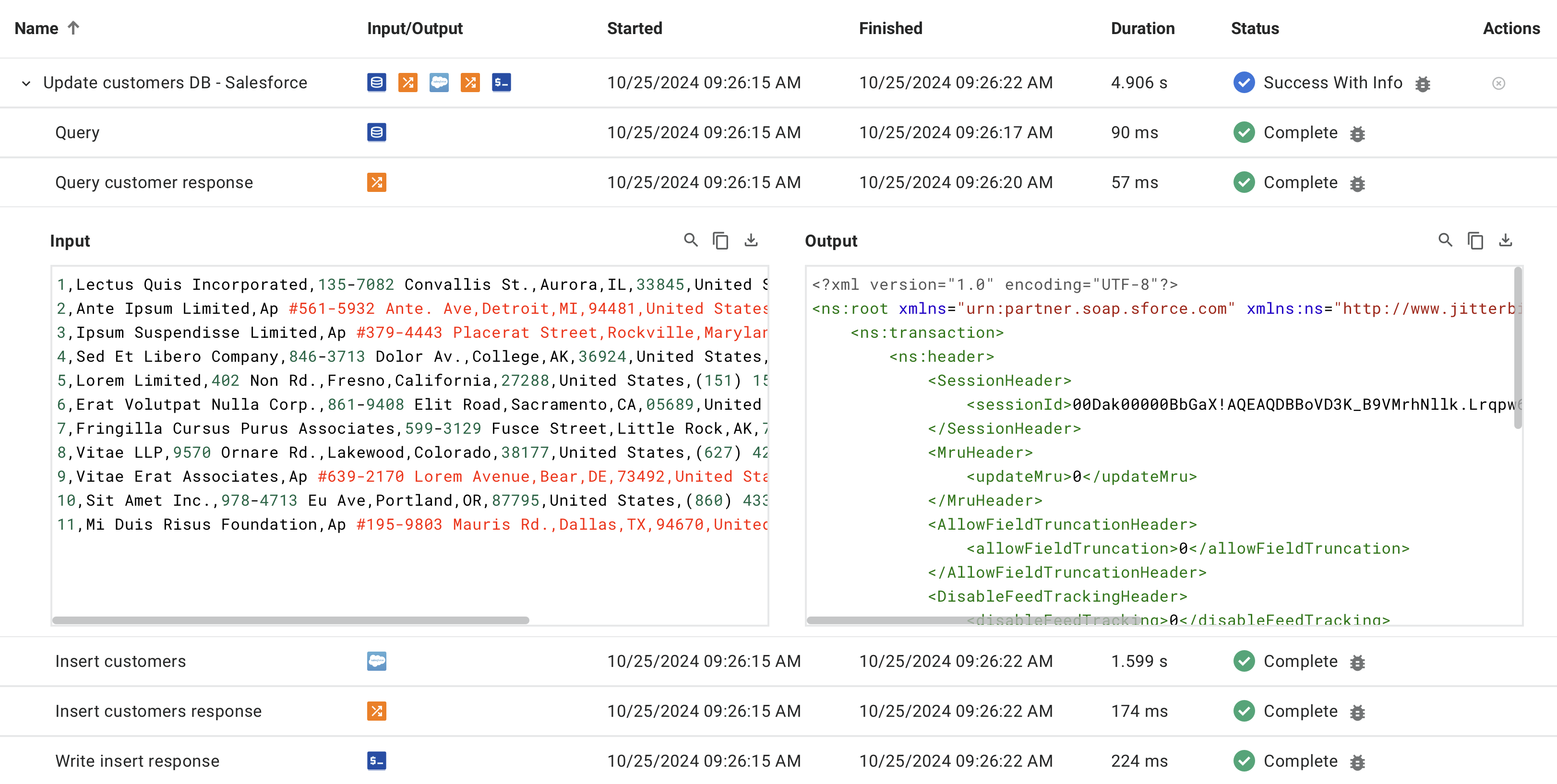
-
Suche: Durchsucht die Daten nach dem eingegebenen Text.
-
Kopieren: Kopiert die Protokolldaten in die Zwischenablage.
-
Herunterladen: Lädt die Ein- oder Ausgabedaten als Datei im entsprechenden Datenformat herunter. Die Datei wird mit dem Namen des Operationsschritts gefolgt von
_inputoder_outputbenannt.
API-Anfrage- und Antworddaten
Neue Benutzeroberfläche erforderlich
Die Funktion für API-Anfrage- und Antworddaten ist nur für Organisationen verfügbar, die auf die neuen Schnittstellen Analytics und API-Protokolle aktualisiert wurden. Dieses Upgrade wird schrittweise eingeführt. Wenn Sie an frühem Zugriff interessiert sind, kontaktieren Sie den Jitterbit-Support.
Wenn eine Operation durch eine benutzerdefinierte API oder OData-API des API Manager ausgelöst wird, hängen die im Operationsprotokoll angezeigten Informationen davon ab, welche Einstellungen aktiviert sind. Fehlgeschlagene Operationen werden immer protokolliert. Erfolgreiche Ausführungen werden in Studio-Operationsprotokollen nur angezeigt, wenn Debug-Modus aktivieren bis (eine API Manager-Einstellung) oder Operationsdebug-Protokollierung (eine Agent-Einstellung) aktiv ist. zeigt an, dass die Einstellung diese Funktion hinzufügt; zeigt an, dass dies nicht der Fall ist:
| Aktivierte Einstellungen | Erfolgreiche Ausführungen in Studio-Operationsprotokollen | Rohe Anfrage-/Antwortdaten im Aufrufprotokoll | Anfrage-/Antwort-Payloads |
|---|---|---|---|
| Keine (Standard) | |||
| Ausführliches Protokollieren (benutzerdefinierte API, OData-API oder Proxy-API-Einstellungen) | |||
| Debug-Modus aktivieren bis (benutzerdefinierte API, OData-API oder Proxy-API-Einstellungen) | |||
| Operationsdebug-Protokollierung (Cloud-Agents oder Private Agents) |
Hinweis
Um alle drei Datentypen gleichzeitig zu erfassen, verwenden Sie Debug-Modus aktivieren bis oder kombinieren Sie Operationsdebug-Protokollierung mit Anfrage- und Antwort-Payloads in Protokollen anzeigen und Ausführliches Protokollieren.
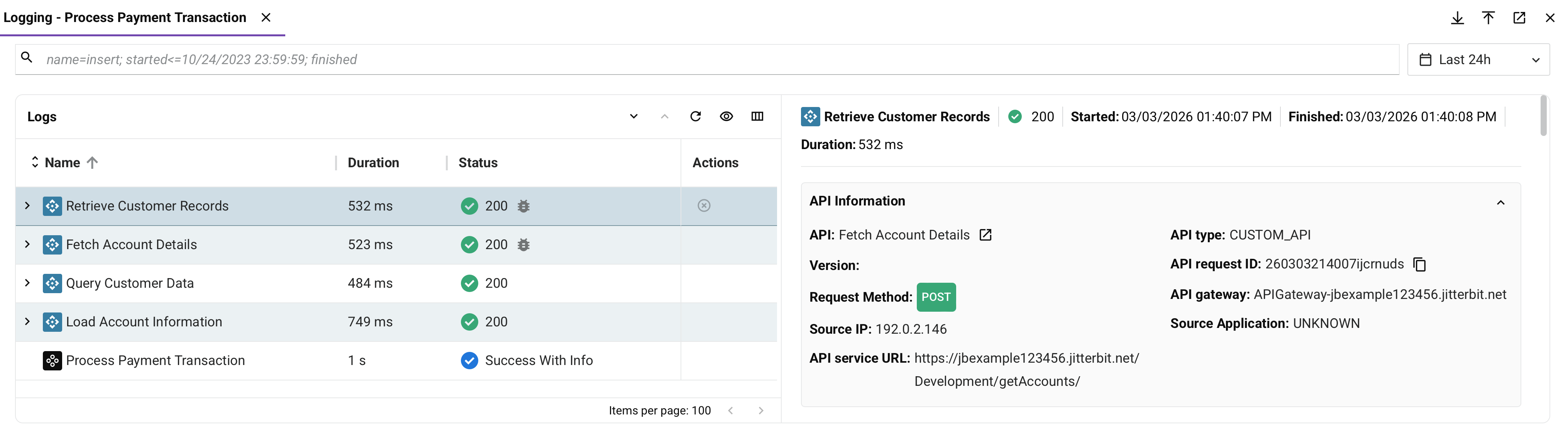
API-Informationen
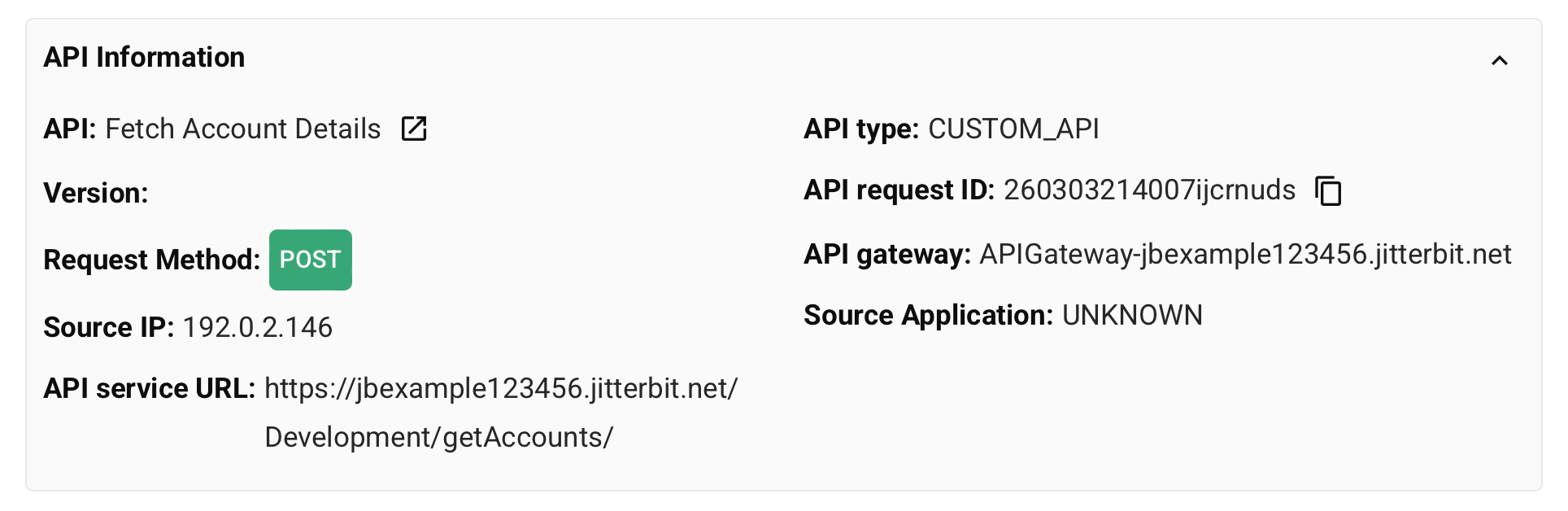
Das Operationsprotokoll kann die folgenden Informationen für API-Aufrufe anzeigen:
-
API: Der Name der API, die die Operation ausgelöst hat.
- API in neuem Tab öffnen: Klicken Sie, um die API in einem neuen Tab im API Manager zu öffnen.
-
API-Typ: Dieses Feld kann einen der folgenden Typen haben:
- CUSTOM_API: Eine benutzerdefinierte API, die im API Manager erstellt wurde.
- ODATA: Eine OData-API, die im API Manager erstellt wurde.
-
Anfragemethode: Die HTTP-Methode, die für den API-Aufruf verwendet wird. Mögliche Werte sind GET, POST, PUT, DELETE, PATCH und MERGE.
-
API-Anfrage-ID: Ein eindeutiger Bezeichner für die API-Anfrage. Mit dieser ID können Sie Protokolle über verschiedene Systeme hinweg korrelieren und nach bestimmten Anfragen suchen. Klicken Sie auf das Kopiersymbol, um den Wert zu kopieren.
-
Quell-IP: Die IP-Adresse der Clientanwendung oder des Servers, der die API-Anfrage gestellt hat.
-
API-Gateway: Das API-Gateway, das die Anfrage verarbeitet hat. Dieses Feld zeigt den Domänennamen des Cloud-API-Gateways oder privaten API-Gateways, das den API-Aufruf verarbeitet hat.
-
API-Service-URL: Die vollständige URL zum Aufrufen der API, einschließlich der Basis-URL, des Service-Root, der Version und aller Pfadparameter. Dies ist die vollständige API-Service-URL, wie sie vom Client verwendet wird.
-
Quellanwendung: Die Anwendung oder der Browser, der die API-Anfrage gestellt hat.
Aufrufinformationen
Das Operationsprotokoll zeigt einen Bereich Aufrufinformationen mit den HTTP-Anfrage-Headern an, die mit dem API-Aufruf gesendet wurden. Jeder Header wird als Schlüssel-Wert-Paar angezeigt, z. B. accept, accept_encoding, content_length, fulluri, host, user_agent und Weiterleitungs-Header. Header, die Anmeldedaten oder Sitzungsdaten enthalten, werden maskiert, wie unter Maskierte Header beschrieben.
Aufrufen-Protokoll
Das Operationsprotokoll zeigt auch einen Bereich Aufrufen-Protokoll mit detaillierten Trace-Informationen zur API-Anfrageverarbeitung an. Diese Informationen können zur Behebung von API-Gateway-Problemen, Timeout-Problemen oder zum Verständnis des internen Verarbeitungsflusses der API verwendet werden. Der spezifische Inhalt des Aufrufen-Protokolls variiert je nach API-Konfiguration, Gateway-Einstellungen und ob während der Anfrageverarbeitung Probleme aufgetreten sind.