Erstelle eine App mit dem Jitterbit App Builder AI Assistant
Einführung
Du kannst den App Builder AI Assistant verwenden, um neue Anwendungen zu entwerfen und zu erstellen oder bestehende zu ändern.
Interaktionen sind Echtzeit-Chat-Sitzungen, die aus deinen Eingaben (oder Prompts) und den Antworten des AI Assistant bestehen. Du kannst Text oder Bilder verwenden, um zu erklären, was du möchtest, oder um herauszufinden, was der AI Assistant kann. Erfahre mehr über die Funktionen, Einschränkungen und Beschränkungen des AI Assistant.
Du kannst auf Englisch (US), Deutsch oder Portugiesisch (Brasilien) chatten.
Voraussetzungen
Um den Jitterbit App Builder AI Assistant zu verwenden, benötigst du Folgendes:
-
Die Option Jitterbit App Builder AI Assistant in deiner App Builder-Lizenz.
-
Ein App Builder-Benutzerkonto mit der Rolle Admin, Developer oder Silo Developers. (Siehe Versionsverlauf der AI Assistant-Funktion, wenn du eine frühere Version verwendest.)
-
Einen API-Schlüssel von Azure OpenAI oder OpenAI. Die Modellbereitstellung muss ein TPM-Ratenlimit (Token pro Minute) haben, das für deine Nutzung ausreichend ist.
TPM-Limits
Die TPM-Limits von OpenAI basieren auf deiner Nutzungsstufe und dem Modell. Um sicherzustellen, dass deine Nutzungsstufe das erforderliche TPM-Limit unterstützt, überprüfe die OpenAI-Modellratenlimits für dein ausgewähltes Modell:
Das Standardmodell des AI Assistant ist gpt-5.2, das ein TPM-Limit bietet, das für die meisten Benutzer auf der Basisstufe funktionieren sollte.
Erstelle eine App mit dem AI Assistant
Um eine App mit dem Jitterbit App Builder AI Assistant zu erstellen, führe diese Schritte aus:
-
Du kannst den AI Assistant mit einer dieser Optionen öffnen:
-
Wähle Action Drawer > AI Assistant.
-
Klicke im Site Menu auf die Schaltfläche AI Assistant.
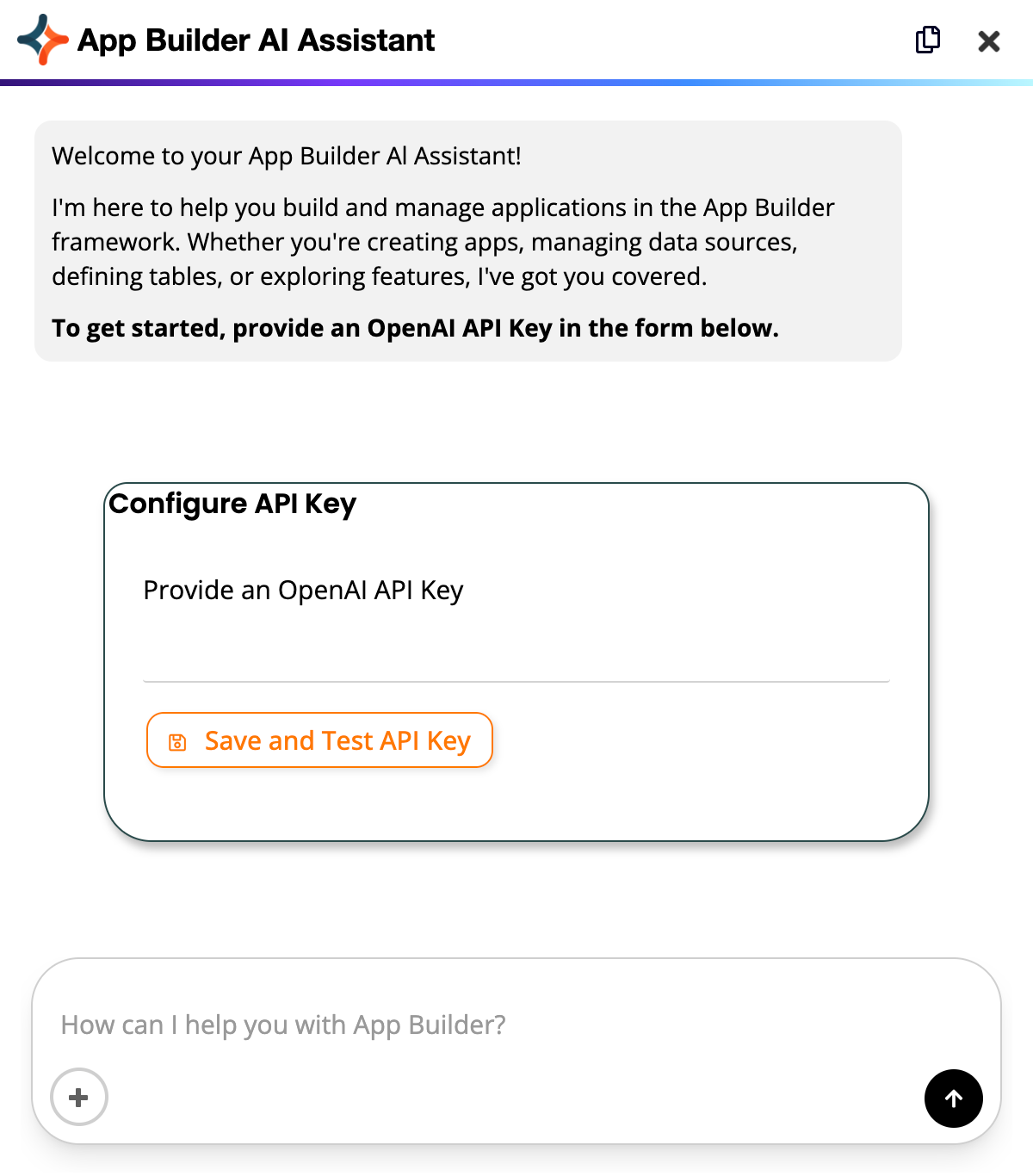
Das Panel App Builder AI Assistant wird auf der rechten Seite des Bildschirms angezeigt:
Wichtig
Wenn deine Harmony-Lizenz die Option App Builder AI Assistant nicht enthält, zeigt das Panel stattdessen ein eingebettetes Video an, das du dir ansehen kannst, um weitere Informationen zu erhalten:
Klicke auf die Schaltfläche Submit, um kontaktiert zu werden, damit der App Builder AI Assistant zu deiner Harmony-Lizenz hinzugefügt wird.
-
-
Beim ersten Mal, wenn du den AI Assistant verwendest, wirst du aufgefordert, einen API-Schlüssel hinzuzufügen. Du musst dies nur einmal tun. Der AI Assistant fordert dich in zukünftigen Sitzungen nur dann erneut auf, wenn du noch keinen API-Schlüssel gesetzt hast.
Gib deinen API-Schlüssel ein und klicke dann auf die Schaltfläche Save and Test API Key, um die Konnektivität zu überprüfen. (Alternativ kannst du den API-Schlüssel über die Benutzeroberfläche setzen.)
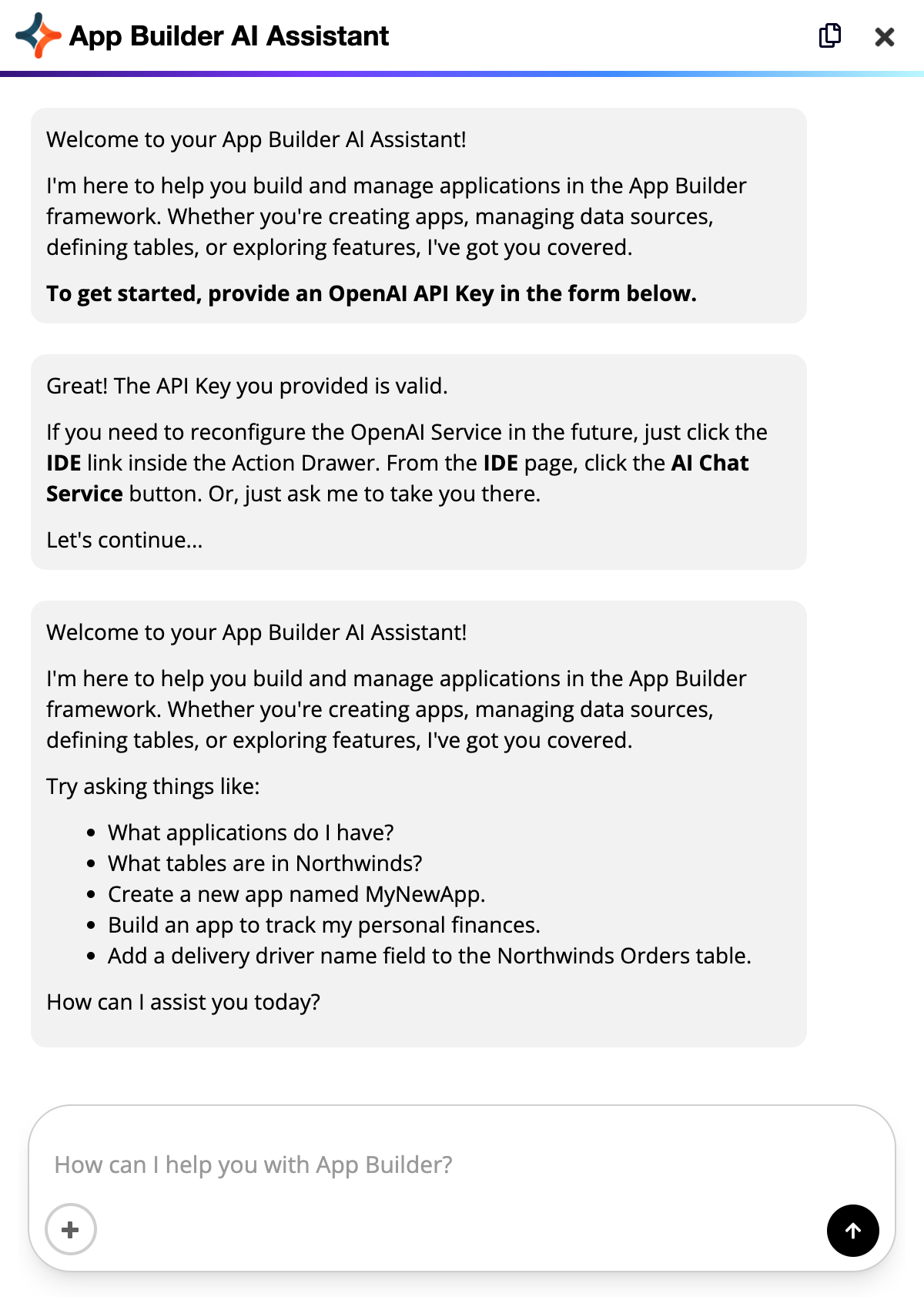
Wenn der API-Schlüssel-Test erfolgreich ist, teilt dir der AI Assistant dies mit und zeigt eine Einführung an. Diese Einführung wird jedes Mal angezeigt, wenn du eine Chat-Sitzung öffnest.
-
Lies die Einführung und beginne dann, Prompts einzugeben, um deine App zu entwerfen und zu erstellen.
Um Prompts einzureichen, drücke Enter oder klicke auf die Schaltfläche Submit.
Um Bilder in deinen Prompt einzufügen, klicke auf die Schaltfläche Upload an image.
-
Du kannst die Vorschläge des AI Assistant akzeptieren, korrigieren oder verfeinern oder um Verfeinerungen oder Alternativen bitten.
Das Erstellen einer App auf diese Weise ist ein interaktiver und iterativer Prozess, der normalerweise mehrere Prompts und Antworten erfordert, möglicherweise über mehr als eine Chat-Sitzung verteilt.
-
Wenn du mit der Beschreibung des KI-Assistenten zufrieden bist, teile ihm das mit.
Nachdem die App erstellt wurde, stellt der KI-Assistant einen Link bereit. Klicke auf den Link, um die App zu öffnen.
Nachdem du die App getestet hast, kannst du den KI-Assistant bitten, sie zu ändern.
App aus einer vorhandenen Datenquelle erstellen
Beim Erstellen einer neuen Anwendung fragt der KI-Assistant, ob du eine neue Datenbank verwenden oder eine Verbindung zu einer vorhandenen Datenquelle herstellen möchtest.
Wenn du eine vorhandene Datenquelle wählst (oder in deiner ursprünglichen Eingabeaufforderung angibst), führt der KI-Assistant folgende Schritte aus:
- Liest das Datenschema der Datenquelle, um Seiten und Geschäftsregeln ohne Änderung der zugrunde liegenden Datenbankstruktur zu erstellen.
- Fügt keine physischen Tabellen oder Spalten hinzu, erstellt keine benutzerdefinierten Fremdschlüssel und löscht keine Tabellen.
- Injiziert keine Test- oder Platzhalterdaten in deine vorhandenen Tabellen.
- Generiert mvSQL-basierte Geschäftsregeln anhand des erkannten Schemas.
- Erstellt UI-Seiten mit Panel-Layouts, die den erkannten Tabellenbeziehungen entsprechen (z. B. ein Master-Grid mit verknüpfter Registerkarten-Detailansicht für Eltern-Kind-Beziehungen).
Die Zieldatenquelle muss mit der Anwendung verknüpft sein und darf nicht als versiegelt gekennzeichnet sein.
Rollen und Berechtigungen verwalten
Mit dem KI-Assistant kannst du Rollen erstellen und ihre Berechtigungen mithilfe von natürlichsprachigen Eingabeaufforderungen verwalten. Beschreibe deine Sicherheitsanforderungen im Chat und der KI-Assistant konfiguriert sie für dich.
Der KI-Assistant kann:
- Rollen für deine App vorschlagen, einschließlich einer Superuser-Rolle und einer schreibgeschützten Rolle sowie benutzerdefinierten Rollen basierend auf der Struktur deiner App. Benutzerdefinierte Rollenvorschläge enthalten den Rollennamen, zugängliche Seiten und CRUD-Berechtigungen.
- Rollen erstellen und verwalten.
- Granulare Berechtigungen für einzelne Regeln gewähren oder widerrufen.
- Massenberechtigungsänderungen auf alle Tabellen oder Regeln in einer Datenquelle anwenden, indem du Standardzugriff gewähren, Vollzugriff gewähren, Lesezugriff gewähren oder Alle widerrufen verwendest. Tabellen und Regeln müssen separat konfiguriert werden; Massenänderungen können nicht gleichzeitig auf beide angewendet werden.
- Berechtigungen mit Gültigkeitsbereich auf eine bestimmte Seite gewähren.
- Überprüfen, ob ein Rollenname bereits verwendet wird, und vorschlagen, stattdessen die Berechtigungen der vorhandenen Rolle zu ändern, anstatt ein Duplikat zu erstellen.
- Klärungsfragen stellen, wenn eine Eingabeaufforderung mehreren Rollen entsprechen könnte (z. B. wenn du „Verkaufszugriff auf das Dashboard gewähren" sagst und sowohl eine Sales Rep- als auch eine Sales Reports-Rolle vorhanden sind).
- Dich warnen, wenn eine Berechtigungsänderung ein Geschäftsobjekt betrifft, das auf mehreren Seiten verwendet wird, bevor die Änderung angewendet wird.
- Sicherheitsfragen zu den Rollen und Berechtigungen deiner App beantworten.
Beispiel-Eingabeaufforderungen:
Create a Superuser role with full access.
Create a Read Only role.
Give the Manager role read access to the Dashboard page.
Revoke all permissions for the Guest role on the Orders table.
Grant read access to all rules in the HR data source for the Analyst role.
What can the Manager role do?
Which roles can see the Payroll page?
The Operations role can't delete records on the order pages. What permissions are they missing?
Designs verwalten
Mit dem KI-Assistant kannst du die Design-Farben einer Anwendung mithilfe von natürlichsprachigen Eingabeaufforderungen auswählen, in der Vorschau anzeigen und bearbeiten, einschließlich:
- Primär
- Komplementär
- Sekundär
- Text
- Rahmen
- Warnung
- Gefahr
- Panel (Hintergrund)
- Seite (Hintergrund)
Ein Design kann ein Basis-Design haben. Wenn ein Basis-Design definiert ist, erbt jede nicht definierte Design-Farbe ihren Wert vom Basis-Design.
Wenn du den KI-Assistant bittest, ein Design zu ändern, fragt er, welche Anwendung und welches Design du ändern möchtest, und präsentiert dann die verfügbaren Designs in den Sammlungen dieser Anwendung. Je nachdem, ob das aktuelle Design bearbeitbar ist, bietet er eines der folgenden Optionen an:
- Zu einem anderen vorhandenen Design wechseln.
- Das aktuelle Design ändern.
- Ein neues Design erstellen.
Der KI-Assistant kann auch Design-Farben basierend auf hochgeladenen Bildern, einschließlich Logos, vorschlagen.
Wichtig
Designs, die zu systemgesteuerten Sammlungen gehören (z. B. App Builder, Third Party und Country Flags), können nicht geändert werden.
Beispiel-Prompts:
Ändern Sie die Primärfarbe des CRM-App-Designs in #1F6FEB.
Erstellen Sie ein neues Design für die Inventory-App basierend auf dem App Builder-Design mit einer violetten Primärfarbe.
Welches Design verwendet die Inventory-App, und ist es bearbeitbar?
Releases erstellen und erstellen
Sie können den KI-Assistenten verwenden, um ein Release zu erstellen oder zu bearbeiten und es mit natürlichsprachigen Prompts in ein Paket zu erstellen.
Der KI-Assistent kann:
- Ein neues Release erstellen oder ein vorhandenes bearbeiten, basierend auf Ihrer Beschreibung des Inhalts.
- Ein Release in ein Paket erstellen. Die Erstellung wird als Hintergrund-Job ausgeführt. Nach Abschluss sendet App Builder Ihnen die gleiche Benachrichtigung wie beim manuellen Erstellen eines Release.
Wenn ein Release nicht bereit zum Erstellen ist (z. B. weil erforderliche Objekte fehlen), führt Sie der KI-Assistent zum Solution-Assistenten, damit Sie die Konfiguration selbst abschließen können.
Beispiel-Prompts:
Erstellen Sie ein Release namens September Update mit der Orders-Anwendung.
Erstellen Sie das September Update Release.
KI-Assistent-Verwaltung
Hinweis
Die Einstellungen in diesem Abschnitt sind nur für Administratoren verfügbar. Benutzer mit der Rolle Developer oder Silo Developers können den KI-Assistenten-Chat verwenden, können aber den API-Schlüssel, das Modell oder die Version nicht konfigurieren und können nicht auf das AI Dashboard zugreifen.
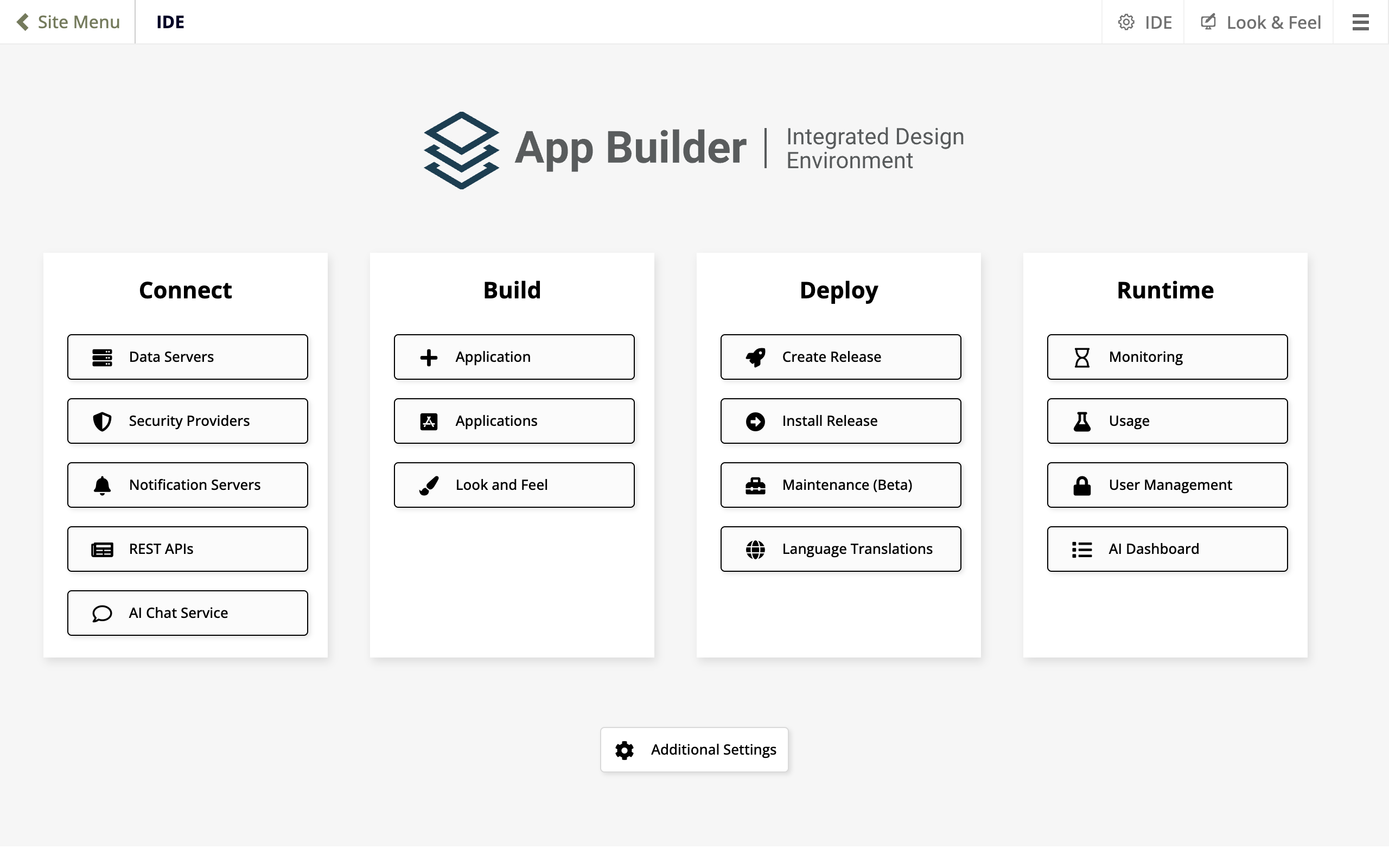
Wenn KI-Assistenten-Funktionen aktiviert sind, enthält die IDE zwei zusätzliche Schaltflächen in den Abschnitten Connect und Runtime:
-
AI Chat Service: Klicken Sie, um Ihren API-Schlüssel festzulegen und das Modell zu ändern, oder zeigen Sie die KI-Assistenten-Version an.
-
AI Dashboard: Klicken Sie, um zum Dashboard zu gehen, einer Chat-Verwaltungs- und Nachrichtenseite.
API-Schlüssel festlegen
Wenn Sie den KI-Assistenten ohne einen bereits konfigurierten API-Schlüssel öffnen, werden Sie aufgefordert, einen API-Schlüssel über das Chat-Fenster hinzuzufügen.
Um einen API-Schlüssel über die Benutzeroberfläche festzulegen, führen Sie diese Schritte aus:
-
Wählen Sie IDE > AI Chat Service. Das Dialogfeld AI Service wird geöffnet:
-
Klicken Sie auf Edit.
-
Legen Sie Werte für Folgendes fest:
-
Model: Klicken Sie, um das Menü zu öffnen, und wählen Sie dann das Modell aus, das der KI-Assistent verwenden soll.
-
Wählen Sie für OpenAI gpt-5.2 (Standard), gpt-5.4 oder gpt-5.6-terra.
-
Wählen Sie für Azure OpenAI Azure Deployment oder Azure Deployment (Response API), wenn Ihre Bereitstellung ein GPT-5.5- oder neueres Modell verwendet. GPT-5.5 und neuere Versionen sind Reasoning-Modelle, die die Response API erfordern, wenn sie mit Tools verwendet werden.
Jitterbit testet und unterstützt die Modelle gpt-5.2, gpt-5.4 und gpt-5.6-terra von OpenAI sowie die entsprechenden Bereitstellungen von Azure OpenAI.
Vorsicht
gpt-5.2 ist das Standard- und am gründlichsten validierte Modell des KI-Assistenten. Bevor Sie gpt-5.4 oder gpt-5.6-terra zum Erstellen oder Ändern einer Anwendung verwenden, testen Sie die Änderung zunächst in einer Sandbox-Umgebung.
Klicken Sie auf Proceed, um die verbleibenden Felder für das neue Modell anzuzeigen.
-
-
Api Key: Geben Sie Ihren API-Schlüssel ein.
-
Endpoint: (Nur Azure OpenAI) Geben Sie Ihre Azure OpenAI-Endpunkt-URL ein.
-
Deployment Name: (Nur Azure OpenAI) Geben Sie Ihren Azure OpenAI-Bereitstellungsnamen ein.
-
-
(Optional) Klicken Sie auf die Schaltfläche Test, um Ihren API-Schlüssel zu testen.
-
Klicken Sie auf die Schaltfläche Save.
Tipp
Sie können den API-Schlüssel auch im Abschnitt
AiServicesder Dateiappsettings.jsonfestlegen, aber die Einstellung hier hat Vorrang.
KI-Assistenten-Version anzeigen
Um zu überprüfen, welches Modell der KI-Assistent derzeit verwendet, führen Sie diese Schritte aus:
-
Wählen Sie IDE > AI Chat Service. Das Dialogfeld AI Service wird geöffnet:
-
Klicken Sie auf AI Assistant Version. Das Dialogfeld zeigt die aktuell ausgeführte Version und das Modell an, z. B. „Version 2 (GA gpt-5.2)":
-
Schließen Sie das Dialogfeld.
Ab App Builder 4.66 wird Version 1 des AI Assistant entfernt, und die AI Assistant-Version kann nicht mehr geändert werden.
AI Dashboard
Das AI Dashboard ist eine Seite, die Ihnen oder dem Jitterbit-Support hilft, Chat-Sitzungen zu debuggen und deren Leistung zu überprüfen:
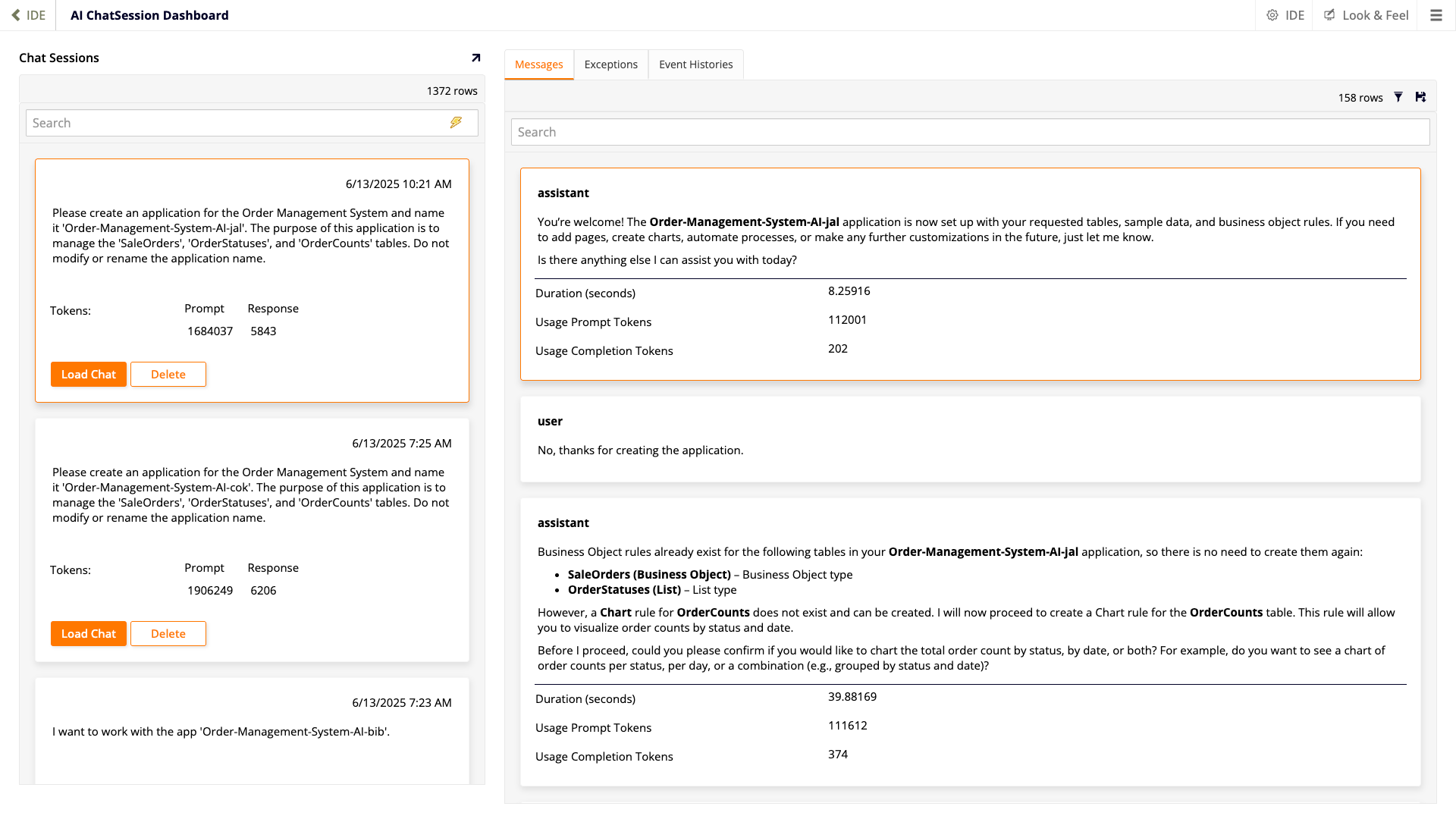
Das Dashboard hat zwei Bereiche:
-
Der linke Bereich listet Chat Sessions für alle Benutzer auf. Jedes Sitzungsfeld enthält das Datum und die Uhrzeit, zu der der Chat begann, sowie die Anzahl der LLM-Token, die für Prompts und Antworten verwendet wurden. Verwenden Sie die Suchleiste, um Chats nach ihrer
ChatSessionIdzu durchsuchen. Wenn Sie auf eine Sitzung klicken, werden ihre Details in den rechten Bereich geladen.Klicken Sie auf Load Chat, um die Chat-Sitzung (alle Prompts und Antworten) in das AI Assistant-Chat-Fenster zu laden. Nach dem Laden klicken Sie auf die Schaltfläche Copy des Chat-Fensters, um den Text der gesamten Chat-Sitzung in die Zwischenablage Ihres Systems zu kopieren. Klicken Sie auf die Schaltfläche Usage, um die Token-Nutzung über die Zeit der Sitzung anzuzeigen. Um eine Chat-Sitzung dauerhaft zu löschen, klicken Sie auf die Schaltfläche Delete.
-
Der rechte Bereich zeigt Details für die ausgewählte Chat-Sitzung über drei Registerkarten:
-
Messages: Der Inhalt jedes einzelnen Benutzer-Prompts und der AI Assistant-Antwort. AI Assistant-Nachrichten enthalten die Dauer in Sekunden und die Anzahl der verwendeten Prompt- und Completion-Token. Klicken Sie auf das Symbol Filter, um ein Dialogfeld zu öffnen, in dem Sie verschiedene Filter für Nachrichten festlegen können.
-
Exceptions: Ausnahmen zu Debugging-Zwecken.
-
Event Histories: Eine Tabelle mit App Builder-Ereignissen zu Debugging-Zwecken.
-
Token-Nutzung anzeigen
Klicken Sie auf Usage in einer Chat-Sitzung, um die Seite Token Usage zu öffnen, die ein Diagramm der zwischengespeicherten und nicht zwischengespeicherten Token-Nutzung bei jeder Nachricht und jedem Tool-Aufruf in der Sitzung anzeigt. Verwenden Sie dieses Diagramm, um zu sehen, wie sich die Größe des Kontextfensters im Laufe des Gesprächs ändert, und um Punkte zu identifizieren, an denen das Trimmen des Chat-Verlaufs die Token-Nutzung reduzieren würde.
Funktionen, Einschränkungen und Beschränkungen
Hinweis
Benutzer mit der Rolle Developer oder Silo Developers können auf den AI Assistant zugreifen. Entwickler können vorhandene Apps ändern, aber keine Anwendungen oder Datenquellen erstellen oder löschen, und der AI Assistant kann diese Aktionen nicht im Namen eines Entwicklerbenutzers ausführen, auch wenn er dazu aufgefordert wird. Silo Developers sind weiter auf Apps und Datenquellen innerhalb ihres autorisierten Developer Silo beschränkt.
Der Jitterbit App Builder AI Assistant kann derzeit Folgendes tun:
-
Anwendungen erstellen und konfigurieren.
-
Anwendungen über eine vorhandene Datenquelle erstellen, ohne die zugrunde liegende Datenbank zu ändern.
-
Datenquellen verknüpfen und verwalten.
-
Schemas entwerfen (Tabellen, Spalten und Beziehungen definieren).
-
Test- oder Beispieldaten generieren und einfügen.
-
UI-Seiten, Bereiche und Felder erstellen.
-
Dateneingabemethoden für Grid-Bereiche basierend auf Feldanzahl und Bereichsposition konfigurieren (Inline-Bearbeitung für vier oder weniger Felder; Link-to-Page für größere Schemas).
-
Geschäftsregeln erstellen (Abfragen, CRUD, Validierung und Standardwerte).
-
Rollen und deren Berechtigungen verwalten, einschließlich Gewährung oder Widerruf des Zugriffs nach Regel, Tabelle oder Seite, mit intelligenten Rollenvorschlägen, Konflikterkennung und Sicherheitsabfragen.
-
Ereignisse und Aktionen einrichten (einschließlich Benachrichtigungen).
-
Designfarben auswählen, in der Vorschau anzeigen und bearbeiten sowie neue Designs erstellen.
-
Releases erstellen und erstellen (Bereitstellungspakete).
Hinweis
Die Chat-Antworten des AI Assistant werden immer bereinigt, um bösartigen Code wie Skripte und gefährliche Event-Handler zu entfernen. Dies kann nicht deaktiviert werden. Links zu relativen URLs sind immer anklickbar. Links zu anderen URLs sind nur anklickbar, wenn sie einem Eintrag in der Liste Allowed URLs entsprechen.
Der KI-Assistent kann folgende Aufgaben nicht selbst ausführen. Diese müssen manuell über die App Builder-Benutzeroberfläche durchgeführt werden:
-
Benutzerdefinierte Plugins, gespeicherte Prozeduren oder externen Code entwickeln.
-
Erweiterte API-Endpunkte erstellen oder konfigurieren.
-
Datenbankserver oder erweiterte Verbindungen konfigurieren.
-
Benutzer verwalten oder erweiterte Sicherheitseinstellungen konfigurieren.
-
Produktions- oder Nicht-Test-Daten bearbeiten.
-
Benutzerdefinierte UI-Widgets oder Komponenten entwickeln.
-
Nicht-Farb-Theme-Eigenschaften bearbeiten, z. B. Abstände oder Steuerelementstile.
-
IDE-spezifische Funktionen konfigurieren (Antworten, Plugin-Aktionen, Systemeinstellungen).
Darüber hinaus gibt es die folgenden bekannten Probleme mit dem KI-Assistenten:
-
Der KI-Assistent kann Sie auffordern, die Seite anzugeben, an der Sie arbeiten möchten, auch wenn Sie die App-Seite gerade anzeigen. (Der KI-Assistent kann nicht sehen, welche App-Seite Sie gerade anzeigen.)
-
Der KI-Assistent kann Schwierigkeiten beim Löschen von Objekten haben, auf die andere Objekte verweisen. (Beispielsweise kann er eine Tabelle nicht löschen, wenn Regeln und Seiten darauf verweisen.)
Beispiel-Prompts
Der App Builder KI-Assistent ist ein Assistent im weitesten Sinne des Wortes. Er kann Fragen beantworten, Ideen für Apps geben, Verbesserungen für bestehende Apps vorschlagen oder seinen Aktionsplan skizzieren, alles bevor er mit der Erstellung einer App beginnt. Diese Beispiel-Prompts geben einen Überblick darüber, was man den KI-Assistenten fragen kann.
Tell me which parts of an app you can build, and which parts you can't.
What current apps in the system have the most tables?
Give me an outline of how you would build an app for retrieving and storing foreign currency exchange (FX) rates.
Create an HR application called "My HR" handling all HR functionality at my global clog company. We have 18,000 employees. I need an enterprise level HR application with an enterprise level schema. Basically, You come up with the schema and the page design since I don't know anything about HR. Again, think of any large HR system, think of all of the functionality supported by those systems, think of the schema required to support that functionality, and build that for us. When planning the schema, include Lookup tables in your design, and do not limit yourself in any way.
Remove the Activity Types page from the CRM app
Wichtig
Sie werden aufgefordert, diese Aktion zu bestätigen. Gelöschte Seiten können nicht wiederhergestellt werden.
In the CRM app, create a new page called 'Activity Types'. Add it to the 'Configuration' menu, and make it a 'Popup Form' type. Next, add a 'Grid' panel. For its source, create a new rule called 'ActivityType (Business Object)'. Select all columns for the rule and the panel. Take me to the page when done.
Add a new page to the CRM app that looks like the one attached.
TPM-Kontingent erhöhen
Bei Verwendung von Azure OpenAI und wenn das TPM-Kontingent nicht der von Jitterbit empfohlenen Mindestquote von 550.000 für den KI-Assistenten entspricht, kann man Microsofts Anforderungsformular verwenden, um eine Erhöhung anzufordern.
Hier ist ein Beispiel für das, was man im Feld Justification (Begründung) der Anfrage angeben sollte, wobei die hervorgehobenen Informationen ersetzt werden:
I will be using the gpt-5.2 model to run the AI Assistant for Jitterbit App Builder, a low-code application development platform. Jitterbit recommends a TPM of 550,000 to support 1 concurrent developer using the AI Assistant but my current subscription limits me to <Insert your current limit here> TPM. This is preventing us from using the AI Assistant. Documentation for the App Builder AI Assistant is available on Jitterbit's website: https://docs.jitterbit.com/app-builder/documentation/ai-quickstart/.
Wenn Microsoft die Anfrage ablehnt, kann man eine Azure-Supportanfrage für Service and subscription limits (quotas) (Service- und Abonnementkontingente) öffnen und angeben, dass dies Production impact (Auswirkungen auf die Produktion) hat, um eine menschliche Überprüfung des Falls auszulösen.
Versionsverlauf der KI-Assistenten-Funktion
Diese Tabelle listet App Builder-Versionsmeilensteine auf, die den KI-Assistenten beeinflussen. Sie behandelt nur die auf dieser Seite beschriebenen Funktionen.
| App Builder-Version | Änderung |
|---|---|
| 4.45 | Erstveröffentlichung des KI-Assistenten (Version 1) mit dem GPT-4.1-Modell. Chat ist auf Englisch (US) verfügbar. |
| 4.48 | Azure OpenAI als Alternative zu OpenAI für den API-Schlüssel hinzugefügt. |
| 4.50 | Chat-Sprachunterstützung auf Deutsch und Portugiesisch (Brasilien) erweitert. |
| 4.58 | Version 2 des KI-Assistenten hinzugefügt mit erweiterten Designfunktionen und Unterstützung für das GPT-5.2-Modell (siehe KI-Assistenten-Version anzeigen). |
| 4.61 | Zugriff auf Benutzer mit der Rolle Entwickler erweitert (zuvor auf Admin beschränkt). |
| 4.62 | Zugriff auf Benutzer mit der Rolle Silo-Entwickler erweitert. Rollen- und Berechtigungsverwaltung hinzugefügt (siehe Rollen und Berechtigungen verwalten). |
| 4.63 | Verbesserungen der Rollenverwaltung: intelligente Rollenvorschläge, Konflikterkennung, Mehrdeutigkeitsauflösung, kontextabhängige Warnungen und Sicherheitsabfragen. App aus vorhandener Datenquelle erstellen hinzugefügt (siehe App aus einer vorhandenen Datenquelle erstellen). Intelligente Dateneingabe-Standardwerte für Rasterpanels hinzugefügt. |
| 4.64 | Designverwaltung hinzugefügt (siehe Designs verwalten). |
| 4.66 | Version 1 des KI-Assistenten (GPT-4.1) entfernt; vorhandene GPT-4.1-Konfigurationen werden automatisch zu GPT-5.2 (Version 2) migriert. Version 2 bietet auch Unterstützung für die Modelle gpt-5.4 und gpt-5.6-terra (siehe KI-Assistenten-Version anzeigen). |
| 4.67 | Versionserstellung und -erstellung hinzugefügt (siehe Versionen erstellen und erstellen). |