Erstellen eines Panels im Jitterbit App Builder
Im App Builder befinden sich Panels auf Seiten einer Anwendung und enthalten Steuerelemente, die die tatsächlichen Dateninhalte anzeigen. Der App Builder bietet verschiedene Paneltypen zur Auswahl, je nachdem, wie die Informationen auf der Seite dargestellt werden sollen.
Der App Builder organisiert die Paneltypen in drei Kategorien:
-
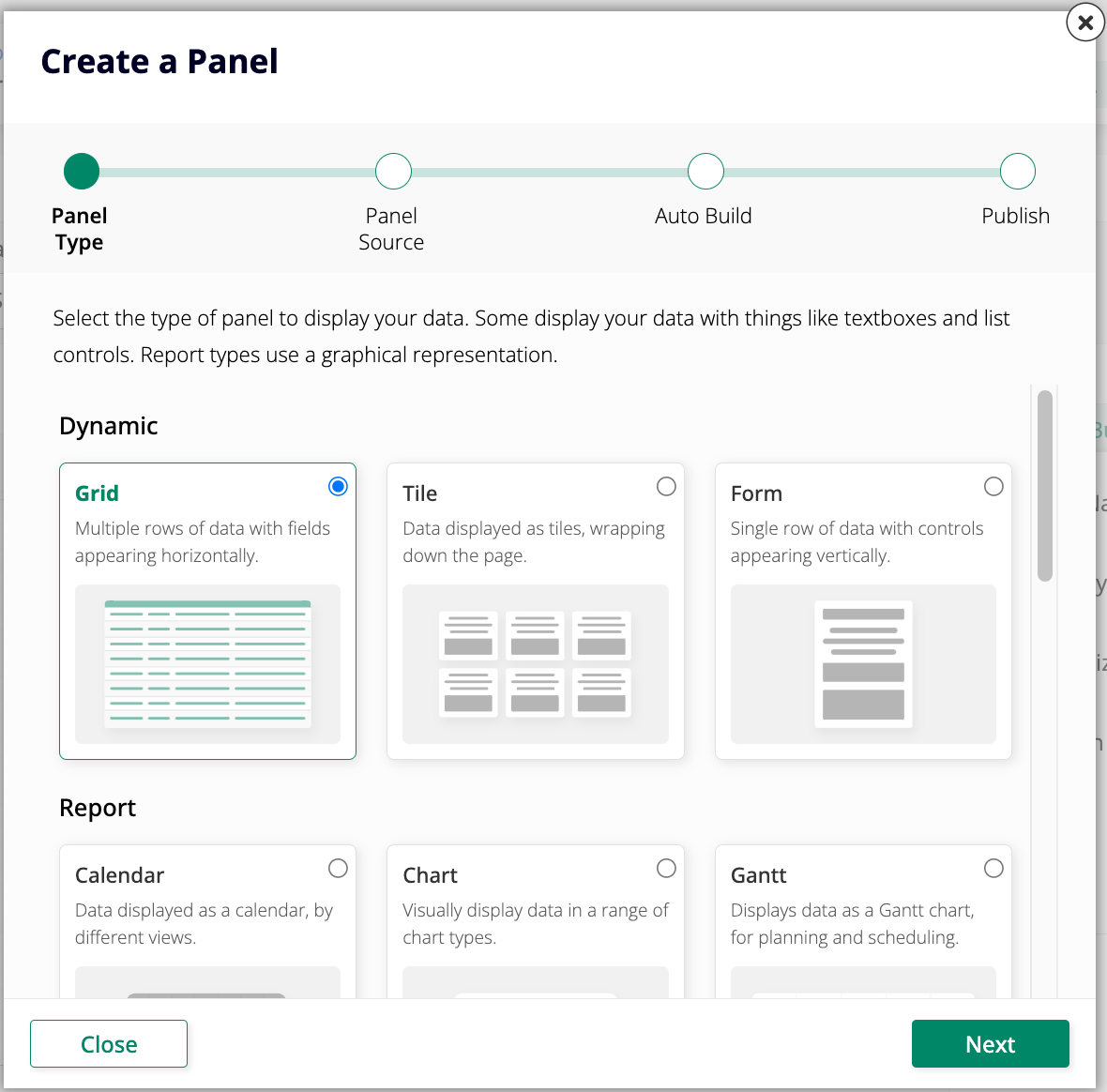
Dynamisch: Grid (mehrere Datensätze in Zeilen), Tile (mehrere Datensätze als Kacheln) und Form (einzelner Datensatz).
-
Bericht: Kalender, Diagramm, Gantt, Karte, Netzwerkdiagramm und Pivot.
-
Sonderfall: Agenten-Chat, Benutzerdefiniertes HTML, Ereignisdiagramm-Panel, Dateibrowser, Rahmen und Lane.
Für eine vollständige Beschreibung jedes Paneltyps siehe das Paneltypen-Spickzettel.
Verwenden des Panel-Assistenten
Der Erstellen eines Panels-Assistent führt Sie Schritt für Schritt durch das Hinzufügen eines Panels zu einer bestehenden Seite. Sie können ihn im App Workbench oder im Live Designer öffnen.
Aus dem App Workbench
- Gehe zu App Workbench > Seiten und finde die Seite, die du bearbeiten möchtest.
- Klicke auf das Stiftsymbol am Ende der Zeile der Seite, um den Seitenbearbeitungsbildschirm zu öffnen.
- Im Seitenpanel-Layout-Panel klicke auf + Panel hinzufügen (oder Paneltyp wählen, wenn noch keine Panels hinzugefügt wurden).
Aus dem Live Designer
- Navigiere zu der Seite in deiner Anwendung.
- Klicke auf das Hamburger-Symbol, um die Aktionsleiste zu öffnen, und wähle dann Live Designer.
- Klicke auf + Panel.
Wizard abschließen
Beide Methoden öffnen denselben Panel erstellen-Wizard. Folge diesen Schritten, um abzuschließen:
- Wähle den Paneltyp, den du verwenden möchtest, und klicke auf Weiter.
- Wähle die Panelquelle (ein Geschäftsobjekt oder eine Regel) oder klicke auf + Neue Quelle, um eine zu erstellen. Klicke auf Weiter.
- Wähle aus, wie die Steuerelemente auf dem Panel erstellt werden sollen:
- Automatisch erstellen: Der App Builder fügt automatisch Steuerelemente basierend auf der Panelquelle hinzu.
- Manuell wählen: Ein zusätzlicher Schritt erscheint, in dem du auswählst, welche Spalten einbezogen werden sollen.
- Klicke auf Weiter.
- Überprüfe die vorgeschlagenen Änderungen und klicke auf Fertigstellen.
Das Panel wird zur Seite hinzugefügt.