Salesforce Org-Assistent im Jitterbit Design Studio
Erstellen einer Salesforce-Org
Diese Schritte erstellen eine neue Verbindung zu Salesforce.com aus dem Jitterbit Studio. Die Schritte setzen voraus, dass Sie ein Salesforce Konto haben. Sie müssen Ihre Anmeldeinformationen eingeben, um die Verbindung zwischen Harmony und Ihrem Salesforce-Konto herzustellen.
Diese Verbindung kann für die verschiedenen Salesforce-Assistenten (Abfrage, Upsert, Einfügen, Aktualisieren, Löschen und Bulk-Prozess) verwendet werden. Mehrere Verbindungen zu verschiedenen Servern und mit unterschiedlichen Anmeldeinformationen können im selben Projekt konfiguriert werden.
Hinweis
Beim Öffnen eines bestehenden Projekts, das eine frühere Salesforce-API-Version verwendet, werden Sie aufgefordert, auf die neueste unterstützte Salesforce-API-Version zu aktualisieren. (Ein Upgrade auf eine höhere Version umfasst implizit alle Funktionen und Objekte früherer Versionen.)
Die verfügbare Version der Salesforce-API hängt von der verwendeten Jitterbit-Agent- und Design-Studio-Version ab. Weitere Informationen finden Sie unter Voraussetzungen und unterstützte API-Versionen.
Grundlegende Authentifizierung wird von Salesforce nicht mehr unterstützt
Ab Salesforce-API-Version 65 unterstützt Salesforce die SOAP-API-Anmeldung nicht mehr (grundlegende Authentifizierung). Um die fortlaufende Funktionsfähigkeit im Design Studio für Salesforce Orgs zu gewährleisten, die für die Verwendung der grundlegenden Authentifizierung konfiguriert sind, akzeptieren Sie nicht die Aufforderung, Ihre bestehenden Design-Studio-Projekte auf Salesforce-API-Version 65 zu aktualisieren. Bevor Sie Projekte auf Salesforce-API-Version 65 aktualisieren, müssen Sie Ihre Salesforce-Endpunkte mit der neuen Wählen Sie OAuth 2.0-Client-Anmeldeinformationen Konfigurationsoption neu konfigurieren, da sonst Ihre Vorgänge fehlschlagen.
Starten Sie den Assistenten
-
Klicken Sie auf das
 Symbol oben auf dem Bildschirm, um das Jitterbit Connect Dialogfenster anzuzeigen: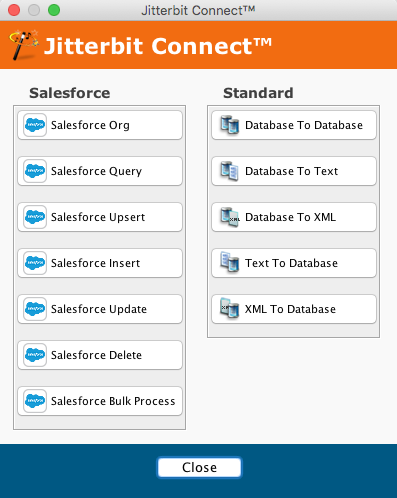
-
Um den Assistenten zu starten, klicken Sie im Menü des Jitterbit Connect Wizards auf die Schaltfläche Salesforce Org, die den Assistenten öffnet.
Geben Sie die Salesforce-Anmeldeinformationen ein
-
Klicken Sie auf Salesforce Org, um den Bildschirm Neue Salesforce Org anzuzeigen und die Felder auszufüllen:
-
Serverhost wird vom System ausgefüllt.
-
Aktivieren Sie das Kontrollkästchen Sandbox, wenn Sie eine Salesforce-Sandbox erstellt haben und eine Verbindung damit herstellen möchten.
-
Wenn Sie sich mit einem Salesforce-Konto über die grundlegende Authentifizierung verbinden:
-
Geben Sie den Benutzernamen und das Passwort für das Salesforce-Konto ein. Ein Salesforce-Konto, das keine Multi-Faktor-Authentifizierung (MFA) aktiviert hat, ist erforderlich.
Um ein Salesforce-Konto ohne MFA zu konfigurieren, stellen Sie sicher, dass das Berechtigungsset, das dem Anmeldebenutzer für die Salesforce-Systemintegration zugewiesen ist, nicht die Auswahl Multi-Faktor-Authentifizierung für API-Anmeldungen hat. Anmeldetypen für die Systemintegration sind von der MFA-Anforderung von Salesforce ausgenommen, wie von Salesforce in Ist MFA für meine Integrationsbenutzer erforderlich? in ihrer Dokumentation beschrieben Salesforce Multi-Factor Authentication FAQ.
-
Kopieren Sie das Sicherheitstoken, das Sie von Salesforce an Ihre Email-Adresse erhalten haben.
-
-
Wenn Sie sich mit einem Salesforce-Konto über die 2-beinige OAuth 2.0-Clientauthentifizierung verbinden (erforderlich ab Salesforce API-Version 65):
-
Aktivieren Sie das Kontrollkästchen OAuth 2.0-Clientanmeldeinformationen auswählen, um die Felder für die OAuth 2.0-Clientanmeldeinformationen zu aktivieren.
-
Geben Sie die Instanz-URL, die Client-ID und das Client-Geheimnis ein, die mit Ihrer konfigurierten Salesforce-App verbunden sind.
-
-
-
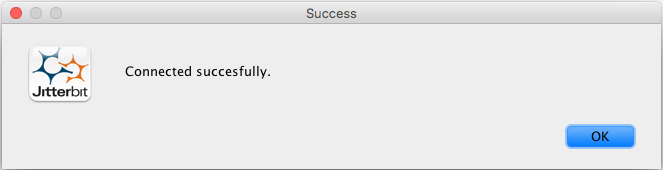
Klicken Sie auf die Schaltfläche Test Salesforce Login. Sie sollten eine Erfolgsmeldung erhalten:
-
Wenn ein Fehler auftritt, erhalten Sie eine Nachricht mit Anweisungen, die Ihnen helfen, das Problem zu lösen.