Entwickler-Silos in Jitterbit App Builder
Übersicht
In App Builder vergibt eine Gruppe Berechtigungen an alle ihre Mitglieder gleichzeitig, anstatt an jeden Benutzer einzeln (siehe Gruppen für eine vollständige Einführung in App Builder-Gruppen). Ein Entwickler-Silo beschränkt den Zugriff eines Entwicklers auf einen definierten Satz von Anwendungen und Datenquellen, indem die integrierte Gruppe Silo Developers von App Builder verwendet wird. Diese Gruppe gewährt die gleichen Build-Berechtigungen wie die Gruppe Developers, z. B. das Bearbeiten von Seiten, Tabellen und Regeln, beschränkt diese jedoch nur auf die Anwendungen und Datenquellen, die ein Administrator explizit zuweist, anstatt auf alle Anwendungen und Datenquellen in der Umgebung. Verwende ein Entwickler-Silo, wenn der Zugriff eines Entwicklers auf bestimmte Anwendungen beschränkt werden soll, anstatt ihm den unbegrenzten Build-Zugriff der Gruppe Developers zu gewähren.
Weitere Informationen zu Entwickler-Silos findest du in den folgenden Abschnitten:
- Funktionen: Sieh dir an, was Mitglieder der Gruppe Silo Developers können und nicht können.
- Konfiguration: Füge einen Benutzer zur Gruppe Silo Developers hinzu und ordne dann die Anwendungen und Datenquellen zu, auf die er zugreifen kann.
- Bekanntes Problem: Überprüfe ein bekanntes Problem mit Entwickler-Silos.
Funktionen
Mitglieder der Gruppe Silo Developers können Tabellen und Seiten innerhalb ihrer autorisierten Anwendungen und Datenquellen erstellen, werden jedoch von den meisten administrativen Funktionen in App Builder ausgeschlossen.
Innerhalb ihrer autorisierten Anwendungen und Datenquellen können sie Folgendes tun:
- Seiten hinzufügen, bearbeiten und löschen.
- Die meisten Konfigurationen für eine Anwendung bearbeiten.
- Tabellen, Business Objects, Regeln und andere Komponenten hinzufügen, bearbeiten und löschen.
- Die meisten Konfigurationen für eine Datenquelle bearbeiten.
- An ihre Anwendungen angehängte Sammlungen bearbeiten.
- LP-Pakete erstellen.
Sie können jedoch Folgendes nicht tun:
- Anwendungen und Datenquellen außerhalb ihres Silos anzeigen oder bearbeiten.
- Datenquellenserver hinzufügen oder löschen.
- Datenquellen hinzufügen oder löschen.
- Auf sicherheitsbezogene Seiten zugreifen, z. B. Gruppen und Benutzerverwaltung.
- Auf App Builder-Konfigurationsseiten zugreifen.
- REST-Endpunkte abonnieren oder veröffentlichen.
- Webhooks konfigurieren.
- Anwendungen übersetzen.
- LPs mit dem Guided Workflow „Pakete installieren" installieren.
Die Gruppe Silo Developers ist eine von mehreren Standard-Sicherheitsgruppen, die mit App Builder ausgeliefert werden. Siehe Standardgruppen für die vollständige Liste.
Konfiguration
Die Gewährung von Silo-Zugriff für einen Entwickler ist ein zweistufiger Konfigurationsprozess: Der erste Schritt besteht darin, den Benutzer zur Gruppe Silo Developers hinzuzufügen. Im nächsten Schritt musst du angeben, auf welche Anwendungen und Datenquellen er zugreifen kann.
Schritt 1: Benutzer zur Gruppe „Silo Developers" hinzufügen
Füge zunächst den Benutzer zur Gruppe Silo Developers hinzu. Dies muss von einem Administrator durchgeführt werden.
- Wähle IDE > Benutzerverwaltung.
- Suche den Benutzer im Panel Benutzer und wähle ihn aus, um die anderen Panels mit seinen Informationen zu füllen.
-
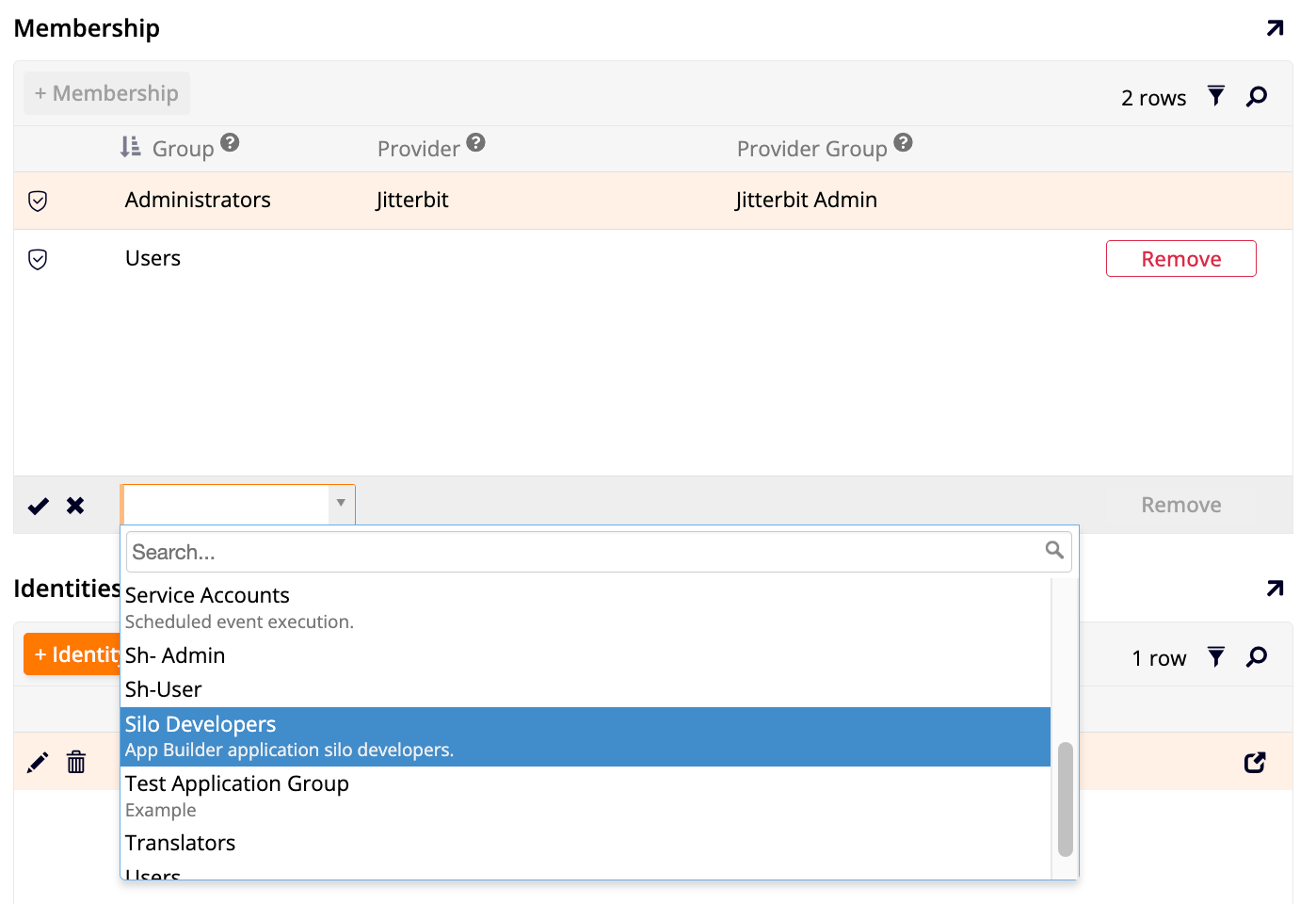
Klicke auf + Mitgliedschaft im Panel Mitgliedschaft. Dies ist das gleiche Panel, das unter Benutzer beschrieben wird.
-
Wählen Sie Silo Developers als Gruppe aus. Dadurch wird der Zugriff des ausgewählten Benutzers auf die Anwendungen und Datenquellen beschränkt, die Sie in Schritt 2 zuordnen.
-
Klicken Sie auf das Häkchen-Symbol zum Speichern.
Schritt 2: Konfigurieren Sie den Zugriff auf Anwendungen und Datenquellen
Nachdem der Benutzer Mitglied der Gruppe Silo Developers ist, muss ein Administrator diesem Benutzer Zugriff auf die spezifischen Anwendungen und Datenquellen gewähren, die er benötigt.
-
Wählen Sie IDE > Zusätzliche Einstellungen aus.
-
Klicken Sie auf die Schaltfläche Silo-Berechtigungen im Bereich Entwickeln.
-
Die Seite Developer Application Access wird mit den Bereichen Developer Application Access und Developer Data Source Access nebeneinander angezeigt:
-
Klicken Sie im Bereich Developer Application Access auf + App-Zugriff. Wählen Sie in der neuen Zeile die App aus, auf die der Benutzer Zugriff haben soll, wählen Sie dann den Benutzer aus, und klicken Sie dann auf das Häkchen-Symbol zum Speichern.
- Klicken Sie im Bereich Developer Data Source Access auf + Datenquellenzugriff. Wählen Sie in der neuen Zeile die Datenquelle aus, auf die der Benutzer Zugriff haben soll, wählen Sie dann den Benutzer aus, und klicken Sie dann auf das Häkchen-Symbol zum Speichern. Ein Silo-Entwickler benötigt expliziten Zugriff auf eine Datenquelle, um direkt damit zu arbeiten, unabhängig von jedem Zugriff, der über eine Anwendung gewährt wird.
- Wiederholen Sie die Schritte 4 und 5 für jede zusätzliche Anwendung, Datenquelle oder jeden zusätzlichen Benutzer, den Sie zuordnen müssen.
- Testen Sie den konfigurierten Zugriff, um zu bestätigen, dass der Benutzer nur auf seine autorisierten Anwendungen und Datenquellen zugreifen kann.
Bekanntes Problem
Ein Benutzer, der sowohl zur Gruppe Silo Developers als auch zur Gruppe Administrators hinzugefügt wird, hat keinen Zugriff auf die Verwaltungsbildschirme in App Builder. Wenn Administratorzugriff für den Benutzer erforderlich ist, entfernen Sie ihn aus der Gruppe Silo Developers.