Design-Canvas in Jitterbit Studio
Einführung
Der Design-Canvas ist der zentrale Bereich, der sich beim Öffnen eines Projekts befindet und als primärer Arbeitsbereich dient, in dem man Integrationen visuell gestaltet. Diese Seite behandelt Elemente der Benutzeroberfläche, die auf dem Design-Canvas vorhanden sind, sowie wichtige Konzepte, die man beim Arbeiten auf dem Design-Canvas verstehen sollte.
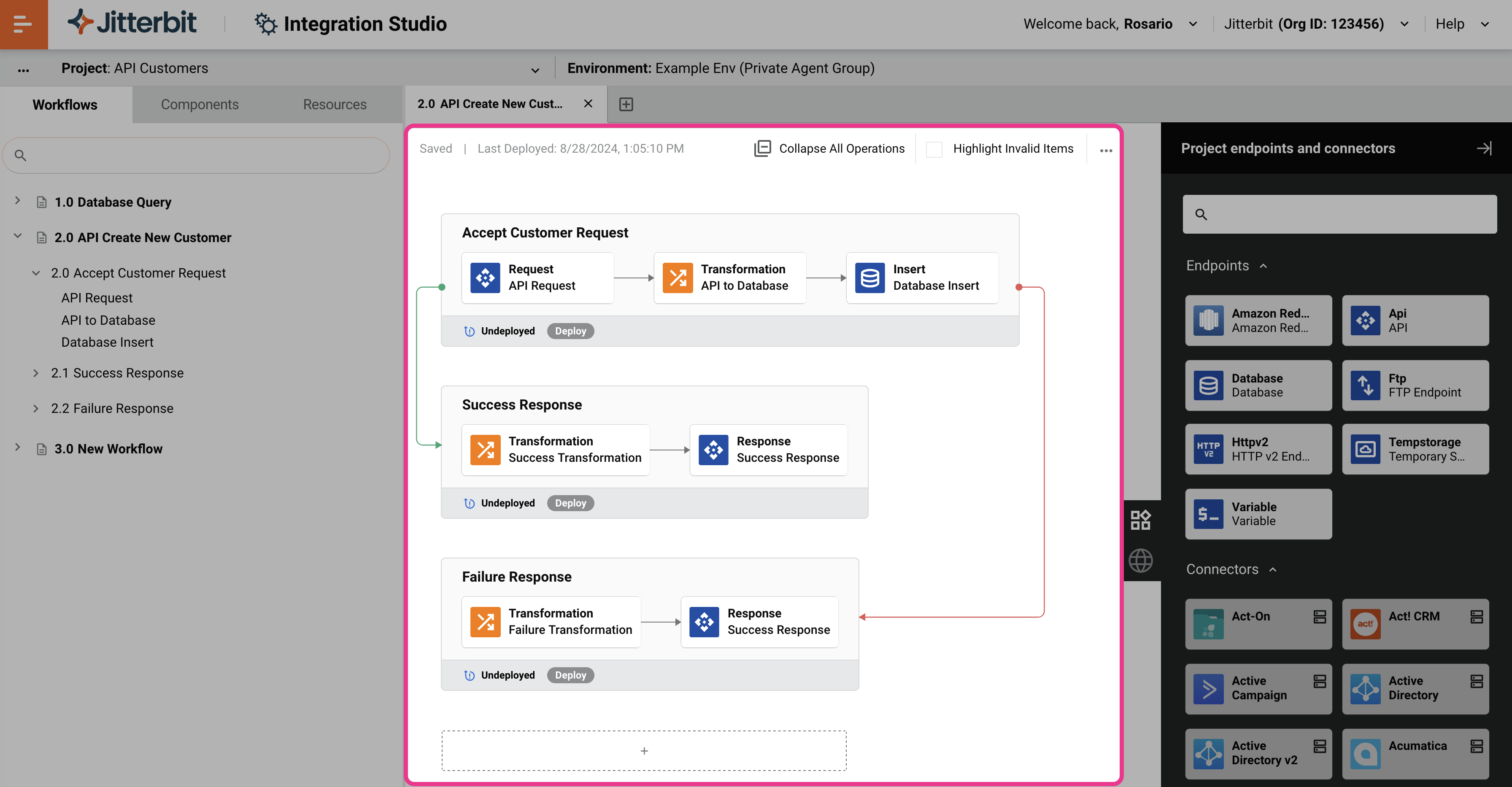
Um auf den Design-Canvas zuzugreifen, muss man zunächst ein Projekt öffnen. In einem offenen Projekt befindet sich der Design-Canvas im zentralen Bereich rechts neben dem Projektbereich und links neben der Design-Komponenten-Palette, unterhalb der Projekt-Symbolleiste:
Design-Canvas-Header
Diese Elemente befinden sich oben auf dem Design-Canvas:

-
Workflow-Registerkarten: Auf Workflows wird über Registerkarten oben auf dem Design-Canvas zugegriffen. Zusätzliche Workflows können durch Klicken auf das Symbol neuer Workflow erstellt werden. Der neue Workflow öffnet sich in einer neuen Registerkarte innerhalb des Design-Canvas. Workflows werden sequenziell in der Reihenfolge ihrer Erstellung als 1.0, 2.0, 3.0 usw. nummeriert. Wenn man Workflows neu anordnet, passt sich diese numerische Reihenfolge entsprechend an (siehe Workflows neu anordnen in Workflow-Erstellung und -Design).
-
Script-Pad-Registerkarte: Wenn das Script-Pad über die Projekt-Symbolleiste geöffnet wird, wird darauf über eine Registerkarte oben auf dem Design-Canvas zugegriffen. Mit dem Script-Editor des Script-Pads kann man Scripts gegen das aktuell offene Projekt schreiben und testen, ohne eine Script-Projektkomponente zu verwenden. Der Inhalt des Script-Pads ist nicht bereitstellbar, wird aber immer gespeichert, bis er manuell gelöscht wird. Ein Projekt kann maximal ein Script-Pad haben.
-
Speicherstatus: Der Auto-Save-Status wird oben links auf dem Design-Canvas angezeigt. Diese Status sind verfügbar:
- Gespeichert: Alle Projektelemente sind so gespeichert, wie sie aktuell konfiguriert sind.
- Wird gespeichert: Das Projekt wird gerade gespeichert. Dieser Status tritt nur auf, nachdem Änderungen vorgenommen wurden.
-
Zuletzt bereitgestellt: Das Datum und die Uhrzeit, zu denen ein Teil des Projekts zuletzt bereitgestellt wurde, werden angezeigt. Wenn noch keine Teile des Projekts bereitgestellt wurden, wird hier nichts angezeigt.
-
Alle Vorgänge ausblenden oder Alle Vorgänge erweitern: Schaltet die Anzeige aller Vorgänge im aktuellen Workflow zwischen einer kondensiert und erweitert Ansicht um (siehe Vorgänge erweitern oder ausblenden in Vorgangerstellung und -Konfiguration).
-
Ungültige Elemente hervorheben: Schaltet die Anzeige ungültiger Elemente um (siehe Workflow-Gültigkeit, Vorganggültigkeit oder Komponentengültigkeit entsprechend).
-
Aktionen: Klicke auf das Symbol Aktionsmenü, um das Aktionsmenü des Design-Canvas zu öffnen (siehe Aktionsmenü Design-Canvas später auf dieser Seite).
Design-Canvas-Elemente
Die primäre Funktion des Design-Canvas besteht darin, einen Arbeitsbereich bereitzustellen, in dem man Workflows visuell gestaltet. Jeder Workflow besteht aus einer Sammlung von Vorgängen, die als Werkzeug zur Bequemlichkeit verwendet werden, um verschiedene Teile des Projekts zu trennen.
Workflows werden entworfen, indem man Operationen auf der Design-Arbeitsfläche platziert und konfiguriert. Design-Arbeitsflächen-Elemente sind die Elemente, die visuell auf der Design-Arbeitsfläche angezeigt werden und dir helfen, einen Workflow zu entwerfen, einschließlich dieser:
- Drop Zones für Operationen und für andere Komponenten, die als Operationsschritte verwendet werden
- Operationen und die Komponenten, die als Operationsschritte darin verwendet werden
- Benachrichtigungen, die von Operationen verkettet werden
- Operationsverweise, die sich außerhalb des aktuellen Workflows befinden und von einer Operation im aktuellen Workflow verkettet werden
- Linien zwischen verketteten Operationen, Skripten und Benachrichtigungen
Jedes dieser Design-Arbeitsflächen-Elemente wird im Folgenden behandelt. Weitere Informationen zum Entwerfen von Workflows findest du unter Workflow-Erstellung und -Entwurf.
Drop Zones
Eine Drop Zone ist eine visuelle Darstellung, wo man eine Operation oder andere Komponente auf der Design-Arbeitsfläche platzieren kann. Es gibt zwei Arten von Drop Zones, Operation Drop Zones und Komponenten Drop Zones:
-
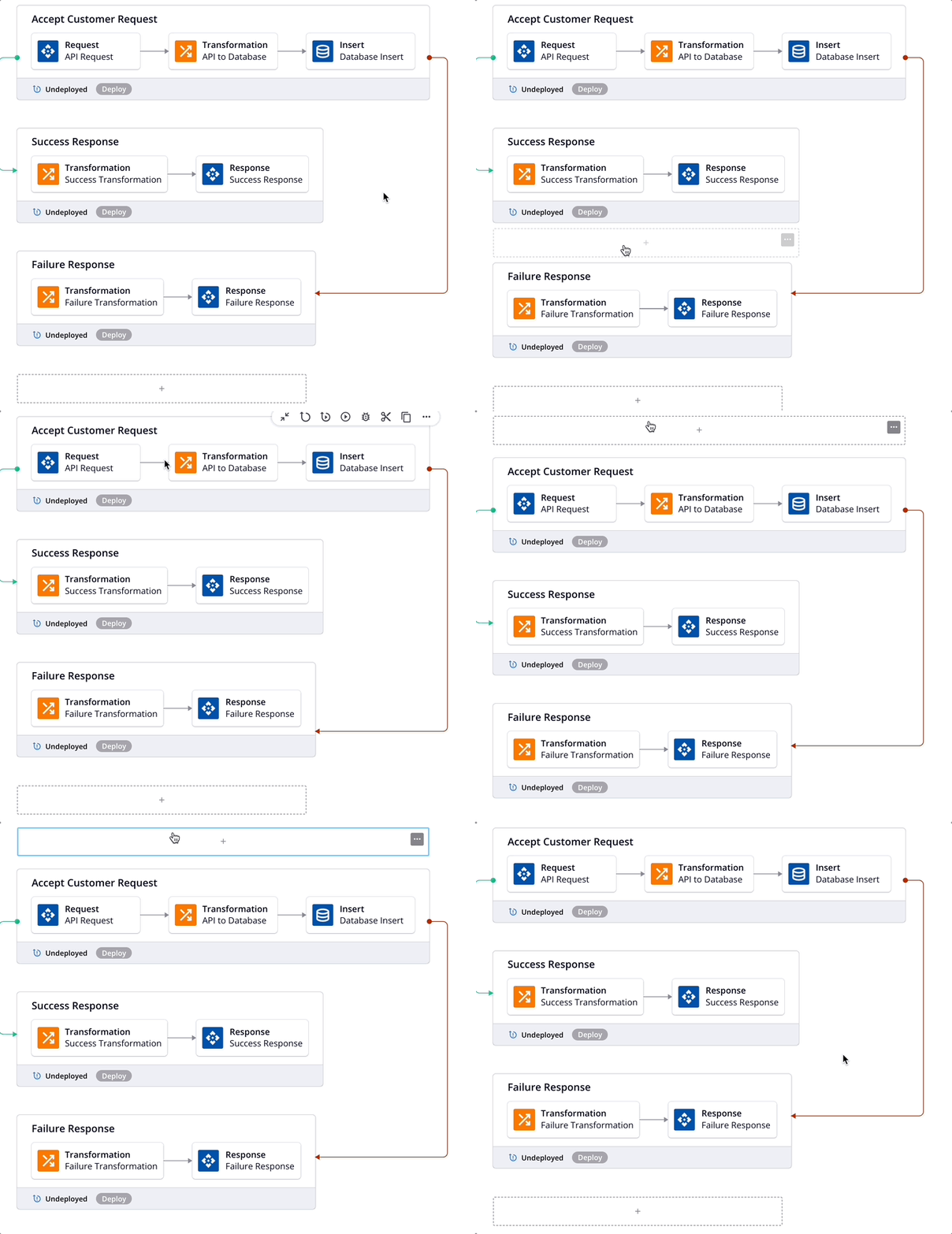
Operation Drop Zone: Operation Drop Zones zeigen an, wo eine Operation platziert werden kann. Eine Operation Drop Zone wird dauerhaft am unteren Ende der Design-Arbeitsfläche nach der letzten Operation angezeigt. Um zusätzliche Operation Drop Zones anzuzeigen, fährst du über die bestehenden Operationen. Wenn du auf eine Operation Drop Zone klickst, wird sie mit einem blauen Rand umrissen und bleibt ausgewählt, bis du den Fokus änderst:
-
Komponenten Drop Zone: Komponenten Drop Zones zeigen an, wo andere Komponenten, die als Operationsschritte verwendet werden können, in einer bestehenden Operation platziert werden können. Um eine Komponenten Drop Zone anzuzeigen, fährst du links oder rechts neben einem Operationsschritt in einer bestehenden Operation auf der Design-Arbeitsfläche. Wenn du auf eine Komponenten Drop Zone klickst, wird sie mit einem blauen Rand umrissen und bleibt ausgewählt, bis du den Fokus änderst:
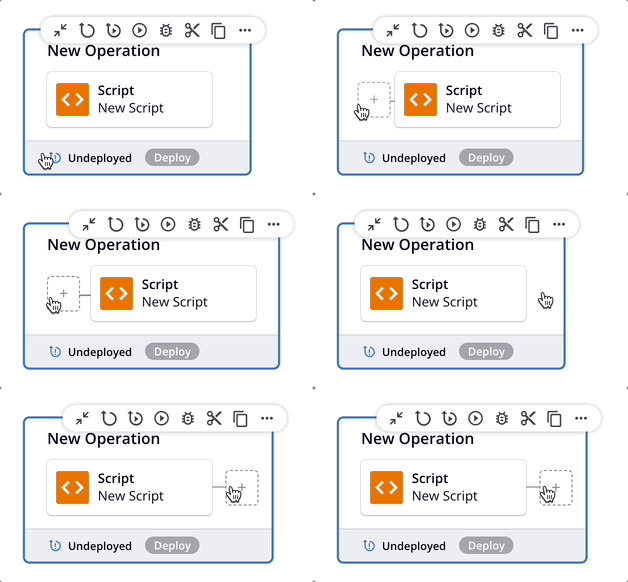
Auf jeder Drop Zone ist ein Aktionsmenü verfügbar. Sowohl Operation Drop Zones als auch Drop Zones für andere Komponenten zeigen die gleichen Menüelemente an, wie in Drop Zone-Aktionsmenü später auf dieser Seite beschrieben.
Operationen
Operationen werden auf der Design-Arbeitsfläche durch einen dynamischen rechteckigen Bereich mit grauem Hintergrund visuell dargestellt.
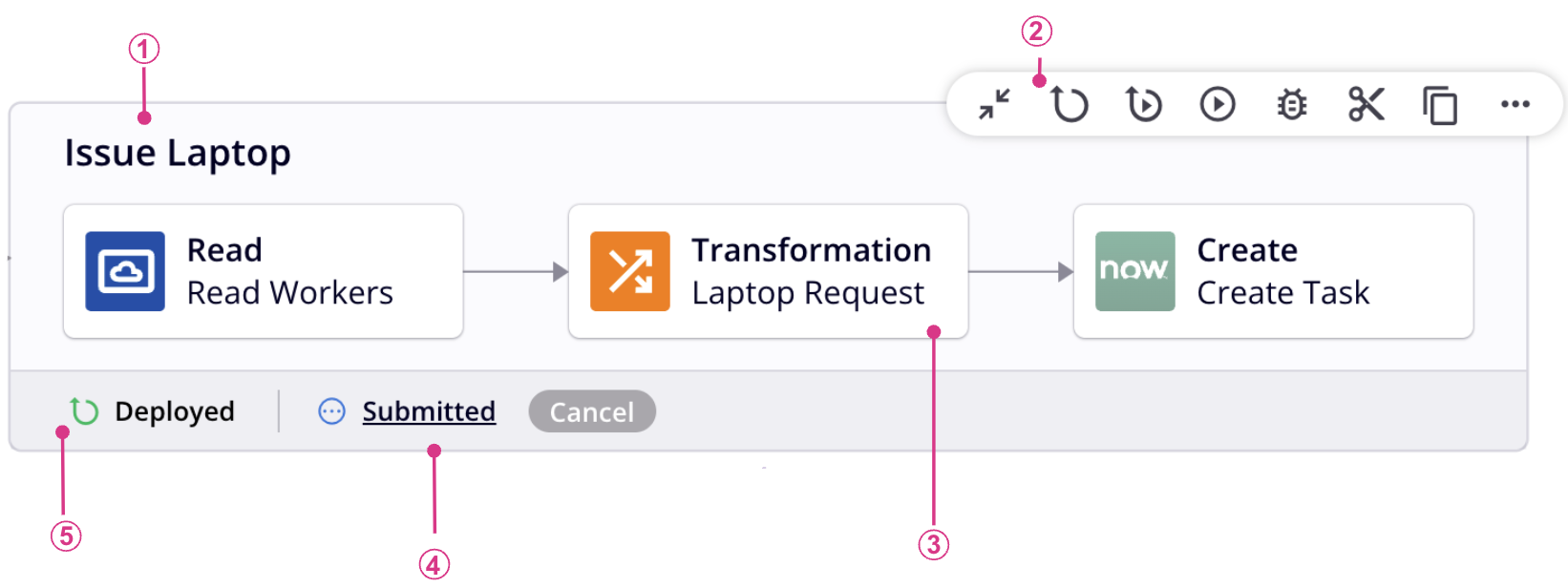
Eine Operation besteht aus diesen Elementen:
Legende
① Operationsname
② Operationsgültigkeit
③ Operationsaktionsleiste
④ Operationsschritte
⑤ Operationsstatusleiste
⑥ und ⑦ Operationsaktionen
Operationsname
Der vom Benutzer bereitgestellte Operationsname befindet sich oben links in der Operation. Wenn du eine neue Operation erstellst, ist ihr Standardname Neue Operation. Nachfolgende neue Operationen mit Standardnamen werden mit einer erhöhten Nummer in Klammern versehen. Operationsnamen müssen eindeutig sein und dürfen keine Schrägstriche (/) oder Doppelpunkte (:) enthalten, um gültig zu sein. Um eine Operation umzubenennen, siehe Workflows, Operationen und Operationsschritte umbenennen später auf dieser Seite.
Operationsgültigkeit
Wenn Ungültige Elemente hervorheben ausgewählt ist, werden alle ungültigen Komponenten und die Operationen, in denen sie sich befinden, mit der Farbe Rot umrissen und haben ein Ungültig-Symbol neben ihrem Namen auf der Design-Arbeitsfläche:
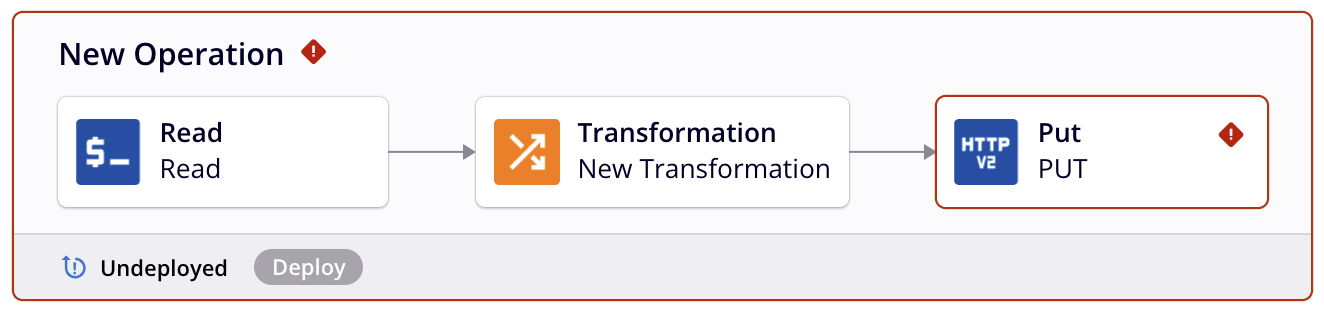
Klicken Sie auf das Ungültig-Symbol, um die Validierungsfehler für den Vorgang anzuzeigen.
Aktionsleiste für Vorgänge
Die Aktionsleiste für Vorgänge wird in der oberen rechten Ecke eines Vorgangs angezeigt, wenn Sie auf den Vorgang zeigen, und besteht aus diesem Satz von Symbolen:
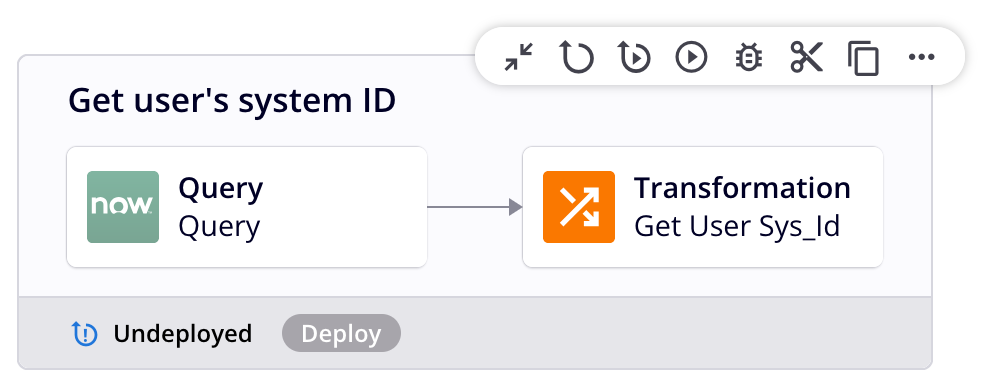
| Symbol | Beschreibung |
|---|---|
Blendet den Vorgang in einer kleineren, verdichteten Ansicht aus (siehe Vorgänge erweitern oder reduzieren in Vorgängerstellung und Konfiguration). Dieses Symbol wird nur angezeigt, wenn der Vorgang erweitert ist. |
|
Erweitert den Vorgang in die Standardansicht (siehe Vorgänge erweitern oder reduzieren in Vorgängerstellung und Konfiguration). Dieses Symbol wird nur angezeigt, wenn der Vorgang reduziert ist. |
|
Setzt den Vorgang und seine Abhängigkeiten bereit (siehe Bereitstellen in Vorgangsbereitstellung und -ausführung). |
|
| Stellt den Vorgang bereit und führt ihn zusammen mit nachgelagerten (untergeordneten) Vorgängen aus (siehe Vorgangsbereitstellung und -ausführung). | |
| Führt einen bereits bereitgestellten Vorgang und alle nachgelagerten (untergeordneten) Vorgänge aus (siehe Vorgangsbereitstellung und -ausführung). | |
Öffnet die Vorgangseinstellungen auf der Registerkarte Optionen, auf der Sie die Einstellung Debug-Protokollierung aktivieren bis konfigurieren können (siehe Vorgangsoptionen).
|
|
| Erstellt eine Kopie der Komponente in der Zwischenablage und löscht die ursprüngliche Komponente aus dem Projekt (siehe Komponentenwiederverwendung). | |
| Erstellt eine Kopie der Komponente in der Zwischenablage (siehe Komponentenwiederverwendung). | |
| Öffnet das Menü „Vorgangsaktionen", das später auf dieser Seite beschrieben wird. |
Schritte für den Vorgang
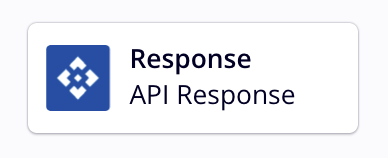
Jeder Vorgang, der bereits mit Schritten konfiguriert wurde, zeigt eine visuelle Darstellung dieser Schritte an. Jeder Schritt wird durch ein Rechteck dargestellt, das ein Symbol für die Komponente und daneben den Komponentennamen anzeigt:
-
Aktionsleiste: Jeder Schritt für den Vorgang verfügt über eine Aktionsleiste, auf die durch Hovern über den Schritt zugegriffen werden kann. Jedes Menüelement wird unter Komponentenaktionsleiste weiter unten auf dieser Seite beschrieben.
-
Plugin-Symbol: Aktivitäten, die mit einem Plugin konfiguriert wurden, das bei der Ausführung des Vorgangs ausgeführt wird, zeigen ein Plugin-Symbol in der oberen rechten Ecke des Schritts an. Weitere Informationen findest du unter Plugins für eine Aktivität hinzugefügt.
-
Listener-Symbol: Listener-Aktivitäten werden mit einem Symbol angezeigt, das den Listener-Status angibt. Weitere Informationen findest du auf der Seite Listening Service.
-
Ein blaues Listener-Symbol zeigt an, dass das Listening für diese Aktivität aktiviert ist.
-
Ein graues Listener-Symbol zeigt an, dass das Listening für diese Aktivität nicht aktiviert ist.
-
-
Events aktiviert / Events deaktiviert: Nachdem ein Vorgang mit einer Listener-Aktivität bereitgestellt wurde, wird ein Umschalter angezeigt. Damit lässt sich das Event Listening für diesen Vorgang aktivieren oder deaktivieren. Weitere Informationen findest du auf der Seite Listening Service.
Statusleiste für den Vorgang
Die Statusleiste für den Vorgang befindet sich entlang des unteren Rands des Vorgangs und zeigt einen visuellen Indikator für Vorgänge mit nicht bereitgestellten Änderungen an. Unter bestimmten Umständen werden auch Laufzeit- und Debug-Logging-Status angezeigt:
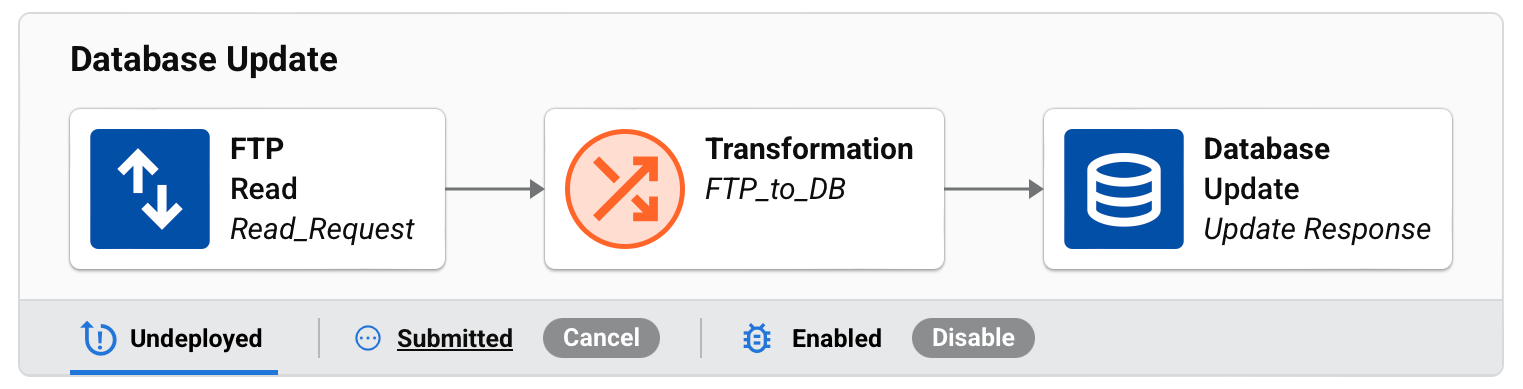
Status „Nicht bereitgestellt"
Wenn ein Vorgang nicht bereitgestellte Änderungen aufweist, wird auf der Statusleiste ein Nicht bereitgestellt-Symbol angezeigt, auf das geklickt werden kann, um Änderungen bereitzustellen.
Laufzeitstatus
Wenn ein Vorgang ausgeführt wird, wird sein Laufzeitstatus mit der Option zum Abbrechen der Ausführung angezeigt. Weitere Informationen findest du unter Vorgangsstatus in Vorgangsbereitstellung und -ausführung:

Die Option Abbrechen ist nur sichtbar, wenn der Vorgangsstatus Übermittelt, Empfangen, Ausstehend oder Wird ausgeführt ist. Wenn du auf Abbrechen klickst, wird eine Anfrage an den Agent gesendet, um den Vorgang zu beenden. Daraufhin wird neben dem Echtzeit-Vorgangsstatus der Status Abbruch angefordert angezeigt:

Hinweis
Das Senden einer Abbruchanfrage garantiert nicht, dass der Vorgang abgebrochen wird. Vorgänge mit dem Status Abbruch angefordert können je nach aktuellem Ausführungszustand des Agenten weiterhin ausgeführt werden.
Debug-Logging-Status
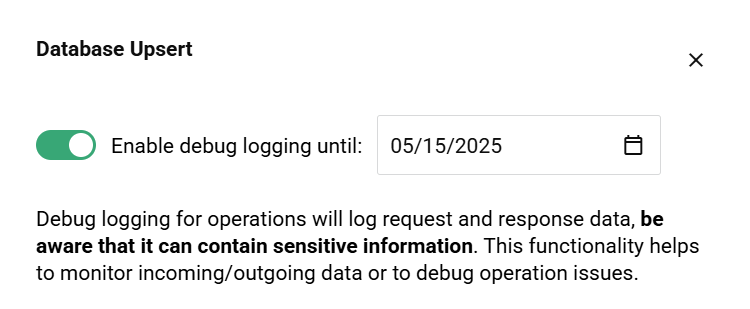
Ein grünes Debug-Symbol wird für Vorgänge angezeigt, bei denen Debug Logging aktiviert ist.
Wenn vorhanden, klicke auf das Debug-Symbol für den Vorgang, um die Seitenschublade für Debug Logging zu öffnen. In der Schublade kannst du Debug Logging deaktivieren oder das Datum ändern, an dem Debug Logging automatisch deaktiviert wird:
Vorgangsaktionen
Du kannst links oder rechts von einem Vorgang hovern, um Aktionssymbole anzuzeigen (in dem Diagramm weiter oben auf dieser Seite dargestellt). Nutze das Fehlersymbol (rechts) oder das Bei Erfolg-Symbol (links), um eine Vorgangsaktion zu erstellen.
Fehler- und SOAP-Fault-Aktionen konfigurieren
Um Aktionen zu konfigurieren, die ausgeführt werden, wenn ein Vorgang fehlschlägt oder ein SOAP-Fault auftritt, führen Sie die folgenden Schritte aus:
-
Klicken Sie auf das Fehlersymbol. Ein Konfigurationsdialog öffnet sich:
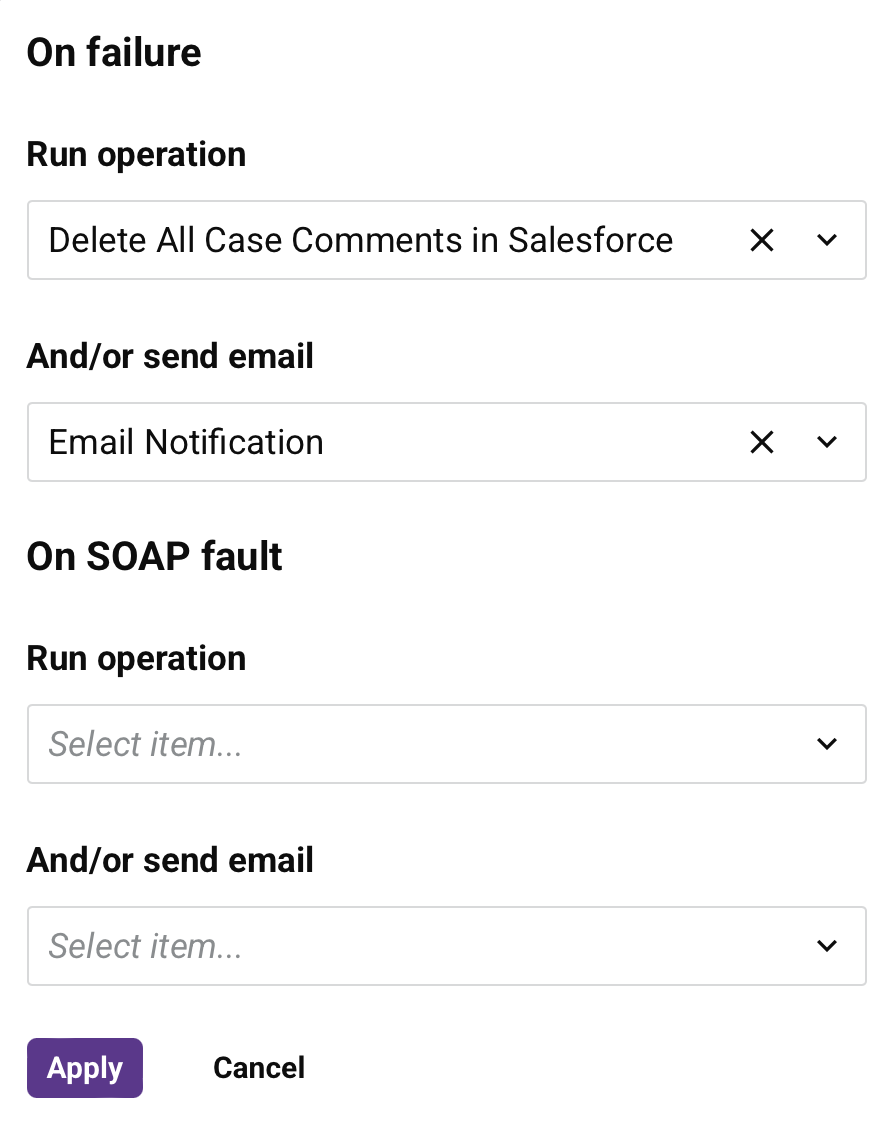
Der Dialog enthält die folgenden zwei Abschnitte:
-
Bei Fehler: Aktionen werden ausgeführt, wenn der Vorgang fehlschlägt.
-
Bei SOAP-Fault: Aktionen werden ausgeführt, wenn ein SOAP-Fault auftritt. Dieser Abschnitt ist nur verfügbar, wenn der Vorgang SOAP-bezogene Aktivitäten enthält.
-
-
Konfigurieren Sie die Aktionen. Sie können eine oder beide der folgenden Optionen durchführen:
-
Vorgang ausführen: Sie können jeden Vorgang auswählen, der nicht bereits einer Aktion zugeordnet wurde.
-
Und/oder E-Mail senden: Wählen Sie eine vorhandene E-Mail-Benachrichtigung.
-
-
Klicken Sie auf Anwenden, um die Vorgangsakten zu speichern, oder klicken Sie auf Abbrechen, um den Dialog ohne Speicherung zu schließen.
Hinweis
Wenn Sie SOAP-bezogene Aktivitäten aus einem Vorgang entfernen, werden alle konfigurierten SOAP-Fault-Aktionen automatisch entfernt. SOAP-Fault-Aktionen werden wiederhergestellt, wenn Sie die Änderung rückgängig machen.
Erfolgreich durchgeführte Aktionen konfigurieren
Um Aktionen zu konfigurieren, die ausgeführt werden, wenn ein Vorgang erfolgreich abgeschlossen wird, führen Sie die folgenden Schritte aus:
-
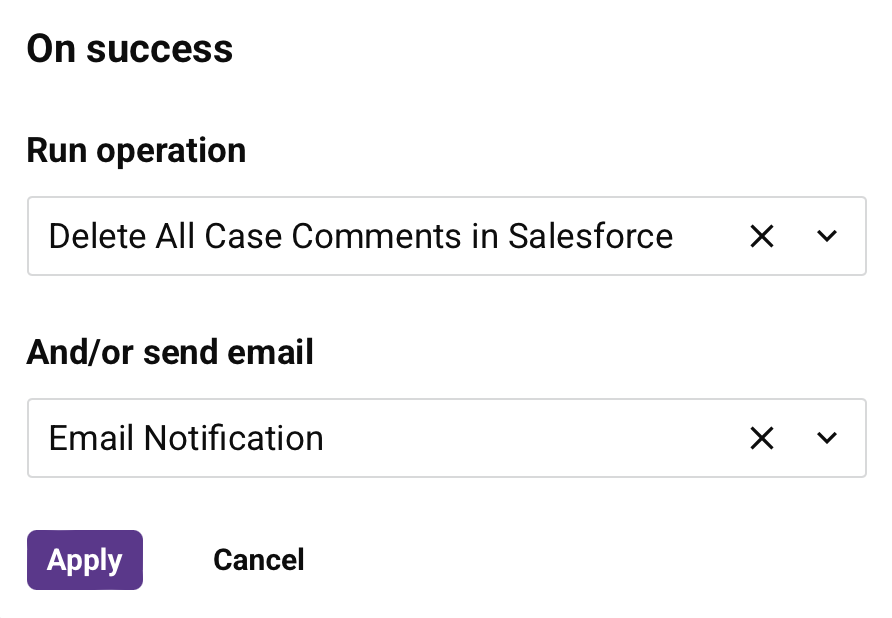
Klicken Sie auf das Bei Erfolg Symbol. Ein Konfigurationsdialog öffnet sich:
-
Konfigurieren Sie die Aktionen. Sie können eine oder beide der folgenden Optionen durchführen:
-
Vorgang ausführen: Wählen Sie einen Vorgang innerhalb des Projekts aus, der ausgeführt werden soll, wenn der Vorgang erfolgreich abgeschlossen wird. Sie können jeden Vorgang auswählen, der nicht bereits einer Aktion zugeordnet wurde.
-
Und/oder E-Mail senden: Wählen Sie eine vorhandene E-Mail-Benachrichtigung.
-
-
Klicken Sie auf Anwenden, um die Vorgangsakten zu speichern, oder klicken Sie auf Abbrechen, um den Dialog ohne Speicherung zu schließen.
Nachdem Sie eine Vorgangsaktion konfiguriert haben, wird eine Linie als visueller Indikator angezeigt. Um eine Vorgangsaktion zu bearbeiten, klicken Sie auf eine Linie und dann auf das Bearbeiten Symbol.
Vorgänge und Vorgansschritte auswählen
Um einen Vorgang auszuwählen, klicken Sie auf den Hintergrund des Vorgangs. Ein ausgewählter Vorgang wird mit einem blauen Rahmen angezeigt, der den Vorgang umrandet. In diesem Beispiel wurde der gesamte Vorgang Get NetSuite Approved Orders ausgewählt:

Um einen Vorgansschritt auszuwählen, klicken Sie auf die visuelle Darstellung des Schritts. Ein ausgewählter Vorgansschritt wird mit einem blauen Rahmen angezeigt, der die Komponente umrandet. In diesem Beispiel ist die Transformation Map NS Sales Orders ausgewählt:

Benachrichtigungen
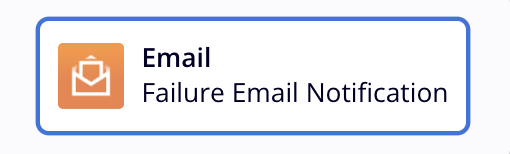
Eine visuelle Darstellung einer Benachrichtigung wird automatisch auf der Arbeitsfläche angezeigt, wenn Sie eine E-Mail-Benachrichtigung mithilfe der Vorgangsaktion E-Mail-Benachrichtigung senden verknüpfen. Weitere Informationen zur visuellen Anzeige von Links werden unten unter Linien bereitgestellt.
Die E-Mail-Benachrichtigung wird mit einem grauen Hintergrund angezeigt. Innerhalb des Hintergrundbereichs wird die E-Mail-Benachrichtigung durch ein Rechteck mit einem Symbol dargestellt, unter dem der Name der E-Mail-Benachrichtigung angezeigt wird. Um eine E-Mail-Benachrichtigung auszuwählen, klicken Sie auf ihre visuelle Darstellung. Eine ausgewählte E-Mail-Benachrichtigung wird mit einem blauen Rahmen angezeigt, der die Komponente umrandet:
Menüaktionen, die für eine E-Mail-Benachrichtigung verfügbar sind, finden Sie unter Komponentenaktionsmenü weiter unten auf dieser Seite.
Operationsreferenzen
Operationen außerhalb des aktuellen Workflows können aus einer Operation im aktuellen Workflow referenziert werden. Wenn eine solche Operation verkettet wird, wird eine visuelle Darstellung der externen Operation automatisch auf der Designoberfläche im aktuellen Workflow angezeigt. Weitere Informationen zur visuellen Darstellung von Links finden Sie unten unter Linien.
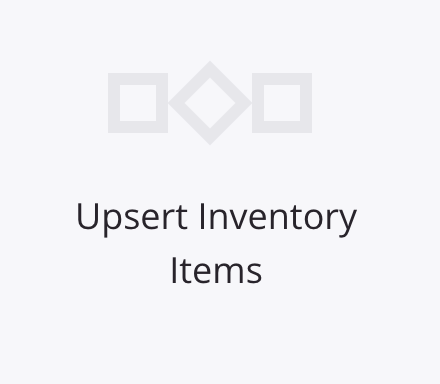
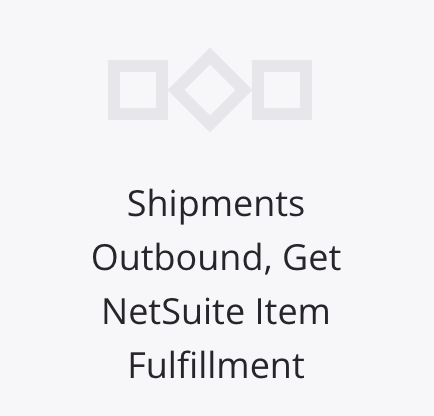
Die Operationsreferenz enthält Formensymbole, die eine allgemeine Darstellung von Operationsschritten bieten.
Eine Operation, die im aktuellen Projekt vorhanden ist, aber nicht in einem anderen Workflow existiert, wird mit einem -Operationssymbol und nur dem Namen der Operation angezeigt:
Eine Operation, die in einem anderen Workflow vorhanden ist, wird mit einem -Workflow-Symbol und dem Namen des Workflows angezeigt, gefolgt von einem -Operationssymbol und dem Operationsnamen. Klicken Sie auf die Operationsreferenz, um den Workflow zu öffnen, in dem die Operation vorhanden ist, und wählen Sie die Operation aus:
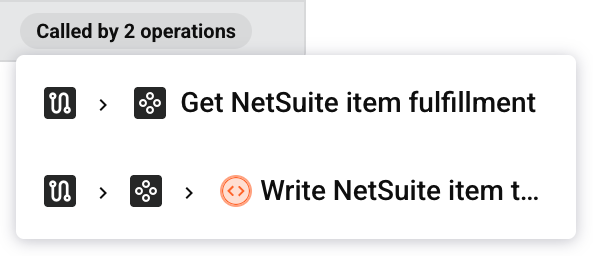
Klicken Sie auf die Schaltfläche Called by (Aufgerufen von), die auf einer referenzierten Operation angezeigt wird, um ein Menü mit Verweisen auf alle Workflows, Operationen und Komponenten anzuzeigen, die sie aufrufen. Klicken Sie auf ein Verweis-Element, um den Workflow zu öffnen, in dem die aufrufende Operation vorhanden ist. Die aufrufende Operation oder Komponente wird im Workflow auch ausgewählt, wenn Sie auf den entsprechenden Teil des Verweis-Elements klicken:
Linien
Linien zwischen Operationen, Skripten und Benachrichtigungen werden automatisch auf der Designoberfläche angezeigt und stellen eine Operationsverkettung dar.
Bei Verwendung von Operationsaktionen oder der RunOperation-Funktion wird diese Beziehung visuell mit Linien angezeigt.
Hinweis
Nicht alle Operationsverkettungen werden mit Linien angezeigt. Beispielsweise erzeugen Operationen, die mit dem Invoke Operation-Tool verkettet sind, keine Linien.
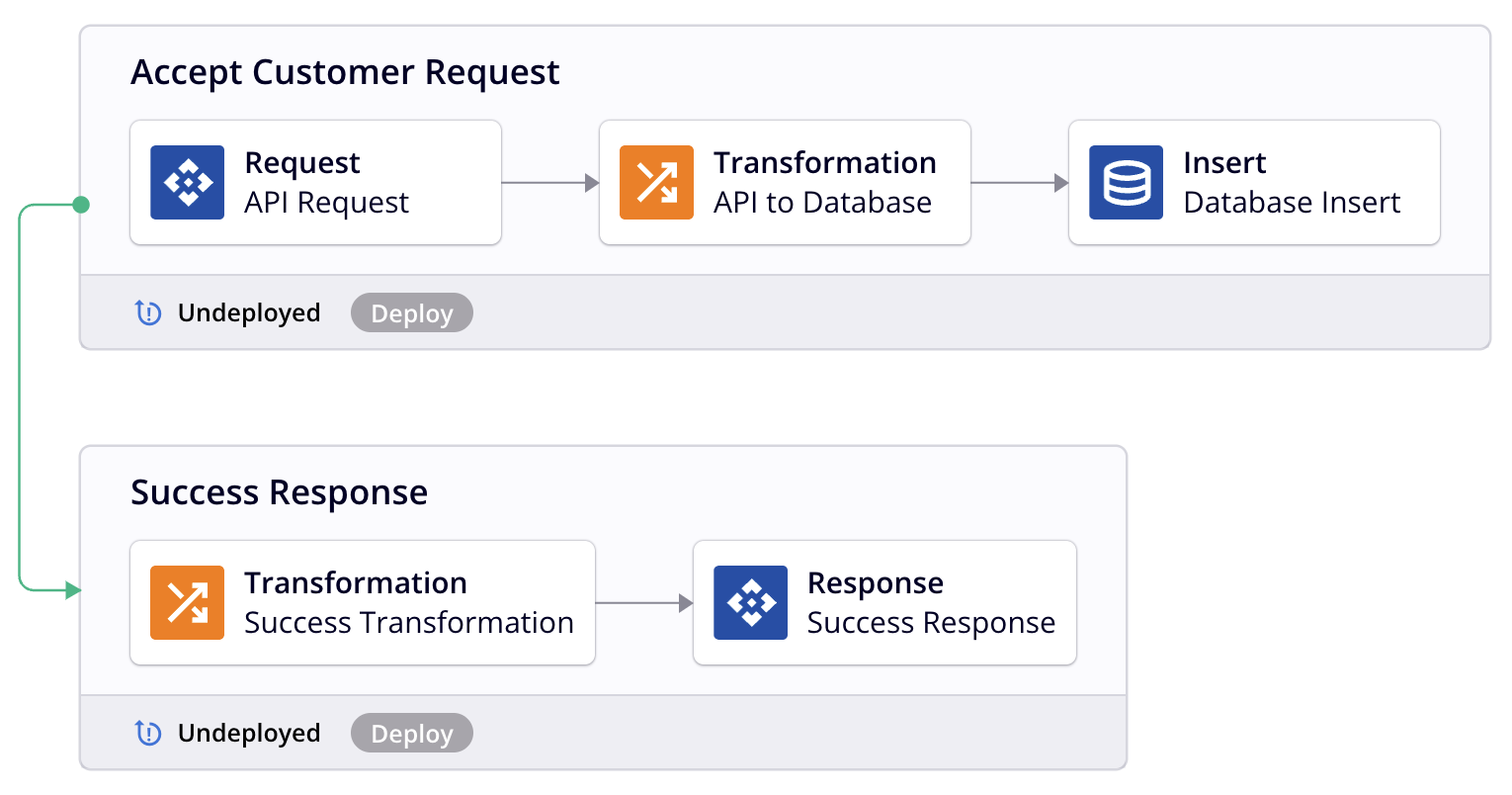
On Success-Bedingung
Eine grüne Linie wird für eine On Success-Bedingung angezeigt und erscheint auf der linken Seite von verketteten Operationen oder E-Mails:
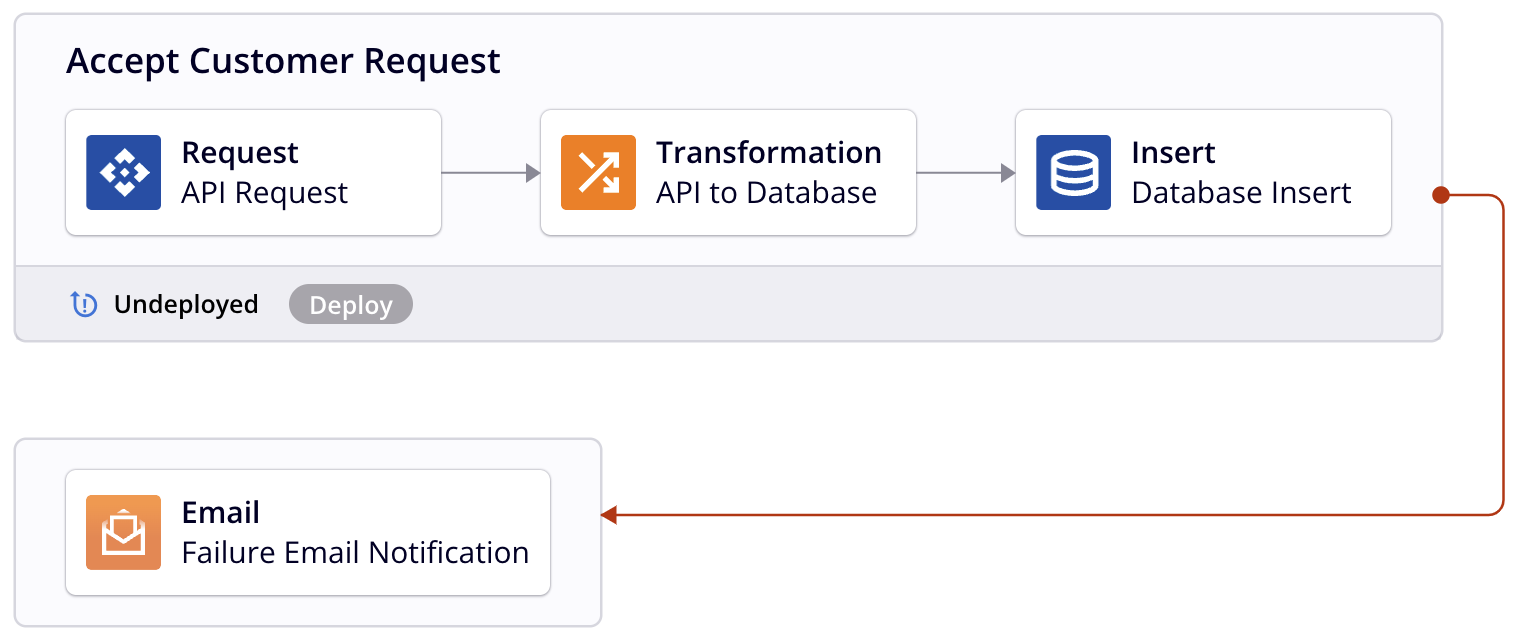
On Fail-Bedingung
Eine rote Linie wird für eine On Fail-Bedingung angezeigt und erscheint auf der rechten Seite von verketteten Operationen oder E-Mails:
On SOAP Fault-Bedingung
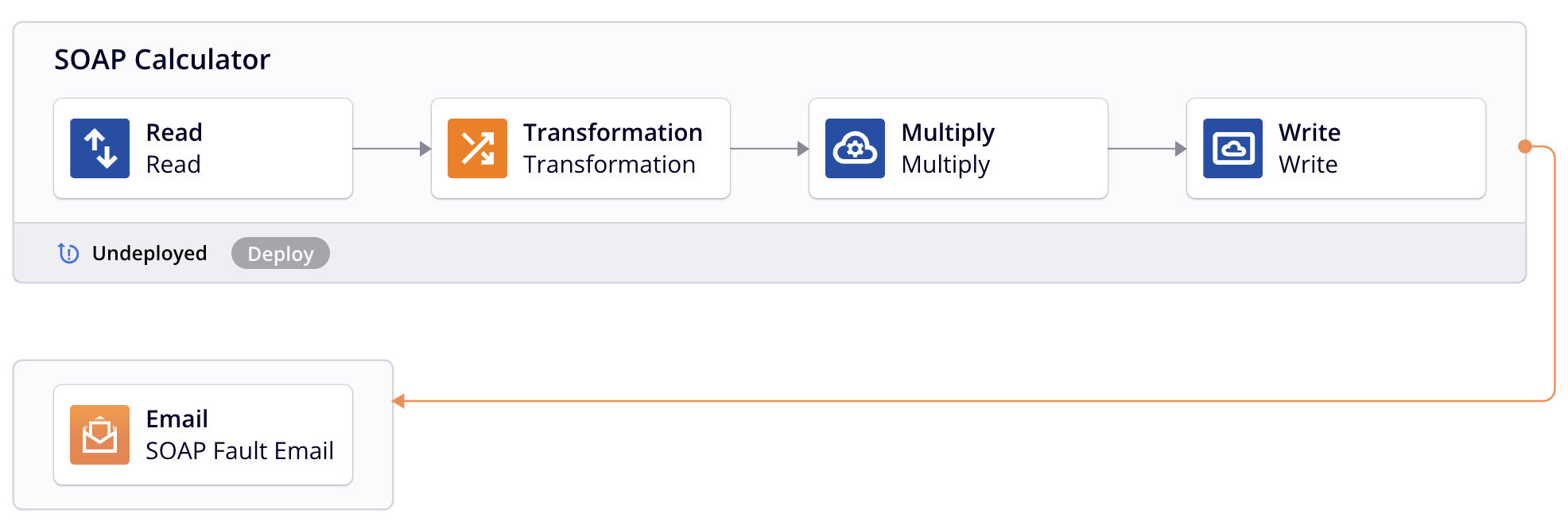
Eine orange Linie wird für eine On SOAP Fault-Bedingung angezeigt und erscheint auf der rechten Seite von verketteten Operationen oder E-Mails:
RunOperation-Funktion
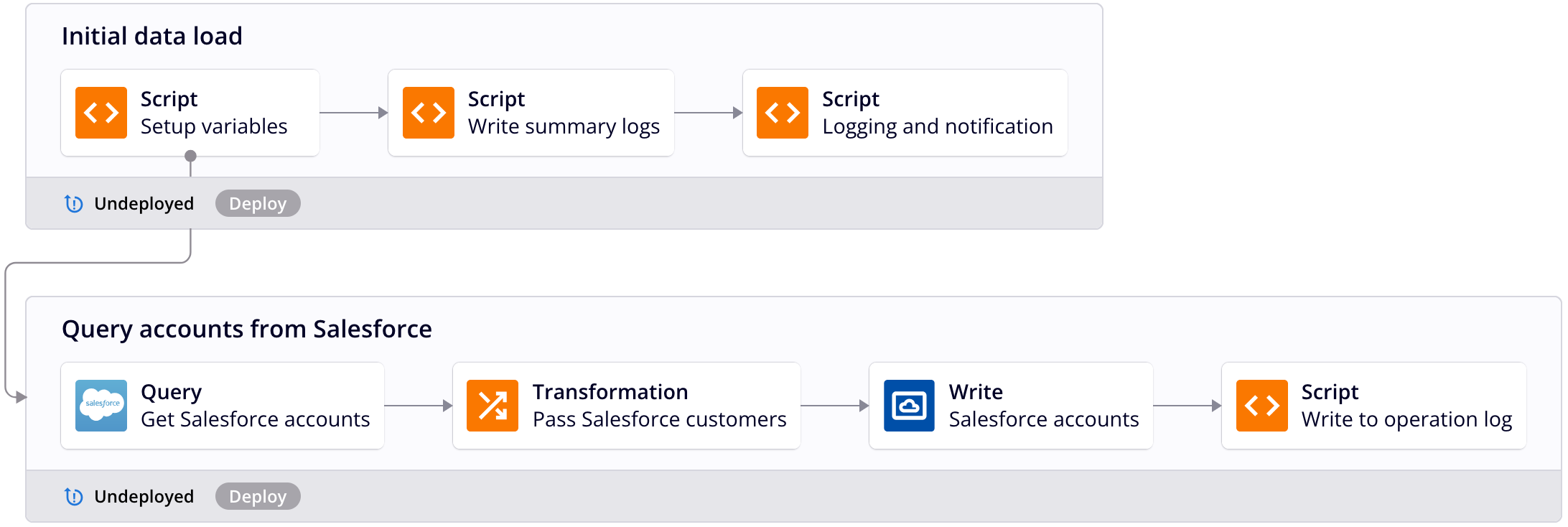
Eine graue Linie wird für eine Operation angezeigt, die aus einem Skript mit der RunOperation-Funktion aufgerufen wird, und beginnt auf dem Operationsschritt, der die Funktion verwendet. Eine graue Linie erscheint auf der linken Seite von verketteten Operationen oder E-Mails:
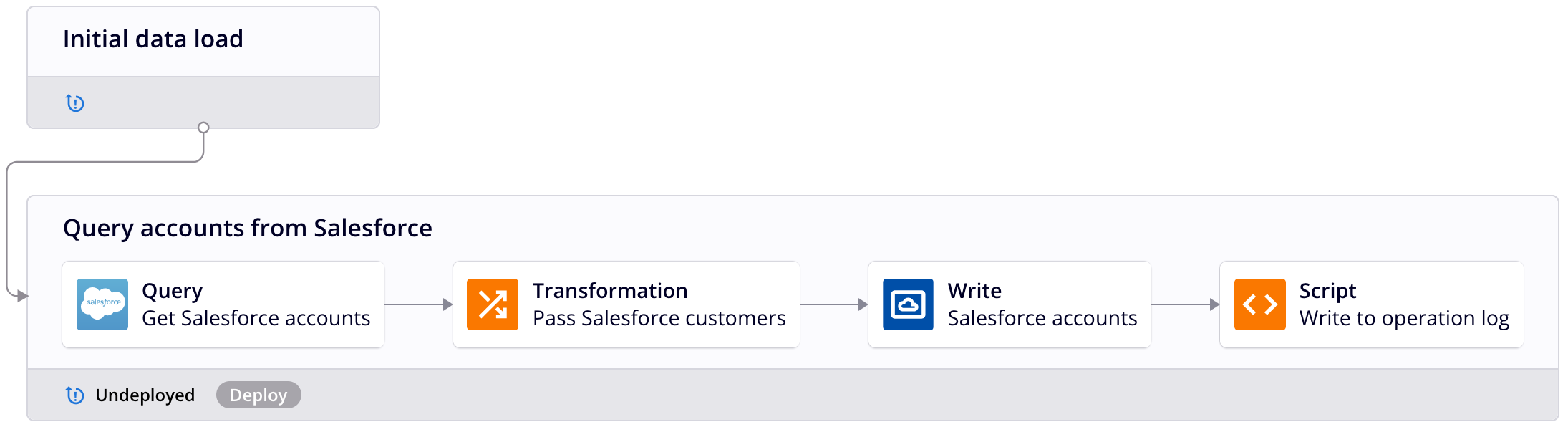
Ein -offener Kreis wird bei einer komprimierten Operation angezeigt, um visuell anzudeuten, dass das Skript, das die verkettete Operation aufruft, von einer komprimierten Komponente stammt:
Aktionsmenüs
Aktionsmenüs, auf die über die Designoberfläche zugegriffen werden kann, umfassen diejenigen für die Designoberfläche, Komponenten und Drop-Zonen.
Designcanvas-Aktionsmenü
Klicken Sie auf das Aktionsmenü-Symbol oben rechts auf der Designcanvas, um ein Menü mit folgenden Aktionen zu öffnen:
| Menüelement | Beschreibung |
|---|---|
 |
Rückgängig machen setzt Ihre letzte Aktion zurück (siehe Rückgängig machen und Wiederherstellen in Studio-Berechtigungen, Zusammenarbeit und Speichern). |
 |
Wiederherstellen setzt Ihre letzte Aktion Rückgängig machen zurück (siehe Rückgängig machen und Wiederherstellen in Studio-Berechtigungen, Zusammenarbeit und Speichern). |
|
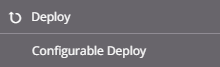
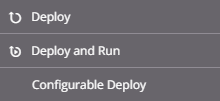
Bereitstellen zeigt diese Menüaktionen:
|
 |
Migrieren öffnet den Bildschirm zur Projektübertragung, auf dem Sie das gesamte Projekt in eine Umgebung übertragen können (siehe Projekt übertragen). |
 |
Projekthistorie öffnet ein Bedienfeld auf der rechten Seite des Projekt-Designers, in dem Sie Projekthistorie-Ereignisse, Snapshots, Tag-Ereignisse anzeigen und Projekte wiederherstellen können (siehe Projekthistorie). |

Komponentenaktionen
Zum Öffnen des Aktionsmenüs einer Operation führen Sie einen der folgenden Schritte aus:
- Klicken Sie mit der rechten Maustaste auf eine beliebige Stelle in der Operationsaktionsleiste.
- Klicken Sie auf das Aktionsmenü-Symbol oben rechts in einer Operation.
Fahren Sie mit der Maus über einen Operationsschritt (Aktivitäten, Transformationen oder Skripte) und E-Mail-Benachrichtigungen, um die entsprechende Aktionsleiste anzuzeigen.
Einige Aktionen sind nur für bestimmte Komponententypen verfügbar, wie in den folgenden Unterabschnitten dargelegt:
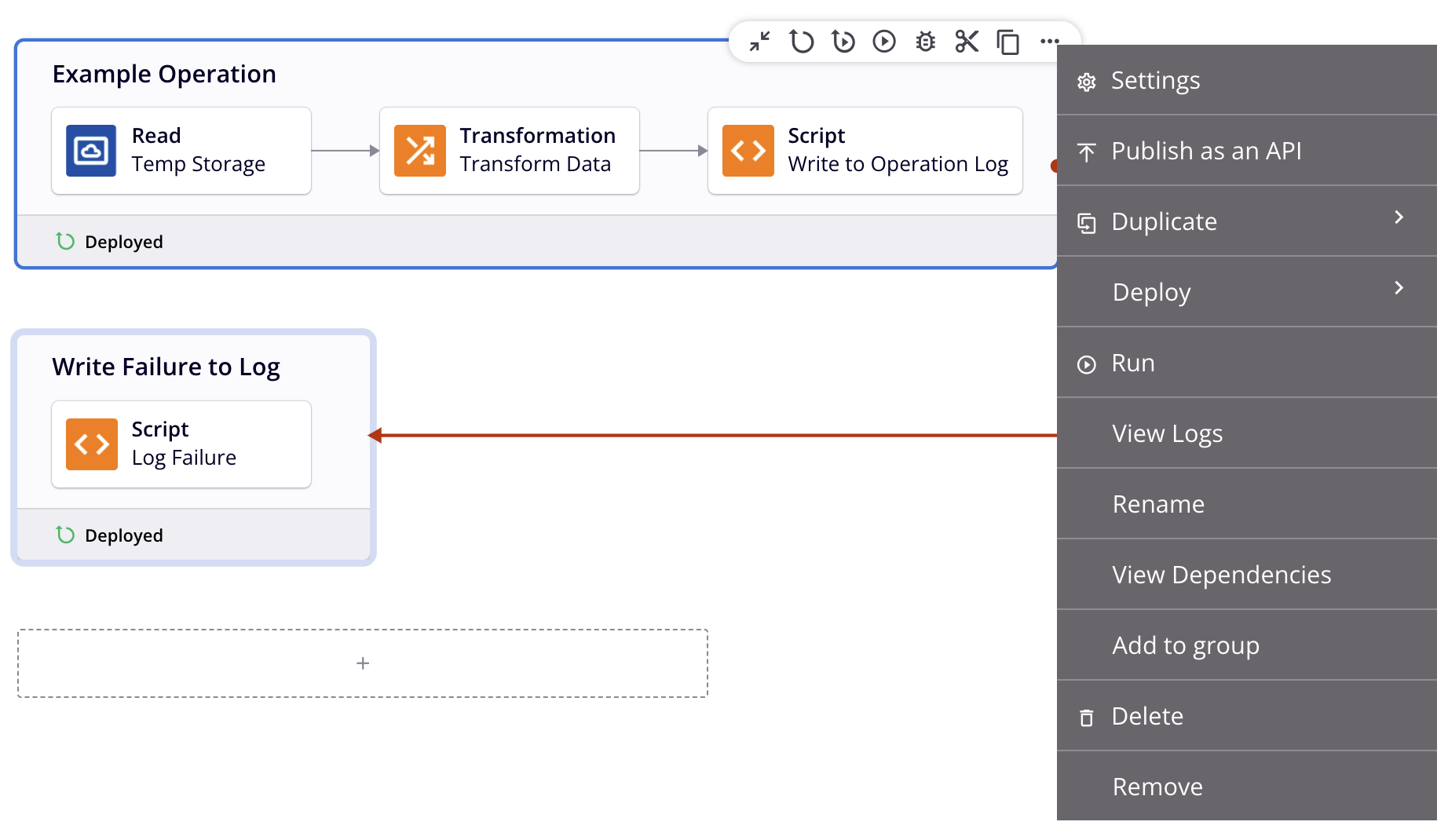
- Operationen: Das Aktionsmenü für Operationen (siehe Bild links) enthält eindeutige Elemente wie Einstellungen, Duplizieren, Ausführen, Protokolle anzeigen, Umbenennen, Abhängigkeiten anzeigen, Zur Gruppe hinzufügen und Löschen sowie eindeutige Untermenüs für Bereitstellen. Es enthält auch häufig verwendete Aktionen wie Ausschneiden, Kopieren und Entfernen.
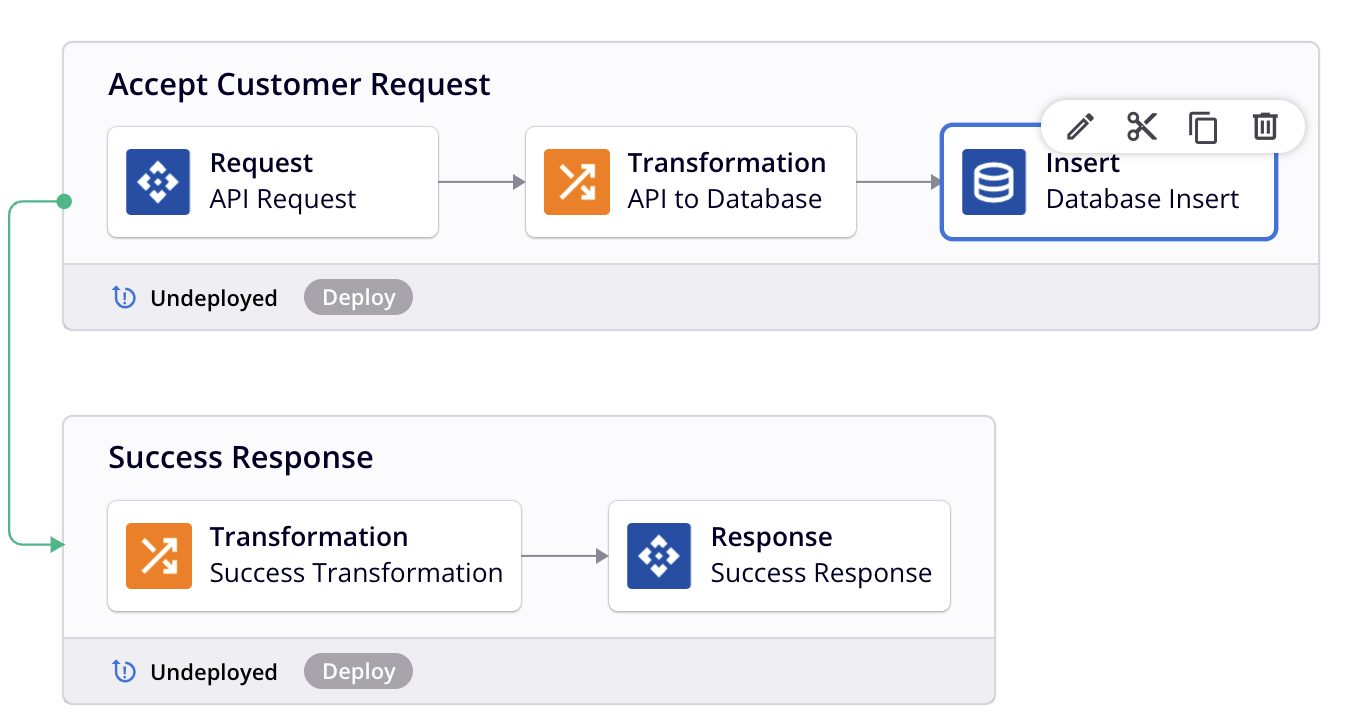
- Aktivitäten, Tools und E-Mail-Benachrichtigungen: Das Aktionsmenü für diese Komponenten (siehe Bild rechts) teilt sich die gleichen Aktionen, einschließlich Anzeigen/Bearbeiten, Ausschneiden, Kopieren, Umbenennen und Entfernen.
Aktionsmenü für Operationen
Aktionsleiste für Aktivitäten und Tools
Operationen
Diese Elemente sind im Aktionsmenü einer Operation verfügbar:
| Menüelement | Beschreibung |
|---|---|
 |
Einstellungen öffnet die Operationseinstellungen mit drei Registerkarten:
|
 |
Als API veröffentlichen öffnet ein Dialogfeld zum Konfigurieren und Veröffentlichen einer API Manager benutzerdefinierten API, um die Operation für den Verbrauch verfügbar zu machen (siehe Als API veröffentlichen). Die Anzahl der APIs, denen die Operation zugewiesen ist, wird neben diesem Menüelement angezeigt. Diese Aktion ist nur sichtbar, wenn die Operation keine unbereitgestellten Änderungen enthält. |
 |
Als API mit KI veröffentlichen öffnet den APIM KI-Assistenten, der Sie durch interaktive Eingabeaufforderungen beim Veröffentlichen der Operation als API führt. Diese Aktion ist nur sichtbar, wenn die Operation keine unbereitgestellten Änderungen enthält und die Organisation für den APIM KI-Assistenten lizenziert ist. |
|
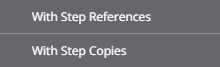
Duplizieren zeigt diese Menüaktionen an (siehe Operationswiederverwendung):
|
|
Bereitstellen zeigt diese Menüaktionen an:
|
 |
Ausführen führt eine bereits bereitgestellte Operation und alle nachgelagerten (untergeordneten) Operationen aus (siehe Operationsbereitstellung und -ausführung). |
 |
Protokolle anzeigen öffnet den Operationsprotokolle-Bildschirm, der Protokolle für diese Operation und alle untergeordneten Operationen enthält, die bereitgestellt und ausgeführt wurden (siehe Operationsprotokolle). |
 |
Umbenennen positioniert den Cursor auf dem Operationsnamen, damit Sie bei Bedarf Änderungen vornehmen können. |
 |
Abhängigkeiten anzeigen ändert die Ansicht im Projektbereich, um alle anderen Teile des Projekts anzuzeigen, von denen die spezifische Operation abhängig ist (siehe Operationsabhängigkeiten, Löschung und Entfernung). |
 |
Zur Gruppe hinzufügen öffnet ein Dialogfeld, um eine neue benutzerdefinierte Gruppe zu erstellen oder die Komponente zu einer bestehenden Gruppe hinzuzufügen (siehe Komponentengruppen). |
 |
Selektive Übertragung öffnet einen Konfigurationsbildschirm, auf dem Sie spezifische Komponenten für die Übertragung in eine andere Umgebung auswählen können. Weitere Informationen finden Sie unter Projektübertragung. |
 |
Löschen löscht die Komponente dauerhaft (siehe Operationsabhängigkeiten, Löschung und Entfernung). |
 |
Entfernen entfernt die Operation von der Design-Canvas. Alle anderen Referenzen auf die Operation, z. B. in Skripten, Transformationen oder Konfigurationseinstellungen, sind nicht betroffen (siehe Operationsabhängigkeiten, Löschung und Entfernung). |

Aktivitäten, Tools und E-Mail-Benachrichtigungen
Die Aktionsleiste für Aktivitäten, Tools und E-Mail-Benachrichtigungen teilt sich die gleichen Aktionen:
| Symbol | Beschreibung |
|---|---|
| Bearbeiten öffnet den Konfigurationsbildschirm für die Komponente. Weitere Informationen zur Konfiguration finden Sie unter der jeweiligen Komponente unter Connectoren, Skripte oder Transformationen. | |
| Ausschneiden kopiert die Komponente in die Zwischenablage und löscht die ursprüngliche Komponente aus dem Projekt (siehe Komponenten wiederverwenden). | |
| Kopieren kopiert die Komponente in die Zwischenablage (siehe Komponenten wiederverwenden). | |
| Umbenennen positioniert den Cursor auf dem Namen der Aktivität oder des Tools, damit Sie erforderliche Änderungen vornehmen können. | |
| Entfernen entfernt die Komponente als Operationsschritt aus der Operation. Alle anderen Verweise auf die Komponente, beispielsweise in Skripten, Transformationen oder Konfigurationseinstellungen, sind davon nicht betroffen (siehe Komponentenabhängigkeiten, Löschung und Entfernung). |
Menü für Drop-Zone-Aktionen
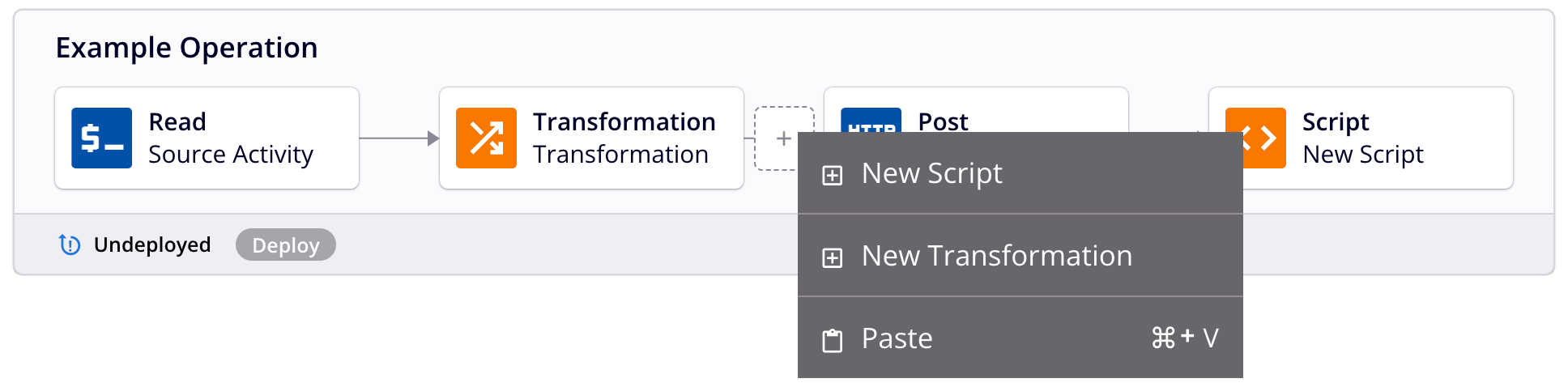
Operation-Drop-Zonen sind immer auf der Design-Oberfläche sichtbar. Zum Anzeigen der Drop-Zone für eine Komponente, die als Operationsschritt verwendet werden kann, halten Sie die Maus links oder rechts neben einem Operationsschritt in einer bestehenden Operation auf der Design-Oberfläche.
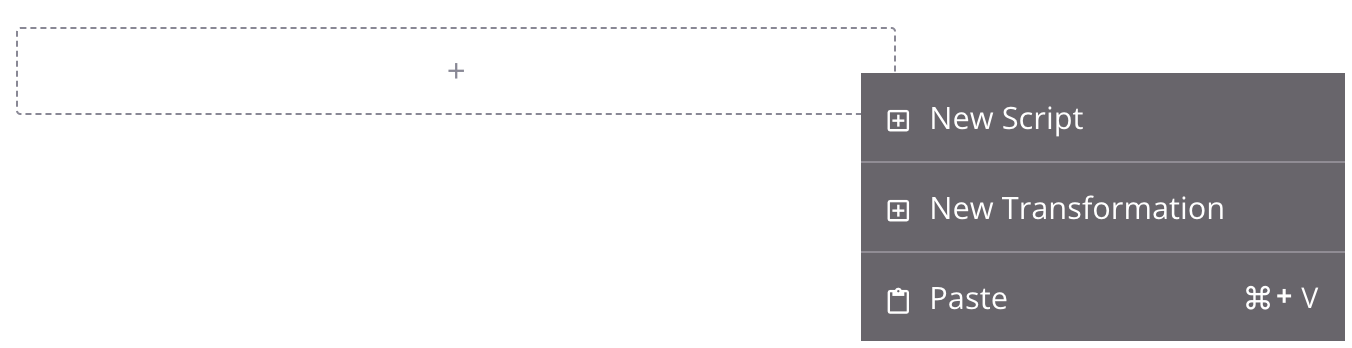
Klicken Sie auf eine Drop-Zone, um das Aktionsmenü zu öffnen. Sowohl Operation-Drop-Zonen als auch Drop-Zonen für andere Komponenten zeigen die gleichen Menüelemente:
Menü für Operation-Drop-Zone-Aktionen
Menü für Komponenten-Drop-Zone-Aktionen
| Menüelement | Beschreibung |
|---|---|
 |
Neues Skript erstellt ein neues Skript als Schritt in einer neuen oder bestehenden Operation (siehe Skripttypen und Erstellung). Bei Verwendung in einer Operation-Drop-Zone wird auch eine neue Operation erstellt. |
 |
Neue Transformation erstellt eine neue Transformation als Schritt in einer neuen oder bestehenden Operation (siehe Transformationserstellung und -konfiguration). Bei Verwendung in einer Operation-Drop-Zone wird auch eine neue Operation erstellt. |
 |
Einfügen erstellt ein Duplikat einer Aktivität, eines Skripts, einer Operation oder einer E-Mail-Benachrichtigung, die sich in der Zwischenablage befindet, als neue Komponente, auf die eine neue oder bestehende Operation verweist (siehe Komponenten wiederverwenden). Bei Verwendung in einer Operation-Drop-Zone wird auch eine neue Operation erstellt. Der Standardname der neuen Komponente verwendet den Namen der ursprünglichen Komponente mit dem Zusatz - Kopie. Nachfolgende Duplikate werden zusätzlich mit einer inkrementellen Nummer in Klammern ergänzt. |
Workflows, Operationen und Operationsschritte umbenennen
Um einen Workflow auf der Design Canvas umzubenennen, doppelklicken Sie auf den Namen im Workflow-Tab oben auf der Design Canvas:

Sie können Operationen, Aktivitäten und Tools auf drei Wegen umbenennen: über ihre einzelnen Konfigurationsbildschirme, über die Aktion Umbenennen aus ihren jeweiligen Aktionsmenüs oder durch Auswahl der Komponente und Klick auf ihren Namen.
Operationen neu anordnen
Operationen im selben Workflow lassen sich durch Drag-and-Drop auf der Design Canvas neu anordnen.
Klicken und halten Sie an einer beliebigen Stelle einer Operation, um sie aufzugreifen und über oder unter anderen Operationen im Workflow zu ziehen:
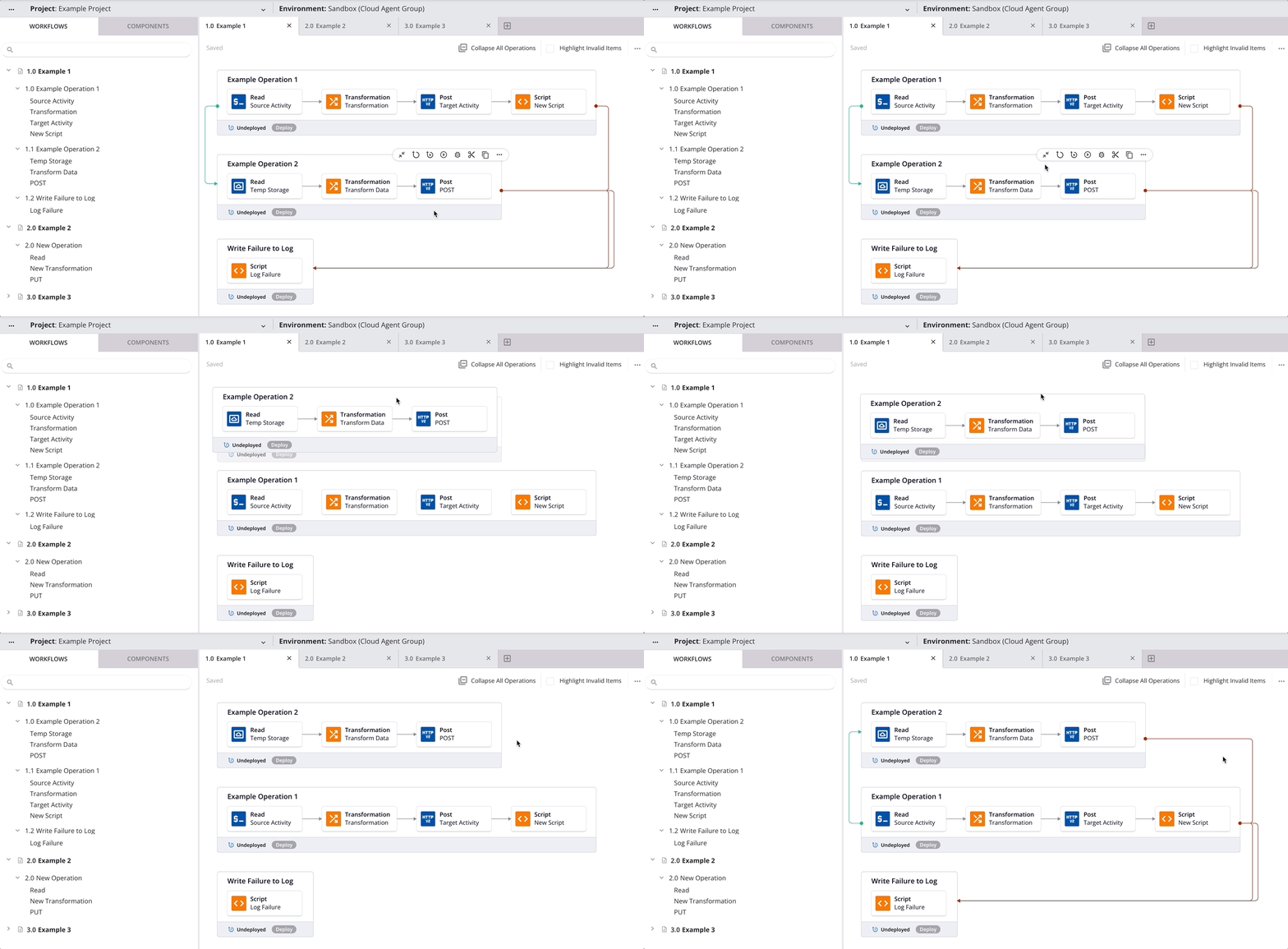
Diese Aktion bewirkt eine kaskadierende Umnummerierung der Operationen über oder unter ihr im Projektbaum.
Tipp
Während Sie eine Operation über die Design Canvas ziehen, können Sie die Escape-Taste (ESC) auf Ihrer Tastatur drücken, um den Verschiebevorgang abzubrechen.