App Builder auf Microsoft Windows (x64) aktualisieren
Einführung
Führen Sie diese Schritte aus, um App Builder auf Microsoft Windows zu aktualisieren:
-
Erfüllen Sie die Softwareanforderungen für sowohl den Webserver als auch den Datenbankserver.
-
(Optional) Aktivieren Sie Crystal Reports.
Wichtig
Wenn Sie von Vinyl 3.3 zu App Builder 4 aktualisieren, müssen Sie eine aktualisierte Lizenz erhalten. Ohne eine aktualisierte Lizenz schlägt eine Aktualisierung von Vinyl 3.3 zu App Builder 4 fehl. Wenn Sie keine aktualisierte Lizenz haben, wenden Sie sich an Ihren Customer Success Manager und fordern Sie eine an. Wenn Sie bereits eine aktualisierte Lizenz haben, führen Sie die obigen Schritte aus. Der Abschnitt Testen und ausführen enthält dann Anweisungen zur Aktivierung.
Tipp
Hinweise zur Planung einer Aktualisierung über Entwicklungs-, QA- und Produktionsumgebungen, einschließlich Wartungsfenster und Rollback-Strategie, finden Sie unter Produktions-Upgrade-Strategien.
Software abrufen und entpacken
Führen Sie diese Schritte aus, um die Software abzurufen und zu entpacken:
-
Wenden Sie sich an Ihren Customer Success Manager (CSM), um eine Kopie der App Builder 4-Software zu erhalten.
Die Software wird als komprimierte Datei bereitgestellt. Windows-Benutzer haben die folgenden Optionen:
-
vinyl-X.Y.N-win.zip, für eine Standardbereitstellung -
vinyl-X.Y.N-thirdparty-win.zip, die eine Sammlung von Vorlagen für die Verbindung mit Drittanbietern enthält -
vinyl-X.Y.N-thirdpartysap-win.zip, die dieselben Vorlagen sowie SAP-spezifische Treiber enthält
Bei allen Optionen ist
X.Ydie Versionsnummer (z. B.4.0) undNist die Build-Nummer (z. B.45678).Hinweis
Das Wort Vinyl, das in Teilen dieser Anweisungen verwendet wird, ist der frühere Name für App Builder.
-
-
Kopieren Sie diese Datei in einen Ordner auf dem Host, auf dem IIS ausgeführt wird.
-
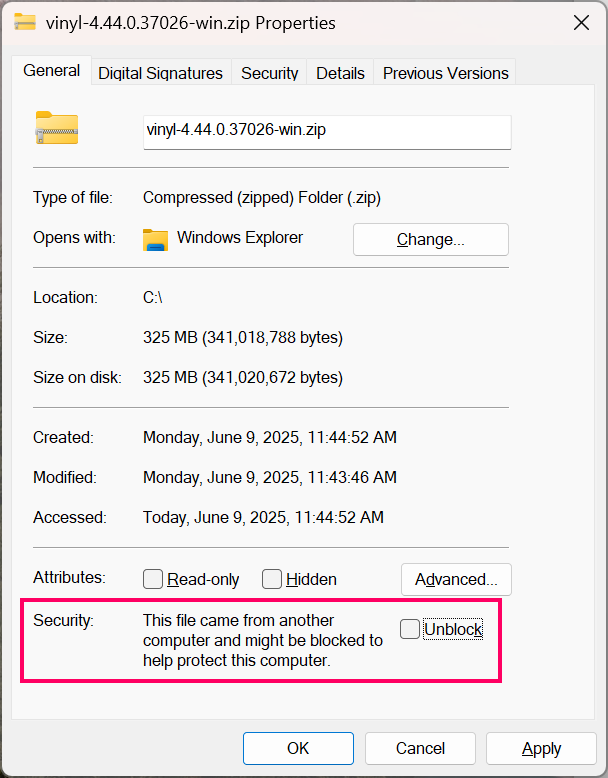
Je nach Sicherheitseinstellungen Ihres Systems müssen Sie die Datei möglicherweise entsperren. Klicken Sie dazu mit der rechten Maustaste auf die Datei und wählen Sie Eigenschaften. Wählen Sie im Dialogfeld Eigenschaften die Registerkarte Sicherheit und dann Entsperren:
-
Klicken Sie mit der rechten Maustaste auf die Datei mit der in Schritt 1 ausgewählten Bereitstellung und wählen Sie Alle extrahieren.
-
Legen Sie das Extraktionsziel auf einen temporären Ordner fest, z. B.
C:\temp\Vinyl. -
Klicken Sie auf die Schaltfläche Extrahieren.
Vorsicht
Fahren Sie nicht fort, bis die Extraktion abgeschlossen ist. Dies kann viele Minuten dauern.
Einstellungen wiederherstellen
Führen Sie diese Schritte aus, um Ihre Einstellungen wiederherzustellen:
-
Beenden Sie IIS:
-
Öffnen Sie Internet Information Services (IIS) Manager.
-
Wählen Sie den Webserver aus.
-
Klicken Sie auf die Schaltfläche Beenden oben rechts im Bereich Aktionen.
-
-
Erstellen Sie eine Sicherungskopie Ihrer Datenbanken.
-
Verschieben Sie den aktuellen Installationsordner an einen temporären Speicherort (z. B. von
C:\inetpub\wwwroot\VinylzuC:\temp\OLD_Vinyl). -
Benennen Sie den neuen Installationsordner um (z. B. von
C:\temp\VinylzuC:\inetpub\wwwroot\Vinyl). -
Kopieren Sie die folgenden Dateien aus Ihrem alten Installationsordner in den neuen:
Kopieren von Nach C:\temp\OLD_Vinyl\Connection.xmlC:\inetpub\wwwroot\Vinyl\Connection.xmlC:\temp\OLD_Vinyl\appsettings.jsonC:\inetpub\wwwroot\Vinyl\appsettings.jsonC:\temp\OLD_Vinyl\keys\*C:\inetpub\wwwroot\Vinyl\keys\
Hinweis
Jitterbit empfiehlt dir, auch deine Protokoll- und Datenordner aus dem alten Verzeichnis in das neue zu kopieren. Obwohl nicht erforderlich, bietet dies einige Vorteile, z. B. die Gewährleistung, dass sich alle deine Protokolle an einem Ort befinden, und die Sicherstellung, dass App Builder alle gespeicherten PDF-Dateien im gleichen Verzeichnispfad wie zuvor anzeigen kann.
IIS konfigurieren
Um IIS nach dem Upgrade von App Builder zu konfigurieren, führe diese Schritte aus:
-
Öffne Internet Information Services (IIS) Manager.
-
Erweitere den Ordner Vinyl.
-
Klicke mit der rechten Maustaste auf den Ordner data und wähle die Option Edit Permissions (Berechtigungen bearbeiten).
-
Wähle die Registerkarte Security (Sicherheit).
-
Klicke auf die Schaltfläche Edit (Bearbeiten), um das Dialogfeld „Permissions for data" (Berechtigungen für data) zu öffnen.
-
Klicke auf die Schaltfläche Add... (Hinzufügen...), um das Dialogfeld „Select Users or Groups" (Benutzer oder Gruppen auswählen) zu öffnen.
-
Gib den Namen
IIS AppPool\Vinylim unteren Feld ein. -
Aktiviere Allow Full Control (Vollzugriff zulassen) im Feld „Permissions" (Berechtigungen) und klicke dann auf die Schaltfläche OK, um das Dialogfeld „Permissions for data" (Berechtigungen für data) zu schließen.
-
Klicke auf die Schaltfläche OK, um das Dialogfeld „data Properties" (Eigenschaften von data) zu schließen.
-
Wiederhole die Schritte 3–9 auch für die Verzeichnisse logs und keys.
-
Starte IIS neu, indem du den Server auswählst und im Bereich „Actions" (Aktionen) auf die Schaltfläche Start klickst.
(Optional) Crystal Reports aktivieren
App Builder unterstützt Crystal Reports auf Windows-Systemen. Crystal Reports wird außerhalb des Prozesses in einem COM-Server gehostet. Um den Crystal Reports COM-Server zu registrieren, öffne Windows PowerShell als Administrator und führe diese Befehle aus:
Set-ExecutionPolicy RemoteSigned
cd C:\inetpub\wwwroot\Vinyl\Scripts
.\RegisterCrystalReports.ps1
Testen und Ausführen
Um App Builder nach einem Upgrade auszuführen, führe diese Schritte aus:
-
Lade bei Bedarf eine neue Lizenzdatei hoch und aktiviere sie:
Wichtig
Dies ist erforderlich, wenn du von Vinyl 3.3 zu App Builder 4 upgradest, da die Lizenzen für Vinyl 3.3 nicht auf App Builder 4 übertragbar sind.
-
Melde dich auf dem Webserver an, auf dem App Builder installiert ist.
-
Öffne Windows Explorer.
-
Suche das App Builder-Installationsverzeichnis (z. B.
C:\inetpub\wwwroot\Vinyl). -
Kopiere die Lizenzdatei in das Verzeichnis
data. -
Benenne die Datei in vinyl.lic um (falls sie anders benannt ist).
-
-
Gehe zu
http://localhost/Vinyl/. -
Die Aktualisierung der Datenbank kann mehrere Minuten dauern. Wenn der Anmeldebildschirm angezeigt wird, gib die Anmeldedaten deines Administrators ein und klicke dann auf die Schaltfläche Sign In (Anmelden).