Registerkarte „Komponenten" im Projektbereich von Jitterbit Studio
Einführung
Die Registerkarte Komponenten des Projektbereichs ist eine von drei Registerkarten, auf die im Projektbereich zugegriffen werden kann.
Die Registerkarte Komponenten zeigt alle Komponenten im offenen Projekt an, gruppiert nach Komponentenkategorie.
Komponentenkategorien
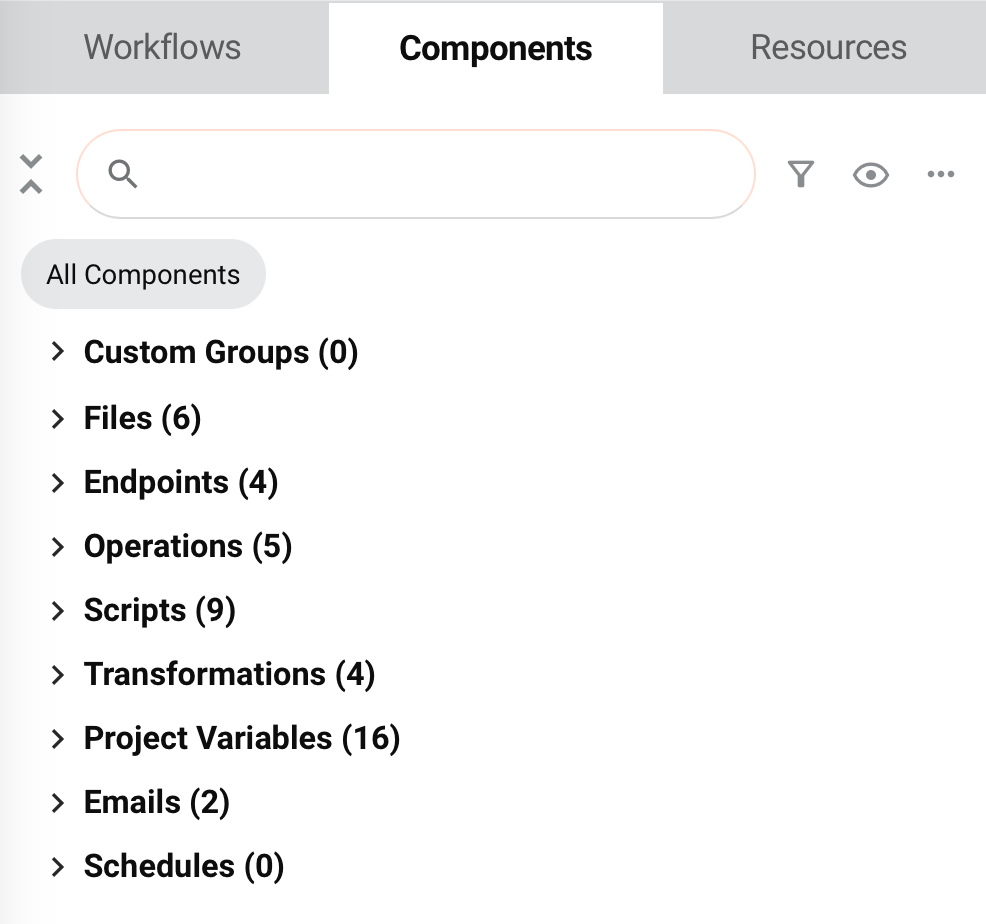
Jede dieser Kategorien der obersten Ebene wird neben einer Zahl in Klammern angezeigt, die angibt, wie viele Komponenten sich in der Kategorie befinden:
-
Benutzerdefinierte Gruppen: Benutzerdefinierte Gruppen sind ein Organisationsmittel zur Unterstützung bei der Organisation von Projektkomponenten (siehe Komponentengruppen). Nach dem Erstellen einer benutzerdefinierten Gruppe wird der benutzerdefinierte Name als Unterkategorie unter Benutzerdefinierte Gruppen angezeigt. Unter jeder benutzerdefinierten Gruppe werden alle in der benutzerdefinierten Gruppe enthaltenen Komponenten aufgelistet.
-
Dateien: Alle Schemas werden aufgelistet (siehe Schemas).
-
Endpunkte: Ein Endpunkt bezieht sich auf eine bestimmte Verbindung und ihre Aktivitäten, die mit Connectoren erstellt werden (siehe Connectoren). Die Anzahl der Komponenten in dieser Kategorie basiert auf der Anzahl der eindeutigen Endpunkttypen, nicht auf der Anzahl der Endpunktinstanzen. Beispielsweise werden zwei Datenbankendpunkte als ein einzelner Endpunkt in der Kategorie Endpunkte auf oberster Ebene gezählt.
Nach dem Erstellen einer mit einer Verbindung verknüpften Aktivitätsinstanz wird der Endpunkttyp als Unterkategorie unter Endpunkte angezeigt, gefolgt von der Anzahl der Verbindungsinstanzen dieses Typs in Klammern. Beispielsweise Database Endpoints (2). Verbindungen werden nicht angezeigt oder gezählt, sofern nicht mindestens eine Aktivität aus ihnen erstellt wurde.
Der benutzerdefinierte Verbindungsname wird als zusätzliche Unterkategorie unter dem Endpunkttyp aufgelistet, gefolgt von der Anzahl der Aktivitätsinstanzen, die aus jeder Verbindung erstellt wurden, in Klammern. Beispielsweise PostgreSQL (4).
Unter jeder Verbindung wird der benutzerdefinierte Name jeder Aktivitätsinstanz aufgelistet.
-
Operationen: Alle Operationen werden aufgelistet (siehe Operationen).
-
Scripts: Alle Projektkomponentenskripts werden aufgelistet (siehe Scripts). Scripts, die auf Zielfeldern oder Knoten in einer Transformation erstellt werden, sind keine Projektkomponenten, da sie als Teil der Transformationskomponente betrachtet werden.
-
Transformationen: Alle Transformationen werden aufgelistet (siehe Transformationen).
-
Entscheidungen: Alle Instanzen des Tools Decision werden aufgelistet (siehe Decision).
-
Operation aufrufen: Alle Instanzen des Tools Invoke Operation werden aufgelistet (siehe Invoke Operation).
-
Protokolle: Alle Instanzen des Tools Log werden aufgelistet (siehe Log).
-
Projektvariablen: Alle Projektvariablen werden aufgelistet (siehe Projektvariablen).
-
Globale Variablen: Alle globalen Variablen werden aufgelistet (siehe Globale Variablen).
-
E-Mails: Alle E-Mail-Benachrichtigungen werden aufgelistet (siehe E-Mail-Benachrichtigungen).
-
Zeitpläne: Alle Operationszeitpläne werden aufgelistet (siehe Operationszeitpläne).
Ansichtsteuerelemente
Innerhalb der Registerkarte Komponenten sind folgende Anzeigesteuerelemente verfügbar:
Suche
Um in der Registerkarte Komponenten zu suchen, nutze das Suchfeld, um ein einzelnes Stichwort oder eine Stichwortzeichenfolge einzugeben. Die Kategorien werden automatisch erweitert, um Komponenten anzuzeigen, in denen die Stichwortzeichenfolge vorkommt. Die Stichwortzeichenfolge wird innerhalb des Komponentennamens fett und lila angezeigt:
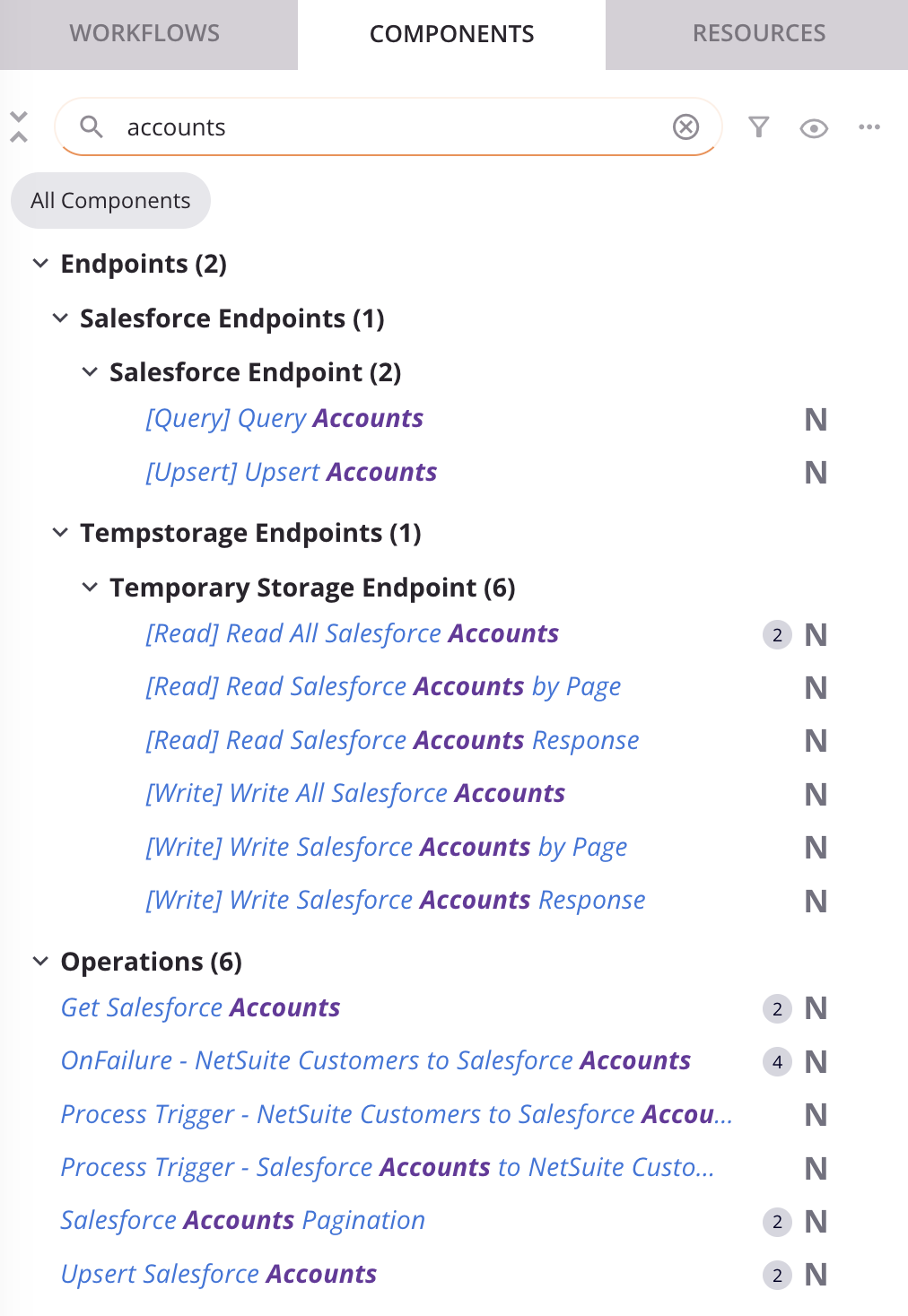
Um die Suche zu löschen, klicke auf das Symbol „Löschen" .
Filter
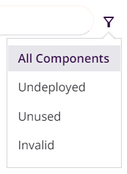
Um nach Projektkomponente zu filtern, nutze das Filtersymbol , um aus Alle Komponenten oder einer beliebigen Kombination der übrigen Filteroptionen auszuwählen:
-
Alle Komponenten: Zeige alle Komponenten im aktuellen Projekt an.
-
Nicht bereitgestellt: Zeige nur Komponenten im aktuellen Projekt an, die noch nicht bereitgestellt wurden oder nach ihrer Bereitstellung geändert wurden.
-
Ungenutzt: Zeige nur Komponenten an, auf die andere Komponenten oder Workflows im aktuellen Projekt nicht verweisen. Ungenutzte Komponenten werden mit einem Symbol für fehlende Verweise (unterbrochener Link) angezeigt, unabhängig davon, ob dieser Filter ausgewählt ist. Ungenutzte Komponenten werden auch als unreferenziert oder verwaist bezeichnet.
Hinweis
Die Klassifizierung „Ungenutzt" basiert auf dem Projekt, wie es derzeit im Studio-Projektdesigner vorhanden ist, und berücksichtigt nicht, ob Komponenten in Harmony bereitgestellt wurden.
-
Ungültig: Zeige nur Komponenten im aktuellen Projekt an, die ungültig sind. Ungültige Komponenten können nicht bereitgestellt werden. Validierungskriterien werden unter Komponentengültigkeit beschrieben. Dieser Filter kann nützlich sein, um ungültige Komponenten zu identifizieren, die auch ungenutzt sind, falls du die ungenutzte Komponente löschen möchtest, anstatt Fehler zu beheben.
Nach Anwendung eines Filters werden Filterbeschriftungen unter dem Filtersymbol angezeigt:
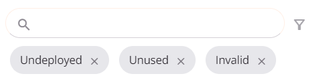
Um zur Auswahl Alle Komponenten zurückzukehren, nutze das Filtermenü oder klicke auf das Symbol „Löschen" bei allen anderen Filterbeschriftungen.
Einstellungen für die Symbolansicht
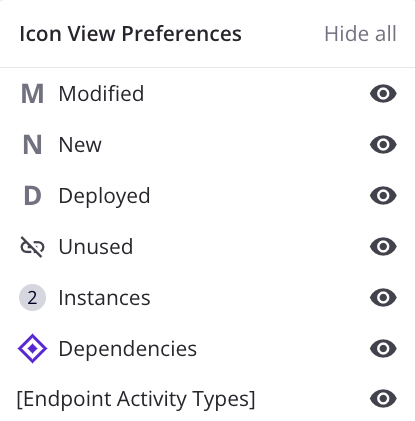
Um die Anzeige von visuellen Komponentenindikatoren zu ändern, nutze das Ansichtssymbol , um aus Alle ausblenden oder einer beliebigen Kombination der übrigen visuellen Komponentenindikatoren auszuwählen. Einstellungen für die Symbolansicht werden für jeden Benutzer und jedes Projekt beibehalten.
Tipp
Du kannst deine Standard-Einstellungen für die Symbolansicht für neue Projekte in deinen Studio-Kontoeinstellungen festlegen.
-
Alle ausblenden / Alle anzeigen: Je nach aktuellen Einstellungen klicke, um alle visuellen Komponentenindikatoren auszublenden oder anzuzeigen. Standardmäßig werden alle visuellen Komponentenindikatoren angezeigt.
-
Ausblenden: Der visuelle Komponentenindikator ist sichtbar. Klicke, um ihn auszublenden.
-
Anzeigen: Der visuelle Komponentenindikator ist ausgeblendet. Klicke, um ihn anzuzeigen.
-
Geändert: Wenn angezeigt, zeigt dieses Statussymbol an, dass die Komponente seit der letzten Bereitstellung geändert wurde.
-
Neu: Wenn angezeigt, zeigt dieses Statussymbol an, dass die Komponente seit der letzten Bereitstellung neu erstellt wurde.
-
Bereitgestellt: Wenn angezeigt, zeigt dieses Statussymbol an, dass die Komponente bereitgestellt wurde.
-
Ungenutzt: Wenn angezeigt, zeigt dieses Symbol für Komponentenverweise an, dass die Komponente von keinem der Vorgänge in den Workflows eines Projekts referenziert wird.
-
Instanzen: Wenn angezeigt, zeigt dieses Symbol für Komponentenverweise an, wie oft die Komponente auf der Designleinwand referenziert wird, einschließlich innerhalb anderer Komponenten, die auf der Designleinwand verwendet werden.
-
Abhängigkeiten: Falls angezeigt, zeigen die Abhängigkeitssymbole Komponenten an, die eine Abhängigkeit der aktuell ausgewählten Komponente darstellen.
-
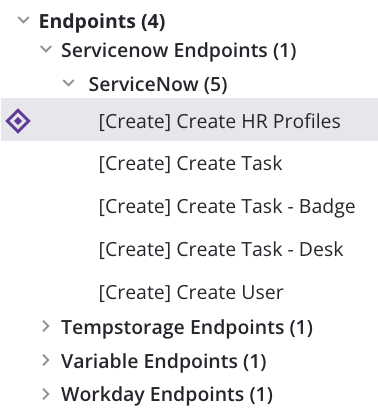
[Endpoint-Aktivitätstypen]: Falls angezeigt, wird dem benutzerdefinierten Aktivitätsnamen der Aktivitätstyp in eckigen Klammern vorangestellt. Beispiel: [Create] Create HR Profiles:
Komponenten erweitern und auswählen
Um eine einzelne Kategorie zu erweitern oder zu reduzieren, klicken Sie auf den Kategorienamen oder die Karate neben der Kategorie.
Um alle Kategorien gleichzeitig zu erweitern oder zu reduzieren, klicken Sie auf die Symbole zum Erweitern aller oder Reduzieren aller über dem Suchfeld. Sie können auch auf einen beliebigen Kategorienamen doppelklicken, um alle Kategorien zu erweitern oder zu reduzieren.
Während Sie an Projekten arbeiten, merkt sich Studio die Anzeigestatus, den ein bestimmter Benutzer zuletzt für ein bestimmtes Projekt verwendet hat, einschließlich der Frage, ob die Kategorien im Projektbereich erweitert oder reduziert werden.
Wenn eine Kategorie erweitert wird, klicken Sie auf eine Komponente innerhalb der Kategorie, um diese auszuwählen. Eine ausgewählte Komponente wird mit einem Auswahlsymbol  und einem grauen Hintergrund angezeigt:
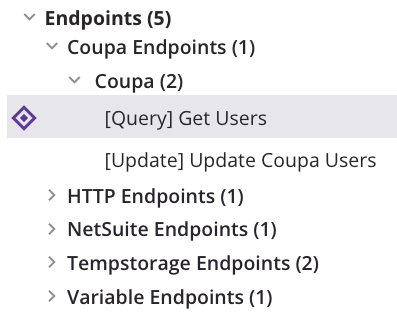
Wenn die Komponente auch auf der Design-Canvas referenziert wird, wird die erste Instanz davon in die Ansicht gescrollt.
Kategorien selbst können nicht ausgewählt werden.
Der Projektbereich kann auch breiter oder schmäler gestaltet werden, wie in Projektbereich beschrieben.
Visuelle Indikatoren für Komponenten
Visuelle Hinweise auf Komponentengültigkeit, Abhängigkeit, Status und die Anzahl anderer Komponenten, die eine Komponente referenzieren, werden neben dem Namen der Komponente angezeigt:
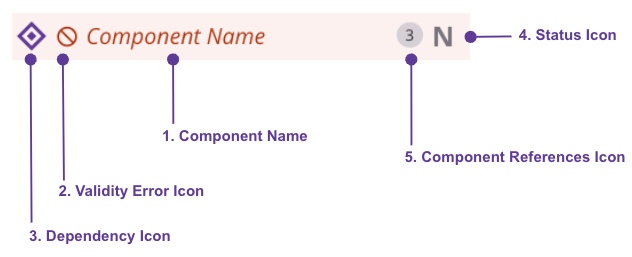
Um die Sichtbarkeit dieser visuellen Indikatoren zu ändern, lesen Sie Einstellungen der Symbolansicht oben.
Komponentenname
Der Name einer Komponente wird je nachdem, ob die Komponente gültig ist oder unbereitgestellte Änderungen hat, in Schwarz, Blau oder Rot angezeigt:
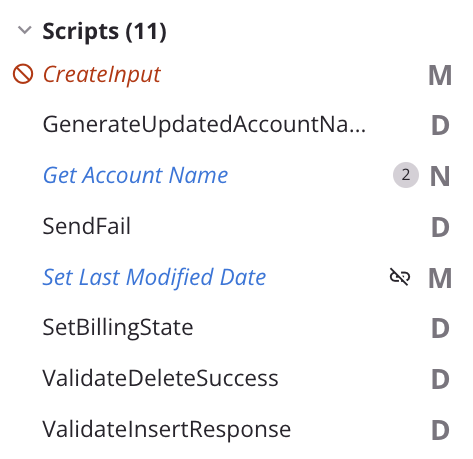
-
Schwarz: Zeigt an, dass die Komponente bereitgestellt wurde oder dass die Komponente eine globale Variable oder eine benutzerdefinierte Gruppe ist, die immer in Schwarz angezeigt wird.
-
Blau: Zeigt an, dass die Komponente unbereitgestellte Änderungen hat.
-
Rot: Bei Verwendung der Option Ungültige Elemente hervorheben auf der Design-Canvas oder beim Filtern nach ungültigen Elementen zeigt die Farbe Rot an, dass die Komponente Fehler enthält und nicht bereitgestellt werden kann.
Gültigkeitsfehlersymbol
Bei Verwendung der Option Ungültige Elemente hervorheben auf der Design-Canvas oder beim Filtern nach ungültigen Elementen wird neben ungültigen Komponenten ein Fehlersymbol angezeigt:
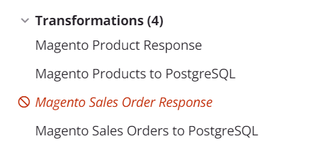
Sie können die Validierungsfehler, die mit ungültigen Komponenten verknüpft sind, wie in Komponentengültigkeit und Operationsgültigkeit beschrieben anzeigen.
Abhängigkeitssymbol
Wenn Sie eine Komponente entweder auf der Registerkarte Komponenten des Projektbereichs oder auf der Design-Canvas auswählen, wird neben dem Namen einer Komponente, die eine Abhängigkeit der ausgewählten Komponente darstellt, ein Abhängigkeitssymbol angezeigt:
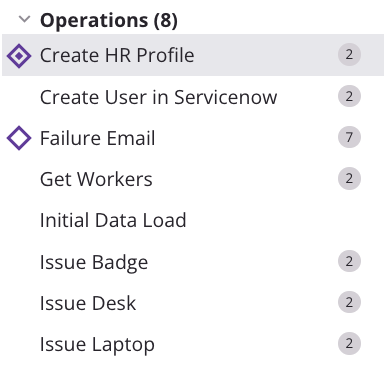
Eine ausgewählte Komponente wird mit einem Auswahlsymbol und einem grauen Hintergrund angezeigt.
Hinweis
Eine Abhängigkeit ist eine Komponente, die die ausgewählte Komponente benötigt, um ordnungsgemäß zu funktionieren. Wenn Komponente A Komponente B benötigt, um erfolgreich ausgeführt zu werden, ist Komponente B eine Abhängigkeit von Komponente A.
Statussymbol
Diese Statussymbole werden für Komponenten angezeigt:
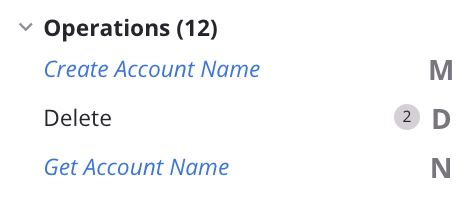
- Neue Komponente: Komponenten mit dem Symbol für neue Komponenten
sind Komponenten, die seit der letzten Bereitstellung neu erstellt wurden. - Geänderte Komponente: Komponenten mit dem Symbol für geänderte Komponenten
sind Komponenten, die seit der letzten Bereitstellung geändert wurden. - Bereitgestellte Komponente: Komponenten mit dem Symbol für bereitgestellte Komponenten
sind Komponenten, die bereitgestellt wurden.
Symbol für Komponentenverweise
Eine Komponente kann von Komponenten in den Workflows eines Projekts referenziert werden.
Die Anzahl der Komponenten, die die Komponente referenzieren, wird durch das Vorhandensein oder Fehlen von Badges rechts neben dem Komponentennamen angezeigt:
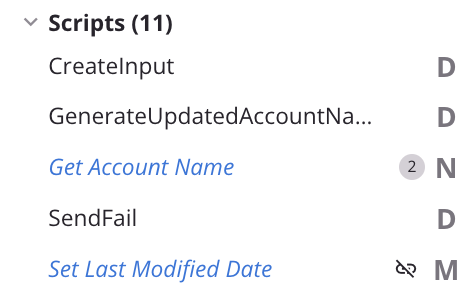
- Eine Komponente, die von keinem der Vorgänge in den Workflows eines Projekts referenziert wird, ist eine ungenutzte Komponente und wird mit einem nicht referenzierten Symbol (unterbrochener Link) angezeigt.
- Eine Komponente, die nur einmal auf der Entwurfsfläche referenziert wird, wird ohne visuelle Anzeige angezeigt.
- Eine Komponente, die mehrfach auf der Entwurfsfläche referenziert wird, einschließlich in anderen Komponenten, die auf der Entwurfsfläche verwendet werden, zeigt die Anzahl der Komponenten, die sie referenzieren, auf einem Badge
an.
Weitere Details finden Sie unter Komponenten wiederverwenden und Vorgänge wiederverwenden.
Aktionsmenüs
Um ein Menü mit Aktionen für eine Komponente zu öffnen, führen Sie eines der folgenden Verfahren durch:
- Klicken Sie mit der rechten Maustaste auf die Komponente.
- Zeigen Sie auf die Komponente, und klicken Sie dann auf das Aktionsmenüsymbol .
- Verwenden Sie das Aktionsmenü der Registerkarte „Komponenten".
Die verfügbaren Aktionen in jedem Menü hängen vom Kontext ab und variieren je nach Kategorie oder Komponente.
Hinweis
Die Kategorie Benutzerdefinierte Gruppen und die darin angezeigten Komponenten werden unter Komponentengruppen beschrieben.
Aktionsmenü der Registerkarte „Komponenten"
Im Aktionsmenü der Registerkarte Komponenten können Sie Komponenten erstellen, einfügen oder löschen.
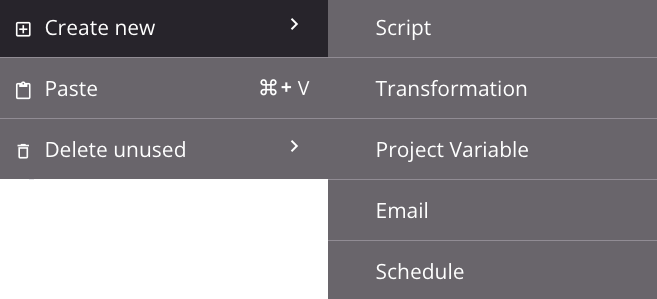
Menü „Neu erstellen"
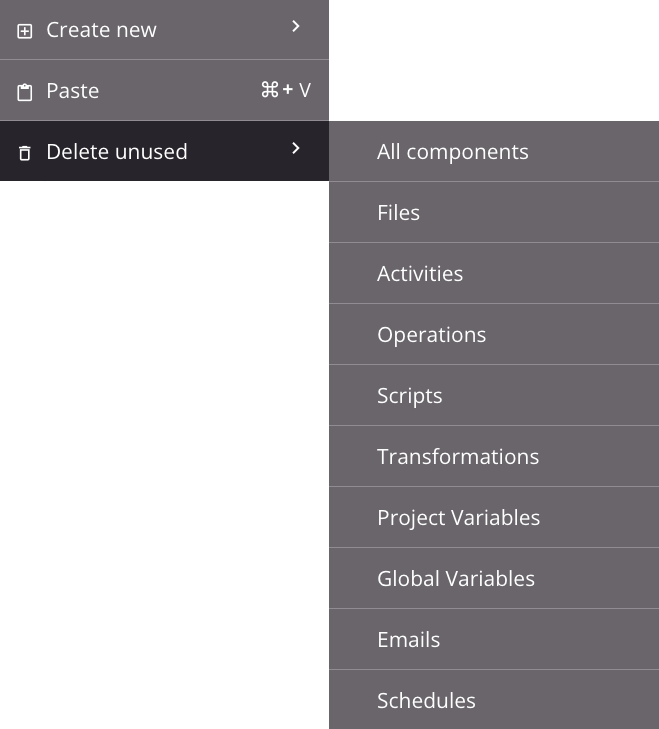
Menü „Ungenutzte löschen"
| Menüelement | Beschreibung |
|---|---|
 |
Neu erstellen erstellt eine neue, nicht referenzierte Komponente des jeweiligen ausgewählten Typs. Diese Aktion ist für Scripts, Transformationen, Entscheidungen, Vorgang aufrufen, Protokolle, Projektvariablen, E-Mails und Zeitpläne verfügbar. Beim Klicken auf den Komponententyp wird der Konfigurationsbildschirm der Komponente geöffnet, um die Komponente zu konfigurieren. |
 |
Einfügen platziert die ausgeschnittene oder kopierte Komponente aus der Zwischenablage und erstellt so ein Duplikat der Komponente als neue, nicht referenzierte Komponente (siehe Komponenten wiederverwenden). Diese Aktion ist für Dateien, Endpunkte, Vorgänge, Scripts, Transformationen, Projektvariablen, E-Mails und Zeitpläne verfügbar. Nach dem Erstellen des Komponentenduplikats wird der Cursor auf dem Komponentennamen positioniert, um ihn umbenennen zu können. |
 |
Ungenutzte löschen löscht Komponenten in der Kategorie dauerhaft, die von keinen anderen Komponenten im aktuellen Projekt referenziert werden (siehe Komponentenabhängigkeiten, Löschung und Entfernung). Diese Aktion ist für Dateien, Endpunkte, Vorgänge, Scripts, Transformationen, Vorgang aufrufen, Projektvariablen, Globale Variablen, E-Mails und Zeitpläne verfügbar. Beim Klicken auf einen Komponententyp oder Alle Komponenten wird eine Liste der nicht referenzierten Komponenten für den Komponententyp angezeigt. Deaktivieren Sie alle Komponenten, die Sie nicht dauerhaft löschen möchten, und klicken Sie dann auf Löschen (siehe Ungenutzte löschen unter Komponentenabhängigkeiten, Löschung und Entfernung). |
Komponentenaktionsmenü
Einige Aktionen sind nur bei bestimmten Komponententypen verfügbar, wie in den folgenden Unterabschnitten beschrieben:
- Operationen
- Dateien, Aktivitäten, Skripte, Transformationen, Projektvariablen, globale Variablen, E-Mails und Zeitpläne
- Verbindungen
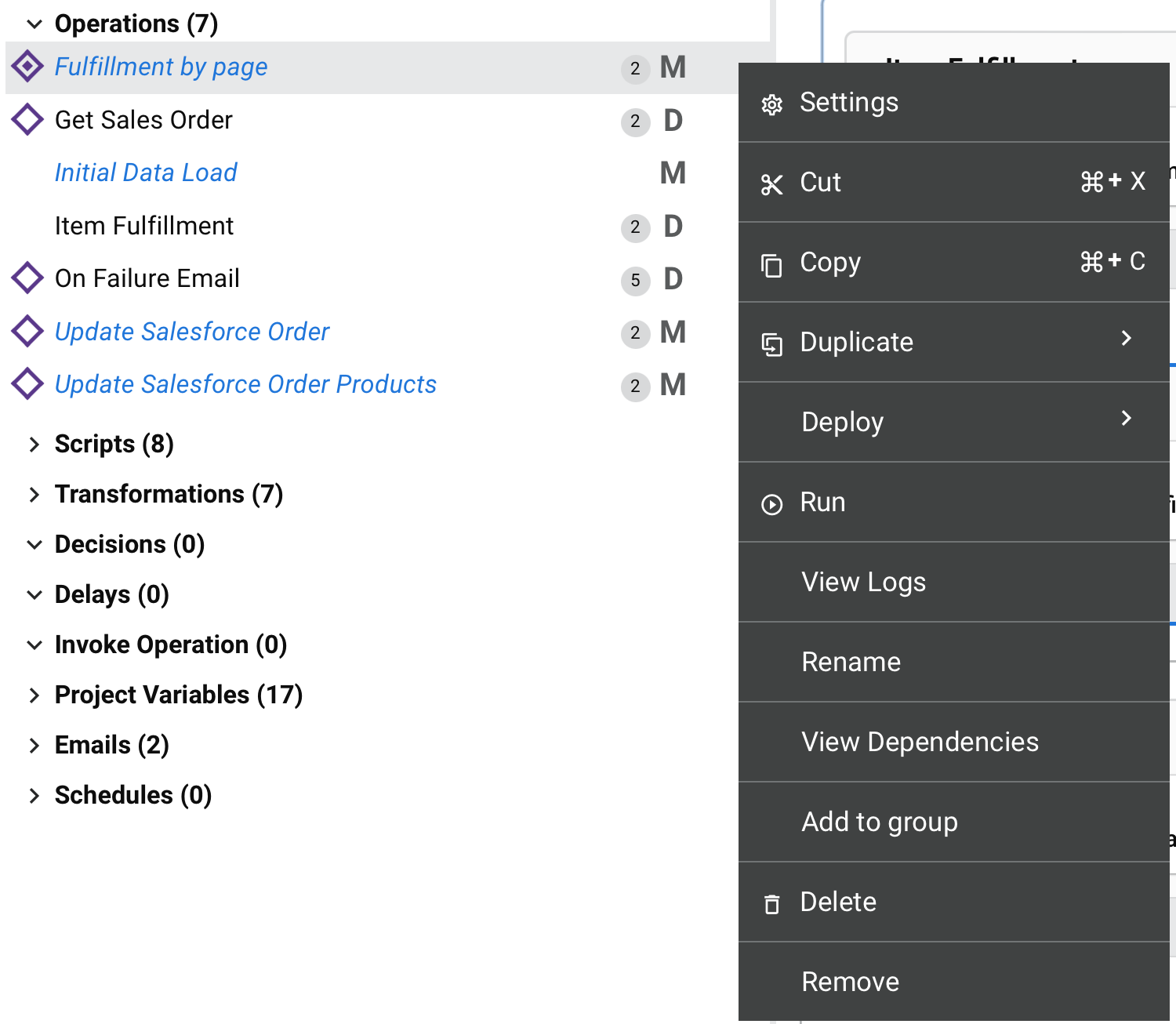
Aktionsmenü für Operationen
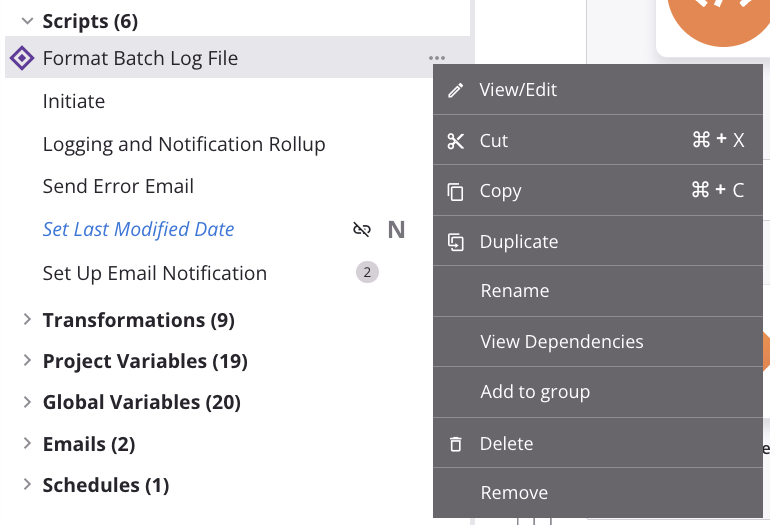
Aktionsmenü für Skripte
Aktionsmenü für Verbindungen
Operationen
Diese Elemente sind im Aktionsmenü einer Operation verfügbar:
| Menüelement | Beschreibung |
|---|---|
 |
Einstellungen öffnet die Operationseinstellungen mit drei Registerkarten:
|
 |
Als API veröffentlichen öffnet ein Dialogfeld zum Konfigurieren und Veröffentlichen einer benutzerdefinierten API des API Managers, um die Operation für die Nutzung freizugeben (siehe Als API veröffentlichen). Die Anzahl der APIs, denen die Operation zugewiesen ist, wird neben diesem Menüelement angezeigt. Diese Aktion ist nur sichtbar, wenn die Operation keine nicht bereitgestellten Änderungen hat. |
 |
Mit KI als API veröffentlichen öffnet den APIM KI-Assistenten, der Sie durch interaktive Eingabeaufforderungen beim Veröffentlichen der Operation als API führt. Diese Aktion ist nur sichtbar, wenn die Operation keine nicht bereitgestellten Änderungen hat und die Organisation für den APIM KI-Assistenten lizenziert ist. |
 |
Ausschneiden platziert eine Kopie der Operation in der Zwischenablage und löscht die ursprüngliche Operation aus dem Projekt (siehe Operationswiederverwendung). |
 |
Kopieren platziert eine Kopie der Operation in der Zwischenablage (siehe Operationswiederverwendung). |
|
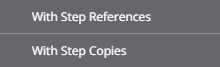
Duplizieren zeigt diese Menüaktionen an (siehe Operationswiederverwendung):
|
|
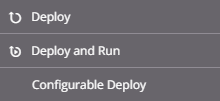
Bereitstellen zeigt diese Menüaktionen an:
|
 |
Ausführen führt eine bereits bereitgestellte Operation und alle nachgelagerten (verknüpften) Operationen aus (siehe Operationsbereitstellung und -ausführung). |
 |
Protokolle anzeigen öffnet den Operationsprotokoollbildschirm, der Protokolle für diese Operation und alle untergeordneten Operationen enthält, die bereitgestellt und ausgeführt wurden (siehe Operationsprotokolle). |
 |
Umbenennen positioniert den Cursor auf dem Operationsnamen, damit Sie erforderliche Änderungen vornehmen können. |
 |
Abhängigkeiten anzeigen ändert die Ansicht im Projektbereich, um alle anderen Teile des Projekts anzuzeigen, von denen die spezifische Operation abhängig ist (siehe Operationsabhängigkeiten, Löschung und Entfernung). |
 |
Zur Gruppe hinzufügen öffnet ein Dialogfeld zum Erstellen einer neuen benutzerdefinierten Gruppe oder zum Hinzufügen der Komponente zu einer vorhandenen Gruppe (siehe Komponentengruppen). |
 |
Selektive Übertragung öffnet einen Konfigurationsbildschirm, auf dem Sie bestimmte Komponenten auswählen können, die in eine andere Umgebung übertragen werden sollen. Weitere Informationen finden Sie unter Projektübertragung. |
 |
Löschen löscht die Komponente dauerhaft (siehe Operationsabhängigkeiten, Löschung und Entfernung). |
 |
Entfernen entfernt die Operation von der Design-Arbeitsfläche. Alle anderen Verweise auf die Operation, z. B. in Skripten, Transformationen oder Konfigurationseinstellungen, sind nicht betroffen (siehe Operationsabhängigkeiten, Löschung und Entfernung). |


Dateien, Aktivitäten, Skripte, Transformationen, Projektvariablen, globale Variablen, E-Mails und Zeitpläne
Die Aktionsmenüs für diese Komponenten teilen viele der gleichen Aktionen:
| Menüelement | Beschreibung |
|---|---|
 |
Anzeigen/Bearbeiten öffnet den Konfigurationsbildschirm für Aktivitäten in einer Endpunkttyp-Unterkategorie unter Endpunkte und für Komponenten in den Kategorien Skripte, Transformationen, Projektvariablen, E-Mails und Zeitpläne. (Diese Aktion ist nicht für Komponenten in den Kategorien Dateien oder Globale Variablen verfügbar.) Der Konfigurationsbildschirm lässt sich auch durch Doppelklick auf einen Komponentennamen öffnen. Details zur Konfiguration finden sich in den entsprechenden Komponenten unter Connectors, Skripte, Projektvariablen, Transformationen, Benachrichtigungen oder Operationszeitpläne. |
|
Ausschneiden kopiert die Komponente in die Zwischenablage und löscht die ursprüngliche Komponente aus dem Projekt (siehe Komponentenwiederverwendung). Diese Aktion ist für Aktivitäten in einer Endpunkttyp-Unterkategorie unter Endpunkte und für Komponenten in den Kategorien Dateien, Skripte, Transformationen, Projektvariablen, E-Mails und Zeitpläne verfügbar. (Diese Aktion ist nicht in der Kategorie Globale Variablen verfügbar.) |
|
Kopieren kopiert die Komponente in die Zwischenablage (siehe Komponentenwiederverwendung). Diese Aktion ist für Aktivitäten in einer Endpunkttyp-Unterkategorie unter Endpunkte und für Komponenten in den Kategorien Dateien, Skripte, Transformationen, Projektvariablen, E-Mails und Zeitpläne verfügbar. (Diese Aktion ist nicht in der Kategorie Globale Variablen verfügbar.) |
 |
Duplizieren erstellt eine neue, nicht referenzierte Komponente mit der gleichen Konfiguration wie die ursprüngliche Komponente (siehe Komponentenwiederverwendung). Diese Aktion ist für Aktivitäten in einer Endpunkttyp-Unterkategorie unter Endpunkte und für Komponenten in den Kategorien Skripte, Projektvariablen, E-Mails und Zeitpläne verfügbar. (Diese Aktion ist nicht für Komponenten in den Kategorien Dateien, Transformationen oder Globale Variablen verfügbar.) |
|
Umbenennen positioniert den Cursor auf dem Komponentennamen, um erforderliche Änderungen vorzunehmen. Diese Aktion ist für Aktivitäten in einer Endpunkttyp-Unterkategorie unter Endpunkte und für Komponenten in den Kategorien Dateien, Skripte, Transformationen, Projektvariablen, E-Mails und Zeitpläne verfügbar. (Diese Aktion ist nicht in der Kategorie Globale Variablen verfügbar.) |
|
Abhängigkeiten anzeigen ändert die Ansicht im Projektbereich, um alle anderen Teile des Projekts anzuzeigen, von denen die spezifische Komponente abhängt (siehe Komponentenabhängigkeiten, Löschung und Entfernung). |
|
Zur Gruppe hinzufügen öffnet einen Dialog zum Erstellen einer neuen benutzerdefinierten Gruppe oder zum Hinzufügen der Komponente zu einer vorhandenen Gruppe (siehe Komponentengruppen). |
|
Löschen entfernt die Komponente dauerhaft (siehe Komponentenabhängigkeiten, Löschung und Entfernung). Diese Aktion ist für Aktivitäten in einer Endpunkttyp-Unterkategorie unter Endpunkte und für Komponenten in den Kategorien Dateien, Skripte, Transformationen, Projektvariablen, E-Mails und Zeitpläne verfügbar. (Diese Aktion ist nicht in der Kategorie Globale Variablen verfügbar.) |
|
Entfernen entfernt die Komponente als Operationsschritt aus allen Operationen. Alle anderen Verweise auf die Komponenten, z. B. in Skripten, Transformationen oder Konfigurationseinstellungen, bleiben unberührt. Diese Aktion ist für Aktivitäten in einer Endpunkttyp-Unterkategorie unter Endpunkte und für Komponenten in den Kategorien Skripte, Transformationen, Projektvariablen, E-Mails und Zeitpläne verfügbar. (Diese Aktion ist nicht für Komponenten in den Kategorien Dateien oder Globale Variablen verfügbar.) Es funktioniert nur, wenn es auf eine Aktivität, Transformation oder ein Skript angewendet wird, das als Schritt in einer Operation referenziert wird, oder wenn es auf eine E-Mail-Benachrichtigung angewendet wird, die mit einer Operationsaktion konfiguriert ist (siehe Komponentenabhängigkeiten, Löschung und Entfernung). |
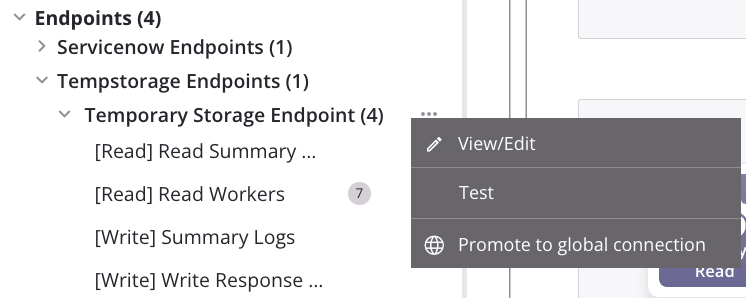
Verbindungen
Verbindungen werden in einer Endpunkt-Typunterkategorie unter Endpoints aufgelistet. Das Aktionsmenü für eine Verbindung hat die Aktionen Anzeigen/Bearbeiten, Testen und Zu globalem Endpunkt hochstufen:
| Menüelement | Beschreibung |
|---|---|
|
Anzeigen/Bearbeiten öffnet den Konfigurationsbildschirm für die Verbindung (siehe Dokumentation zur spezifischen Endpunkt-Verbindung unter Connectors). |
 |
Testen testet die Verbindung. Diese Aktion entspricht dem Klicken auf die Schaltfläche Testen, die in einem Konfigurationsbildschirm für Verbindungen verfügbar ist (siehe Dokumentation zur spezifischen Endpunkt-Verbindung unter Connectors). |
 |
Zu globalem Endpunkt hochstufen konvertiert die Verbindung in einen globalen Endpunkt in der Umgebung, in der sich das Projekt befindet. Diese Aktion ist nicht verfügbar für API-, Variable- oder SOAP-Verbindungen, Verbindungen, die Variablen in ihrer Verbindungskonfiguration verwenden, oder Verbindungen, die bereits ein globaler Endpunkt sind (siehe Globale Endpunkte). |