Seite für Client-Zertifikate im Jitterbit Management Console
Übersicht
| Zweck | Verwaltung von Client-Zertifikaten |
| Standort | Harmony-Portal-Menü > Management Console > Anpassungen > Client-Zertifikate |
| Seitenzugriff | Benutzer mit Admin Rollenberechtigung |
Einführung
Die Seite ist eine Tabelle von SSL-Zertifikaten für Studio-Projekte mit HTTP oder SOAP-Endpunkten, oder Design Studio-Projekten mit HTTP-Quellen/Zielen oder Webdiensten:
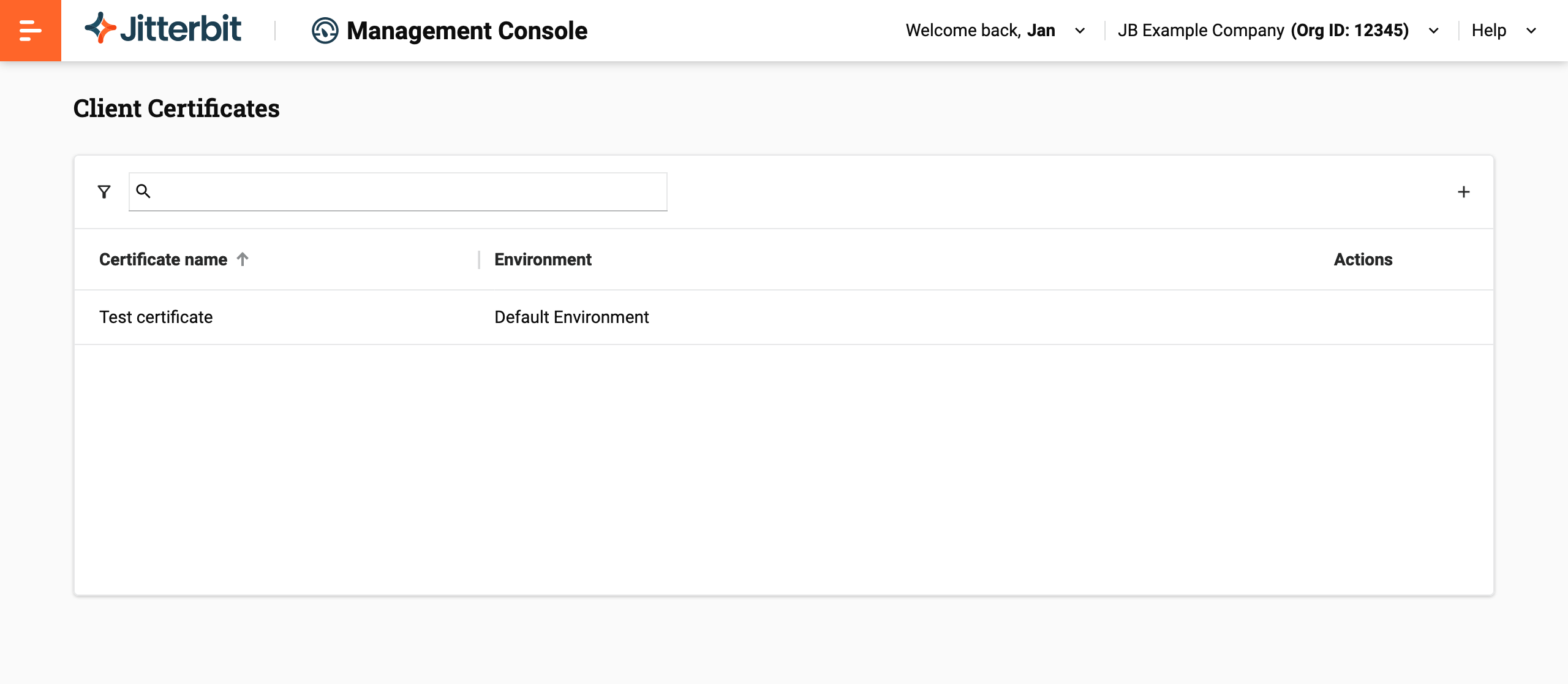
Oben auf der Seite befindet sich eine Symbolleiste mit Folgendem:
-
Filter: Klicken Sie, um die Filter-Schublade zu öffnen, um die Liste auf Zertifikate zu filtern, die einem oder mehreren ausgewählten Umgebungen zugeordnet sind. Wenn die Schublade geschlossen ist und Filter aktiv sind, zeigt ein numerisches Badge auf dem Filter-Symbol die Gesamtzahl der angewendeten Filter an.
Tipp
Ihre Filterauswahlen werden beim nächsten Besuch der Seite gespeichert.
-
Suche: Geben Sie Text ein, um nach einem Zertifikat zu suchen. Alle Felder werden durchsucht.
-
Zertifikat hinzufügen: Klicken Sie, um ein Zertifikat hinzuzufügen.
Hinweis
SFTP-Verbindungen verwenden SSH-Client-Schlüssel, die in privaten Agenten konfiguriert sind.
Ein Zertifikat hinzufügen
Um ein Zertifikat hinzuzufügen, befolgen Sie diese Schritte:
-
Klicken Sie auf das Zertifikat hinzufügen-Symbol. Eine neue Zeile erscheint:

-
Setzen Sie Werte für die folgenden Felder:
-
Zertifikatname: Geben Sie einen Namen für Ihr Zertifikat ein. Der Name muss innerhalb der Umgebung eindeutig sein.
Sonderzeichen wie
_und$sind nicht erlaubt. -
Umgebung: Öffnen Sie das Menü und wählen Sie aus, in welcher Umgebung das Zertifikat verwendet werden soll.
-
Zertifikatdatei: Klicken Sie auf die Hochladen-Schaltfläche, suchen Sie das Zertifikat im
.crt- oder.pem-Format und wählen Sie es aus. -
Private Schlüsseldatei: Klicken Sie auf die Hochladen-Schaltfläche, suchen Sie die private Schlüsseldatei im
.key- oder.pem-Format und wählen Sie sie aus. -
Passphrase: Geben Sie die Passphrase des privaten Schlüssels ein, falls vorhanden.
-
-
Wenn alle erforderlichen Felder ausgefüllt sind, klicken Sie auf die Speichern-Schaltfläche, um zu speichern, oder auf die Abbrechen-Schaltfläche, um abzubrechen:

Ein Zertifikat bearbeiten
Um ein Zertifikat zu bearbeiten, fahren Sie mit der Maus über die Aktionen-Spalte und klicken Sie dann auf das Bearbeiten-Symbol. Das Zertifikat öffnet sich zur Bearbeitung:

Sie können den Zertifikatnamen ändern, das Zertifikat oder die privaten Schlüsseldateien erneut hochladen oder eine Passphrase für den privaten Schlüssel festlegen oder entfernen.
Klicken Sie auf die Speichern-Schaltfläche, um Änderungen zu speichern.
Ein Zertifikat löschen
Um ein Zertifikat zu löschen, fahren Sie mit der Maus über die Aktionen-Spalte und klicken Sie dann auf das Löschen-Symbol. Um die Aktion zu bestätigen, geben Sie das Wort DELETE in das Textfeld des Dialogs Zertifikat löschen ein und klicken Sie dann auf die Löschen-Schaltfläche.