Script-Editor in Jitterbit Studio
Einführung
In einem Projekt wird der vollständige Script-Editor für Scripts angezeigt, die als Projektkomponente erstellt wurden. Der Inline-Script-Editor ist in Transformationen vorhanden und kann durch Klicken auf das Symbol in der oberen rechten Ecke eines Scripts zum vollständigen Script-Editor erweitert werden.
Der vollständige Script-Editor enthält alle auf dieser Seite behandelten Optionen, während der Inline-Editor eine vereinfachte Version für schnelle Bearbeitungen bietet.
Weitere Informationen zu Script-Typen finden Sie unter Script-Typen und Erstellung.
Zugriff auf den Script-Editor
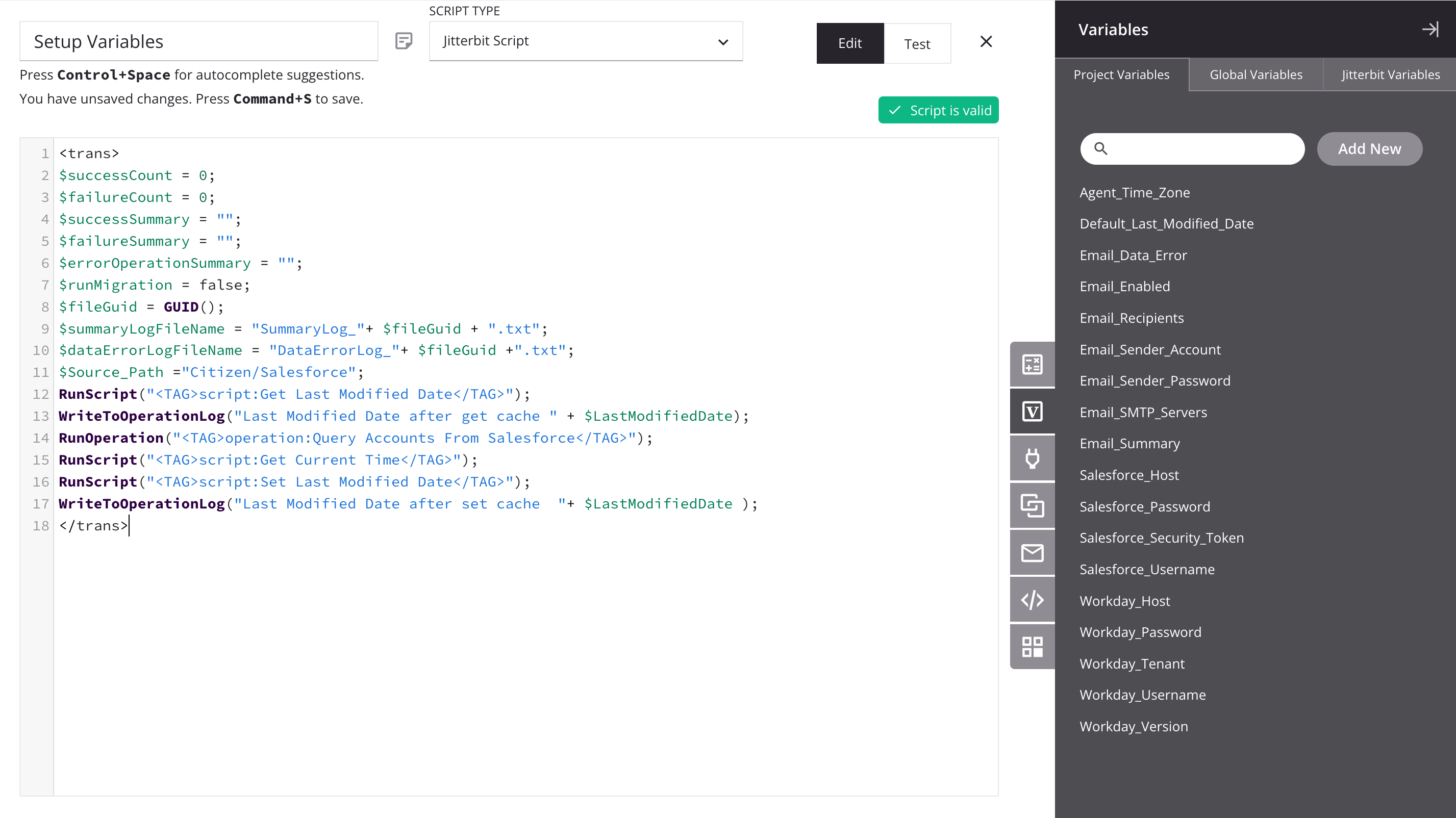
Der vollständige Script-Editor ist der Standard-Script-Editor für Scripts, die als Projektkomponente erstellt wurden:
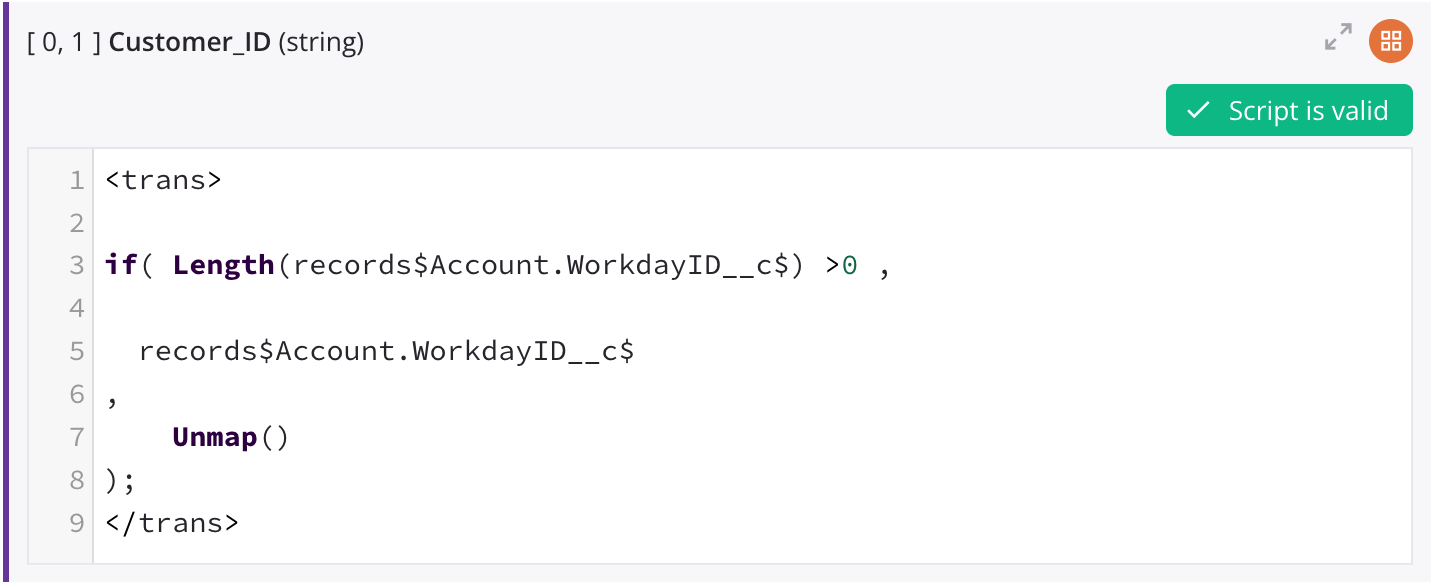
Um vom Inline-Script-Editor in Transformationen auf den vollständigen Script-Editor zuzugreifen, klicken Sie auf das Symbol in der oberen rechten Ecke des Scripts:
Ein vollständiger Script-Editor wird auch im Script Pad angezeigt, wenn dieser über die Projekt-Symbolleiste geöffnet wird.
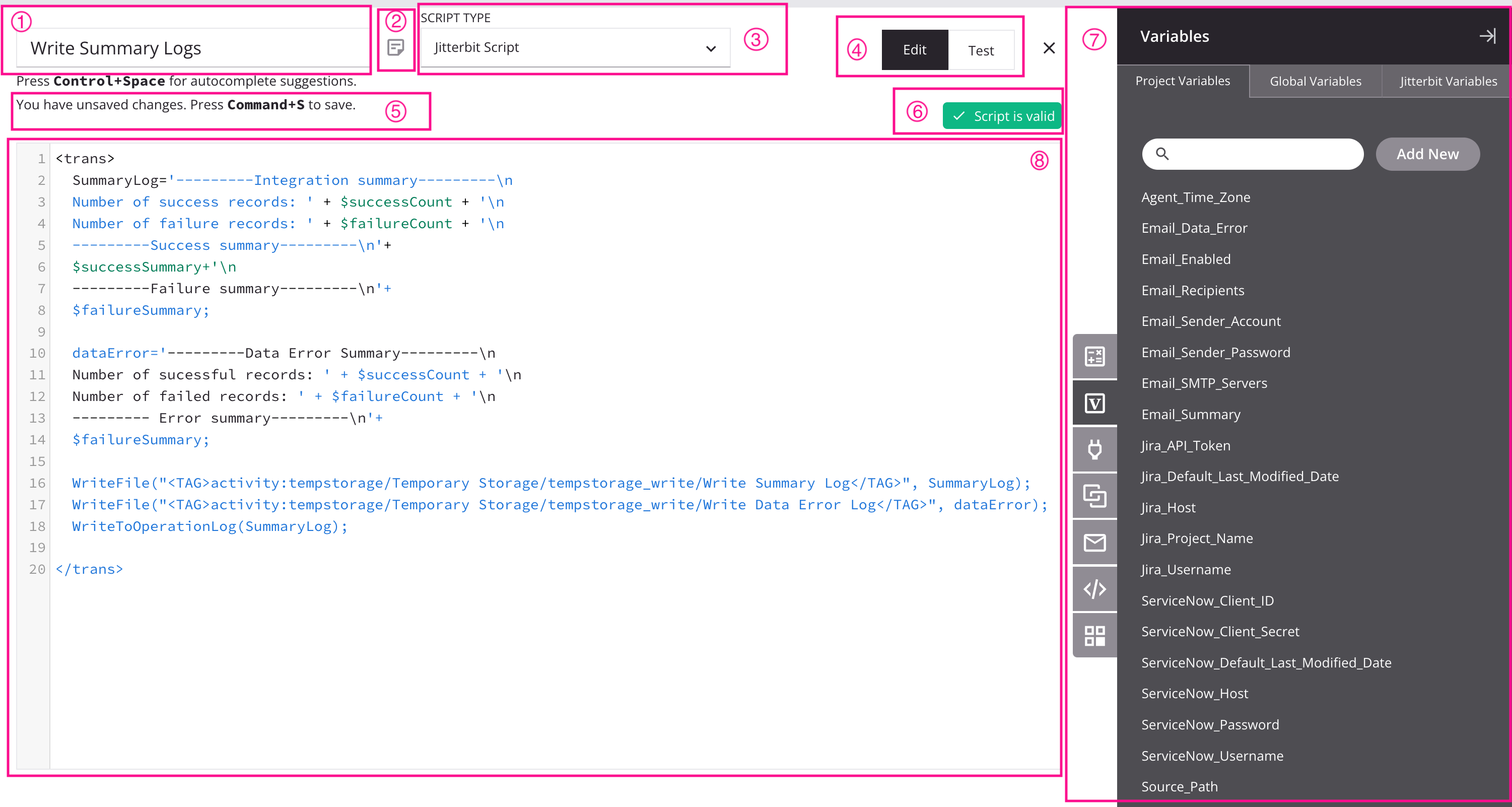
Die Tools und Bereiche der Seite werden auf dieser Seite erwähnt. Sie sind in der folgenden Abbildung gekennzeichnet:
Legende
① Script umbenennen
② Speicherstatus
③ Notizen hinzufügen
④ Script-Sprache auswählen
⑤ Script-Modi umschalten
⑥ Suchen und Ersetzen
⑦ Tastenkombinationen
⑧ Änderungen rückgängig machen
⑨ Script-Validierung
⑩ Script-Komponentenpalette
⑪ Script
Script umbenennen
Wenn Sie ein neues Script erstellen, lautet der Standardname Neues Script. Nachfolgende neue Scripts mit Standardnamen werden mit einer inkrementellen Nummer in Klammern versehen. Script-Namen müssen eindeutig sein und dürfen keine Schrägstriche (/) oder Doppelpunkte (:) enthalten, um gültig zu sein.
Um ein Script im Script-Editor umzubenennen, klicken Sie auf das Namensfeld oben links und bearbeiten Sie es. Scripts können auch an diesen Stellen umbenannt werden:
- Die Registerkarte Workflows im Projektbereich (siehe Komponentenaktionsmenü in Projektbereich Registerkarte Workflows).
- Die Registerkarte Komponenten im Projektbereich (siehe Komponentenaktionsmenü in Projektbereich Registerkarte Komponenten).
- Die Design-Canvas (siehe Umbenennen von Workflows, Operationen und Operationsschritten in Design-Canvas).
Speicherstatus
Nachdem Sie Änderungen an einem Script vorgenommen haben, speichern Sie das Script mit Strg + S (Windows oder Linux) oder Befehl + S (macOS).
Wenn es ungespeicherte Änderungen gibt, wird ein * Sternchen neben dem Script-Namen angezeigt.
Weitere Informationen zum automatischen Speichern finden Sie unter Studio-Berechtigungen, Zusammenarbeit und Speichern.
Notizen hinzufügen
Sie können benutzerdefinierte Notizen zu einem Script hinzufügen, die als Dokumentation oder Erinnerungen für Sie oder Ihre Projektmitarbeiter dienen.
Um eine Notiz hinzuzufügen, klicken Sie auf das Notiz-Symbol neben den Feldern für Skriptnamen und Speicherstatus. Ein bearbeitbarer Bereich öffnet sich, in dem Sie den Text Ihrer Notiz eingeben können. Klicken Sie auf Post, um die Notiz zum Skript hinzuzufügen.
Ihre gepostete Notiz wird zusammen mit Ihrem Namen und einem Zeitstempel angezeigt. Jeder mit Bearbeitungszugriff auf das Skript kann Notizen entfernen, indem er auf das Lösch-Symbol klickt. Um die Notiz zu schließen, klicken Sie auf einen anderen Teil der Benutzeroberfläche. Wenn eine oder mehrere Notizen vorhanden sind, wird ein orangefarbener Punkt auf dem Notiz-Symbol angezeigt:
Skriptsprache auswählen
Skripte, die als Projektkomponente erstellt werden, öffnen sich standardmäßig in der Sprache Jitterbit Script. Die Sprache kann über das Menü Script Type in JavaScript geändert werden.
Skripte, die innerhalb einer Transformation erstellt werden, entweder auf einem Zielfeld oder auf einem Knoten, sind auf die Sprache Jitterbit Script beschränkt.
Skriptmodi umschalten
Skripte werden standardmäßig im Bearbeitungsmodus geöffnet. Um das Skript im Testmodus zu öffnen, verwenden Sie den Umschalter Edit/Test, um Test auszuwählen.
Weitere Details finden Sie unter Skripttests.
Suchen und Ersetzen
Sie können Text im Skriptbereich des aktuell geöffneten Skripts mit dem Suchen- und Ersetzen-Tool suchen und ersetzen. Klicken Sie auf Search oder drücken Sie Strg + F (Windows oder Linux) oder Befehl + F (macOS), um das Tool zu öffnen:
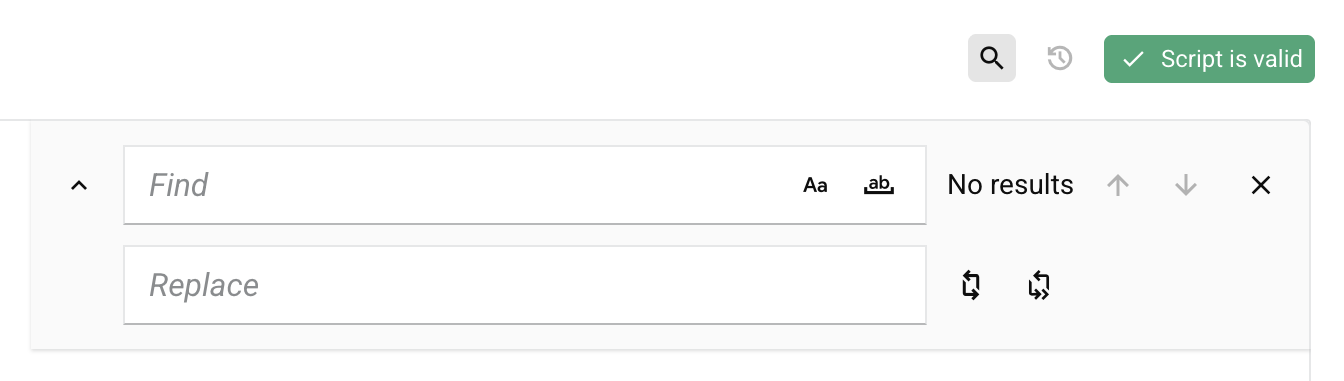
- Expand: Klicken Sie, um die Replace-Optionen unter den Find-Optionen zu erweitern. Strg + H (Windows oder Linux) oder Befehl + H (macOS) öffnet das Suchen- und Ersetzen-Tool automatisch in diesem erweiterten Zustand.
-
Find: Geben Sie eine Zeichenkette ein, nach der im Skriptbereich gesucht werden soll. Die Suchzeichenkette wird je nach ausgewählten Modifiern unterschiedlich behandelt:
- Match case: Klicken Sie, um die Groß-/Kleinschreibung zu beachten.
- Match word: Klicken Sie, um die Wortsuche zu aktivieren, die Teilwortübereinstimmungen aus den Ergebnissen ausschließt.
-
Bei der Suche zeigt der Result navigator die Anzahl der übereinstimmenden Ergebnisse im Skriptbereich an. Er enthält Previous und Next Schaltflächen zur Navigation durch die Suchergebnisse.
-
Replace: Geben Sie eine Zeichenkette ein, durch die die gefundenen Ergebnisse ersetzt werden sollen. Die folgenden Schaltflächen steuern, wie die Ersetzungszeichenkette angewendet wird:
- Replace: Klicken Sie, um das im Result navigator aktuell ausgewählte Suchergebnis zu ersetzen.
- Replace all: Klicken Sie, um alle Suchergebnisse auf einmal zu ersetzen.
-
Close: Klicken Sie, um das Suchen- und Ersetzen-Tool zu schließen.
Tastenkombinationen
Klicken Sie auf Shortcuts oder drücken Sie Strg + Umschalt + / (Windows oder Linux) oder Befehl + Umschalt + / (macOS), um ein Popup mit einer Tastenkombinations-Referenz anzuzeigen, das verschiedene auf dieser Seite erläuterte Tastenkombinationen auflistet.
Änderungen rückgängig machen
Sie können alle Änderungen, die im aktuell geöffneten Skript vorgenommen wurden, auf einen Rollback-Punkt zurücksetzen, der erstellt wird, wenn der Skript-Editor in der aktuellen Sitzung zuletzt geöffnet wurde, unabhängig vom Speicherstatus. Das Schließen und erneute Öffnen eines Skript-Editors für ein Skript erstellt einen neuen Rollback-Punkt.
Dies ist nützlich zum Testen von Skriptmöglichkeiten und zum anschließenden Wiederherstellen des Skripts in seinen Zustand vor der Bearbeitung.
Klicken Sie auf Restore, um das Dialogfeld Revert Changes zu öffnen:
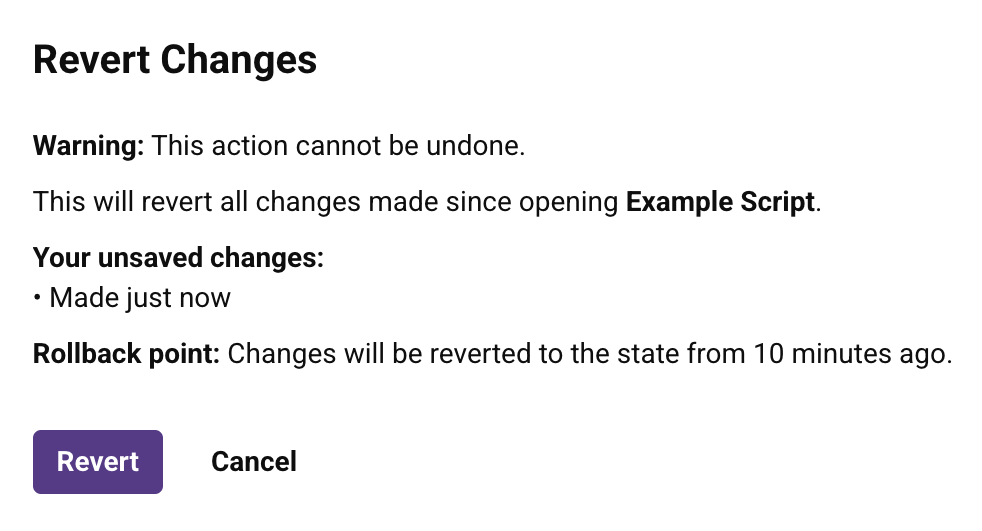
Klicken Sie auf Revert, um die Änderungen auf den identifizierten Rollback point zurückzusetzen, oder klicken Sie auf Cancel, um das Dialogfeld zu schließen.
Skriptvalidierung
Die Validierung eines Skripts wird bei jedem Tastendruck überprüft.
Wenn ein Skript gültig ist, wird eine grüne Meldung Script is valid angezeigt:

Wenn ein Fehler erkannt wird, zeigt sich eine gekürzte Fehlermeldung in Rot an, und die Skriptzeile mit dem Fehler wird hervorgehoben. Um die vollständige Fehlermeldung anzuzeigen, klicken Sie auf das Erweiterungssymbol . Die vollständige Fehlermeldung öffnet sich in einem Dialog:
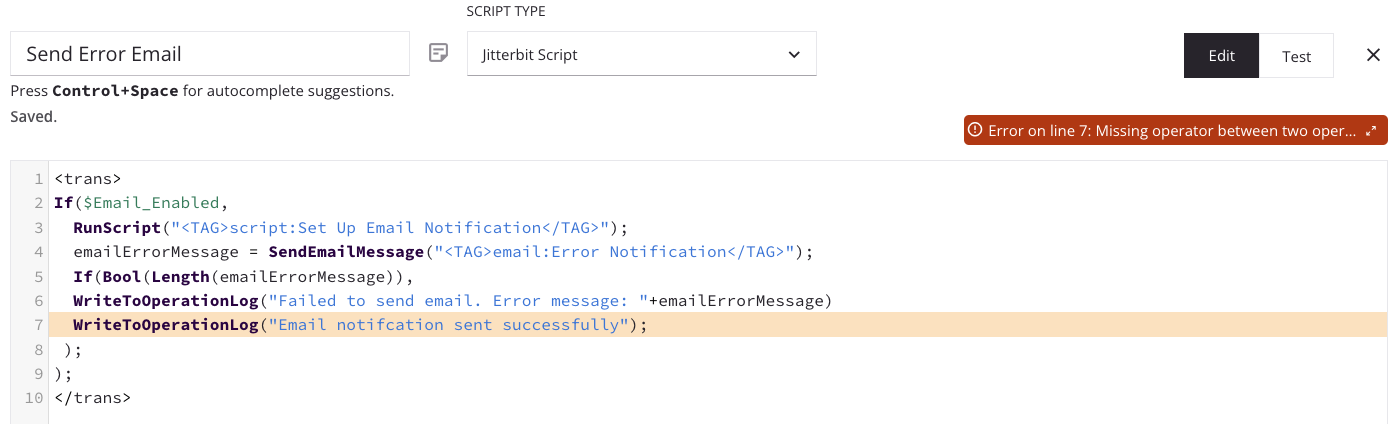
Der Fehlermeldungs-Dialog kann durch Klicken und Ziehen an der unteren linken Ecke des Dialogs vergrößert oder verkleinert werden.
Skriptkomponenten-Palette
Die Skriptkomponenten-Palette ist einer von zwei Typen von Komponentenpaletten. (Der andere Typ ist die Design-Komponentenpalette.)
Die Registerkarten der Skriptkomponenten-Palette bieten Zugriff auf verschiedene Komponenten, die innerhalb eines Skripts verwendet werden können:
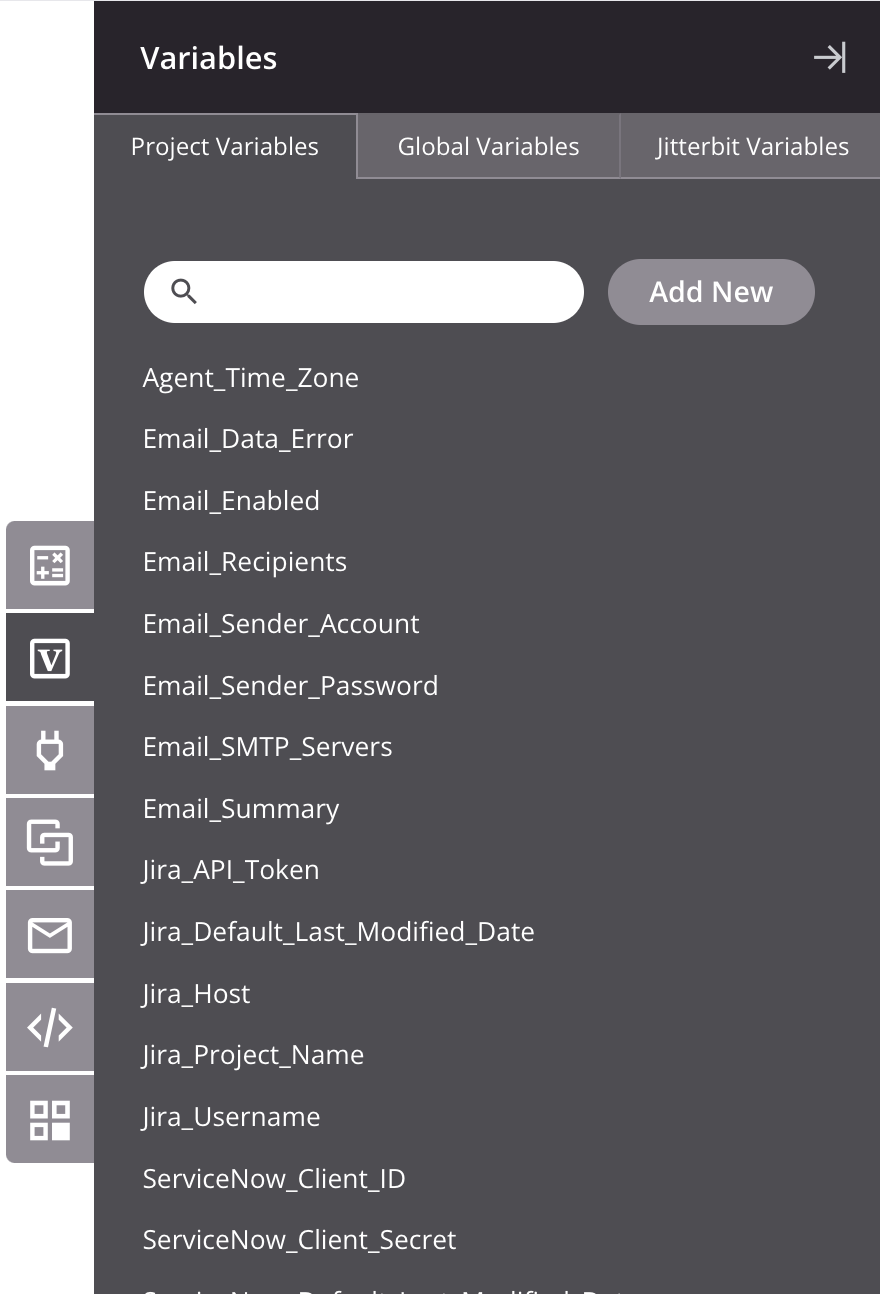
Um die Skriptkomponenten-Palette zu minimieren, klicken Sie auf das Minimierungssymbol oben rechts in der Palette. Wenn minimiert, können Sie die Skriptkomponenten-Palette durch Klicken auf eine der Registerkarten der Palette erweitern.
Um innerhalb einer Registerkarte zu suchen, verwenden Sie das Suchfeld, um ein einzelnes Schlüsselwort oder eine Schlüsselwortzeichenfolge einzugeben. Um die Suche zu löschen, klicken Sie auf das Löschsymbol .
Jede Registerkarte der Skriptkomponenten-Palette wird nachfolgend zusammengefasst, mit zusätzlichen Details in Jitterbit Script oder JavaScript je nach Sprache.
| Registerkarte | Beschreibung |
|---|---|
| Quellobjekte | Die Registerkarte Quellobjekte ist nur für Skripte vorhanden, die innerhalb einer Transformation erstellt wurden. Da dieser Skripttyp auf diejenigen beschränkt ist, die Jitterbit Script verwenden, ist das Referenzieren von Quellobjekten in Skripten, die in JavaScript geschrieben sind, nicht anwendbar. Innerhalb eines Transformationsskripts können Sie auf Quelldaten verweisen, indem Sie den Referenzpfad eines Feldes einfügen, oder Sie können auf Quellendatenknoten verweisen, indem Sie den Referenzpfad eines Knotens einfügen. Um einen Feld- oder Knotenreferenzpfad zu einem Transformationsskript hinzuzufügen (Jitterbit Script nur), verwenden Sie eine dieser Methoden:
|
| Funktionen | Die Registerkarte Funktionen bietet eine Liste der Funktionen, die in einem Skript für die im Skript ausgewählte Sprache verfügbar sind (entweder Jitterbit Script oder JavaScript). Innerhalb eines Skripts können Sie Funktionen verwenden, indem Sie die für die Skriptsprache geeignete Funktionssyntax einfügen. Um die Funktionssyntax zu einem Skript hinzuzufügen (Jitterbit Script oder JavaScript), verwenden Sie eine dieser Methoden:
|
| Variablen | Die Registerkarte Variablen bietet Zugriff auf Variablen, die global im gesamten Projekt verfügbar sind, einschließlich globaler Variablen, Projektvariablen und Jitterbit-Variablen. Je nach Variable sind die folgenden Symbole verfügbar:
Sie können auf den Namen einer beliebigen Komponente klicken, um ihren Konfigurationsbildschirm zu öffnen, während Sie den Kontext Ihrer aktuellen Komponentenpalette beibehalten. Innerhalb eines Skripts können Sie Variablen verwenden, indem Sie die Variablensyntax einfügen. Um die Variablensyntax zu einem Skript hinzuzufügen (Jitterbit Script oder JavaScript), verwenden Sie eine dieser Methoden:
|
| Plugins | Die Registerkarte Plugins bietet eine Liste der Plugins, die innerhalb eines Skripts ausgeführt werden können. Innerhalb eines Skripts können Sie ein Plugin als Argument für die Funktion RunPlugin verwenden, indem Sie den Plugin-Referenzpfad einfügen. Um einen Plugin-Referenzpfad zu einem Skript hinzuzufügen (Jitterbit Script nur), verwenden Sie eine dieser Methoden:
|
| Operationen | Diese Registerkarte bietet eine Liste der Operationen im Projekt, die in einem Skript referenziert werden können. Innerhalb eines Skripts können Sie eine Operation als Argument für Funktionen verwenden, indem Sie den Operationsreferenzpfad einfügen. Um einen Operationsreferenzpfad zu einem Skript hinzuzufügen (Jitterbit Script nur), verwenden Sie eine dieser Methoden:
|
| Benachrichtigungen | Die Registerkarte Benachrichtigungen bietet eine Liste der Benachrichtigungen im Projekt, die in einem Skript referenziert werden können. Innerhalb eines Skripts können Sie eine Benachrichtigung als Argument für die Funktion SendEmailMessage referenzieren, indem Sie den Benachrichtigungsreferenzpfad einfügen. Um einen Benachrichtigungsreferenzpfad zu einem Skript hinzuzufügen (Jitterbit Script nur), verwenden Sie eine dieser Methoden:
|
| Skripte | Die Registerkarte Skripte bietet eine Liste aller anderen eigenständigen Projektkomponentenskripte im Projekt – geschrieben in entweder Jitterbit Script oder JavaScript – die in einem Skript referenziert werden können. Innerhalb eines Skripts können Sie ein anderes Skript als Argument für die Funktion RunScript referenzieren, indem Sie den Skriptreferenzpfad einfügen. Wenn ein Skript Projekt- oder globale Variablen enthält, wird eine Schaltfläche Erweitern/Minimieren angezeigt. Klicken Sie, um die Liste der Projekt- und globalen Variablen in diesem Skript anzuzeigen oder auszublenden. Um einen Skriptreferenzpfad zu einem Skript hinzuzufügen (Jitterbit Script nur), verwenden Sie eine dieser Methoden:
Hinweis Ein Jitterbit Script kann ein JavaScript aufrufen, aber nicht umgekehrt. Ein Jitterbit JavaScript kann kein anderes Skript einer beliebigen Sprache aufrufen. |
| Endpunkte | Die Registerkarte Endpunkte bietet eine Liste der Endpunkte im Projekt, die in einem Skript referenziert werden können. Innerhalb eines Skripts können Sie Endpunkte als Argument für Funktionen referenzieren, indem Sie den Verbindungs- oder Aktivitätsreferenzpfad einfügen. Um einen Verbindungs- oder Aktivitätsreferenzpfad zu einem Skript hinzuzufügen (Jitterbit Script oder JavaScript), verwenden Sie eine dieser Methoden:
Weitere Details finden Sie unter Endpunkte in Jitterbit Script oder Endpunkte in JavaScript. |
Skriptbereich
Der Skriptbereich ist das Textfeld, in dem Sie ein Skript in der entsprechenden Sprache eingeben: Jitterbit Script oder JavaScript.
In Jitterbit Script müssen Skripte in einem <trans>-Öffnungs-Tag und </trans>-Schließungs-Tag eingeschlossen sein, es sei denn, Sie verwenden Funktionen, die speziell vorsehen, dass Code außerhalb dieser Tags platziert wird, wie mehrere Datenbankfunktionen.
In JavaScript müssen Skripte in einem <javascript>-Öffnungs-Tag und </javascript>-Schließungs-Tag eingeschlossen sein.
Dies sind die Hauptfunktionen des Skriptbereichs:
-
Zeilennummerierung: Zeilennummern werden am linken Rand des Skriptbereichs angezeigt.
-
Syntaxhervorhebung: Verschiedene Farben werden verwendet, um die verschiedenen Teile eines Ausdrucks zu unterscheiden, wie Funktionsnamen, Zeichenketten und Variablen. Bei Verwendung von Jitterbit Script basieren Variablenfarben auf ihrem Typ:
-
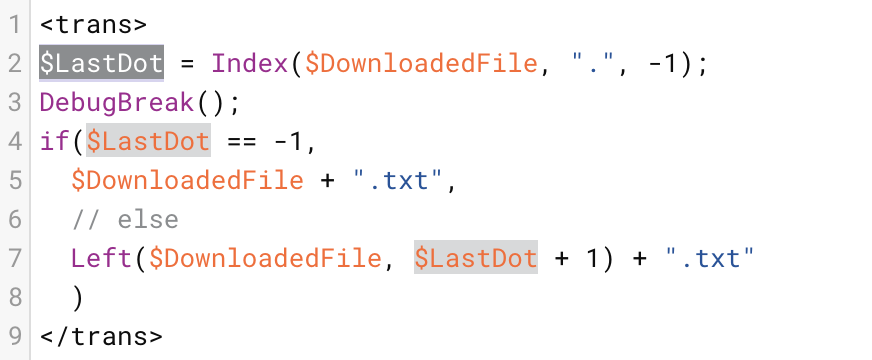
Hervorhebung von Variablennamen: Wenn Sie einen Variablennamen im Skriptbereich doppelklicken, werden alle Verweise darauf zur besseren Sichtbarkeit hervorgehoben:
-
Klammerhervorhebung: Wenn Sie den Cursor unmittelbar vor oder nach einer Klammer platzieren, die Teil eines Satzes von öffnenden und schließenden Klammern ist, wird jede Klammer des Satzes mit einem Rahmen um die Klammer angezeigt, um den Satz hervorzuheben. Diese Klammersätze werden hervorgehoben:
(),[],{}. -
Drag-and-Drop: Ziehen Sie Komponenten aus der Komponentenpalette und legen Sie sie im Skriptbereich oder in einem Zielfeld ab, um sie automatisch mit korrekter Syntax einzufügen. Visuelle Indikatoren zeigen, wo Sie die Komponente ablegen können.
-
Automatische Validierung: Harmony bietet grundlegende Syntaxprüfung und Hervorhebung von Zeilen mit Fehlern. Wenn das Skript die grundlegende Syntaxvalidierung besteht, wird eine Zeile unter dem Skriptbereich mit Skript ist gültig angezeigt. Wenn das Skript die grundlegende Syntaxvalidierung nicht besteht, werden hier spezifische Fehlerinformationen zeilenweise bereitgestellt. Das heißt, nach dem Beheben eines Fehlers in einer Zeile können zusätzliche Syntaxfehler für nachfolgende Zeilen gemeldet werden.
-
Automatische Vervollständigung: Während Sie eingeben, werden Autocomplete-Vorschläge unter dem angezeigt, was Sie eingeben. Wenn die Vorschläge ausgeblendet sind, drücken Sie Strg + Leertaste, um sie erneut anzuzeigen. Klicken Sie mit der linken Maustaste auf einen Vorschlag, um ihn in den Skriptbereich einzufügen. Sie können die Liste auch mit den Pfeiltasten der Tastatur navigieren und Eingabe drücken (oder Tab, wenn KI-generierte Zeilenvervollständigung deaktiviert ist), um den ausgewählten Vorschlag einzufügen. Drücken Sie Esc, um die Autocomplete-Vorschläge zu schließen.
-
KI-generierte Zeilenvervollständigung: Wenn KI-generierte Zeilenvervollständigung aktiviert ist, werden KI-generierte Zeilenvorschläge inline angezeigt. Drücken Sie Tab, um den generierten Vorschlag auf die ausgewählte Zeile anzuwenden. Nachdem Sie Esc drücken, um die Autocomplete-Vorschläge zu schließen, drücken Sie erneut Esc, um den generierten Vorschlag zu verwerfen.
Tipp
Sie können die Standardeinstellung für KI-generierte Zeilenvervollständigung mithilfe der Einstellung KI-Codevervollständigung in Ihren Studio-Kontoeinstellungen festlegen.
-
Mehrzeilige Textbearbeitung: Die folgenden Aktionen sind verfügbar, wenn eine vollständige Zeile oder mehrere Codezeilen ausgewählt sind:
-
Einrücken und Ausrücken: Drücken Sie Tab, um einzurücken, oder Shift + Tab, um die ausgewählten Zeilen auszurücken.
Tipp
Die Standard-Tabulatorgröße für den Script-Editor können Sie in Ihren Studio-Kontoeinstellungen festlegen.
-
Auswahlverschiebung: Drücken Sie Alt + ↑ / ↓ (Windows oder Linux) oder Option + ↑ / ↓ (macOS), um die ausgewählten Zeilen eine Zeile über oder unter die ursprüngliche Auswahl zu verschieben.
-
Auswallduplizierung: Drücken Sie Shift + Alt + ↑ / ↓ (Windows oder Linux) oder Shift + Option + ↑ / ↓ (macOS), um die ausgewählten Zeilen über oder unter die ursprüngliche Auswahl zu duplizieren.
-
Code-Kommentierung: Drücken Sie Control + / (Windows oder Linux) oder Command + / (macOS), um die ausgewählten Zeilen mit
//zu kommentieren oder zu entkommentieren. Diese Funktion ist eine Alternative zu mehrzeiligen Kommentaren (/*...*/).
-
-
Referenznavigation: Wenn Script- oder Operationsreferenzen in einem Script-Bereich mit Funktionen wie
RunScriptoderRunOperationvorhanden sind, Control-klicken Sie (Windows oder Linux) oder Command-klicken Sie (macOS) auf die Referenz, um direkt zur Designoberfläche zu navigieren:
Hinweis
Die Referenznavigation im Script-Bereich speichert den aktuellen Status des Scripts automatisch.
-
Intelligente Variablenumbenennung: Klicken Sie mit der rechten Maustaste auf den Namen einer Projekt- oder globalen Variablen im Script-Bereich, um die ausgewählte Variable und alle vorhandenen Referenzen dazu mit der Option Variable umbenennen im angezeigten Kontextmenü umzubenennen:
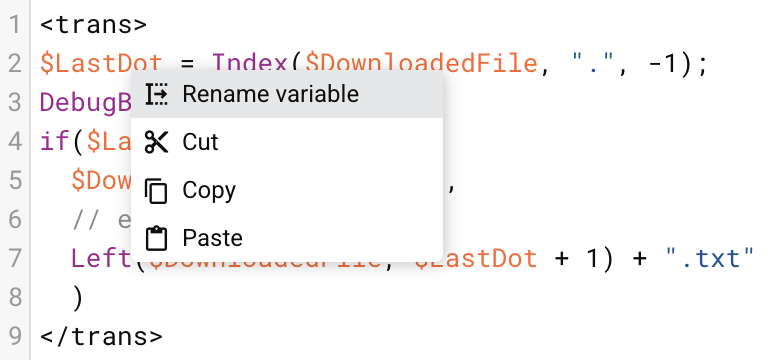
Klicken Sie auf Variable umbenennen, um den Umbenennungsmodus zu aktivieren und alle Referenzen zur ausgewählten Variablen hervorzuheben:
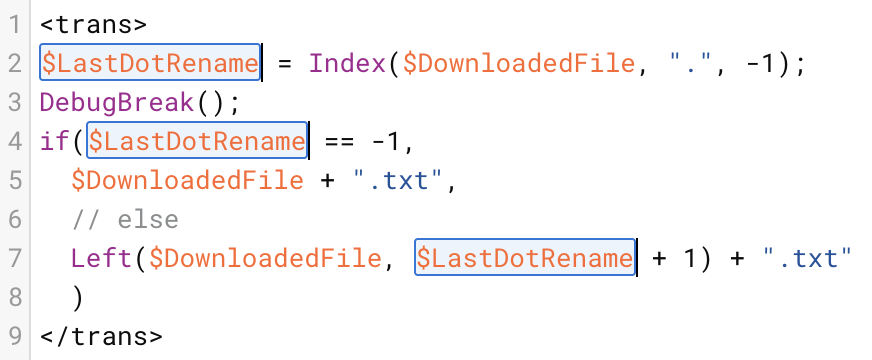
Drücken Sie Enter, nachdem Sie die ausgewählte Variable in einen gültigen Namen umbenannt haben, um das Bestätigungsdialogfeld Variablennamen ändern anzuzeigen:
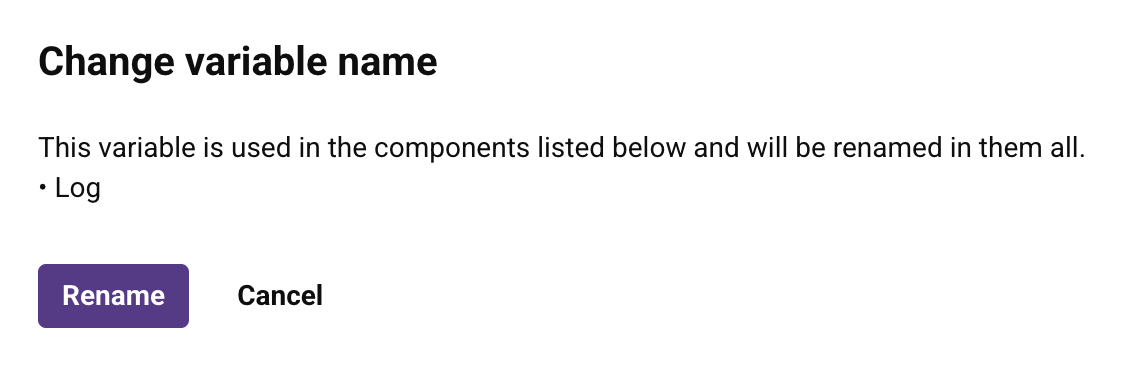
Klicken Sie auf Umbenennen, um alle Referenzen im aktuell offenen Script und in den anderen im Bestätigungsdialogfeld aufgelisteten Komponenten zu aktualisieren. Diese Liste kann andere Scripts und Connector-Verbindungen sowie Aktivitäten enthalten.
Klicken Sie auf Abbrechen, um zum Umbenennungsmodus zurückzukehren, ohne Änderungen zu speichern. Um den Umbenennungsmodus zu beenden und den vorherigen Namen der Variablen wiederherzustellen, klicken Sie irgendwo im Script-Bereich und drücken Sie Escape.
Zusätzlich können Standard-Browserfunktionen zur Steuerung der Textschriftgröße für Barrierefreiheit verwendet werden.