Protokollanalyse in Wevo iPaaS
Der Protokollbildschirm ermöglicht es Ihnen, Fehler zu analysieren und die Daten zu überwachen, die durch Ihren Flow fließen.
Dieses Video (in Portugiesisch bereitgestellt) führt Sie durch den Protokollbildschirm:
Protokollfilter
Der Protokollfilter kann verwendet werden, um das Suchen nach einem Datensatz oder einer Reihe von Datensätzen zu beschleunigen. Die verfügbaren Filter umfassen:

-
Anzahl der angezeigten Datensätze: Klicken Sie auf die im Screenshot unten hervorgehobene Option, um festzulegen, wie viele Protokolle auf einer Seite angezeigt werden sollen. Der Standardwert beträgt 10, aber Sie können ihn auf 20, 50 oder 100 ändern. Um zwischen den Seiten zu blättern, verwenden Sie die Pfeile (rechts hervorgehoben).

-
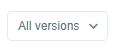
Flow-Version: Wenn Ihre Flows mehr als eine Version haben, können Sie die Protokolle einer bestimmten Version anzeigen. Klicken Sie auf Alle Versionen, um die verfügbaren Versionen anzuzeigen.
-
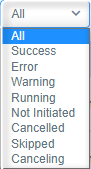
Nach Status filtern: Sie können auch nur die Protokolle mit einem bestimmten Status anzeigen:
-
Erfolg: Nur Ausführungen, die ohne Fehler abgeschlossen wurden.
-
Fehler: Ausführungen, die auf irgendeine Art von Fehler gestoßen sind.
-
Warnung: Ausführungen, die mit Warnungen abgeschlossen wurden.
-
Wird ausgeführt: Ausführungen, die noch im Gange sind.
-
Nicht initiiert: Dies ist der Status von Ausführungen, die zu einem geplanten Zeitpunkt hätten stattfinden sollen, aber etwas hat dies verhindert.
-
Abgebrochen: Ausführungen, die manuell abgebrochen wurden.
-
Übersprungen: Ausführungen, die übersprungen wurden.
-
Abbrechen: Ausführungen, die manuell abgebrochen wurden und deren Abbruch noch im Gange ist.
-
-
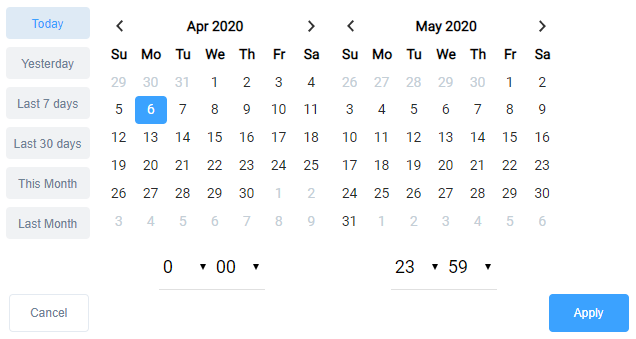
Kalender: Sie können auch die Liste der Protokolle filtern, um die anzuzeigen, die innerhalb eines bestimmten Zeitraums stattgefunden haben.
Protokollliste

Die Protokolle werden in Spalten organisiert angezeigt. Sie geben an:
-
Status: Der Status jedes Protokolls. Diese werden im obigen Abschnitt beschrieben.
-
Datum: Wann jedes Protokoll erstellt wurde.
-
Start: Um welche Uhrzeit der Prozess initiiert wurde.
-
Fertig: Um welche Uhrzeit der Lauf abgeschlossen wurde.
-
Ausführungszeit: Wie lange ein Lauf in Sekunden gedauert hat.
-
Verarbeitet: Wie viele Daten verarbeitet wurden.
-
Laufzeitversion: Die in Ihrem Flow konfigurierte Laufzeitversion.
-
Version: Dieser Punkt bezieht sich auf die im Version-Tab erstellte Flow-Version. Siehe Flow-Versionierung, um mehr zu erfahren.
Protokollnachricht
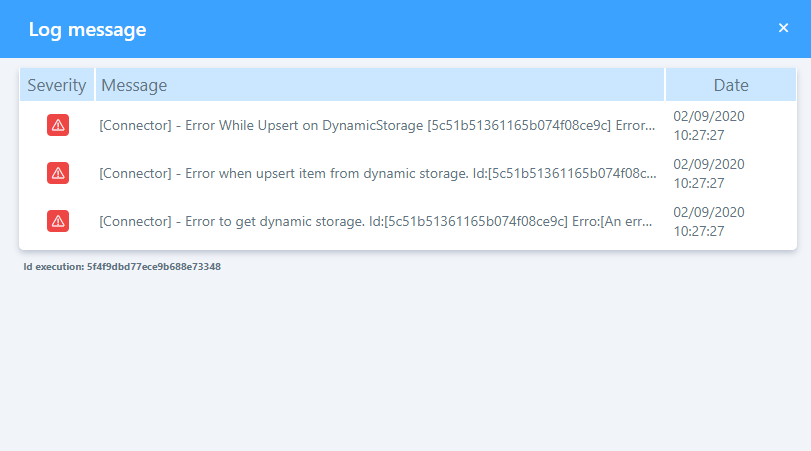
Durch Klicken auf die Lupe können Sie die mit einem bestimmten Protokoll verbundenen Nachrichten sehen, wie unten gezeigt:
-
Schweregrad: Diese Spalte hat drei mögliche Zustände: Ein blikon wird angezeigt, wenn zusätzliche Informationen vorliegen, ein gelbes Symbol wird angezeigt, wenn es eine Warnung gibt, und ein rotes Symbol wird angezeigt, wenn ein Fehler vorliegt.
-
Nachricht: Die vom System basierend auf dem Schweregradstatus generierte Nachricht. Klicken Sie darauf, um die gesamte Nachricht zu sehen.
-
Datum: Die Uhrzeit und das Datum, an dem das Protokoll generiert wurde.
Aktionen
Wenn Sie auf eines der Protokolle klicken, sehen Sie eine Tabelle, die der oben im Abschnitt Protokollliste beschriebenen ähnelt, jedoch mit einer zusätzlichen Spalte: Aktion. Dies ermöglicht Ihnen zu sehen, was während der Ausführung jedes Schrittes Ihres Flows passiert ist.

Analysieren Sie die Eingaben und Ausgaben
Um ein besseres Verständnis dafür zu bekommen, was während jedes Schrittes des Flows passiert ist, verwenden Sie die Symbole Eingabe, Ausgabe und Metriken anzeigen, die im Screenshot unten angezeigt werden, um Details über den Informationsfluss zu sehen.

-
Input: Sehen Sie die Daten, die von jeder einzelnen Aktion empfangen wurden.
-
Output: Sehen Sie die Daten, die jede Aktion gesendet hat.
-
Show Metrics: Diese Option zeigt auf, was mit jedem Informationsstück gemacht wurde, ob sie gelesen, verändert, eingefügt, ignoriert, verarbeitet, heruntergeladen oder hochgeladen wurden.
Die Wevo iPaaS-Plattform hat ein maximales Speicherlimit von 20 MB pro individuellem Eingabe- oder Ausgabepayload. Wenn das Payload eines Fluss-Schrittes dieses Limit überschreitet, werden die Daten dauerhaft verworfen und nicht in der Ausführungsprotokolldatenbank gespeichert. Eine Warnprotokollnachricht wird zur Flussausführung hinzugefügt, und die Flussausführung selbst wird nicht beeinträchtigt.
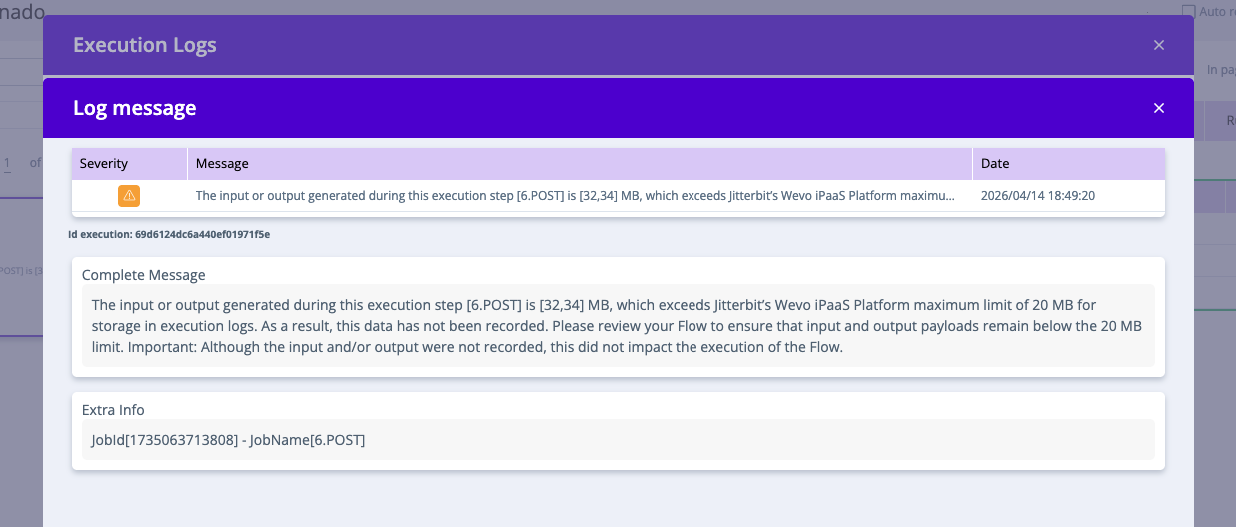
Wenn Sie diese Warnung sehen und Eingabe- und Ausgabedaten zur Fehlersuche benötigen, überprüfen Sie Ihren Fluss, um sicherzustellen, dass die Payloads unter dem 20-MB-Limit bleiben.
Input and output visualization options
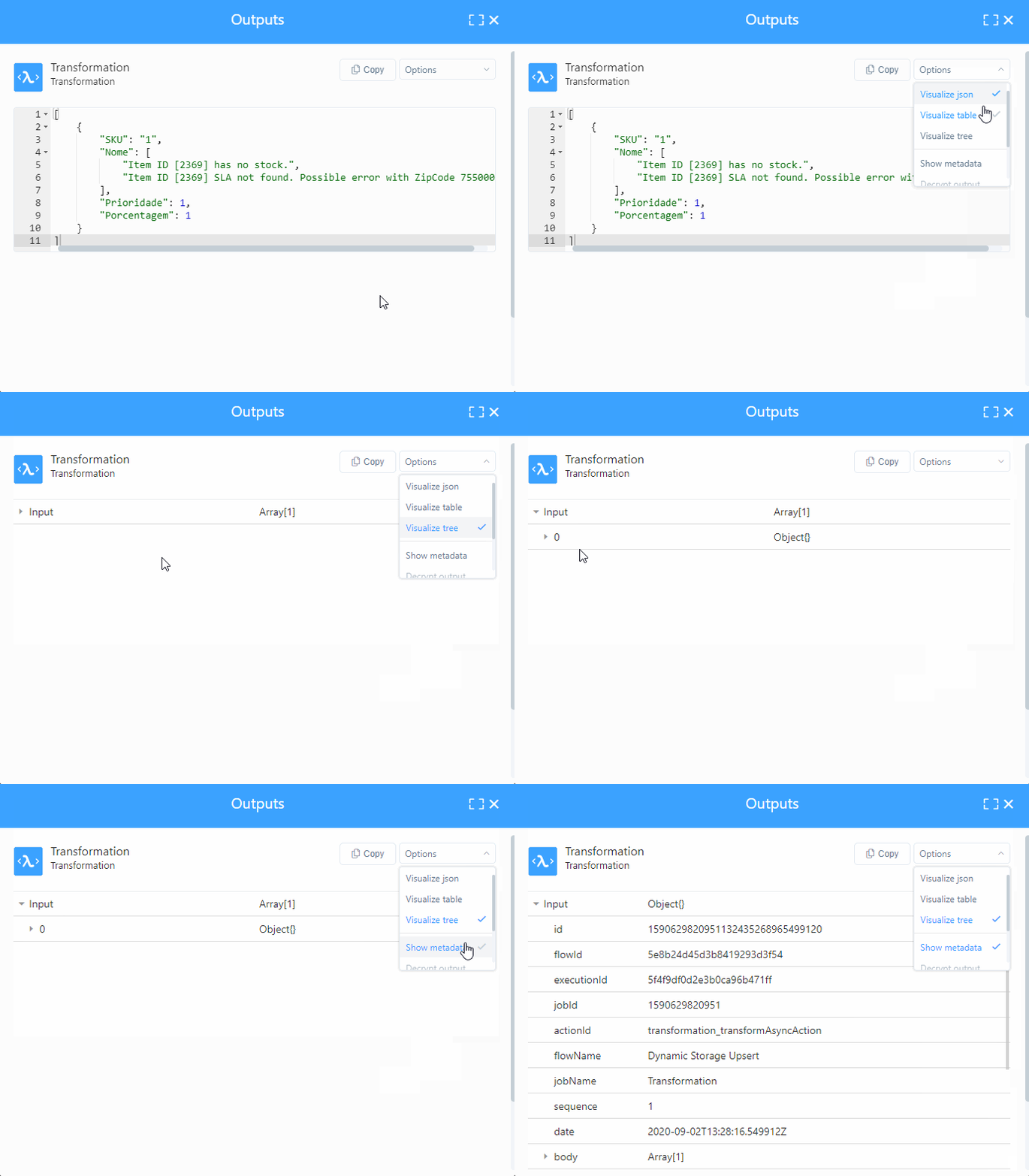
Wenn Sie auf die oben beschriebenen Input- oder Output-Symbole klicken, können Sie die Daten in verschiedenen Formaten sehen. Die folgenden Optionen werden angezeigt:
- Visualisieren json
- Visualisieren Tabelle
- Visualisieren Baum
- Metadaten anzeigen
Download the inputs/outputs
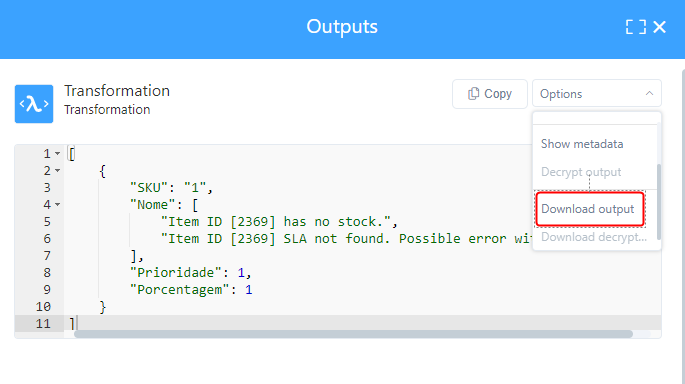
Klicken Sie auf Options, dann auf Download Output, um eine .txt-Datei mit den Eingabe- oder Ausgabedaten herunterzuladen.
Log cryptography
Sie können auch Ihre Ausführungsprotokolle verschlüsseln, siehe Log cryptography, um mehr zu erfahren.
Search
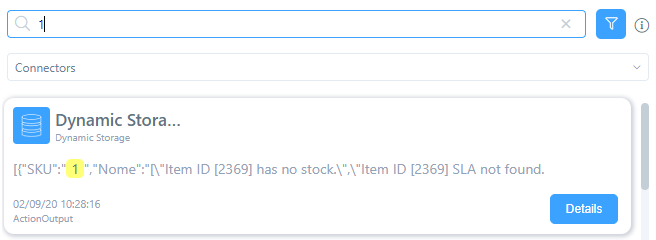
Das Suchfeld kann es einfacher machen, einen bestimmten Datensatz zu finden. Geben Sie ein beliebiges Datenstück ein, das Sie finden möchten (vielleicht ein Stück Code oder ein Wort), und die Plattform zeigt Ihnen die entsprechenden Ergebnisse an. Sie können auch einen bestimmten Connector auswählen, um nur dessen Protokolle zu sehen. Durch Klicken auf Details werden die Informationen zu diesem bestimmten Protokoll angezeigt. Sie können Ihre Suchen auch über Nachrichten oder über die Protokoll-ID filtern.