Instalação personalizada do PostgreSQL no Windows
Introdução
Quando você instala um agente privado no Windows, o PostgreSQL é instalado em um local padrão; você não pode escolher onde instalá-lo. Para especificar um local não padrão para a instância do PostgreSQL de um agente privado, é necessário interromper o processo normal de instalação e, em seguida, encontrar e executar manualmente parte da sequência de instalação. Esta página mostra como fazer isso.
Dica
Se você tiver algum problema durante este procedimento, desinstale o agente privado no Windows e tente novamente.
Instalar o PostgreSQL em um local especificado no Windows
Para escolher onde instalar o PostgreSQL ao instalar um agente privado do Windows, siga estas etapas:
-
Realize uma instalação parcial do agente privado Jitterbit:
-
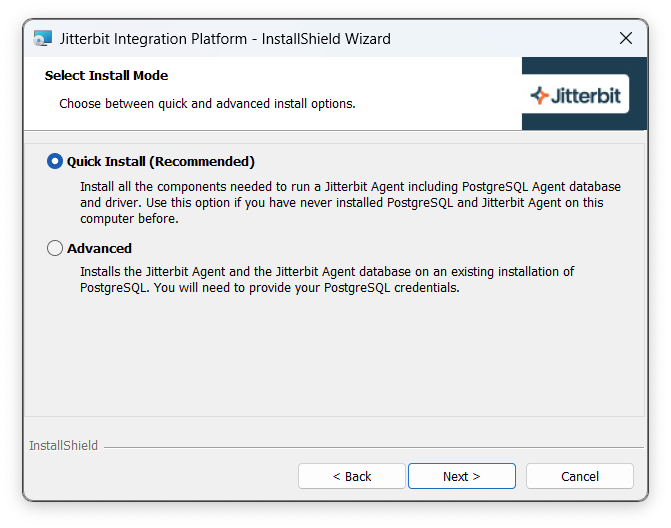
Quando você ver a tela Modo de instalação, pare. Não clique nos botões Avançar ou Cancelar:
Importante
Você retornará a esta janela em etapas posteriores.
-
Encontre os arquivos de instalação. Eles estão armazenados em uma pasta temporária. Aqui está uma maneira de encontrá-los:
-
Pressione Win + R.
-
No diálogo Executar, digite
%TEMP%, e pressione Enter: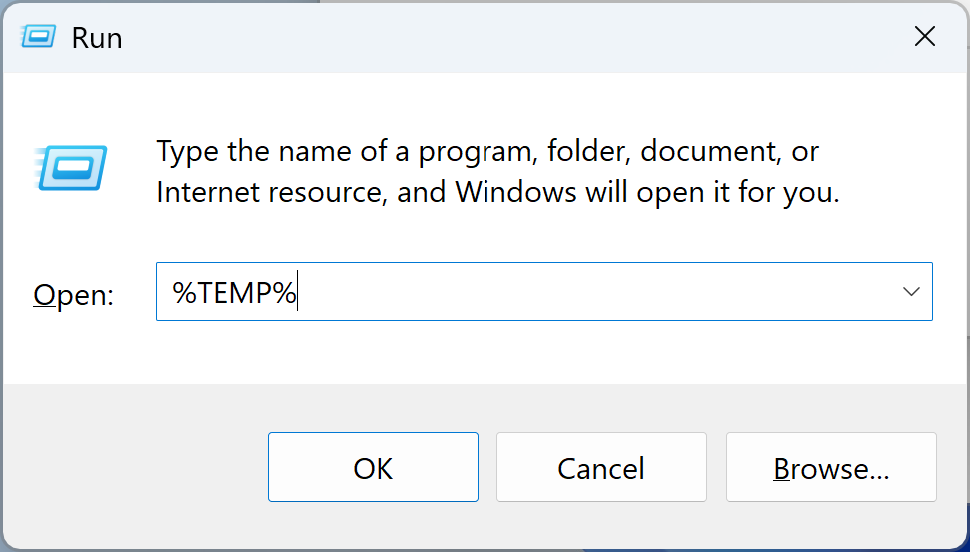
-
Na barra de pesquisa do explorador de arquivos, digite
postgresql*windows: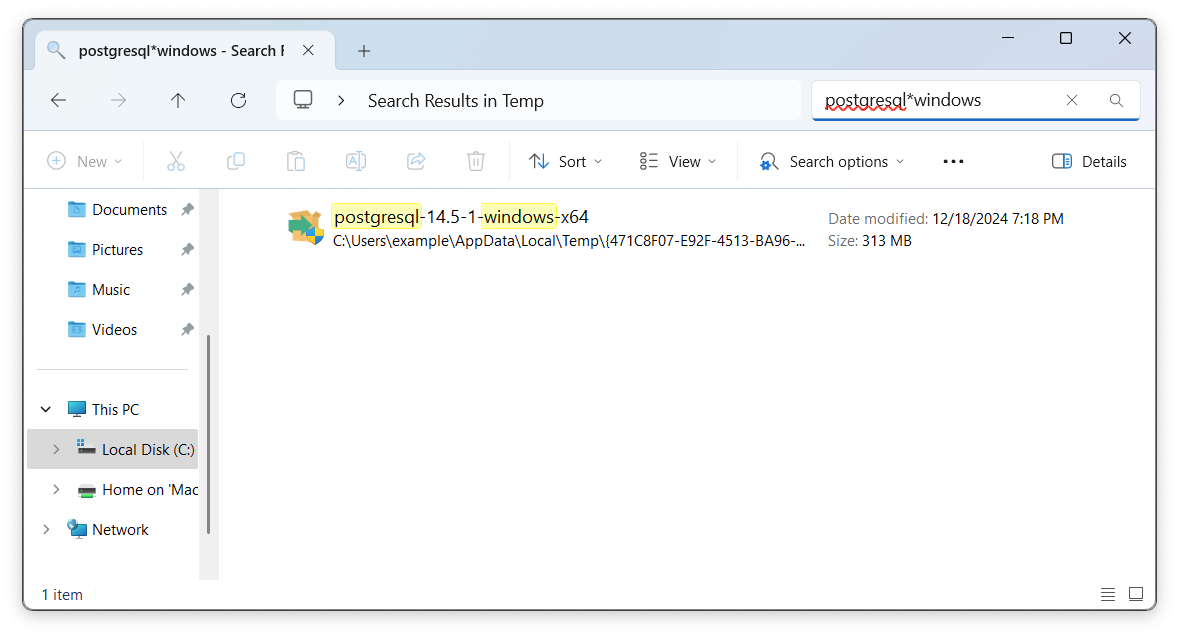
-
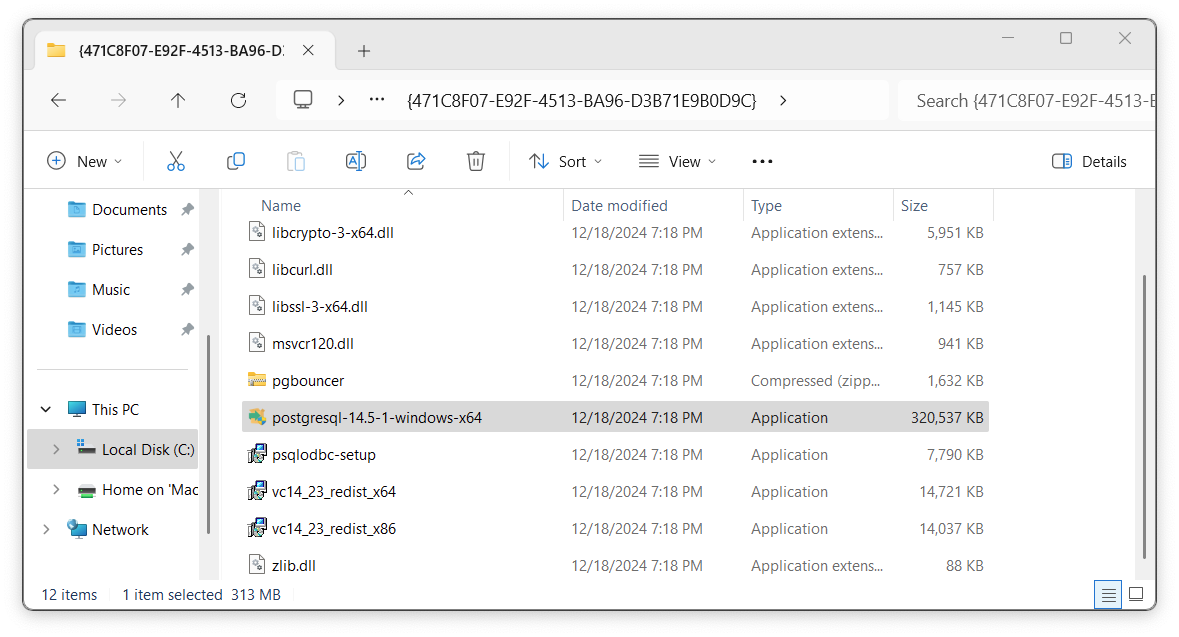
No arquivo encontrado, clique com o botão direito e selecione Abrir local do arquivo. Esta é a pasta temporária que contém o pacote de instalação expandido do agente privado:
-
-
Instale o Microsoft Visual C++:
- Na pasta temporária aberta, clique duas vezes no arquivo
vc14_23_redist_x64, em seguida, siga as instruções do assistente para instalar o Microsoft Visual C++.
- Na pasta temporária aberta, clique duas vezes no arquivo
-
Instale o PostgreSQL:
-
Clique duas vezes no arquivo de instalação do PostgreSQL para iniciar o instalador, em seguida, siga as instruções do assistente:
-
Na tela Selecionar componentes, desmarque Stack Builder.
-
Na tela Diretório de Instalação, especifique onde deseja instalar o PostgreSQL.
-
Na tela Senha, insira uma senha para o servidor PostgreSQL.
Importante
Mantenha a senha em um local seguro. Ela será necessária mais tarde.
-
Na tela Porta, especifique um número de porta ou deixe o valor padrão.
-
Na tela Opções Avançadas, mantenha o valor padrão.
-
Permita que o instalador continue. Na última tela, Concluindo o Assistente de Configuração do PostgreSQL, clique no botão Concluir.
-
-
-
Complete a instalação do agente privado do Jitterbit:
-
Na tela Modo de Instalação da janela do instalador da Plataforma de Integração Jitterbit, selecione o modo Avançado, em seguida, clique no botão Próximo.
-
Na tela Pasta de Destino, especifique onde instalar o agente privado ou deixe o valor padrão, em seguida, clique no botão Próximo.
-
Na tela Credenciais administrativas do banco de dados, insira a senha do administrador do PostgreSQL, em seguida, clique no botão Próximo.
-
Na tela Retomando, clique no botão Próximo.
-
Na tela Concluído, clique no botão Concluir.
-