Comece no Jitterbit Marketplace
Introdução
Use pesquisa e filtros para encontrar receitas de integração, modelos de processo, agentes de IA e aplicativos que você pode querer usar.
A ação mostrada no cartão de um ativo e no Painel de Detalhes informa se você pode usar o ativo imediatamente ou se precisa solicitar acesso a ele primeiro:
| Se você ver... | O que isso significa |
|---|---|
| Iniciar projeto (receita de integração, modelo de processo ou agente de IA) | Você pode usar o ativo agora. O botão abre um assistente que configura o projeto no Studio. |
| Baixar aplicativo (aplicativo) | Você pode usar o ativo agora. O botão baixa o pacote de lançamento do aplicativo para instalar no App Builder. |
| Obter este modelo, Obter este agente ou Obter aplicativo | Você precisa solicitar acesso primeiro. O link abre um diálogo com um botão Enviar para enviar sua solicitação. |
Iniciar projeto
Receitas de integração, modelos de processo e agentes de IA que você pode usar imediatamente mostram um botão Iniciar projeto em seu cartão:
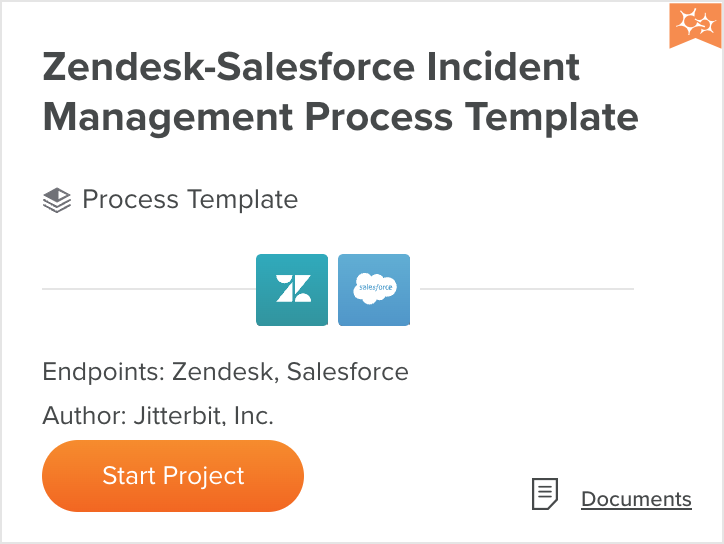
Quando você clica em Iniciar projeto, um assistente de projeto será aberto. Dependendo da receita, modelo ou agente, pode ter um ou dois passos:
- Baixar Personalizações (apenas para modelos e agentes específicos).
- Criar o(s) projeto(s) (todos os ativos).
Baixar Personalizações
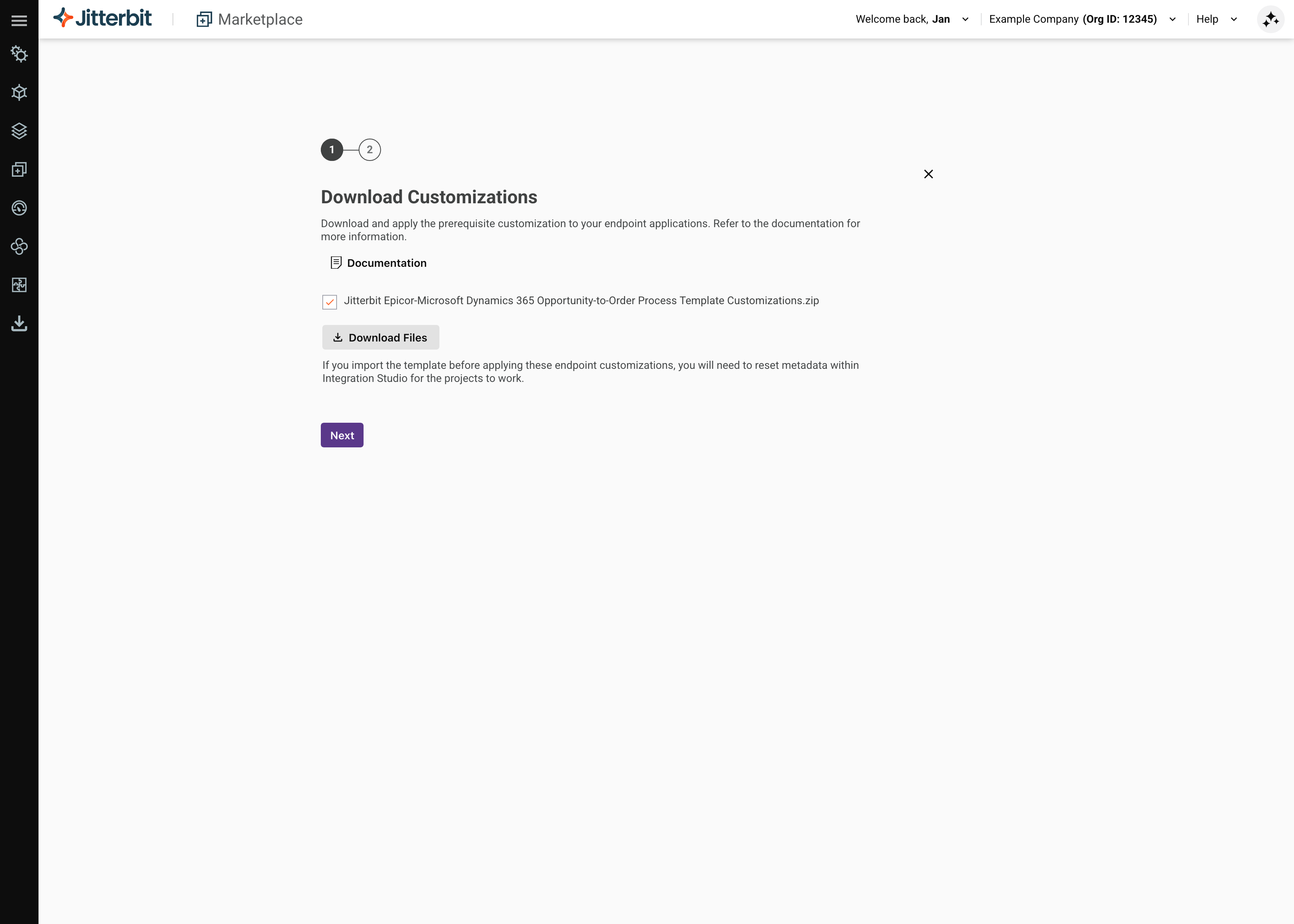
Certos modelos de processo e agentes de IA requerem que personalizações sejam aplicadas, como adicionar campos personalizados dentro de sistemas de endpoint ou configurar uma API do API Manager. Esta etapa fornece os downloads e instruções para aplicar essas personalizações:
-
Documentos (PDF) ou Documentação (link): Clique para baixar ou abrir a documentação. Leia a documentação para obter instruções sobre como aplicar as personalizações antes de iniciar o projeto. Veja Conectores para saber como usar conectores e endpoints.
-
Baixar Arquivos: Selecione os arquivos de personalização para baixar e clique para baixar os arquivos selecionados.
-
Próximo: Clique para continuar.
Criar o(s) projeto(s)
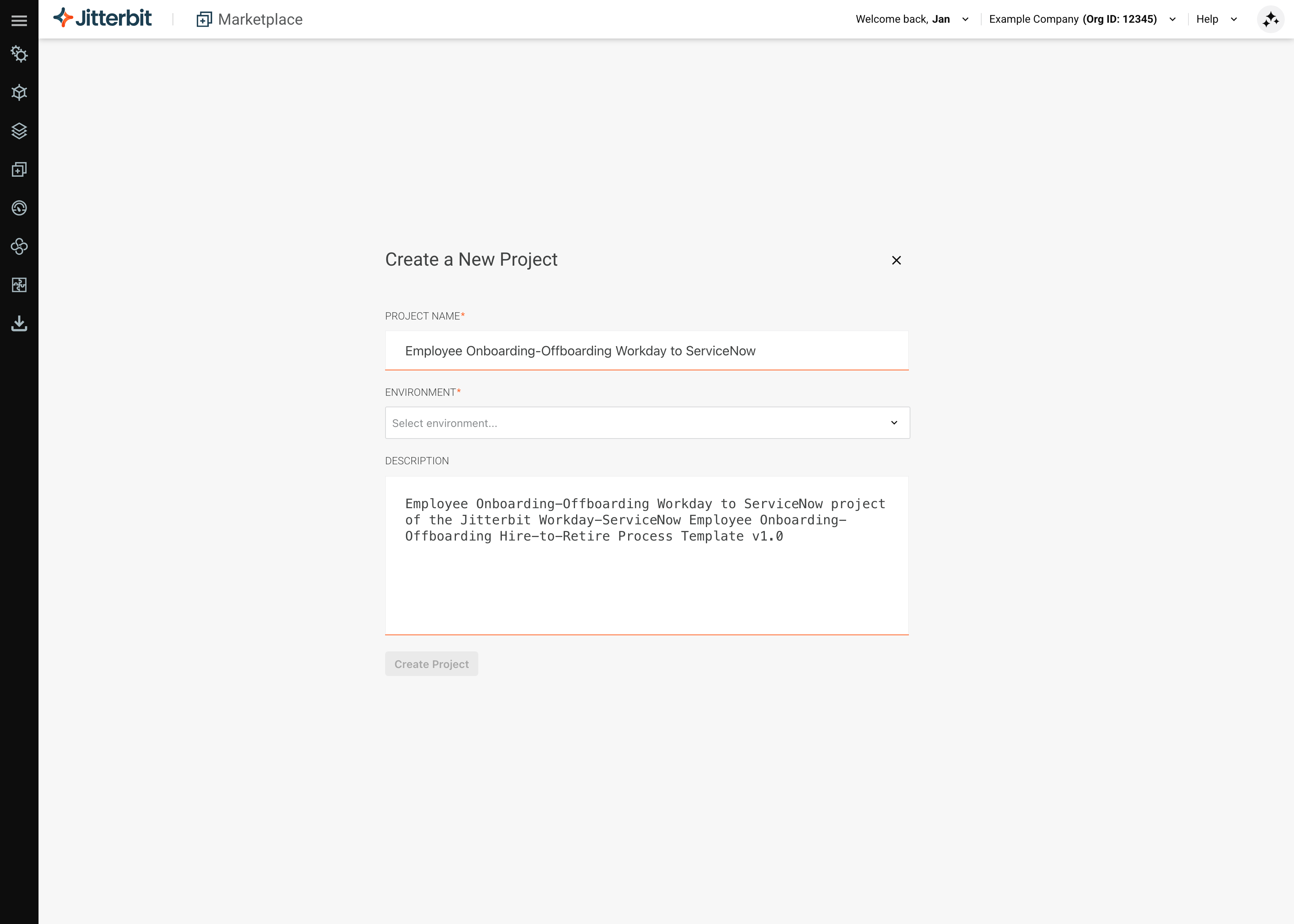
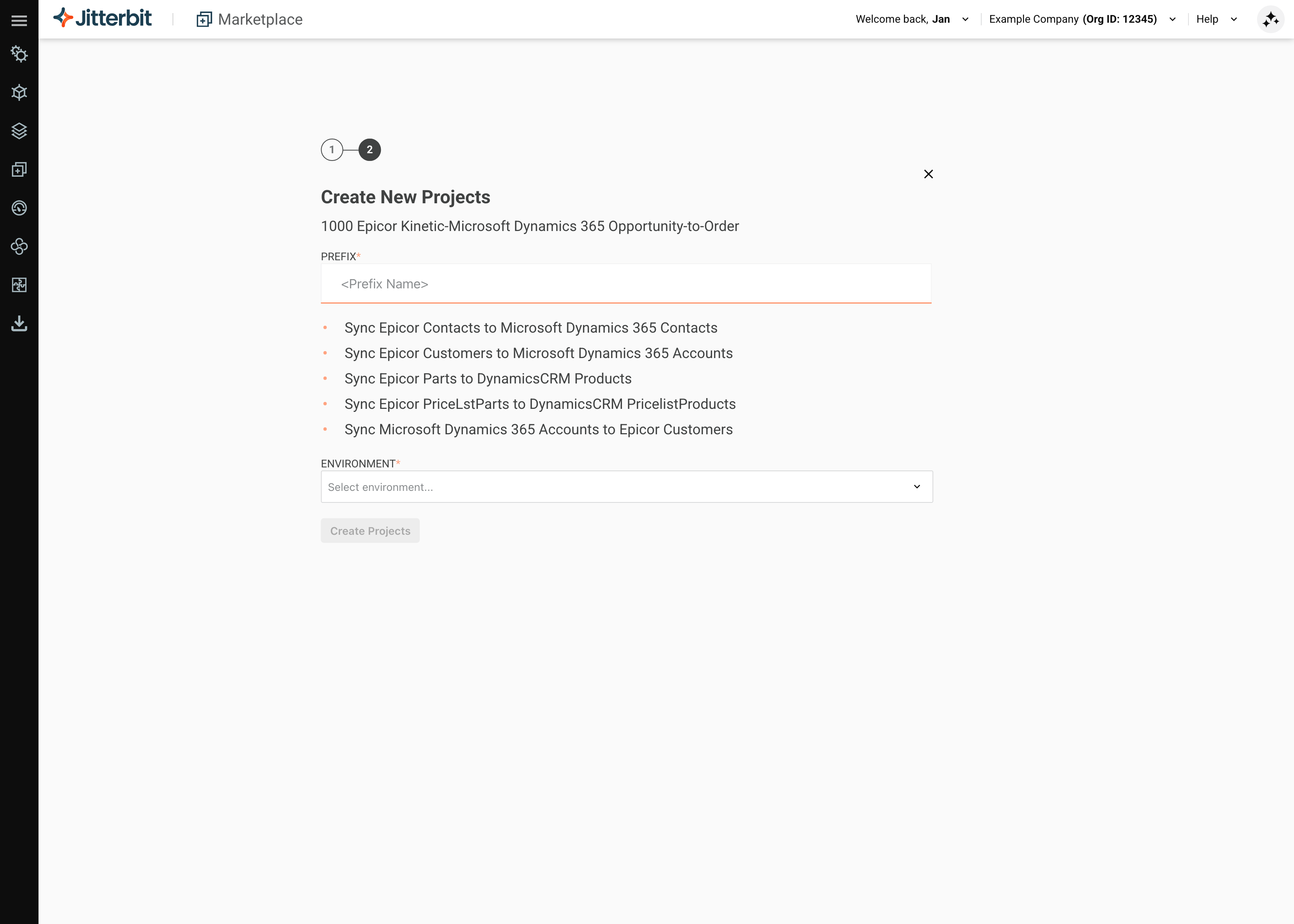
Uma tela de Criar um Novo Projeto ou Criar Novos Projetos é aberta com os seguintes campos:
| Criar um Novo Projeto | Criar Novos Projetos |
|---|---|
 |
 |
-
Nome do Projeto: (Exibido se um único projeto estiver presente.) Mantenha o nome sugerido ou dê um novo nome ao seu projeto.
-
Prefixo: (Exibido se vários projetos estiverem presentes.) Insira um prefixo para cada projeto listado abaixo. Escolha um que facilite o reconhecimento de projetos que fazem parte do mesmo modelo quando você tiver vários projetos.
-
Ambiente: Selecione um ambiente existente na lista.
-
Descrição: (Exibido se um único projeto estiver presente.) Adicione qualquer informação que possa ser útil para outros usuários ao usar o projeto.
-
Criar Projeto(s): Clique para criar o(s) projeto(s). Os nomes dos projetos são validados quanto à exclusividade. Para vários projetos, se os nomes já tiverem sido usados, selecione um novo prefixo.
Uma caixa de diálogo acompanha o progresso do processo de criação do projeto:
Em progresso Concluído Texto da caixa de diálogo
Criando
número> Projeto(s) Após a criação do(s) projeto(s), vá para o Studio e atualize as variáveis do projeto com credenciais e outras informações pertinentes.
Você pode fechar esta caixa de diálogo sem interromper a criação do seu projeto. Pode levar até 2 minutos para os projetos aparecerem no Studio.
Texto do diálogo
Criando
número> Projeto(s) Projeto criado.
Após a criação do(s) projeto(s), vá para o Studio e atualize as variáveis do projeto com credenciais e outras informações pertinentes.
Você pode fechar este diálogo sem interromper a criação do seu projeto. Pode levar até 2 minutos para que os projetos apareçam no Studio.
-
Voltar ao Marketplace: Clique para retornar ao Marketplace. Os projetos são criados em segundo plano. Você também pode aguardar até que os projetos sejam criados.
-
Ir para o Studio: Abre a página Projetos do Studio, onde você pode abrir os projetos e continuar seu trabalho. Este botão está desativado até que todos os projetos sejam criados.
Obter este modelo ou agente
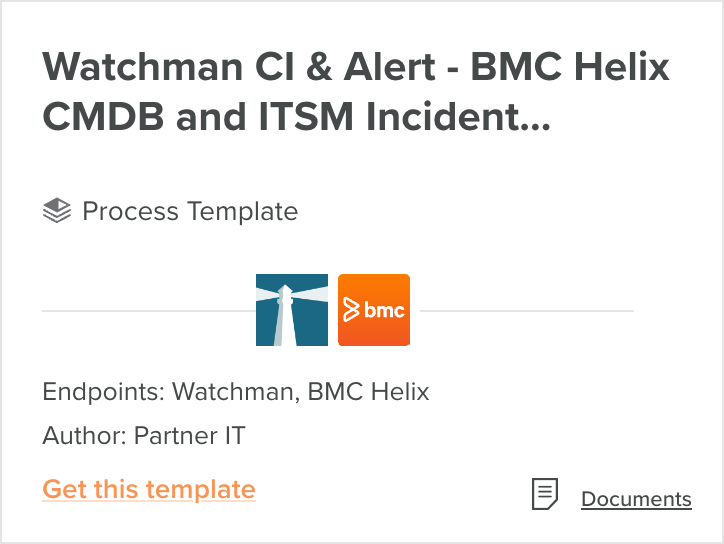
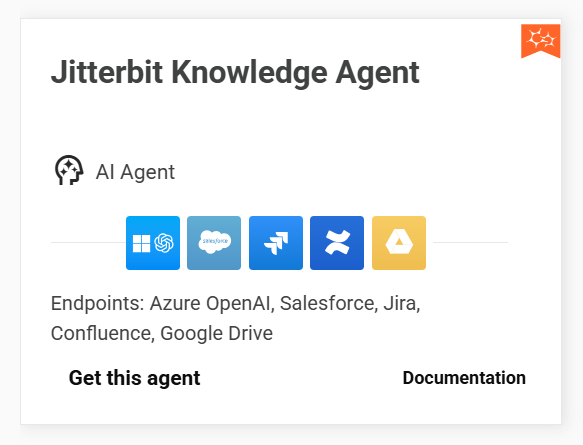
Em vez de um botão Iniciar projeto, alguns ativos têm um link Obter este modelo ou Obter este agente, conforme mostrado nestes exemplos:
| Obter este modelo | Obter este agente |
|---|---|
 |
 |
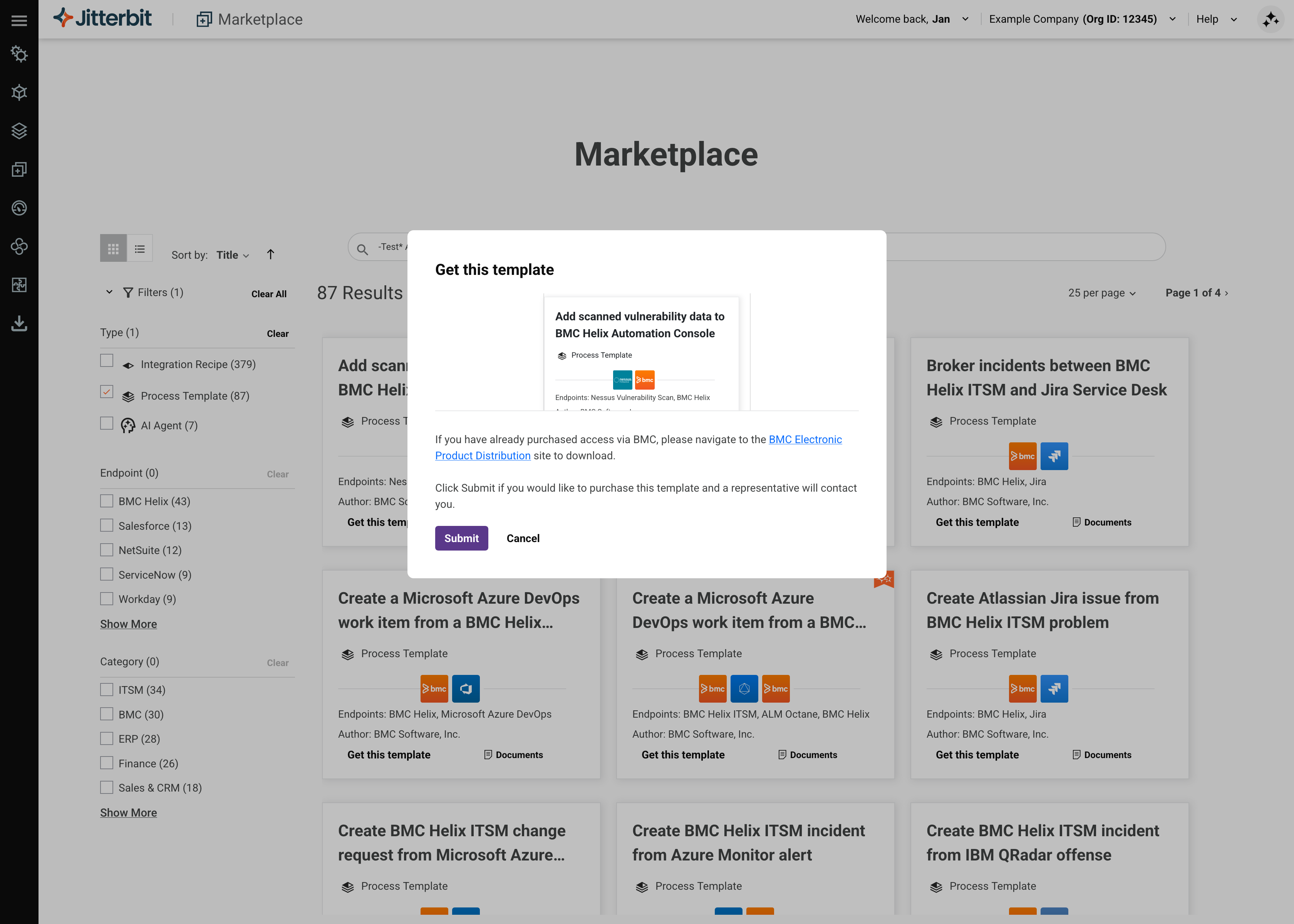
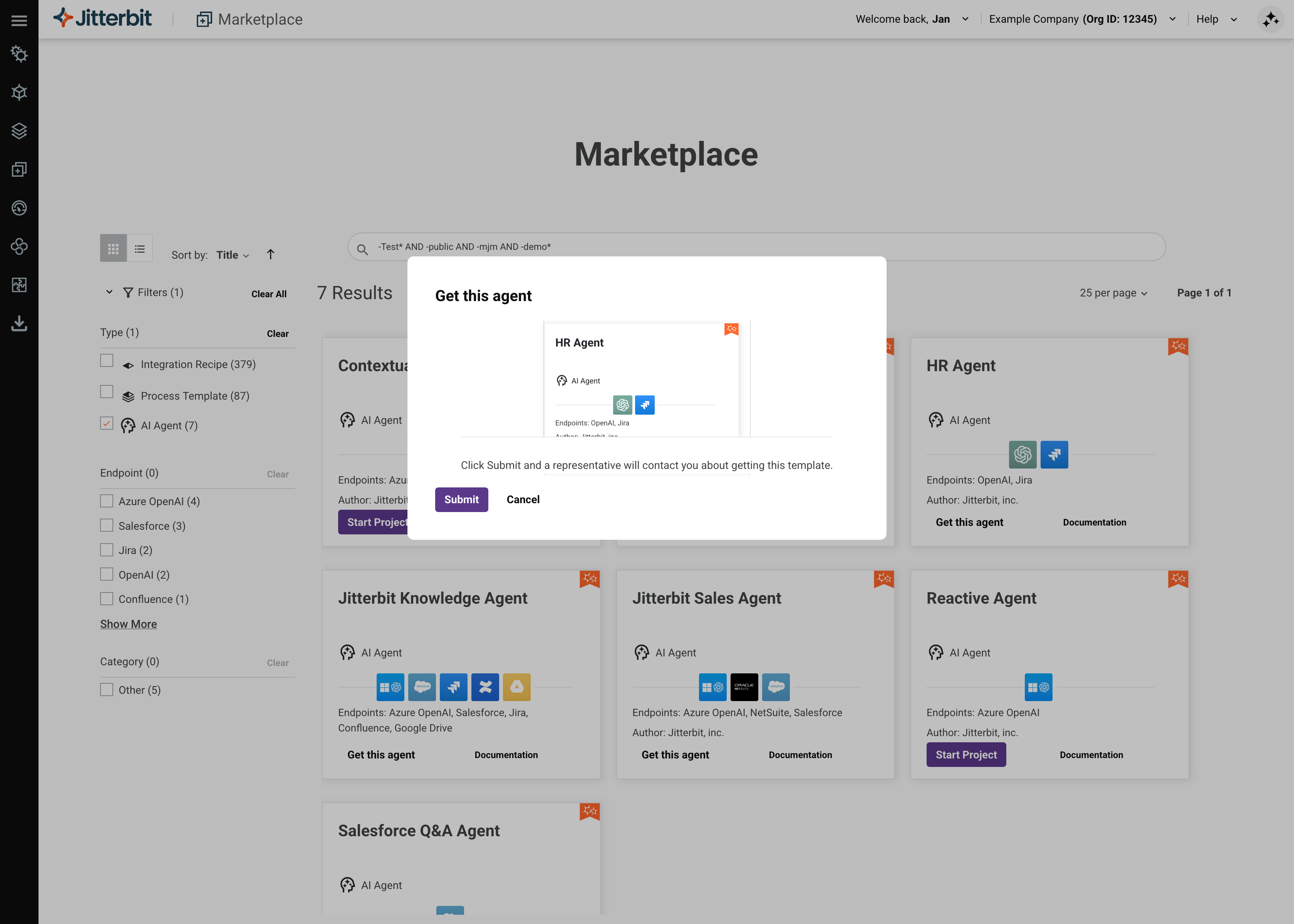
Quando você clica no link, um diálogo se abre com instruções relacionadas ao modelo ou agente. Aqui estão dois exemplos:
| Exemplo de diálogo com link de download externo e botão Enviar | Exemplo de diálogo com botão Enviar |
|---|---|
 |
 |
-
Clique em Enviar para enviar uma mensagem a um representante que entrará em contato com você sobre como obter o template/agente.
-
Clique no botão Fechar para fechar a caixa de diálogo sem solicitar informações sobre o template/agente.
Baixar aplicativo
Os aplicativos são distribuídos como pacotes de lançamento do App Builder. Para usar um aplicativo, você baixa seu pacote de lançamento (um arquivo .LP) e o instala em sua própria instância do App Builder.
Se sua organização possui licença para o App Builder, tanto o cartão do aplicativo quanto seu Painel de Detalhes exibem um botão Baixar aplicativo:
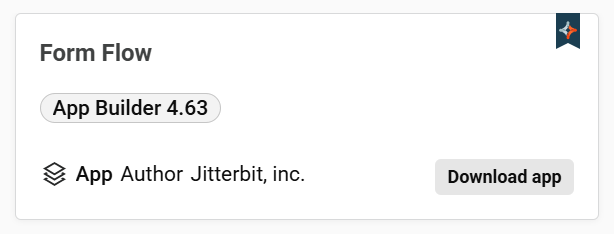
Para baixar o aplicativo:
-
Clique em Baixar aplicativo. Seu navegador baixa o arquivo
.LPdo aplicativo para sua localização padrão de downloads. -
Uma notificação Arquivo do App Builder baixado com sucesso confirma o download.
Em seguida, instale o arquivo .LP em sua instância do App Builder. A documentação de cada aplicativo inclui as etapas de instalação e sua configuração; veja Aplicativos para a lista de aplicativos disponíveis.
Obter aplicativo
Se você ainda não tem acesso a um aplicativo, seu cartão exibe um botão Obter aplicativo em vez de Baixar aplicativo. Clicar em Obter aplicativo abre o Painel de Detalhes do aplicativo, que explica o que você precisa e fornece um botão Enviar para solicitá-lo.
Se sua organização não possui licença para o App Builder, o painel exibe a mensagem "Uma licença do App Builder é necessária para usar este aplicativo. Clique em Enviar e um representante entrará em contato com você sobre como obter o App Builder."
Clique em Enviar para enviar a solicitação. Uma notificação Mensagem enviada com sucesso confirma que um representante entrará em contato.