Criar um destino HTTP no Jitterbit Design Studio
Introdução
Destinos HTTP são tipicamente usados como o ponto final de uma operação de transformação.
Quando o HTTP é usado como um destino, o agente Jitterbit envia uma ação HTTP (uma das opções GET, POST, PUT, DELETE ou CUSTOM) e passa dados para a URL especificada na configuração do destino.
Você pode configurar um destino HTTP com informações de cabeçalho para uma ação POST na definição. Quando é usado em uma operação, uma mensagem de texto ASCII é formada usando essas informações de cabeçalho, uma linha em branco e as informações transformadas de uma fonte.
Por exemplo, considere uma transformação de uma consulta de banco de dados de origem em um documento XML. Os dados são recuperados da fonte e, em seguida, transformados no formato de documento XML conforme definido na transformação. Em seguida, as informações do cabeçalho do destino (definidas pela definição do destino) são adicionadas ao início do documento XML, juntamente com uma linha em branco, e então o conteúdo XML. O documento final é então enviado para a URL do destino usando um comando HTTP POST.
Semelhante a uma fonte HTTP, uma resposta é retornada da solicitação HTTP e é então analisada. Se a mensagem indicar sucesso, nada mais é feito. Quando uma mensagem de erro é recebida, ela é usada como parte do processo de registro de erros da operação.
Nota
Embora o HTTP POST possa incluir virtualmente qualquer tipo de carga útil, deve ser compreendido pelo servidor que a está recebendo.
Nota
Pontos finais criados com uma fonte/destino HTTP estão incluídos na relatório de uso de pontos finais e contam para sua licença.
Criar um destino HTTP
Você pode optar por criar um novo destino HTTP por conta própria ou dentro de uma operação existente. Para detalhes sobre como os destinos funcionam dentro das operações, veja Criando uma operação.
Criar um novo destino HTTP como um destino autônomo
Dentro do seu projeto no Jitterbit Design Studio, você cria um novo alvo HTTP por qualquer um dos seguintes métodos:
-
Vá para Arquivo > Novo > Novo Alvo; ou
-
No painel à esquerda, clique com o botão direito em Alvos e selecione Novo Alvo; ou
-
Na barra de ferramentas superior, clique no ícone azul de alvo
 .
.
Na janela pop-up, selecione HTTP como o tipo:
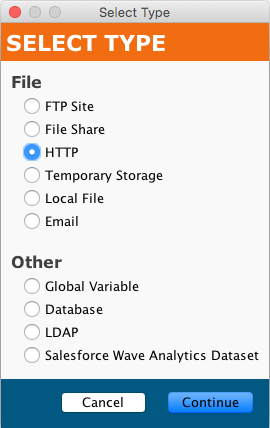
Seu novo alvo aparece em sua própria aba Novo Alvo no painel direito da janela.
Nota
Se você criar um alvo independente usando qualquer um desses métodos, observe que ele não está conectado a uma operação. Veja Usar um alvo HTTP existente em uma operação existente abaixo para usar o novo alvo.
Criar um novo alvo HTTP em uma operação existente
Um alvo é geralmente criado por padrão quando você cria uma nova operação. (A exceção é uma operação que consiste apenas em um script.) Com uma operação existente, você pode especificar o tipo de seu alvo por:
-
Dando um duplo clique no ícone do alvo; na janela pop-up, selecione Criar Novo Alvo; ou
-
Clicando com o botão direito no ícone do alvo e selecionando Criar Novo Alvo.
Na tela de configuração que aparece, use o menu suspenso Tipo para selecionar HTTP, conforme mostrado acima.
Usar um alvo HTTP existente em uma operação existente
Para usar um alvo HTTP existente em uma operação existente com um alvo, você pode configurá-lo por qualquer um dos seguintes métodos:
-
Dentro da operação, dando um duplo clique no ícone do alvo e, na janela pop-up resultante, selecionando o alvo HTTP desejado na lista; ou
-
Dentro da operação, clicando com o botão direito no ícone do alvo, escolhendo Selecionar Alvo Existente e, na janela pop-up resultante, selecionando o alvo HTTP desejado na lista; ou
-
Arrastando o alvo HTTP desejado do painel à esquerda e soltando-o sobre o ícone do alvo existente da operação.
Configurar um destino HTTP
Após criar um destino HTTP, a tela de configuração será aberta na visualização principal do Design Studio. Você pode retornar à tela de configuração a qualquer momento clicando duas vezes no ícone do destino na operação ou clicando duas vezes no destino na árvore à esquerda.
Configuração básica
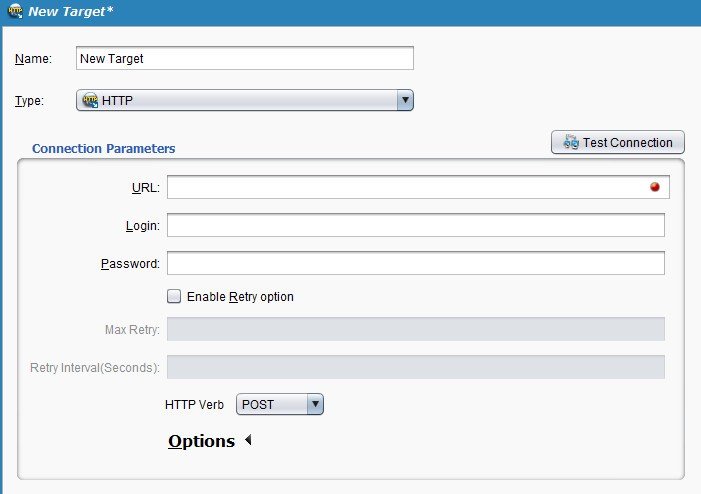
A tela de configuração aparecerá semelhante a este exemplo:
-
Nome: Insira um nome apropriado e exclusivo para a fonte.
-
Tipo: Use o menu suspenso para selecionar HTTP, se ainda não estiver especificado.
-
Parâmetros de Conexão: Especifique os detalhes para sua conexão HTTP:
-
URL: Insira uma URL válida para o destino. Um destino HTTP é definido pela URL do recurso, como
http://www.example.com/ups.app/xml/ShipConfirm.-
Para usar criptografia SSL, use
https://em vez dehttp://na URL, comohttps://www.example.com/ups.app/xml/ShipConfirm. -
Se parâmetros de consulta forem especificados, forneça-os como seriam em um navegador da web, como
https://www.example.com/queryrecord?id=10.
-
-
Login: Se aplicável, insira o nome de usuário e a senha que permitem o acesso à URL. Deixe esses campos em branco se nenhum nome de usuário ou senha for necessário.
-
Senha: Insira uma senha para usar com o Login para acessar a URL referenciada no campo URL, se necessário.
-
Ativar opção de Repetição: Disponível apenas nas versões do Design Studio 10.22 e superiores ao usar um ambiente associado a um grupo de agentes privados, esta configuração é usada para repetir uma solicitação quando um endpoint HTTP retorna um desses códigos de status:
500,501,502,503ou504.Para que essa configuração tenha efeito, os agentes privados devem ser da versão 10.22 ou superior. Com versões anteriores dos agentes, a configuração dessa opção será ignorada sem um erro.
Selecione a caixa de seleção para habilitar opções de configuração adicionais:
-
Max Retry: Insira o número máximo de tentativas (recomendado não mais que 5 tentativas) que uma solicitação será reenviada para o NetSuite. Se a solicitação ainda falhar após o número máximo de tentativas, uma exceção com uma mensagem de erro será retornada no log da operação. Além disso, o arquivo de log do agente privado
jitterbit.logregistrará cada tentativa.Cada tentativa é tratada como parte da mesma execução da operação, onde apenas um único registro aparece no log da operação. Qualquer evento On Success ou On Failure configurado para executar operações subsequentes é acionado com base no status final da operação após tentar até o número máximo de tentativas.
-
Retry Interval (Seconds): Insira o número de segundos (máximo de 5) para aguardar entre o reenvio de uma solicitação para o endpoint HTTP.
-
-
HTTP Verb: Use o menu suspenso para selecionar um dos métodos GET, POST, PUT, DELETE ou CUSTOM, dependendo dos requisitos do endpoint. Para um POST, uma solicitação vazia é enviada para a URL e a resposta é usada como fonte.
-
-
Test Connection: Clicar no botão
 testará o alvo HTTP; o Jitterbit realizará uma solicitação HTTP HEAD e retornará um erro se não for bem-sucedido. Observe que HEAD pode não ser permitido pelo servidor HTTP referenciado pela URL, mesmo que GET ou POST sejam.
 -
Clique no botão Save na barra de ferramentas principal ou na barra de ferramentas do alvo para salvar a configuração.
Options
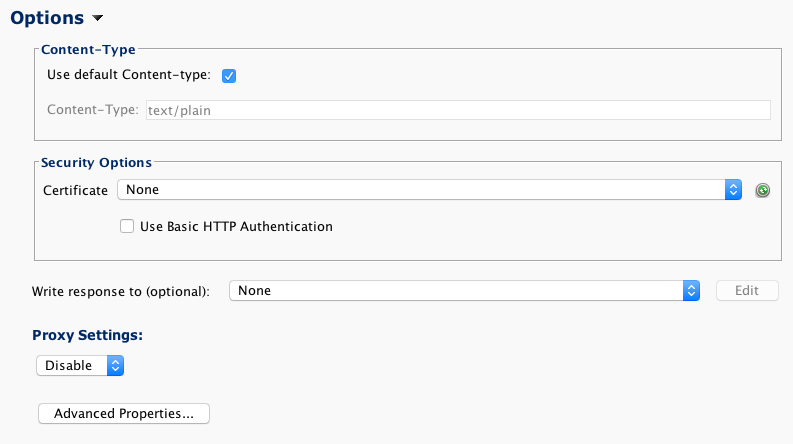
Parâmetros de conexão adicionais podem ser especificados clicando em Options na parte inferior da seção Connection Parameters:
-
Content-Type: O tipo de conteúdo padrão está vazio, o que deve ser usado se o método utilizado não aceitar dados estruturados, ou se a API não exigir que o tipo de conteúdo seja especificado. Isso pode ser alterado desmarcando Use default Content-Type e especificando um tipo de conteúdo apropriado. Exemplos de tipos de conteúdo incluem
text/plain,application/json,application/x-www-form-urlencoded, etc. -
Opções de Segurança: Para que o agente use um certificado para autenticar com o host, especifique um certificado apropriado no menu suspenso. (O botão verde à direita do menu suspenso atualizará a lista de certificados disponíveis no Harmony.)
Se aplicável, selecione Usar Autenticação HTTP Básica para autenticar com o host usando autenticação HTTP básica sem criptografia SSL. Observe que, se esta opção for utilizada, a senha fornecida será enviada em texto claro. (A menos que seja necessário, isso não é recomendado.)
Dica
Você pode gerenciar certificados SSL do lado do cliente no Console de Gerenciamento em Personalizações > Certificados do Cliente.
-
Gravar resposta em (opcional): Para salvar a resposta do servidor HTTP, especifique que ela seja gravada em um alvo separado usando o menu suspenso. Se especificado, o botão Editar será ativado para permitir a edição desse alvo.
-
Configurações de Proxy: Use o menu suspenso para selecionar uma dessas opções para um proxy personalizado para o host HTTP:
-
Desativar: As configurações de proxy estão desativadas para esta fonte específica, ignorando a configuração de proxy do agente, se existir.
-
Padrão: As configurações de proxy estão ativadas, usando a configuração de proxy do agente, se existir. Se as configurações de proxy não forem especificadas na configuração do agente, a configuração Padrão terá o mesmo resultado que a configuração Desativar.
-
Personalizado: As configurações de proxy estão ativadas para este alvo específico usando informações personalizadas fornecidas aqui. Esta opção ignora a configuração de proxy do agente, se existir. Quando Personalizado é selecionado, esses campos ficam disponíveis:
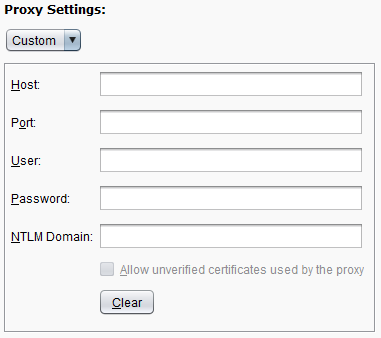
Veja Habilitando proxy para agentes privados para detalhes sobre esses campos.
Nota
Os campos Host, User, Password e NTLM Domain suportam variáveis inseridas na sintaxe de colchetes com agentes 10.66 e posteriores.
-
Propriedades avançadas
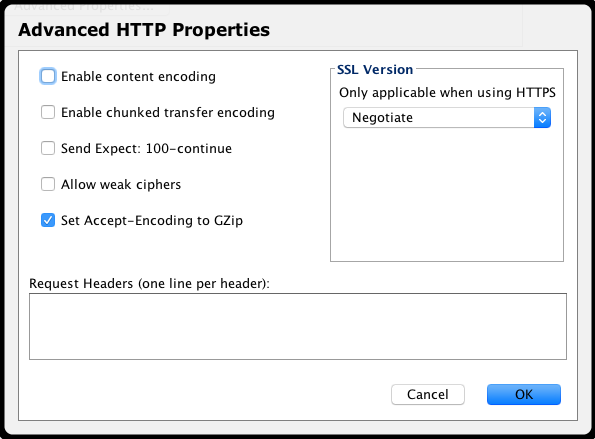
Parâmetros adicionais avançados podem ser especificados clicando em Propriedades Avançadas na parte inferior da seção Opções. Estes dizem respeito aos cabeçalhos HTTP enviados com a solicitação e parâmetros relacionados ao SSL:
-
Habilitar codificação de conteúdo: Se marcado, o cabeçalho "Accept-Encoding" será enviado com a codificação suportada pelo Jitterbit. Atualmente, Gzip é suportado. Esta opção está desativada por padrão.
-
Habilitar codificação de transferência em partes: Se marcado, o cabeçalho "Transfer-Encoding: chunked" será enviado. Use esta opção se você estiver transferindo grandes conjuntos de dados. Esta opção está desativada por padrão.
-
Enviar Expect: 100-continue: Se marcado, o cabeçalho "Expect: 100-continue" será enviado. Com esta opção, nenhum dado será enviado até que o servidor HTTP tenha validado os cabeçalhos. Use esta opção se você estiver enviando grandes quantidades de dados, mas não quiser usar a codificação de transferência em partes. Esta opção está desativada por padrão.
-
Permitir cifras fracas: Se marcado, isso permitirá a comunicação com endpoints HTTP que usam cifras fracas (DES/3DES e RC4). Esta opção está desativada por padrão.
-
Definir Accept-Encoding como GZip: Marcada por padrão, esta opção informa ao servidor HTTP que o Jitterbit pode aceitar uma resposta comprimida em Gzip. Em troca, o Jitterbit seguirá o padrão RFC 1952 e descomprimirá automaticamente as respostas HTTP em Gzip. Se o servidor não usar Gzip, o Jitterbit verá que a resposta não está comprimida e a tratará normalmente. Este recurso foi adicionado a partir da versão 8.20 do Jitterbit e agora está marcado por padrão para todas as novas e existentes fontes HTTP.
-
Cabeçalhos de Solicitação (uma linha por cabeçalho): Qualquer texto inserido nesta caixa será enviado como um cabeçalho HTTP. Especifique um cabeçalho por linha, a menos que o cabeçalho esteja envolto de acordo com o padrão HTTP. Elementos de dados globais em colchetes serão substituídos por seus valores.
Mascaramento de cabeçalhos de solicitação
Cabeçalhos de solicitação sensíveis são mascarados por padrão nos logs de execução. Para mascarar cabeçalhos de solicitação adicionais ao usar agentes privados, adicione-os à seção
[Masking]do arquivo de configuração do agente privado. -
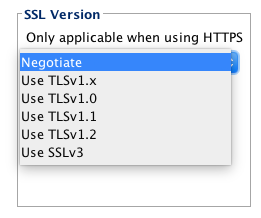
Versão SSL: Aplicável apenas ao usar HTTPS, permite a especificação de uma versão SSL específica se o servidor HTTP exigir. O padrão é "Negotiate". As opções disponíveis são:
Variáveis globais de destino predefinidas que afetam um destino HTTP
Essas variáveis globais de destino predefinidas afetam destinos HTTP:
jitterbit.target.http.form_datajitterbit.target.http.form_data.ContentTypejitterbit.target.http.form_data.filenamejitterbit.target.http.form_data.namejitterbit.target.http.max_redirsjitterbit.target.http.remove_trailing_linebreaksjitterbit.target.http.request.header._HeaderName_(exibido no editor de scripts comojitterbit.target.http.response.header.*)jitterbit.target.http.ssl_cert_idjitterbit.target.http.status_codejitterbit.target.http.transfer_timeoutjitterbit.target.text.character_encoding
Nota
Quando uma ação HTTP requer codificação de caracteres específica para dados de destino, defina jitterbit.target.text.character_encoding em um script antes de qualquer transformação na operação. Por exemplo: $jitterbit.target.text.character_encoding = "utf-32".
Veja Variáveis Jitterbit de destino para mais detalhes.