Guia de introdução ao Jitterbit EDI
Introdução
Este guia mostra como configurar o Jitterbit EDI para processar uma transação X12 850 4010. (Você pode usar outro documento ou padrão, mas as configurações são diferentes.)
Dica
Se você não está familiarizado com EDI, este guia deve ajudá-lo com algumas das nuances associadas ao EDI e à solução Jitterbit EDI. No entanto, se você já trabalhou com EDI antes, talvez queira ir direto para a seção Configuração, que se concentra na configuração da solução Jitterbit EDI, ou experimente o Assistente de IA EDI.
Este guia o orienta pelas seguintes tarefas:
- Reunir informações
- Gerar um ID EDI e adicionar um parceiro
- Criar um ou mais fluxos de trabalho
- Configurar definições de EDI
- Preparar um arquivo EDI
- Configurar comunicações
- Verificar
- Integrar EDI
1. Reunir informações
Você deve coordenar com cada um de seus parceiros comerciais para agendar testes e obter seus guias de implementação, preferências de comunicação e arquivos de teste.
Dica
Nem sempre é possível obter tudo o que você precisa. Esteja disposto a se adaptar e improvisar.
Estas são as coisas mais importantes que você precisará:
-
O guia de implementação EDI do seu parceiro comercial.
-
As informações de conexão FTP do seu parceiro comercial. (Conexões AS2 e VAN não são abordadas neste guia. Se você precisar usá-las, consulte Configurações de comunicação, ou entre em contato com o suporte Jitterbit ou seu Gerente de Sucesso do Cliente (CSM).)
O que é um guia de implementação EDI?
Um guia de implementação EDI é um documento que fornece instruções detalhadas sobre como configurar e usar Intercâmbio Eletrônico de Dados (EDI) para trocar documentos comerciais entre parceiros comerciais. Ele especifica o formato, a estrutura e os protocolos a serem usados, e fornece quaisquer regras de negócio, diretrizes e especificações técnicas que devem ser seguidas. Esses guias são críticos para garantir que ambas as partes possam se comunicar com sucesso e trocar dados eletronicamente de forma padronizada e eficiente.
2. Gerar um ID EDI e adicionar um parceiro
Pronto para usar, não há parceiros configurados no Jitterbit EDI. Na primeira vez que você adiciona um, é solicitado que gere um ID EDI.
O que é um ID EDI?
Um ID EDI serve para identificar o remetente ou destinatário de uma transação EDI. Cada transação inclui um ID EDI para o remetente e o destinatário, acompanhado de um código qualificador, que fornece informações adicionais.
Para adicionar seu primeiro parceiro e gerar seu ID EDI, siga estas etapas:
-
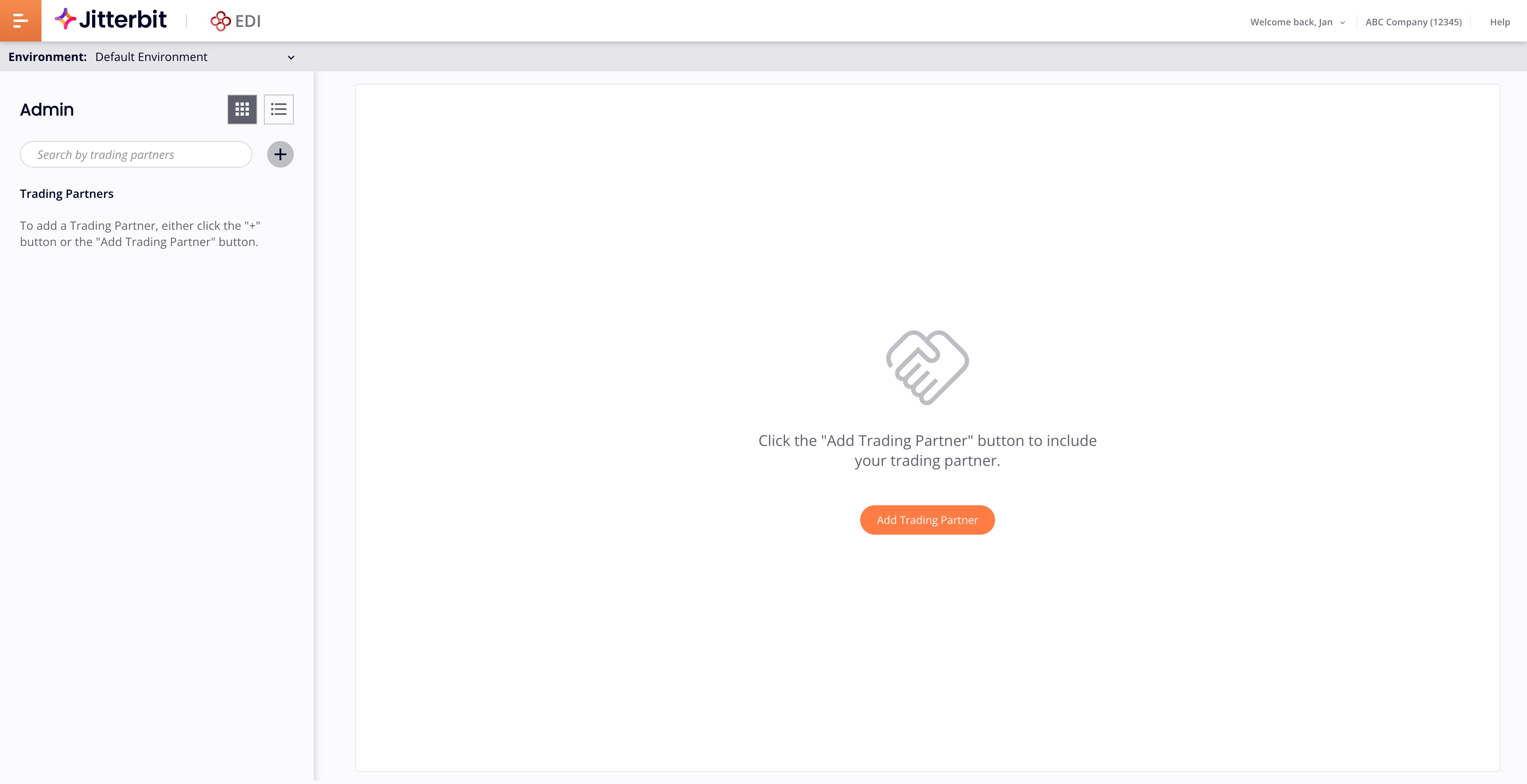
Selecione EDI > Parceiros comerciais no menu do portal Harmony. A página Parceiros comerciais é aberta:
-
Clique em Novo > Parceiro. A gaveta Adicionar parceiro comercial é aberta:

-
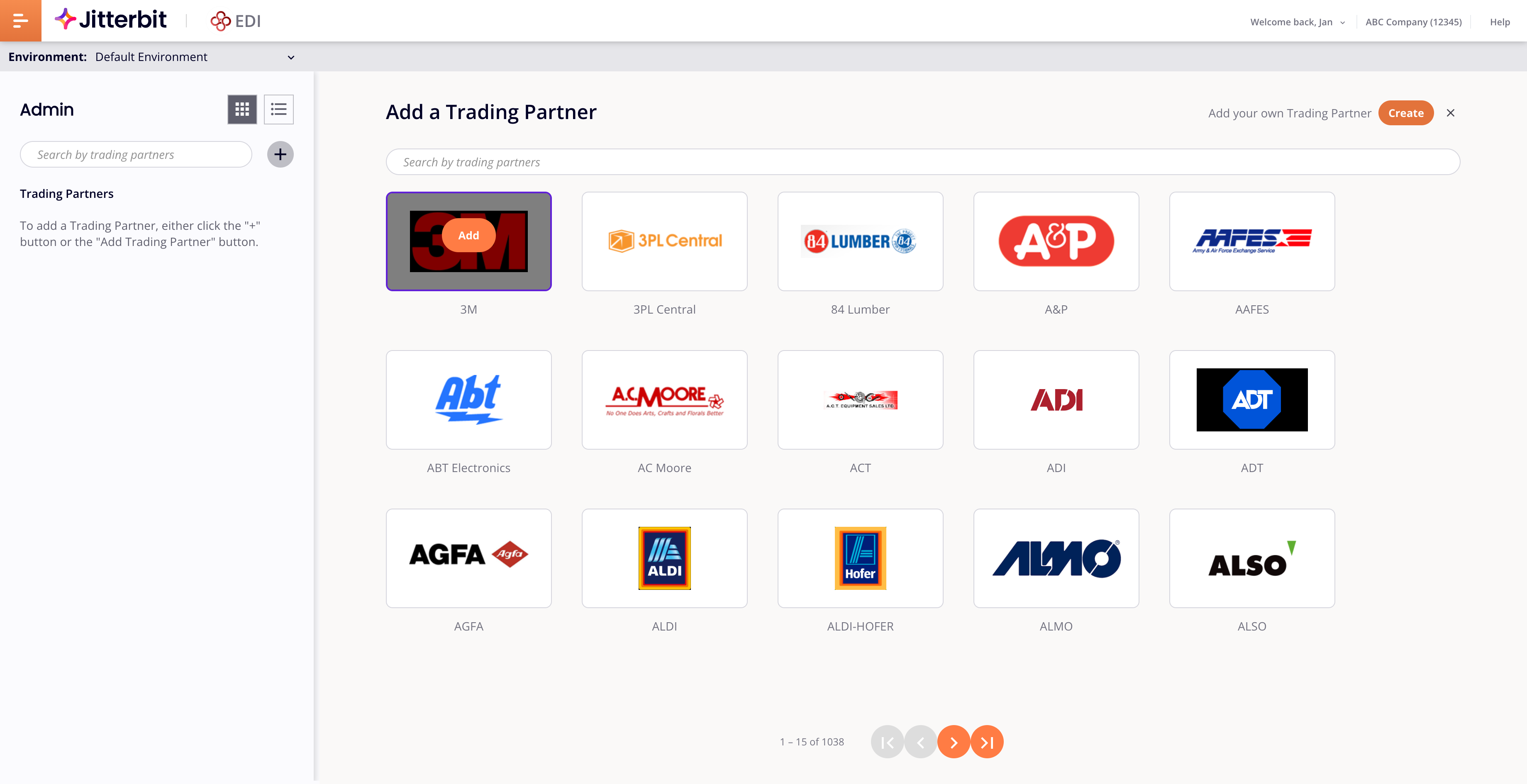
Esta página lista mais de 1000 parceiros prontos para serem adicionados ao seu ambiente. Para procurar o que você deseja, digite o nome ou ID do parceiro na barra de pesquisa. (Se o parceiro que você deseja não existir no sistema, você deve criá-lo você mesmo.)
-
Quando encontrar o parceiro que deseja, passe o mouse sobre ele e clique em seu botão Adicionar:
-
Como esta é a primeira vez que você está configurando o Jitterbit EDI no ambiente selecionado, a caixa de diálogo Gerando seu ID EDI é aberta. Digite o código qualificador e o ID EDI da sua organização.
Dica
Você não verá isso novamente a menos que configure o Jitterbit EDI em um novo ambiente.
Importante
Não use seu ID de produção em um ambiente de QA ou teste.
-
Quando tiver certeza de seus códigos, clique no botão Salvar.
-
Para fechar a gaveta Adicionar parceiro comercial, clique no ícone Fechar.
-
Selecione o novo parceiro para abrir a gaveta com a aba Gerenciar workflows selecionada:

3. Criar um ou mais workflows
Após adicionar um parceiro, você pode definir (pelo menos um, mas geralmente muitos) workflows para o parceiro.
O que é um workflow?
Um workflow define o tipo de documento enviado para ou recebido de um parceiro, e como ele é processado. Você precisará de um workflow para cada tipo de documento e direção distintos (para ou do parceiro, indicados como Inbound ou Outbound).
Para criar um workflow, siga estas etapas:
-
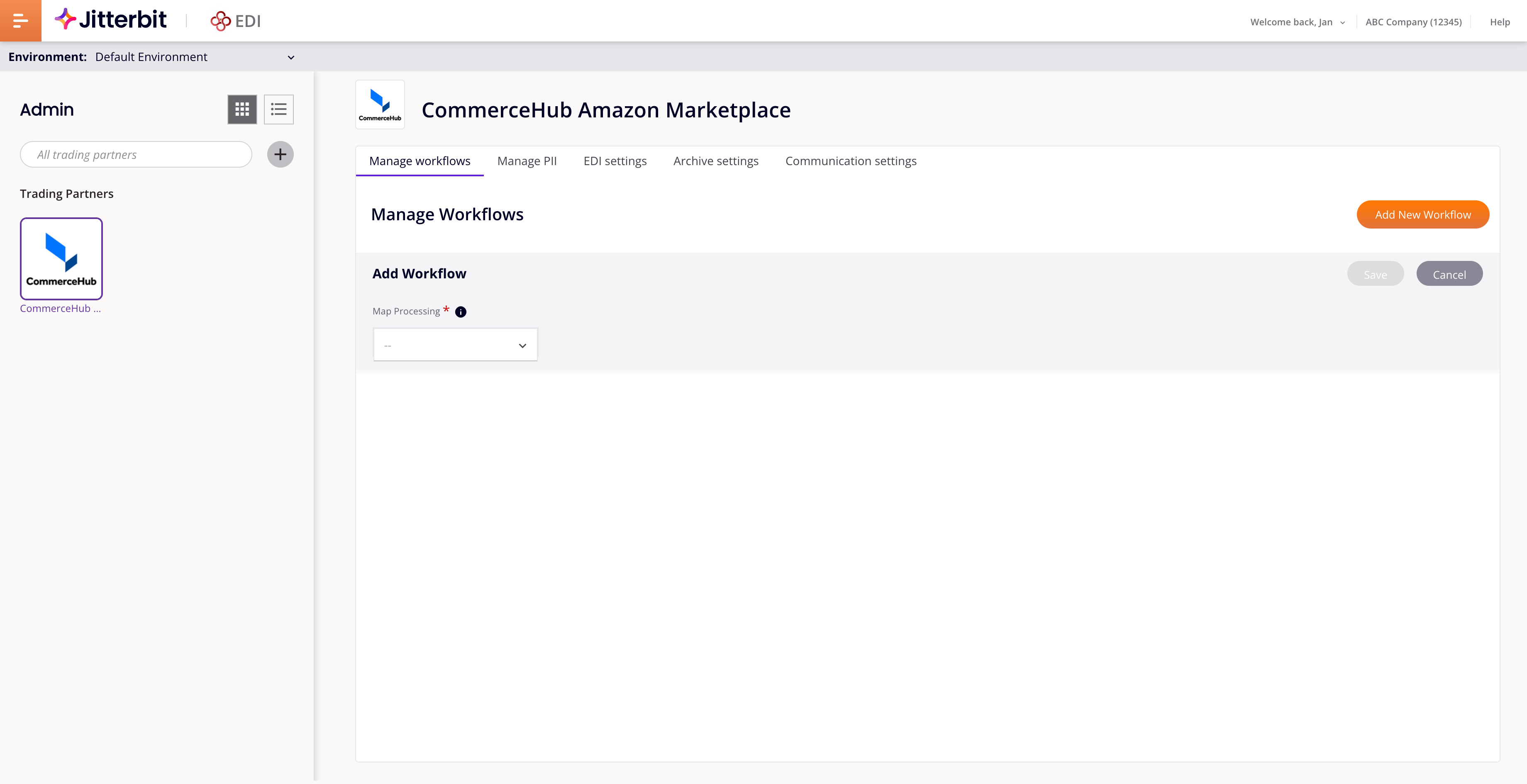
Com o novo parceiro selecionado, clique em Novo > Workflow. Uma linha vazia é adicionada à lista de workflows, com Processamento de mapa definido como EDIXml por padrão:
-
Defina os seguintes campos:
-
Direção: Inbound. (Confirme isso com o guia de implementação ou com seu parceiro comercial.)
Dica
Quando a direção é Outbound, há também uma chave Validação. Se você ativar isso, o formato do documento é verificado antes do envio.
-
Padrão EDI: X12
-
Tipo de documento: 850 (Observação: Para esta configuração, use X12 como seu padrão EDI e consulte o guia de implementação ou peça ao seu parceiro comercial o qualificador e a ID EDI.)
-
Versão: 4010
-
Ativo: Ativado

-
-
Clique no botão Salvar.
4. Configurar definições de EDI
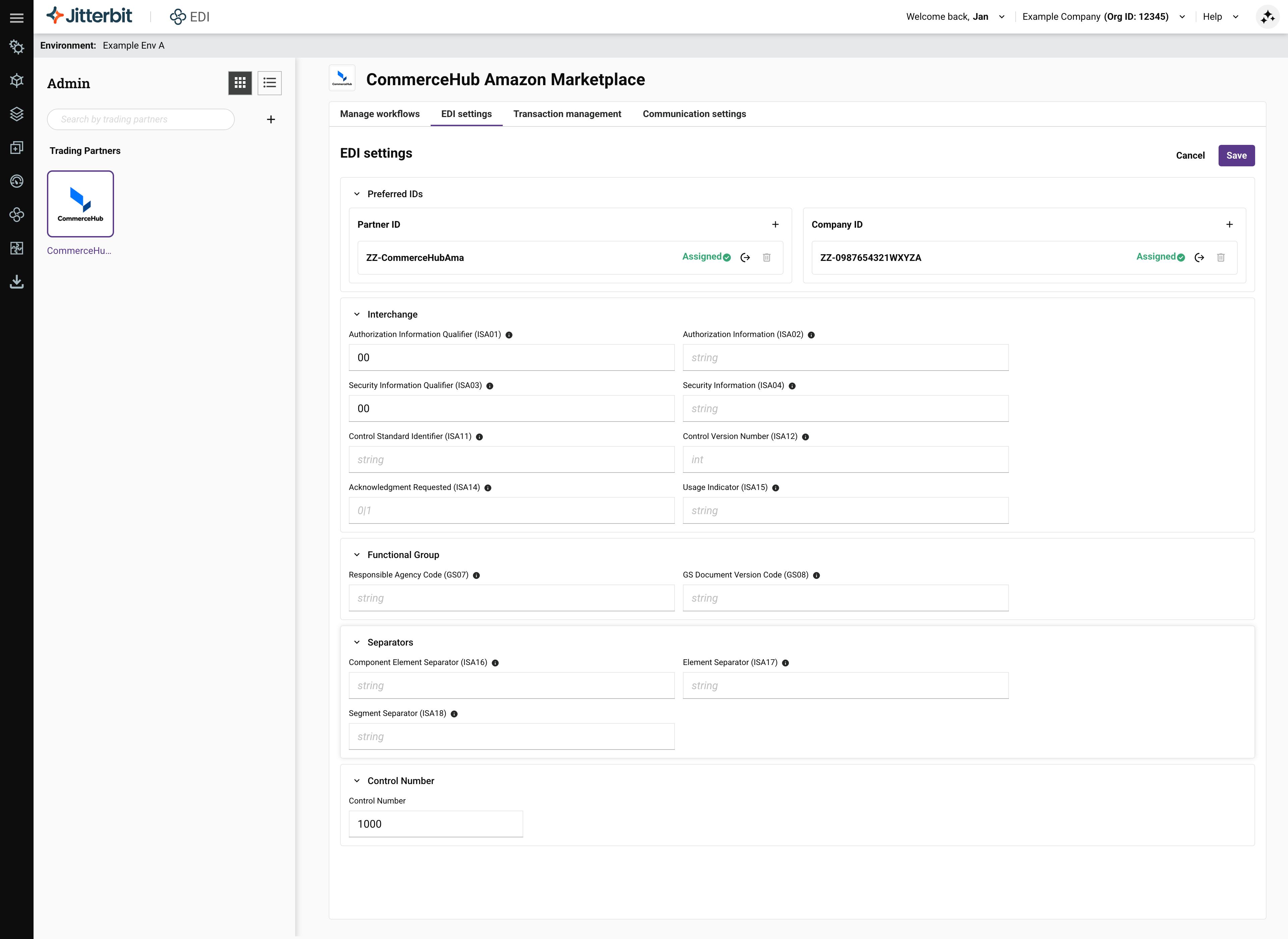
Quando você adiciona um workflow, a aba Definições de EDI mostra campos aplicáveis a qualquer configuração que você usou para Padrão EDI (X12 neste caso) para o primeiro workflow listado na aba Gerenciar workflows. (Até você criar seu primeiro workflow, a aba Definições de EDI fica vazia.) Esses campos são as definições de envelope EDI, usadas para processar documentos EDI de saída.
O que são definições de envelope EDI?
Definições de envelope são usadas para estruturar e transmitir documentos eletrônicos entre parceiros comerciais. Essas definições determinam como os dados são empacotados, endereçados e roteados em uma transmissão EDI, garantindo que os documentos sejam identificados e processados corretamente pelo sistema do destinatário. O envelope EDI normalmente inclui informações sobre o remetente, destinatário, tipo de mensagem e instruções de roteamento.
Para configurar as definições de envelope EDI, siga estas etapas (consulte o guia de implementação do seu parceiro para orientação sobre valores e a seção de referência de envelopes EDI para detalhes de cada campo):
-
Com o novo parceiro selecionado, selecione a aba Definições de EDI e clique no ícone Expandir para expandir a gaveta.
-
Abra cada seção na gaveta expandida e verifique ou altere os valores de acordo com os detalhes no guia de implementação EDI do parceiro:
-
Clique no botão Salvar.
Bom saber
Essas definições tornam desnecessário fornecer essas informações diretamente em transformações do Studio envolvendo transações EDI de saída.
5. Preparar um arquivo EDI
Para esta etapa, você precisará obter um arquivo de teste do seu parceiro comercial. Se não conseguir obter um, use o exemplo 850 4010, mas certifique-se de alterar as IDs do arquivo para corresponder às suas definições de EDI.
Este exemplo explica como criar o cabeçalho apropriado para seu arquivo de teste. A ID do Parceiro e a ID EDI estão na seção ID Preferido (IDs ISA) da aba Definições de EDI:

6. Configurar comunicações
O guia de implementação do seu parceiro deve descrever como enviar e receber arquivos com o parceiro. O Jitterbit EDI oferece suporte a comunicações com FTP (Protocolo de Transferência de Arquivos), AS2 (Declaração de Aplicabilidade 2) ou usando a própria VAN (Rede de Valor Agregado) do Jitterbit.
Dica
É possível usar apenas um método de comunicação com um parceiro, mas as conexões podem ser reutilizadas com outros parceiros.
Siga estas etapas para configurar uma conexão FTP:
-
Com o novo parceiro selecionado, selecione a aba Configurações de comunicação:
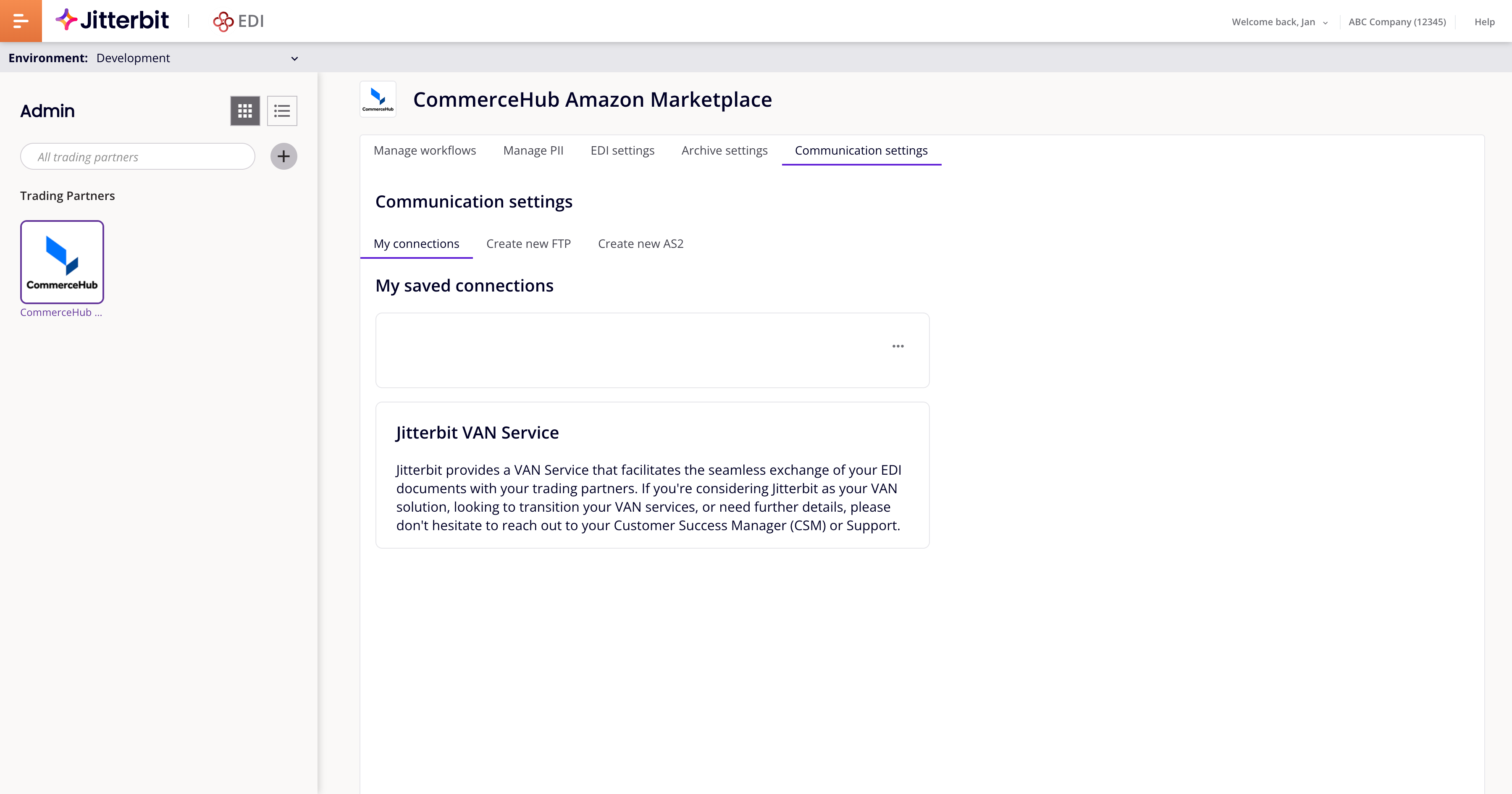
-
Clique no ícone Expandir para expandir a gaveta.
-
Clique no botão Criar e selecione Conexão FTP. O painel Criar uma nova conexão FTP aparece:
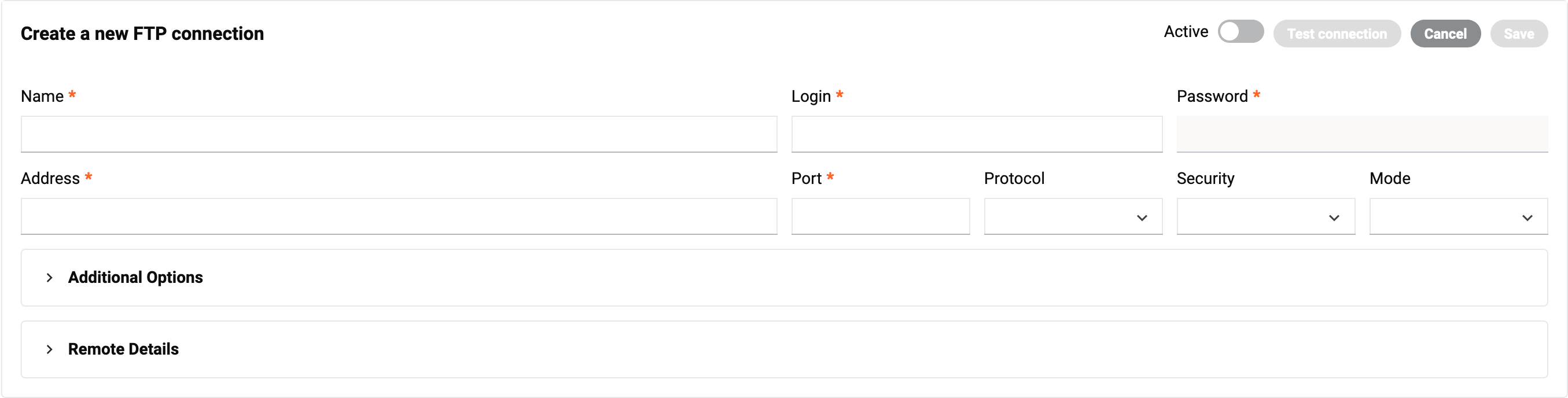
-
Insira valores para os seguintes campos:

- Nome: Um nome para a conexão.
- Login: O nome de usuário do servidor FTP.
- Senha: A senha do servidor FTP. Deixe em branco se nenhuma senha foi definida.
- Endereço: O endereço IP ou nome do host do servidor FTP.
- Porta: O número da porta. (O firewall deve permitir tráfego na porta.)
- Protocolo: Selecione FTP.
- Segurança: Selecione o tipo de segurança: Explícito, Implícito ou Nenhum.
- Modo: Selecione o modo FTP: Ativo ou Passivo.
-
Ative a chave Ativo.
-
Expanda a aba Opções adicionais e ative a chave Download ativo.
-
Expanda a aba Automação.
-
Na aba Automação, abra o menu Frequência e selecione 15 minutos.
-
Na aba Automação, clique no ícone de calendário no campo Próxima execução e selecione uma data e hora para a conexão ser executada.
-
Na pasta raiz do servidor FTP, crie duas subpastas:
DownloadeUpload. Se estiver usando o arquivo de teste neste guia de configuração ou um arquivo de teste do seu parceiro comercial, coloque-o na pastaDownload.
Dica
O servidor FTP sendo configurado geralmente é hospedado pelo parceiro comercial. Se ele tiver dados de teste prontos, é possível configurar uma conexão FTP direta com ele, fora do Jitterbit EDI.
7. Verificar
Para verificar se o documento foi enviado e a transação de teste foi processada com sucesso, procure por ela na página Transações:
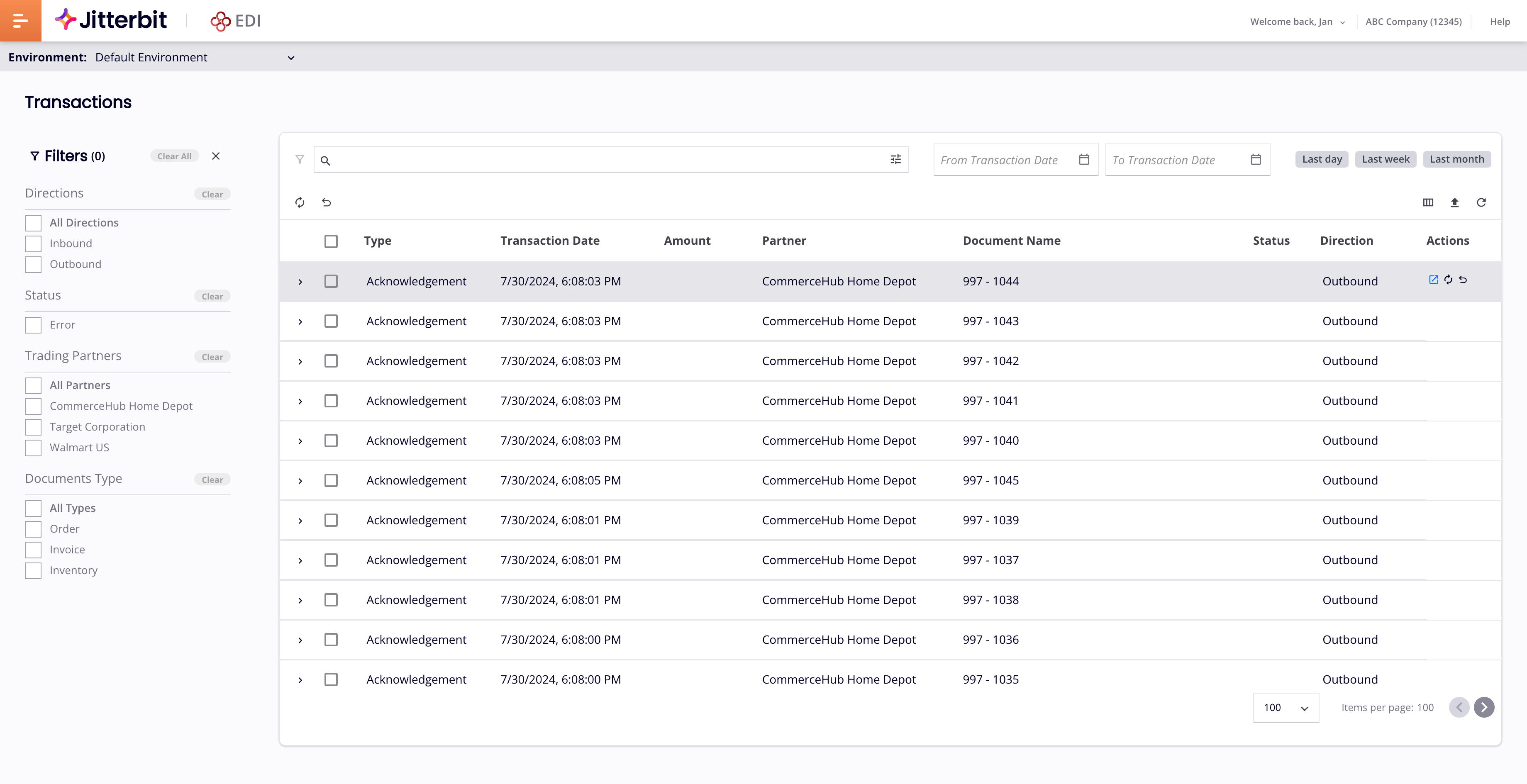
Se não a encontrar, abra a página Mensagens, onde deverá ver a transação e o motivo da falha:
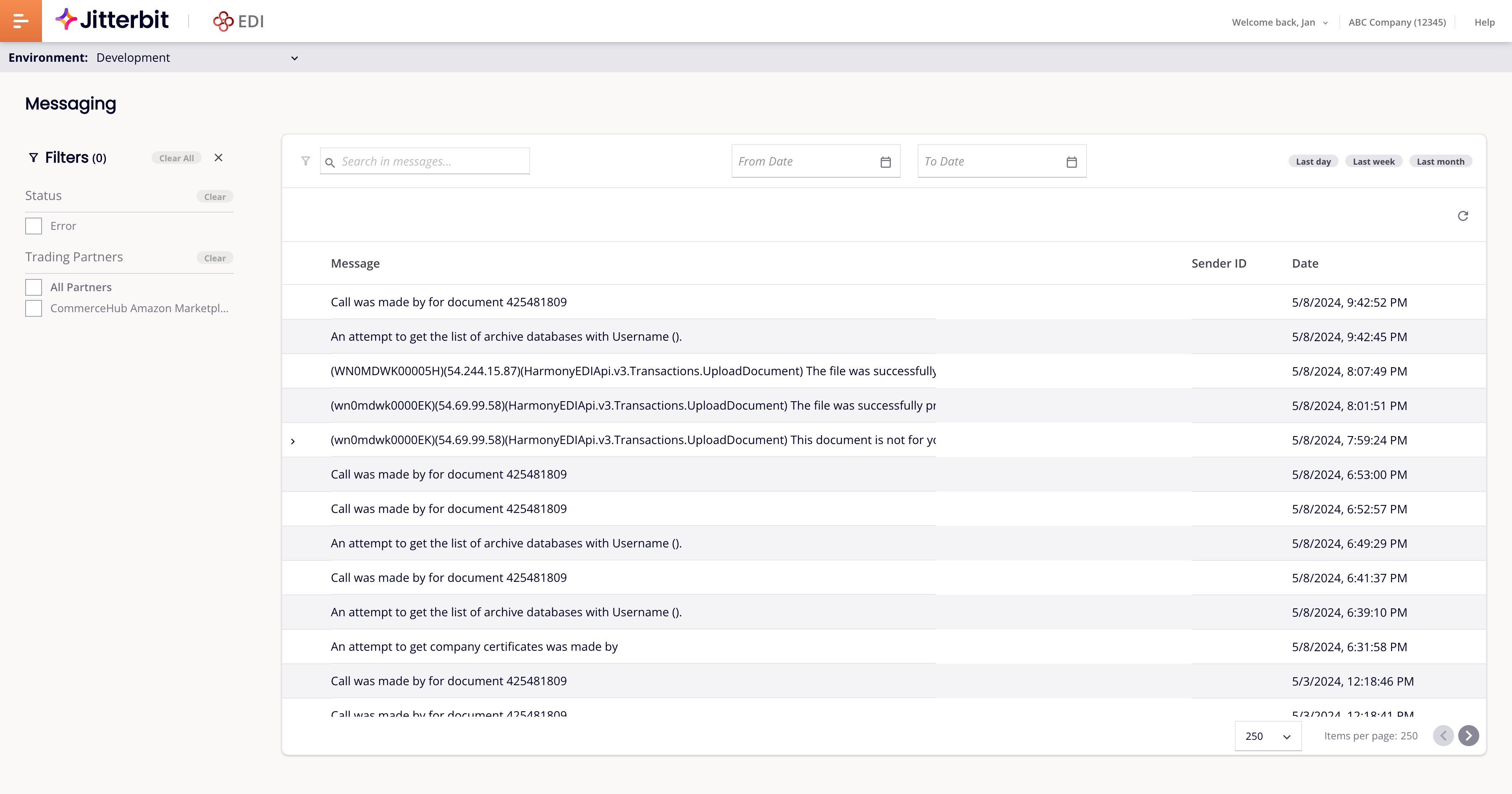
8. Integrar
Depois que o Jitterbit EDI estiver se comunicando com sucesso com parceiros e processando documentos, é possível usar o Studio para automatizar outros processos que possam ser necessários após enviar ou receber um documento EDI.
Para criar um projeto de integração EDI, siga estas etapas:
-
Crie um token de acesso para EDI, selecionando o mesmo ambiente usado para as configurações do Jitterbit EDI.
-
Selecione Studio > Projetos no menu do portal Harmony.
-
Clique no botão Novo projeto.
-
Insira um nome de projeto, selecione o mesmo ambiente usado para as configurações do Jitterbit EDI e clique no botão Começar a projetar.
-
Na barra de pesquisa da paleta de componentes de design do projeto aberto, insira EDI for Cloud v2 e selecione o conector encontrado.
-
Na configuração do endpoint EDI for Cloud v2, insira o token de acesso e clique no botão Salvar alterações.
-
Na paleta de componentes de design em Endpoints disponíveis, clique no endpoint Jitterbit EDI V2 e arraste e solte a atividade Obter documento em uma operação na tela de design.
-
Configure a atividade Get Document:
-
Na etapa 1, selecione o parceiro comercial e clique no botão Próximo.
-
Na etapa 2, selecione o documento e clique no botão Próximo.
-
Na etapa 3, verifique o esquema de dados e clique no botão Concluído.
-
Solução de problemas
Para a solução de problemas relacionada, consulte o seguinte no guia de solução de problemas de EDI: