Página de Registros de Aplicativos no Console de Gerenciamento Jitterbit
Visão geral
| Objetivo | Gerenciar registros de aplicativos |
| Localização | Menu do portal Harmony > Console de Gerenciamento > Personalizações > Registros de Aplicativos |
| Acesso à página | Usuários com permissão de função Admin |
Introdução
Nesta página é possível registrar aplicativos OAuth 2.0 de três pernas (3LO) de terceiros para uso com determinados conectores do Studio. Após registrar o aplicativo 3LO de terceiros aqui, você pode autenticar uma conexão usando OAuth 2.0 de três pernas.
Para mais informações sobre autenticação de uma conexão com 3LO, consulte Autenticação 3LO.
Nota
Se você estiver usando um aplicativo em nuvem (fornecido pela Jitterbit), não é necessário um registro de aplicativo para configurar uma conexão.
É possível visualizar, criar, editar ou excluir registros, além de visualizar e editar opções avançadas ou visualizar uso de endpoints para um registro. Um conector pode ser registrado várias vezes. Cada um é considerado um aplicativo conector único.
Visualizar
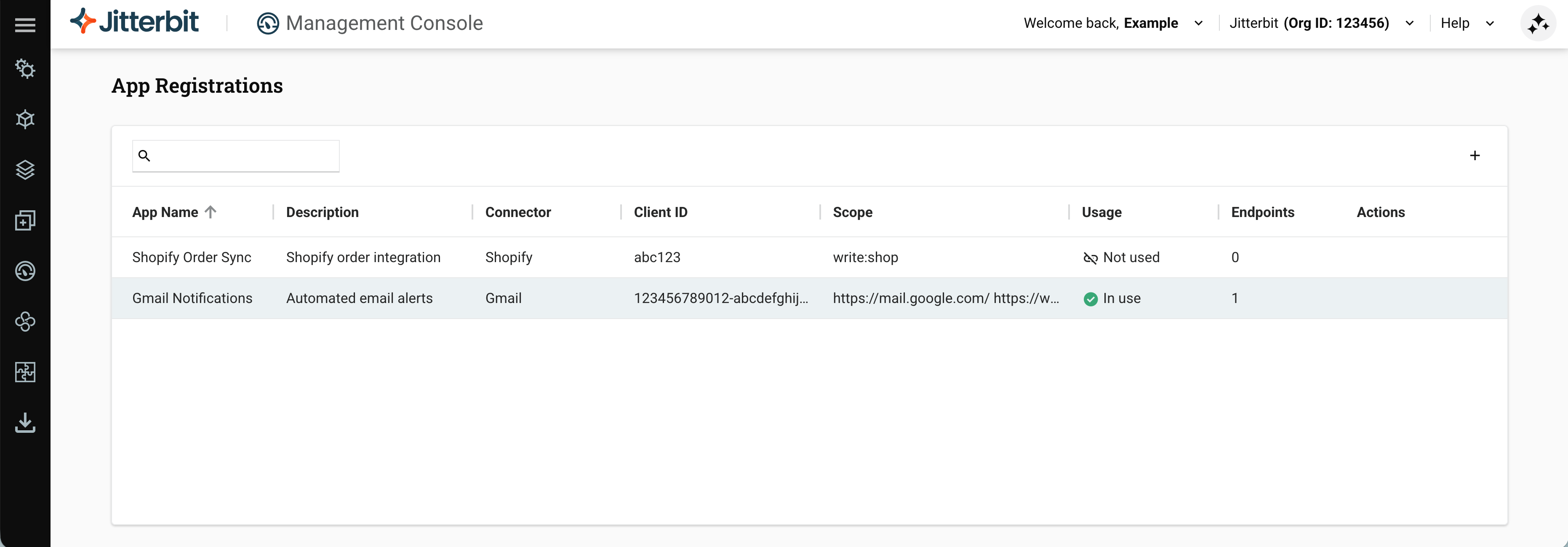
O corpo da página contém uma barra de ferramentas e uma tabela listando os registros disponíveis:
-
Pesquisar: Digite um texto para encontrar entradas correspondentes.
-
Criar Novo: Criar um novo registro.
-
Uso: Se o registro é referenciado por algum endpoint:
-
Em uso: Um ou mais endpoints fazem referência ao registro.
-
Não utilizado: Nenhum endpoint faz referência ao registro.
-
-
Endpoints: O número de endpoints que fazem referência ao registro, com base nos projetos e ambientes aos quais você tem acesso. Para detalhes, consulte Uso de endpoints.
-
Ações: Passe o mouse sobre uma linha para revelar os ícones de ações:
-
Visualizar detalhes: Mostrar opções avançadas e uso de endpoints para o registro.
-
Editar: Editar o registro.
-
Excluir: Excluir o registro.
-
Clique em qualquer cabeçalho de coluna (exceto Ações) para classificar a tabela em ordem crescente por essa coluna. Clique novamente para inverter a ordem de classificação.
Criar
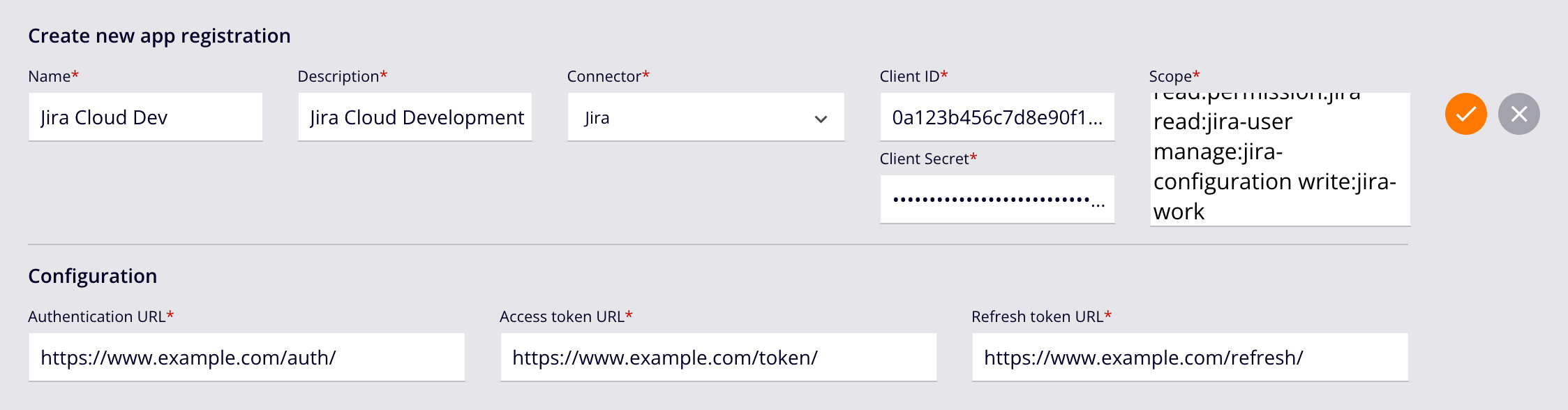
Para criar um novo registro de aplicativo conector, clique em Criar Novo. Uma nova linha aparece na tabela.
Na seção Criar novo registro de aplicativo, defina valores para os seguintes campos:
-
Nome: Um nome para o registro que é único para o conector.
-
Descrição: Uma descrição para o registro.
-
Conector: Clique para abrir o menu e selecione um dos conectores suportados. Atualmente, estes conectores suportam 3LO:
-
ID do Cliente: O identificador do cliente atribuído pelo provedor OAuth.
-
Segredo do Cliente: O segredo do cliente atribuído pelo provedor OAuth.
-
Escopo: Um ou mais [escopos OAuth 2.0] separados por espaço.
Na seção Configuração, defina valores para os seguintes campos:
-
URL de Autenticação: A URL para enviar uma solicitação de autorização.
-
URL do token de acesso: A URL para enviar uma solicitação de token de acesso.
-
URL do token de atualização: A URL para solicitar um novo token de acesso.
Clique em para salvar os valores ou em para cancelar:
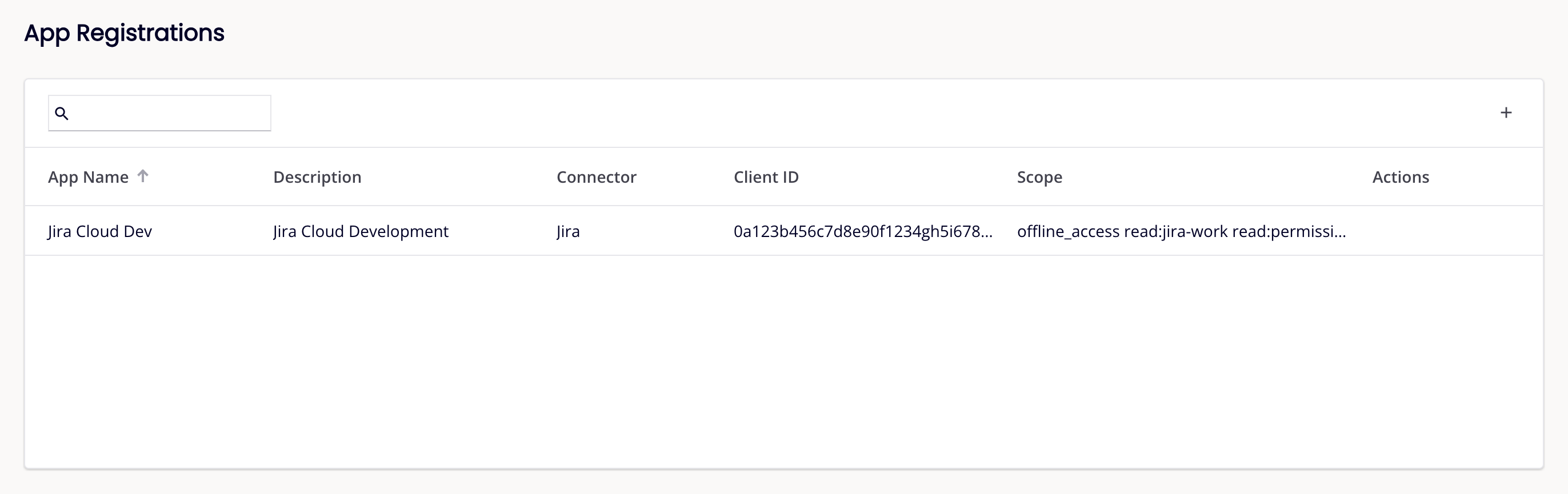
Quando salvo com sucesso, o registro aparece como uma nova entrada na tabela:
Editar
Passe o mouse sobre um registro na tabela para revelar os ícones de ações e clique em Editar. O painel Editar registro de aplicativo aparece:
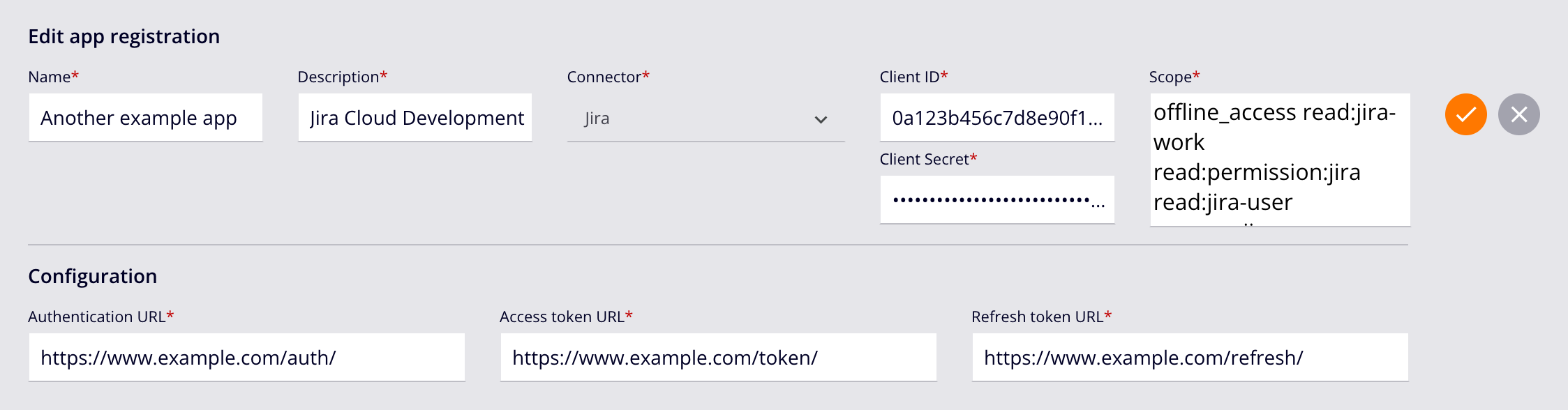
Edite os campos e clique em para salvar as alterações ou em para cancelar.
Nota
O Conector de um registro não pode ser alterado em relação ao seu valor inicial.
Leia a mensagem de notificação que aparece na parte superior direita da janela. Para fechar a notificação, clique no ícone Fechar.
Excluir
Passe o mouse sobre um registro na tabela para revelar os ícones de ações e clique em Excluir. A caixa de diálogo Excluir Registro de Aplicativo é aberta:
Texto da caixa de diálogo
Excluir Registro de Aplicativo
Tem certeza de que deseja excluir o registro de aplicativo appRegistrationName? Esta ação não pode ser desfeita.
Digite "DELETE" para confirmar.
Digite o texto DELETE e clique em Excluir ou clique em Cancelar para cancelar a ação.
Opções avançadas
A gaveta Opções avançadas contém as configurações padrão fornecidas pelo provedor OAuth para o token de cada registro e para as solicitações de autenticação, token e atualização, além do uso de endpoints do registro.
Para abri-la, passe o mouse sobre um registro na tabela e clique em Exibir detalhes. A gaveta aparece na parte inferior da página, contendo estas abas:
Dica
Se uma aba tiver configurações inválidas, o botão Salvar fica inativo e um símbolo de erro aparece ao lado do rótulo da aba.
Política de token
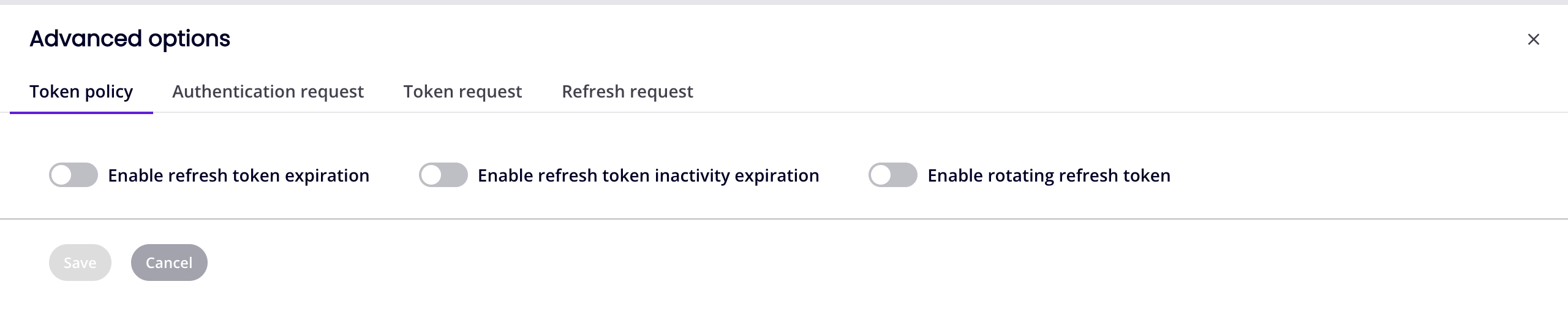
A aba Política de token contém configurações para o token:
Importante
Ative as configurações da aba Política de token apenas se também estiverem ativadas no provedor OAuth.
As seguintes configurações estão disponíveis:
-
Ativar expiração do token de atualização: Quando ativado e usado em combinação com as configurações Receber Notificação de Expiração e Dias para Notificação de Expiração de uma conexão, você receberá notificações por email e um banner de notificação em todo o portal Harmony lembrando você de obter um novo token de atualização quando o atual expirar ou estiver próximo de expirar. Quando um token de atualização expira, todas as operações dependentes falham em tempo de execução.
Quando essa configuração está ativada, a notificação por email é enviada aos administradores da organização Harmony (membros de uma função com a permissão Admin e o usuário que fez a última implantação do projeto).
Para definir o período de expiração, digite um número inteiro maior que zero, clique no menu e selecione uma das opções Segundos, Horas ou Dias.
Dica
A configuração recomendada para esse valor deve corresponder à usada no próprio provedor OAuth. Por exemplo, se a expiração do token de atualização de um provedor OAuth for 1 ano, defina o valor Expirar após como 1 ano.
-
Ativar expiração por inatividade do token de atualização: Quando ativado, tokens de atualização inativos pelo tempo especificado são marcados como expirados na plataforma Harmony. Use o campo Expirar após para especificar o intervalo após o qual um token de atualização inativo é marcado como expirado.
Importante
Use essa configuração em alinhamento com a configuração de inatividade do provedor OAuth. Ativar essa configuração quando o provedor OAuth não possui uma configuração de inatividade definida fará com que tokens de atualização válidos sejam incorretamente considerados expirados na plataforma Harmony. Por outro lado, se o provedor OAuth possui essa configuração definida, mas ela não está ativada e especificada aqui no portal Harmony, o endpoint pode usar um token de atualização obsoleto, causando potencialmente problemas com base nas regras de token de atualização do provedor OAuth.
-
Expirar após: Para definir o período de expiração, insira um número inteiro maior que zero, clique no menu e selecione Segundos, Horas ou Dias.
Dica
A configuração recomendada para esse valor deve corresponder à usada no próprio provedor OAuth. Por exemplo, se a expiração por inatividade do token de atualização de um provedor OAuth é 90 dias, defina o valor Expirar após como 90 dias.
-
-
Ativar token de atualização rotativo: Clique para ativar a rotação de token.
Clique em Salvar para salvar as alterações ou Cancelar para abandoná-las.
Solicitação de autenticação
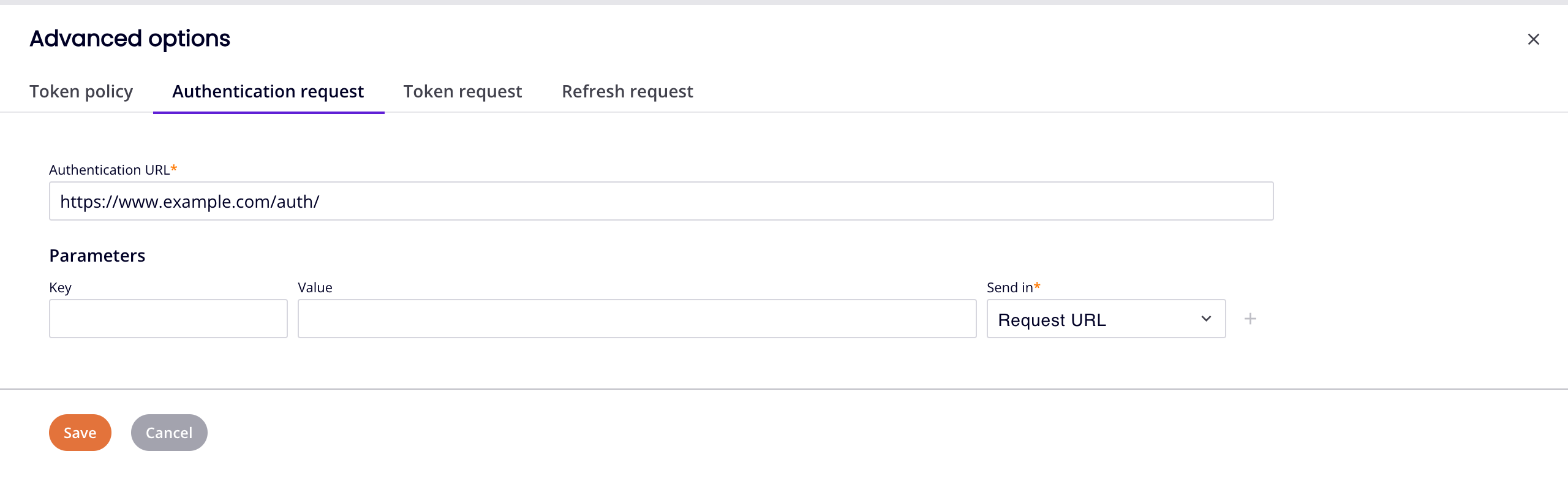
A aba Solicitação de autenticação contém configurações para a solicitação de autenticação de token:
-
URL de autenticação: A URL para enviar uma solicitação de autorização.
-
Parâmetros: Para adicionar um parâmetro, insira valores para Chave e Valor, clique no menu Enviar em para selecionar URL de solicitação ou Cabeçalho de solicitação, depois clique em Adicionar. O parâmetro aparece como uma nova linha na tabela. Repita para cada parâmetro que deseja adicionar.
Clique em Salvar para salvar as alterações ou Cancelar para abandoná-las.
Solicitação de token
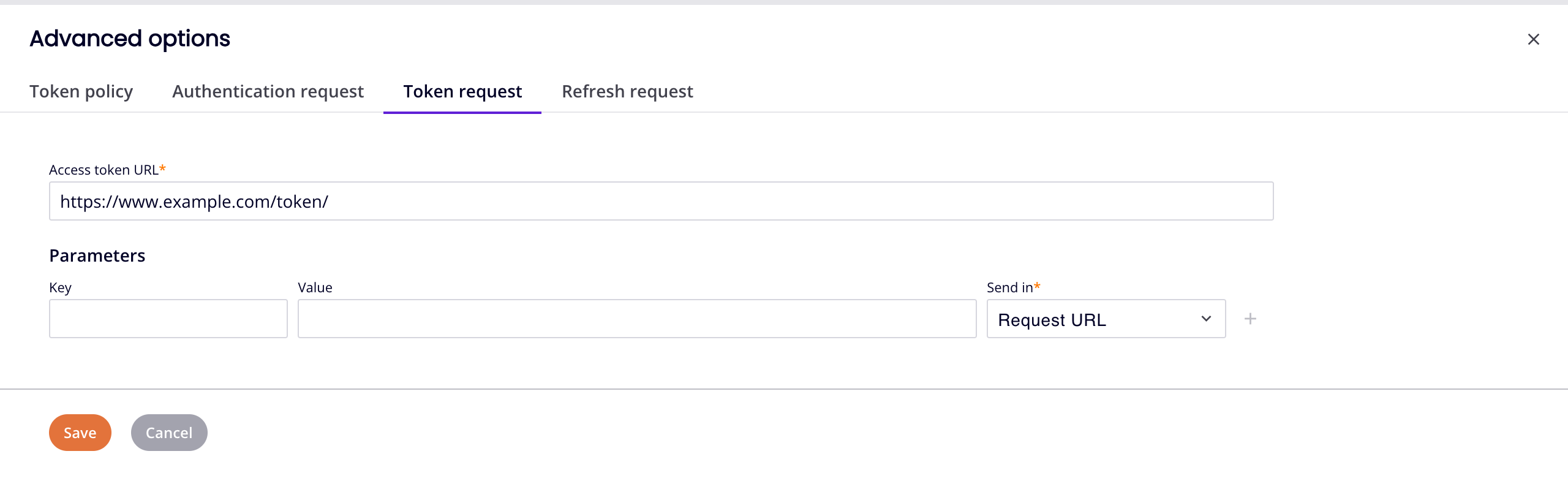
A aba Solicitação de token contém configurações para a solicitação de token:
-
URL de token de acesso: A URL para enviar uma solicitação de token de acesso.
-
Parâmetros: Para adicionar um parâmetro, insira valores para Chave e Valor, clique no menu Enviar em para selecionar URL de solicitação, Cabeçalho de solicitação ou Corpo da solicitação, depois clique em Adicionar. O parâmetro aparece como uma nova linha na tabela. Repita para cada parâmetro que deseja adicionar.
Clique em Salvar para salvar as alterações ou Cancelar para abandoná-las.
Solicitação de atualização
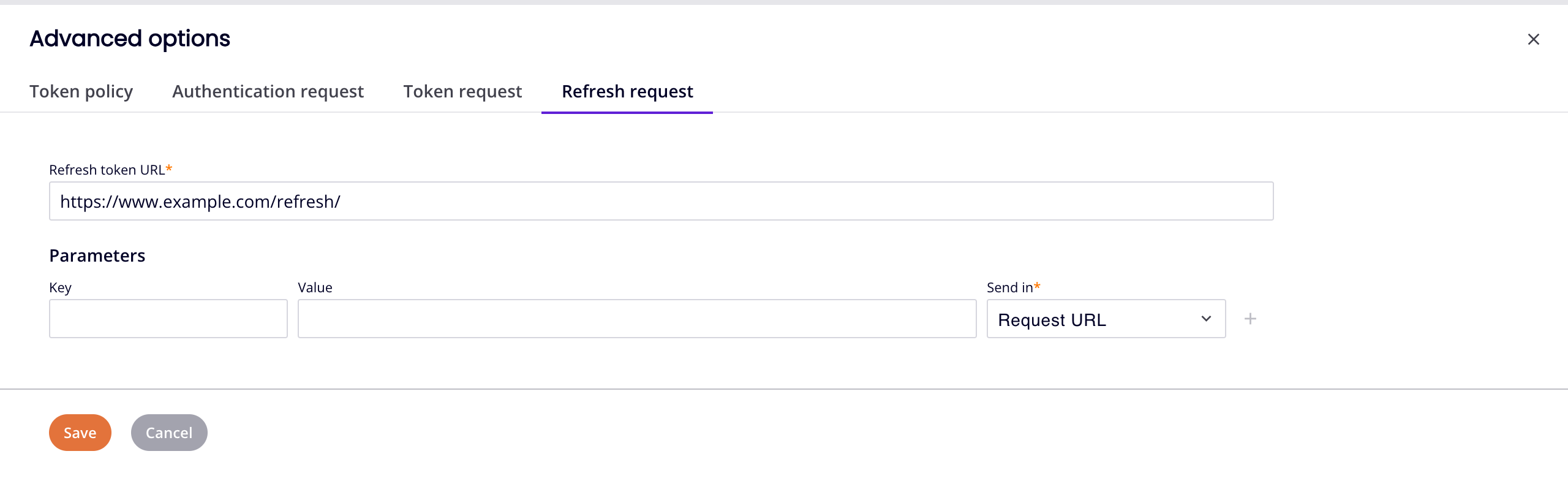
A aba Solicitação de atualização contém configurações para a solicitação de atualização de token:
-
URL de token de atualização: A URL para solicitar um novo token de acesso.
-
Parâmetros: Para adicionar um parâmetro, insira valores para Chave e Valor, clique no menu Enviar em para selecionar URL de solicitação, Cabeçalho de solicitação ou Corpo da solicitação, depois clique em Adicionar. O parâmetro aparece como uma nova linha na tabela. Repita para cada parâmetro que deseja adicionar.
Clique em Salvar para salvar as alterações ou Cancelar para abandoná-las.
Uso de endpoints
A aba Uso de endpoints lista os endpoints que fazem referência ao registro:
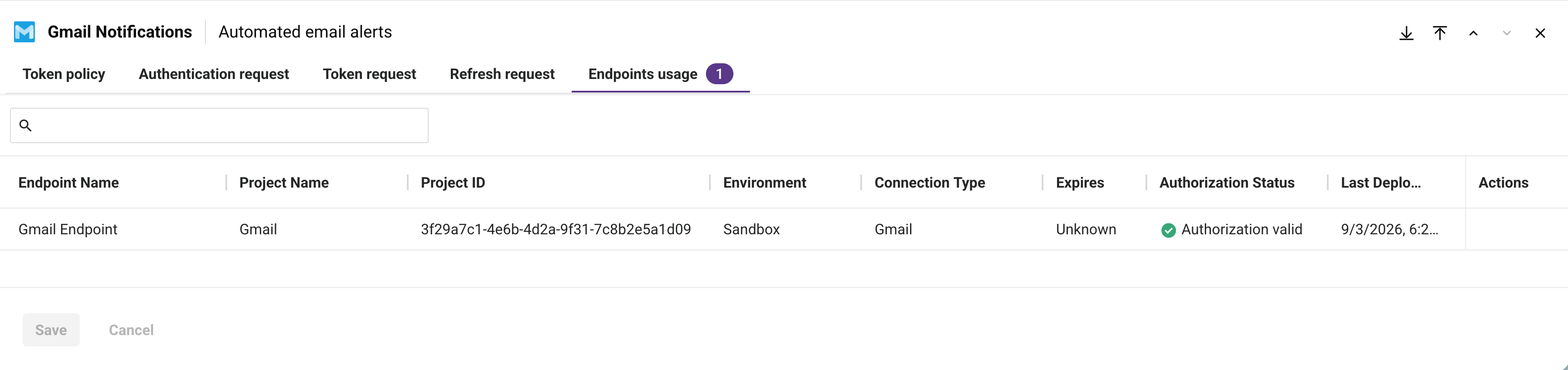
Essa aba mostra referências de configuração, não atividade em tempo de execução. Para atividade de endpoint com base em execuções de operação, consulte a página Uso de endpoints.
As seguintes colunas aparecem na tabela:
-
Nome do endpoint: O nome do endpoint que faz referência ao registro.
-
Nome do projeto: O nome do projeto que contém o endpoint.
-
ID do Projeto: O identificador único do projeto.
-
Ambiente: O ambiente onde o endpoint é utilizado.
-
Tipo de Conexão: O conector utilizado pelo endpoint.
-
Expira: O status de expiração do token, se disponível.
-
Status de Autorização: O status de autorização atual do endpoint, se disponível.
-
Última Implantação: A data e hora em que o endpoint foi implantado pela última vez.
-
Ações: Passe o mouse sobre um endpoint para revelar esta ação:
- Ir para endpoint: Abre a configuração do endpoint no Studio.
Se o registro não for referenciado por nenhum endpoint, a aba exibe:
Texto de estado vazio
Nenhum endpoint referencia atualmente este registro de aplicativo.
Solução de Problemas
Para a solução de problemas relacionada, consulte o seguinte no guia de solução de problemas do Harmony: