Página de logs de API no Jitterbit API Manager
Introdução
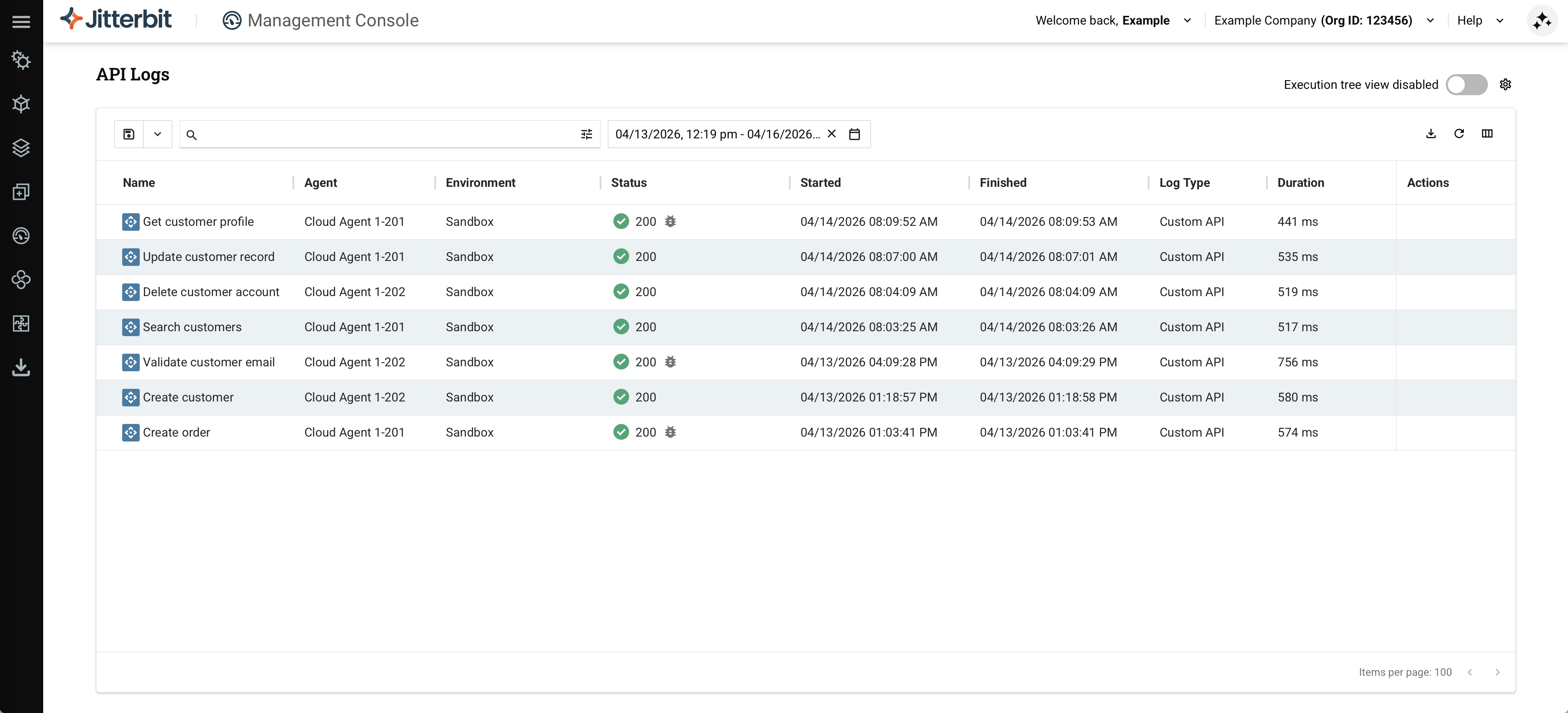
A página API Logs no API Manager exibe uma tabela com todos os logs de processamento de API e logs de debug (se o log de debug estiver ativado). Os logs são gerados para APIs personalizadas, OData e proxy quando são chamadas através do gateway de API na nuvem ou de um gateway de API privado. Quando uma API dispara uma operação do Studio, os logs de operação resultantes também aparecem na página API Logs, além da visualização de log de operação do Studio e da página Runtime do Console de Gerenciamento.
Importante
O Harmony retém dados de log para logs de API, logs de debug de API e logs detalhados de API por 30 dias a partir da data em que a API é consumida.
Nota
Para detalhes sobre quais informações são registradas quando uma API dispara uma operação, consulte Dados de solicitação e resposta de API.
As chamadas de API geram quatro tipos de logs:
-
Logs de API: O API Manager gera automaticamente logs de API na página API Logs para cada chamada de API do API Manager. Os logs de API contêm informações sobre a chamada de API, incluindo o timestamp da solicitação de API, o código de status HTTP, o ID da solicitação, o método de solicitação, a URI da solicitação, o tempo de resposta, o IP de origem da aplicação chamadora, a aplicação de origem e quaisquer mensagens de log.
-
Logs de debug de API: Informações de rastreamento detalhadas mostrando cada etapa do processamento de solicitação através da URL de serviço de uma API do API Manager. O log de debug de API não está ativado por padrão e deve ser ativado individualmente para cada API do API Manager. Para ativar o log de debug, consulte a aba Settings em configuração de API personalizada, configuração de API OData ou configuração de API proxy.
-
Logs detalhados de API: Dados brutos de solicitação e resposta adicionados ao log de chamada quando uma solicitação de API é feita, incluindo cabeçalhos, parâmetros e corpos de solicitação e resposta. O log detalhado de API não está ativado por padrão e deve ser ativado individualmente para cada API do API Manager. Para ativar o log detalhado, consulte a aba Settings em configuração de API personalizada, configuração de API OData ou configuração de API proxy.
-
Logs de operação do agente privado: Informações sobre chamadas de API gravadas no arquivo
jitterbit.logdo agente privado localizado no diretóriolog. Esses logs contêm o início de uma chamada de API e o tempo decorrido. Os logs de operação do agente privado são configurados no arquivo de configuração do agente privado.
Para adicionar informações de log adicionais para APIs OData, incluindo dados SQL enviados ao banco de dados, edite o arquivo de configuração do agente privado e defina DebugJDML como true.
Acessar a página API Logs
Para acessar a página API Logs, use o menu do portal Harmony para selecionar API Manager > API Logs.
Controles de API Logs
A página API Logs possui controles para filtrar os dados exibidos na tabela de log, definir o intervalo de tempo e gerenciar o layout da tabela.

Você pode ajustar os dados exibidos usando os controles de consulta salva, a barra de pesquisa, o menu de intervalo de tempo e os ícones da barra de ferramentas.
Consultas
A barra de pesquisa permite filtrar entradas de log pelos critérios listados abaixo. Digite um ou mais termos de pesquisa na barra de pesquisa para filtrar a tabela de entradas de log.
Para criar uma consulta sem digitar a sintaxe de pesquisa diretamente, clique no ícone à direita da barra de pesquisa. Um painel de pesquisa abre, com campos agrupados nas seções Comum, API e Operação. Para cada campo, clique no controle do operador = para escolher Igual a ou Não igual a na lista suspensa que abre, depois insira ou selecione um valor para corresponder. Clique em Pesquisar para executar a consulta ou em Limpar para apagar todos os campos. O painel cria a mesma sintaxe de consulta descrita nesta seção, e a consulta resultante aparece na barra de pesquisa.
Nota
A página Logs de API lembra suas últimas seleções de filtro usadas. Se você não está vendo os resultados esperados, confirme que os filtros aplicados anteriormente foram removidos.
Os termos de pesquisa usam um dos dois operadores:
=: Retorna entradas de log onde o campo corresponde ao valor.!=: Retorna entradas de log onde o campo não corresponde ao valor.
Padrões com caracteres curinga são suportados com ambos os operadores. Use % ou * como caractere curinga:
value%ouvalue*: Corresponde a entradas onde o campo começa com o valor.abc%douabc*d: Corresponde a entradas onde o campo começa comabc, termina comde tem qualquer caractere no meio.
A correspondência com caracteres curinga é ancorada ao início do valor do campo, portanto apenas pesquisas que começam com (prefixo) retornam resultados. Um caractere curinga no início não amplia a correspondência: %value% e *value* são ambos tratados como value% (começa com). Pesquisar por texto que aparece apenas no meio ou no final de um campo não retorna mais resultados.
Estes são os critérios de pesquisa suportados:
| Critério | Pesquisa Válida | Pesquisa Inválida |
|---|---|---|
| ID da Solicitação | apiRequestId=123%;apiRequestId=fI9KRyjM%;apiRequestId!=123%;apiRequestId!=fI9KRyjM%; |
|
| URI da Solicitação | requesturi=https://acme2.jitterbit.net%;requesturi=https://acme2.jitterbit.net/defaultUrlPrefix%;requesturi!=https://acme2.jitterbit.net%; |
|
| URL do Serviço de API | apiServiceUrl=https://acme2.jitterbit.net/defaultUrlPrefix%;apiServiceUrl=https://acme2.jitterbit.net/defaultUrlPrefix/v1/customers;apiServiceUrl!=https://acme2.jitterbit.net/defaultUrlPrefix%; |
|
| IP de Origem | sourceip=14.141%;sourceip!=14.141%; |
|
| Aplicação de Origem | sourceApplication=Mozilla%;sourceApplication!=Mozilla%; |
|
| Mensagem | message=REJECT;message=Access Denied;message!=REJECT;message!=Access Denied; |
|
| Status | apiStatus=200;apiStatus!=200; |
apiStatus=abc; |
| Nome da API | api=Get Customer%;api!=Get Customer%; |
|
| Nome da Operação | operation=New Delete;operation!=New Delete; |
|
| Tipo de Log | logType=Custom API;logType=Proxy API;logType=OData Service; |
|
| ID | id=fI9KRyjM;id!=fI9KRyjM; |
|
| Ambiente | environment=Sandbox;environment!=Sandbox; |
|
| Método de Solicitação | apiRequestMethod=GET;apiRequestMethod!=GET; |
|
| Gateway de API | apiGateway=acme2.jitterbit.net%;apiGateway!=acme2.jitterbit.net%; |
|
| Tipo de Gateway | gatewayType=Public;gatewayType=Private; |
|
| Tipo de Autenticação | authType=OAuth 2.0;authType=Anonymous; |
|
| ID da Operação | operationGuid=0f04b6f6-4129-45dd-8388-abd19fe6a4f7;operationGuid!=0f04b6f6-4129-45dd-8388-abd19fe6a4f7; |
|
| Agente | agent=Windows%;agent!=Windows%; |
|
| Projeto | project=SFDC-SAP;project!=SFDC-SAP; |
|
| GUID da Instância da Operação Raiz | rootOperationInstanceGuid=0f04b6f6-4129-45dd-8388-abd19fe6a4f7; |
Nota
- Insira a URL completa do serviço de API, incluindo o esquema
https://, como valor para o critérioapiServiceUrl. - O critério
messagenão suporta caracteres curinga. Insira o texto a ser correspondido como uma frase; a busca retorna entradas cuja mensagem contém esse texto. - O critério
apiStatusaceita apenas códigos de status HTTP numéricos. Um valor não numérico é sinalizado como inválido, indicado por um contorno vermelho ao redor do campo. - O critério
logTypeaceita um dos seguintes valores:Custom API,Proxy APIouOData Service. - O critério
gatewayTypeaceita um dos seguintes valores:PublicouPrivate. - O critério
authTypeaceita um dos seguintes valores:Anonymous,Basic,OAuth 2.0ouAPI key.
Combinar consultas
As consultas podem conter uma combinação de critérios. Os critérios de busca combinados devem ser separados por ponto e vírgula (;) entre cada critério. Os operadores = e != podem ser usados juntos na mesma busca. Estes são exemplos de buscas combinadas válidas:
message=Access Denied;requesturi=https://acme2.jitterbit.net%;
apiRequestId=yzaccwui%;message=REJECT;
sourceApplication=Mozilla%;message=REJECT;
sourceip=70.5%;requesturi=https://acme2.jitterbit.net%;
sourceApplication!=Mozilla%;message=REJECT;
message!=Access Denied;requesturi=https://acme2.jitterbit.net%;
sourceip!=70.5%;sourceApplication=Mozilla%;
Consultas salvas
As consultas podem ser salvas e reutilizadas, depois editadas ou excluídas:
-
Salvar uma consulta: Clique em Save query. Um formulário de consulta é aberto:
- Name: Insira um nome para a consulta salva.
- Query: Os termos de busca atuais são preenchidos previamente. Edite ou adicione termos de consulta usando a mesma sintaxe da barra de busca. Clique no campo para exibir uma lista de termos de busca disponíveis ou digite um termo seguido de ponto e vírgula.
Clique em Save para salvar a consulta.
-
Usar uma consulta salva: Clique em Saved queries para abrir a lista de consultas salvas e clique em uma consulta para aplicá-la. Os termos de busca são aplicados à barra de busca e os resultados são atualizados automaticamente.
Nota
Os valores de intervalo de datas de uma consulta salva são aplicados ao seletor de período de tempo, não à barra de busca.
-
Editar uma consulta salva: Clique em Saved queries e clique no ícone Edit da consulta que deseja editar. Atualize o nome ou os termos de consulta e clique em Save.
-
Excluir uma consulta salva: Clique em Saved queries e clique no ícone Delete da consulta que deseja excluir. Confirme a exclusão quando solicitado.
Seletor de período de tempo
O seletor de período de tempo exibe o intervalo de tempo selecionado no momento (por exemplo, Last 24 hours) e permite ajustar o intervalo de tempo dos dados de log da API:

Clique no seletor de período de tempo para abrir um diálogo com duas abas: Relative e Absolute.
Aba Relative
A aba Relative fornece intervalos de tempo predefinidos e um seletor de período de tempo relativo personalizado:
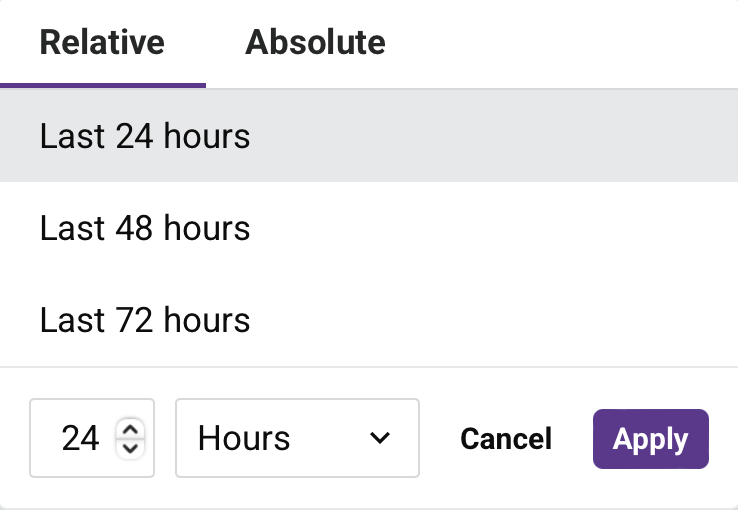
Selecione um dos intervalos de tempo predefinidos:
-
Last 24 hours: Exibe dados de log da API das últimas 24 horas.
-
Last 48 hours: Exibe dados de log da API das últimas 48 horas.
-
Last 72 hours: Exibe dados de log da API das últimas 72 horas.
Para criar um período de tempo relativo personalizado, use os controles na parte inferior do diálogo:
-
Number field: Insira o número de unidades de tempo (por exemplo,
1,7,30). -
Unit dropdown: Selecione a unidade de tempo em Minutes, Hours, Days, Weeks ou Months.
-
Cancel: Feche o diálogo sem aplicar alterações.
-
Apply: Aplique o intervalo de tempo selecionado e feche o diálogo.
Aba Absoluta
A aba Absoluta permite selecionar um intervalo de data e hora específico nos últimos 30 dias. Datas fora desse intervalo não são selecionáveis:
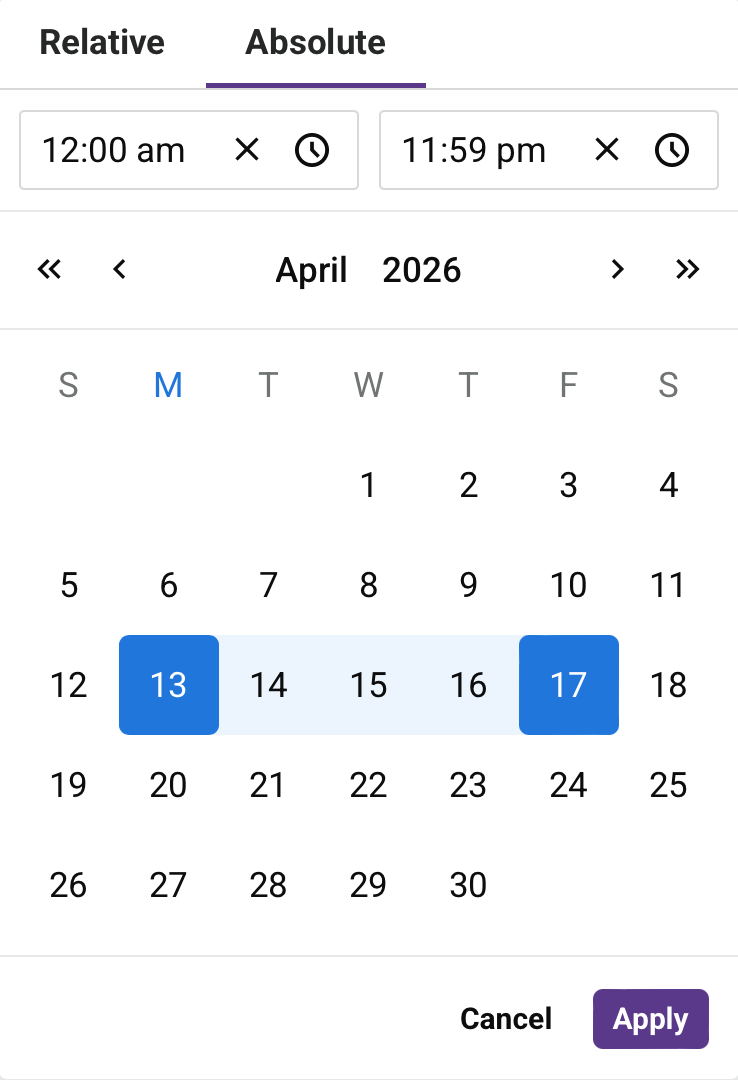
O intervalo de datas selecionado é exibido no topo do diálogo no formato MM/DD/YYYY, HH:mm am/pm - MM/DD/YYYY, HH:mm am/pm.
Configure o intervalo de data e hora usando os seguintes controles:
-
Campo de hora de início: Exibe a hora de início do intervalo. Clique em para limpar ou clique em para ajustar a hora.
-
Campo de hora de término: Exibe a hora de término do intervalo. Clique em para limpar ou clique em para ajustar a hora.
-
Seletor de calendário: Use o calendário para selecionar datas de início e término. Navegue entre meses usando as setas esquerda e direita.
-
Cancelar: Feche o diálogo sem aplicar alterações.
-
Aplicar: Aplique o intervalo de data e hora selecionado e feche o diálogo.
Controles adicionais
Controles adicionais aparecem no lado direito da barra de ferramentas:
-
Baixar como CSV: Clique para abrir o diálogo Baixar logs. A exportação tem as seguintes características:
- Escopo: A exportação usa os filtros e critérios de pesquisa aplicados, refletindo todas as entradas de log correspondentes. Isso é equivalente ao conjunto de resultados completo mostrado em todas as páginas da tabela.
- Hierarquia: A exportação preserva a hierarquia pai-filho das entradas de log de API e operação, mantendo as cadeias relacionadas contíguas.
- Ordem: Os registros são ordenados por hora de Início do pai (descendente), com registros de operação filha ordenados por sequência de execução (ascendente).
- Fuso horário: Os registros de data e hora de Início e Término usam o fuso horário local do seu navegador.
- Empacotamento: Quando a exportação abrange vários arquivos, todos os arquivos são empacotados em um único arquivo ZIP para download.
O diálogo contém a seguinte opção:
- Incluir mensagens: Selecione para incluir mensagens de log completas na exportação. Esta opção está desmarcada por padrão. Incluir mensagens pode aumentar significativamente o tamanho do arquivo e o tempo de geração.
Clique em Baixar para iniciar a exportação ou Cancelar para descartar.
-
Atualizar: Clique para atualizar os dados de log com base nos filtros e critérios de pesquisa aplicados.
-
Filtrar colunas: Clique para alterar a visibilidade e a ordem das colunas. A gaveta lateral Colunas abre com os seguintes controles:
-
Pesquisar: Digite parte ou todo o nome de uma coluna para reduzir a lista àquelas que correspondem ao texto.
-
Mostrar tudo: Torne todas as colunas visíveis.
-
Mover: Arraste e solte para alterar a posição da coluna em relação às outras.
-
Visível: A coluna é mostrada na tabela. Clique para ocultá-la.
-
Oculta: A coluna não é mostrada na tabela. Clique para exibi-la.
-
Salvar: Salve as alterações nas colunas.
-
Cancelar: Feche o editor de colunas sem salvar as alterações.
-
Configurações da página
O canto superior direito da página contém a alternância Visualização de árvore de execução e o ícone Configurações:

-
Visualização de árvore de execução: Alterne para controlar como os resultados da pesquisa exibem a hierarquia pai-filho das entradas de log. Quando ativado, os resultados da pesquisa incluem a cadeia de execução completa para cada entrada correspondente: se a correspondência for uma entrada de log de API, todas as suas entradas de operação filha serão mostradas; se a correspondência for uma entrada de operação, sua entrada de log de API pai e quaisquer operações irmãs ou filhas também serão mostradas. Quando desativado, apenas as entradas que correspondem diretamente aos critérios de pesquisa são mostradas, sem pais ou filhos.
-
Configurações: Clique para abrir a gaveta Configurações. Selecione um intervalo de atualização automática, um de Nunca (o padrão), 1 minuto, 5 minutos, 15 minutos ou 30 minutos, e clique em Salvar.
Tabela de entradas de log
Cada linha na tabela API Logs exibe dados de registro para uma chamada de API ou uma operação acionada por essa chamada.
Dica
Para alterar a visibilidade e a ordem das colunas, use Filter columns, descrito em additional controls.

As seguintes colunas estão disponíveis:
| Coluna | Descrição | Aplica-se a |
|---|---|---|
| Name | O nome da API ou operação associada à entrada de log. | Todas |
| Log Type | O tipo de entrada de log: Custom API, Proxy API ou OData API para entradas de log de API, ou Operation para entradas de log de operação. As entradas de log de operação aparecem automaticamente quando uma chamada de API aciona uma operação do Studio. Nenhuma configuração adicional é necessária. | Todas |
| Environment | O nome do environment onde a API está implantada. | Todas |
| Status | O status da entrada de log. Para entradas de log de API, este é o código de status HTTP (consulte definições de código de status w3.org). Para entradas de log de Operation, este é o status da operação. | Todas |
| Started | O timestamp quando a solicitação de API foi recebida ou a operação começou a ser executada. Os horários são exibidos no fuso horário do seu navegador. | Todas |
| Finished | O timestamp quando a chamada de API ou operação foi concluída. Os horários são exibidos no fuso horário do seu navegador. Este campo fica em branco enquanto a chamada de API ou operação ainda está em execução. | Todas |
| Duration | O tempo decorrido entre Started e Finished. Este campo fica em branco enquanto a chamada de API ou operação ainda está em execução. | Todas |
| ID | O identificador exclusivo da entrada de log. | Todas |
| API Service URL | A URL completa para chamar a API, incluindo a URL base, raiz do serviço, versão e quaisquer parâmetros de caminho. | Apenas API |
| API Version | O número da versão da API. | Apenas API |
| Request Method | O método HTTP usado para a chamada de API. Os valores possíveis incluem GET, POST, PUT, DELETE, PATCH e MERGE. | Apenas API |
| Source IP | O endereço IP do aplicativo cliente ou servidor que fez a solicitação de API. | Apenas API |
| Source Application | O aplicativo ou navegador que fez a solicitação de API. | Apenas API |
| API Gateway | O nome de domínio do cloud API gateway ou private API gateway que processou a solicitação. | Apenas API |
| Gateway Type | O tipo de gateway de API que processou a solicitação, Public (cloud API gateway) ou Private (private API gateway). | Apenas API |
| Auth Type | O tipo de autenticação usado pelo perfil de segurança atribuído à API. | Apenas API |
| Agent | O nome do agent que processou a operação. | Apenas operação |
| Project | O nome do projeto associado à entrada de log. | Apenas operação |
| Root Operation Instance GUID | O identificador globalmente exclusivo (GUID) da instância de operação raiz. | Apenas operação |
| Operation ID | O identificador exclusivo da operação acionada pela chamada de API. | Apenas operação |
Nota
Log Type nesta tabela refere-se à categoria da entrada de log, não aos tipos de log de API (logs de API, logs de depuração, logs detalhados, logs de operação do agente privado) descritos em Introduction.
Passe o mouse sobre uma entrada de log para revelar as ações disponíveis. As ações diferem por tipo de log:
Para entradas de log de Custom API, Proxy API e OData API:
- View: Abra os API log details.
- Open API: Abra a API no API Manager.
Para entradas de log de Operation:
- View: Abra os API log details.
- Cancel operation: Habilitado para operações que estão com status Submitted, Received, Pending ou Running. Cancel operation envia uma solicitação ao agente para parar a operação. Após clicar, o status Cancel Requested é exibido ao lado do status de operação em tempo real.
Nota
Enviar uma solicitação de cancelamento não garante que a operação será cancelada. Operações com status Cancel Requested ainda podem ser executadas, dependendo do estado de execução atual do agente.
- Ir para operação: Abre o projeto no Studio e seleciona a operação. Esta ação está disponível apenas para operações do Studio, não para operações do Design Studio.
Quando há mais de 100 entradas de log, elas são divididas em páginas de 100 cada. Use os botões de navegação Página Anterior e Próxima Página na parte inferior da tabela para navegar entre as páginas.
Detalhes do log da API
Para visualizar detalhes adicionais ou logs de depuração (se habilitados) de uma entrada de log, clique na entrada na tabela. Um painel se abre na parte inferior da página com as seguintes abas, dependendo do tipo de log:
- Entradas de log Custom API, Proxy API e OData API: Mensagens e Log de Depuração.
- Entradas de log Operation: Mensagens, Activity Logs e Log de Depuração.
O painel é intitulado Messages and Logs e exibe o nome, status, hora de início, hora de término e duração da entrada de log selecionada.
Aba Mensagens
O conteúdo da aba Mensagens varia dependendo do tipo de log da entrada selecionada.
Entradas de log da API
Quando uma entrada de log Custom API, Proxy API ou OData API é selecionada, a aba Mensagens exibe detalhes sobre a chamada da API nas seguintes seções expansíveis: Informações da API, Informações da chamada, Log da chamada e Payload da API (quando habilitado).
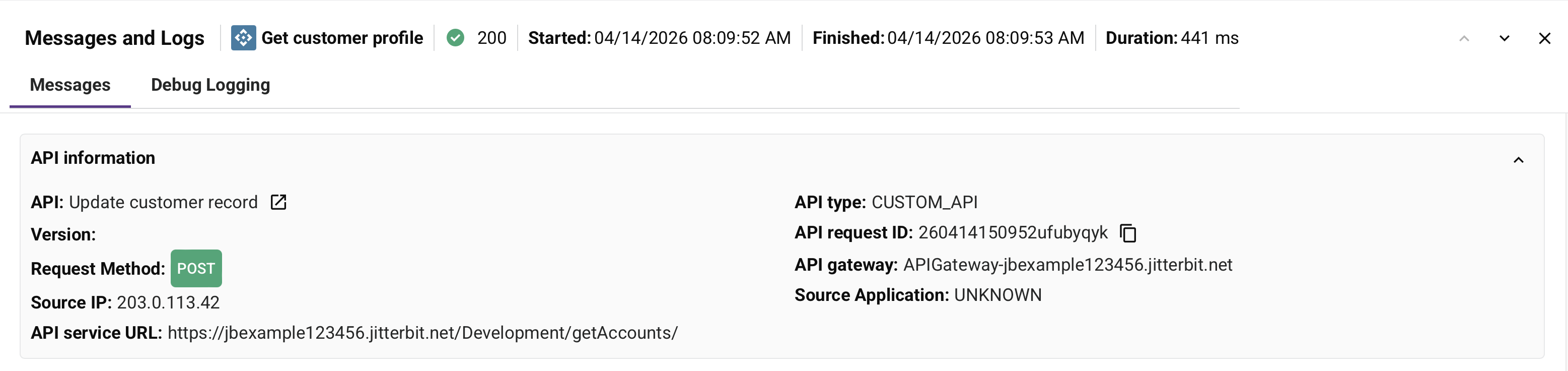
Informações da API
A seção Informações da API exibe os seguintes detalhes:
-
API: O nome da API que acionou a operação. Clique em para abrir a configuração da API em uma nova aba no API Manager.
-
Versão: O número da versão da API.
-
Tipo de API: O tipo de API, um dos seguintes:
- CUSTOM_API: Uma API personalizada criada no API Manager.
- ODATA: Uma API OData criada no API Manager.
-
Método de Solicitação: O método HTTP usado para a chamada da API. Os valores possíveis incluem GET, POST, PUT, DELETE, PATCH e MERGE.
-
ID da solicitação da API: Um identificador único para a solicitação da API. Você pode usar este ID para correlacionar logs em diferentes sistemas e para pesquisar solicitações específicas. Clique em para copiar o valor.
-
IP de Origem: O endereço IP do aplicativo cliente ou servidor que fez a solicitação da API.
-
Gateway da API: O gateway da API que processou a solicitação. Este campo mostra o nome de domínio do gateway da API em nuvem ou gateway da API privado que tratou a chamada da API.
-
URL do serviço da API: A URL completa para chamar a API, incluindo a URL base, raiz do serviço, versão e quaisquer parâmetros de caminho. Esta é a URL completa do serviço da API conforme consumida pelo cliente.
-
Aplicação de Origem: O aplicativo ou navegador que fez a solicitação da API.
Informações da chamada
A seção Informações da chamada exibe os cabeçalhos de solicitação HTTP enviados com a chamada da API sob um rótulo Request headers. Cada cabeçalho é exibido como um par chave-valor, como accept, accept_encoding, content_length, fulluri, host, user_agent e cabeçalhos de encaminhamento. Cabeçalhos que contêm credenciais ou dados de sessão são mascarados, conforme descrito em Cabeçalhos mascarados.
Log da chamada
A seção Log da chamada exibe mensagens de log em nível de sistema geradas durante o processamento da solicitação da API. Clique em para copiar o log para sua área de transferência.
Carga Útil da API
A seção Carga Útil da API exibe os dados de carga útil de solicitação e resposta para a chamada da API. Esta seção fica visível quando uma ou ambas as opções a seguir estão habilitadas na guia Configurações da API: Ativar modo de depuração até ou Mostrar Cargas Úteis de Solicitação e Resposta nos Logs.
A seção é dividida em dois painéis:
-
Corpo da solicitação: A carga útil enviada com a solicitação da API.
-
Corpo da resposta: A carga útil retornada pela API. Se a carga útil da resposta exceder o limite de exibição, ela será exibida com um rótulo
(Truncada).
Cada painel fornece os seguintes controles:
-
Pesquisar: Pesquise a carga útil por uma string específica.
-
Copiar: Copie a carga útil para sua área de transferência.
-
Baixar: Baixe a carga útil como um arquivo.
Entradas do log de operações
Quando uma entrada de log de Operação é selecionada, a guia Mensagens exibe o seguinte:
-
Registros de Origem: Ao usar uma atividade de FTP ou Banco de Dados como origem, a contagem de registros que foram lidos do sistema de origem é exibida. Para outros conectores, a contagem mostra
0independentemente do número de registros de origem. -
Registros de Destino: Ao usar uma atividade de FTP ou Banco de Dados como destino, a contagem de registros que foram postados no sistema de destino é exibida. Para outros conectores, a contagem mostra
0independentemente do número de registros de destino. -
Mensagem: Detalhes do log para a operação, incluindo qualquer um dos seguintes:
- Mensagens geradas pelo sistema indicando que a operação foi concluída sem erros.
- Mensagens informativas e de aviso retornadas pelos sistemas de origem ou destino.
- Avisos de validação retornados pelos serviços de transformação, validação e script do Jitterbit.
- Mensagens definidas pelo usuário geradas pela ferramenta Invocar Operação (quando Gerar erro se a operação falhar está habilitado) ou pela função
WriteToOperationLog().
As mensagens de log são exibidas como blocos individuais rotulados por tipo de mensagem (por exemplo, Mensagem, Erro ou Erro Fatal ao processar operação). Cada bloco fornece para copiar ou para baixar seu conteúdo.
Nota
- Datas e horas nas mensagens de log aparecem em seu formato original da origem e não são convertidas para a hora local do navegador.
- Mensagens de log que excedem ~100 KB de tamanho (~99.000 caracteres) são truncadas, indicadas com
message truncatedaparecendo no final do log.
-
Mensagens registradas em scripts de pré-transformação: Mensagens geradas durante a execução do script de pré-transformação. Clique em para copiar ou para baixar.
Guia Logs de Atividade
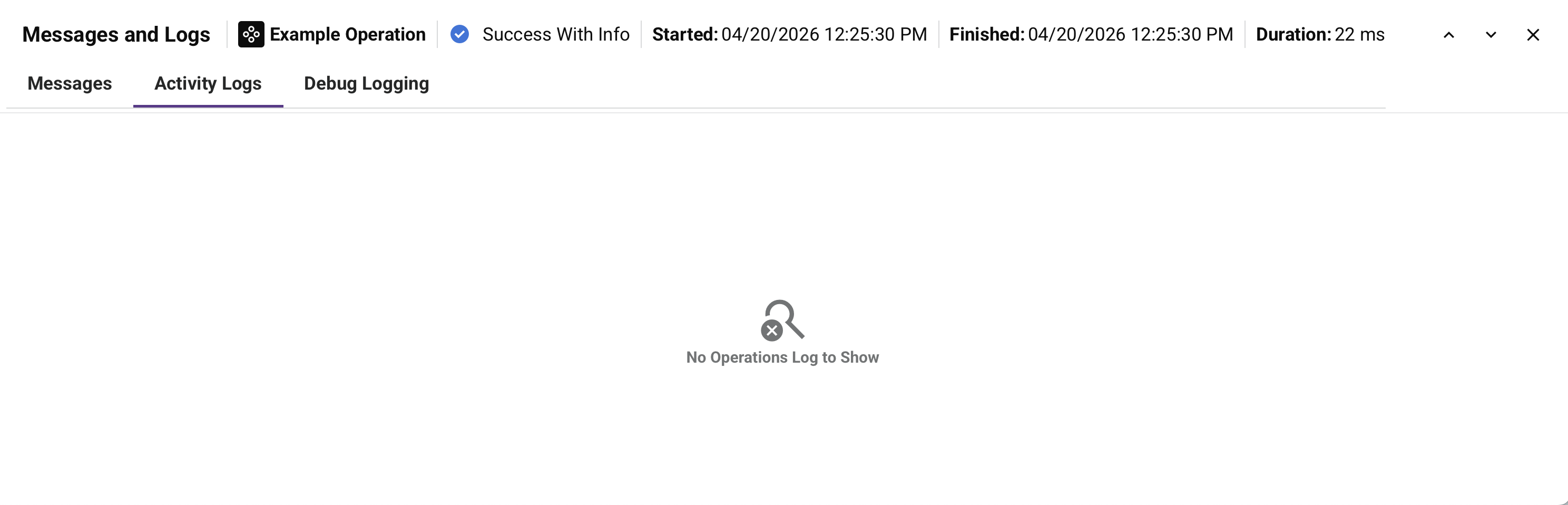
A guia Logs de Atividade contém links para arquivos de sucesso ou falha criados por atividades de Salesforce, Salesforce Service Cloud ou ServiceMax em execução em um agente privado. Os arquivos estão em formato CSV. Clique em um link para baixar.
Os arquivos de log de atividade são automaticamente excluídos após 14 dias pelo serviço de limpeza de arquivos do agente privado. Você pode alterar esse comportamento na seção [ResultFiles] do arquivo jitterbit.conf do agente privado ou alterando as regras do serviço de limpeza de arquivos.
Os downloads de log de atividade estão desabilitados para agentes em nuvem. Você pode ver links de download, mas tentar baixar gera uma mensagem de erro.
Guia Debug Logging
Quando o debug logging está ativado no nível da operação (para agentes na nuvem ou para agentes privados) e a operação foi executada em um agente versão 10.48 ou posterior, esta guia mostra os detalhes da hierarquia completa de execução de uma operação do Studio. A visualização do log de operação exibe uma visualização dividida com logs de operação no painel esquerdo e informações detalhadas do log para a operação selecionada no painel direito. A visualização usa os controles de tabela selecionados para filtrar resultados. Se as operações estão encadeadas com ações de operação ou a função RunOperation, essas operações são listadas sob a operação pai.
Quando o debug logging de operação está ativado, esta guia também pode exibir dados de entrada e saída de componentes e dados de solicitação e resposta de API (quando a operação é acionada por uma API do API Manager). O payload de solicitação e resposta é incluído apenas quando Show Request & Response Payloads in Logs também está ativado na guia Settings da API.
As operações pai (e todas as operações filhas abaixo delas) são classificadas em ordem crescente por Started. A tabela pode ser classificada (apenas para operações de nível superior) por Name, Started, Finished, Duration ou Status clicando na linha de cabeçalho respectiva.
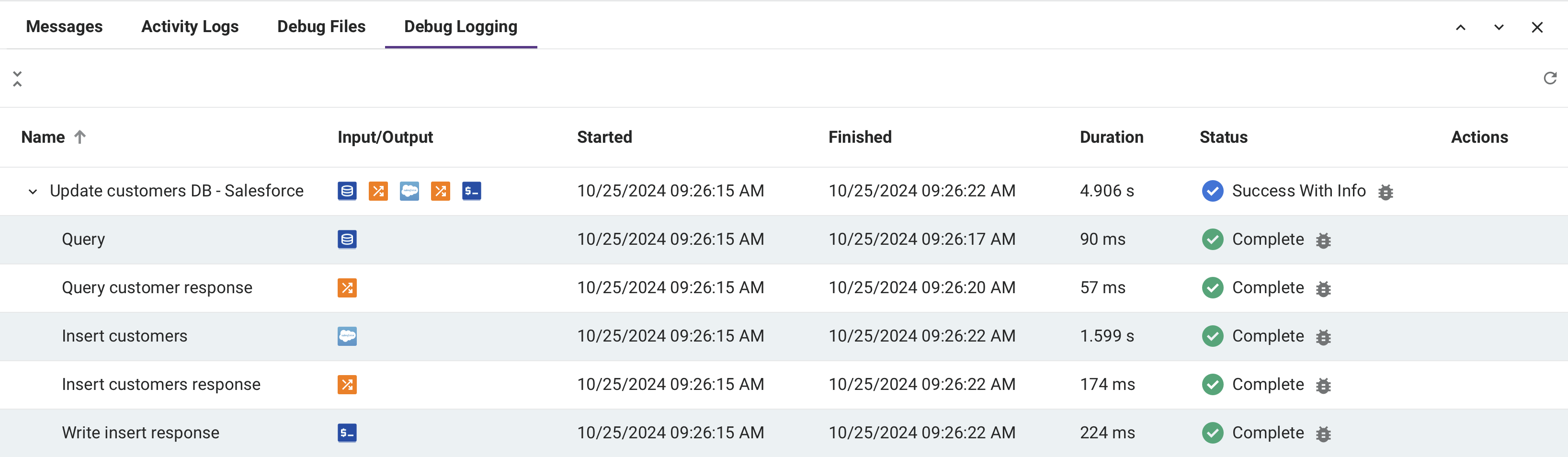
Ao abrir a visualização do log de operação, o primeiro log de operação na lista é selecionado por padrão. As informações detalhadas do log para esta operação aparecem no painel direito.
-
Name: O nome da operação ou etapa de operação. Os símbolos de intercalação, que podem ser usados para expandir ou recolher linhas adicionais, são mostrados em operações pai e em operações para as quais dados de entrada e saída de componentes estão disponíveis:
- Operações pai: Quando uma operação pai é expandida, linhas adicionais para suas operações filhas aparecem na ordem em que foram executadas. Por padrão, todas as operações pai estão expandidas. Use os ícones recolher lista ou expandir lista para recolher ou expandir todas as operações pai.
-
Started: A data e hora em que a operação ou etapa de operação começou a ser executada, exibida como a hora local do navegador.
-
Finished: A data e hora em que a operação ou etapa de operação parou de ser executada, exibida como a hora local do navegador. Este campo fica em branco enquanto a operação ou etapa de operação ainda está em execução.
-
Duration: O tempo decorrido entre Started e Finished, informado em segundos para operações e em milissegundos para etapas de operação. Este campo fica em branco enquanto a operação ou etapa de operação ainda está em execução.
-
Status: O status da operação ou etapa de operação. Para uma lista completa dos possíveis status, consulte Tabela de detalhes de operação.
-
Actions: Estas ações estão disponíveis para operações (não etapas de operação):
-
Linhas de entrada do log de API: Esta ação está disponível em linhas para a entrada do log de API que acionou a operação.
- Go to API: Abre a página de detalhes da API correspondente no API Manager, com sua gaveta aberta automaticamente.
-
Linhas de operação: Estas ações estão disponíveis em linhas para a operação em si, incluindo qualquer operação filha encadeada.
-
Cancel operation: Ativado para operações que estão com status Submitted, Received, Pending ou Running. Cancel operation envia uma solicitação ao agente para parar a operação. Após clicar, o status Cancel Requested é exibido ao lado do status de operação em tempo real.
Nota
Enviar uma solicitação de cancelamento não garante que a operação será cancelada. Operações que têm um status Cancel Requested ainda podem ser executadas, dependendo do estado de execução atual do agente.
-
-
-
Ir para operação: Abra o projeto no Studio e selecione a operação.
-
Atualizar: Clique para atualizar a lista de logs de operação.
-
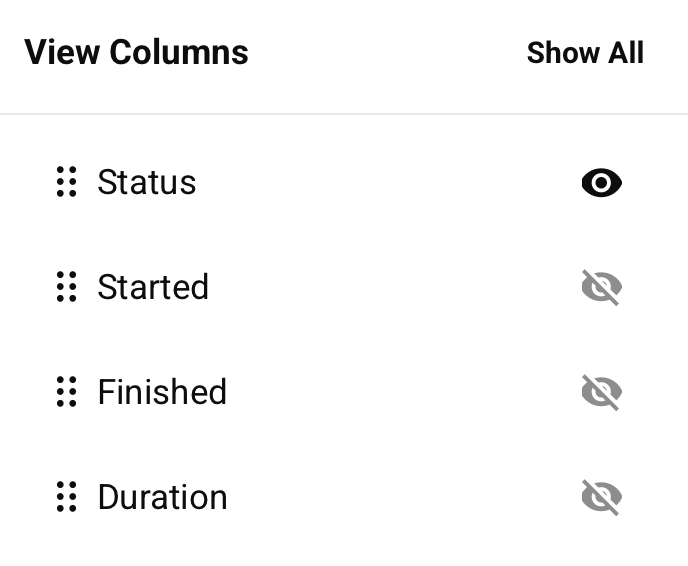
Filtrar Colunas: Clique para abrir um painel que permite reordenar as colunas ou ajustar sua visibilidade no painel de lista de operações:
-
Mostrar Tudo: Torna todas as colunas visíveis.
-
Mover: Arraste e solte para alterar a posição da coluna em relação às outras.
-
Ocultar: A coluna está visível. Clique para ocultá-la.
-
Mostrar: A coluna está oculta. Clique para exibi-la.
-
-
Redimensionar colunas: Arraste a barra Redimensionar de uma coluna para redimensioná-la.
-
Log de operação: Para mostrar ou ocultar um log de uma operação individual, clique em uma operação da lista.
-
Mensagens de log: As mensagens de log incluem os detalhes do log da operação selecionada. Se as mensagens de log são exibidas depende das permissões e níveis de acesso do usuário atual e se o log em nuvem está ativado. Para mais informações, consulte Aba Mensagens anteriormente nesta página.
Nota
As datas e horas exibidas nas próprias mensagens de log não são convertidas para a hora local do navegador, mas são relatadas em seu formato original da fonte da mensagem de log.
-
Copiar: Copia os dados do log para sua área de transferência.
- Baixar: Baixa as mensagens de log como um arquivo de texto.
- Mostrar / ocultar: Mostra ou oculta as mensagens de log.
-
Dados de entrada e saída de componentes
Os dados de entrada e saída de componentes são gerados quando uma operação tem o log de depuração de operação ativado no nível da operação (para agentes em nuvem ou para agentes privados) e a operação foi executada em um agente versão 10.48 ou posterior.
Nota
A geração de dados de entrada e saída de componentes não é afetada pela configuração do grupo de agentes Log em nuvem ativado. Os dados de entrada e saída de componentes serão registrados na nuvem Harmony mesmo se o log em nuvem estiver desativado.
Para desativar a geração de dados de entrada e saída de componentes em um grupo de agentes privados, no arquivo de configuração do agente privado na seção [VerboseLogging], defina verbose.logging.enable=false.
Aviso
Quando dados de entrada e saída de componentes são gerados, todos os dados de solicitação e resposta dessa operação são registrados na nuvem Harmony e permanecem lá por 30 dias. Esteja ciente de que informações de identificação pessoal (PII) e dados sensíveis, como credenciais fornecidas em uma carga de solicitação, serão visíveis em texto simples nos dados de entrada e saída nos logs da nuvem Harmony.
Quando dados de entrada e saída de componentes estão presentes, uma representação gráfica da operação ou etapa de operação é exibida no painel de lista de operações.
Ícones para atividades e transformações usadas como etapas de operação são exibidos. Você pode clicar em uma etapa de operação para mostrar ou ocultar os dados de entrada e saída de componentes dessa etapa de operação individual. Cada entrada de log de entrada e saída é limitada a 100 MB. Se os dados de uma entrada de log de entrada ou saída individual excederem 100 MB, nenhum dado será exibido.
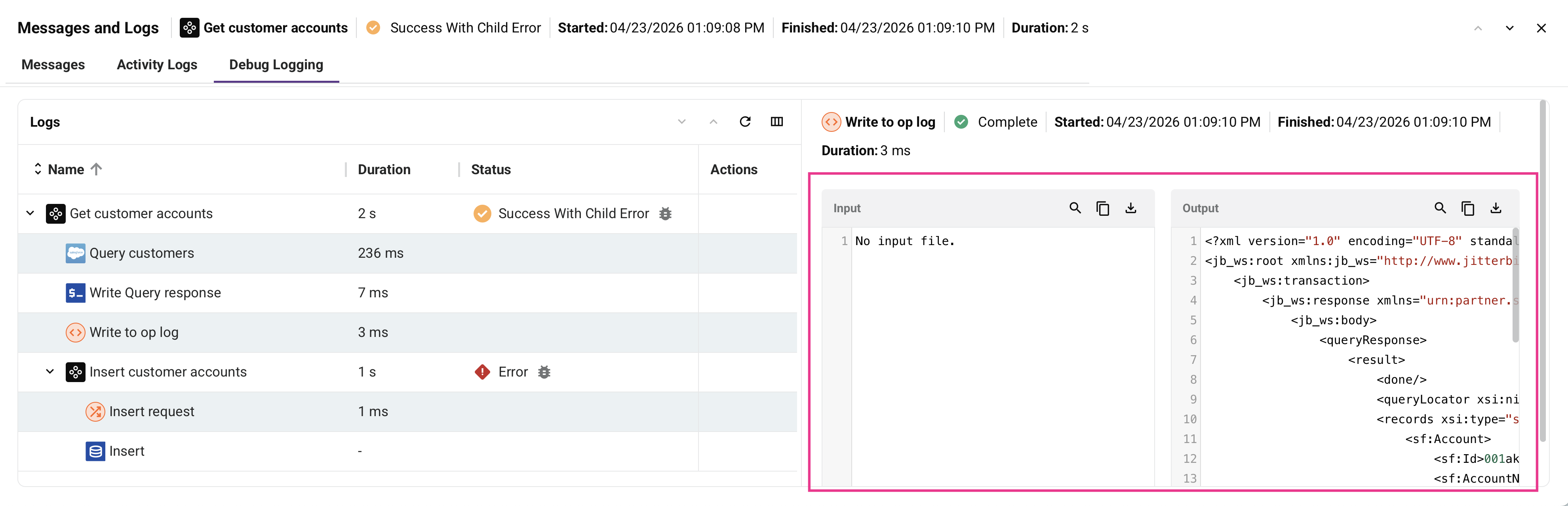
- Pesquisar: Pesquise os dados pelo texto inserido.
- Copiar: Copia os dados do log para sua área de transferência.
- Baixar: Baixa os dados de entrada ou saída como um arquivo no formato de dados apropriado. O arquivo é nomeado com o nome da etapa de operação seguido por
_inputou_outputconforme apropriado.
Dados de solicitação e resposta da API
Quando uma operação é acionada por uma API personalizada do API Manager ou API OData, as informações exibidas nos detalhes da entrada de log da aba Mensagens dependem de quais configurações estão ativadas. As informações da API, informações de chamada e dados básicos de log de chamada sempre são incluídos. indica que o tipo de informação está incluído; indica que não está:
| Configurações ativadas | Informações da API | Informações de chamada | Dados brutos de solicitação e resposta | Cargas de solicitação/resposta | Entradas do log de operações |
|---|---|---|---|---|---|
| Nenhuma (padrão) | |||||
| Log detalhado (API personalizada, API OData ou configurações de API proxy) | |||||
| Mostrar cargas de solicitação e resposta nos logs (configurações de API personalizada ou API OData) | |||||
| Ativar modo de depuração até (configurações de API personalizada, API OData ou API proxy) — substitui Log detalhado e Mostrar cargas de solicitação e resposta nos logs | |||||
| Log de depuração de operação (agentes na nuvem ou agentes privados) Também registra na guia Log de depuração |
Cabeçalhos mascarados
Os cabeçalhos que geralmente contêm credenciais ou dados de sessão são mascarados na saída do log. O nome de um cabeçalho mascarado ainda é exibido, mas seu valor é substituído por [removed].
O mascaramento se aplica à seção Informações de chamada nesta página, à seção Informações de chamada da página Runtime do Console de Gerenciamento e aos dados brutos de solicitação e resposta adicionados por Log detalhado ou Ativar modo de depuração até.
Os seguintes cabeçalhos são mascarados:
api_keyauthorizationauthtokenclientsecretpasswordproxy_authorizationx_access_tokenx_api_keyx_auth_token
Nota
O mascaramento é aplicado pelo gateway de API na nuvem e pelo gateway de API privada versão 12.9 ou posterior. Em versões anteriores do gateway de API privada, esses valores de cabeçalho são exibidos na íntegra.
Aviso
O mascaramento cobre apenas os cabeçalhos listados acima. Dados sensíveis em outros cabeçalhos, em cargas de solicitação ou resposta ou em mensagens de log são exibidos na íntegra.
Para mascarar cabeçalhos de solicitação personalizados em atividades HTTP do Studio ou fontes e destinos HTTP do Design Studio, use a seção [Masking] do arquivo de configuração do agente privado.
API Manager Log Service API (Beta)
Como alternativa ao download de um arquivo de log de API clicando em Baixar como CSV, você pode recuperar logs de API programaticamente usando a API Manager Log Service API (Beta).
Solução de problemas
Para solução de problemas relacionada, consulte o seguinte no guia de solução de problemas do API Manager: