Configure um provedor de identidade para uso com o Jitterbit Harmony single sign-on (SSO)
Introdução
Antes de [configurar o SSO], você deve configurar seu provedor de identidade. Esta página mostra como fazer isso para os seguintes protocolos e provedores de identidade:
-
OAuth 2.0
- Autodesk
- BMC (proprietário apenas para clientes da BMC)
- Salesforce
-
SAML 2.0
Nessas seções, as URLs de redirecionamento e callback para os clientes Harmony são as seguintes:
-
OAuth 2.0
WMChttps://apps.REGION.jitterbit.com/identity/api/v1/organizations/sso/oauthStudiohttps://apps.REGION.jitterbit.com/identity/api/v1/organizations/sso/oauth/login/studio/callback -
SAML 2.0
WMChttps://apps.REGION.jitterbit.com/identity/api/v1/organizations/sso/samlStudiohttps://apps.REGION.jitterbit.com/identity/api/v1/organizations/sso/saml/login/studio/callback
REGION é sua [região Harmony], uma das na-east, emea-west ou apac-southeast.
OAuth 2.0
Autodesk
Para obter um ID de cliente e um segredo de cliente do Autodesk OAuth 2.0, faça login no [portal Autodesk Forge], e siga estas etapas para dois aplicativos cliente Jitterbit, WMC, para acesso às aplicações web Harmony via o portal Harmony, e Studio, para acesso ao Design Studio:
Importante
Você deve criar ambos os aplicativos, mesmo que não pretenda usar o Design Studio.
-
Vá para Meus Aplicativos e clique no botão Criar Aplicativo.
-
Defina os seguintes valores:
- Nome do Aplicativo: Insira o nome do aplicativo que os usuários veem ao fazer login no Harmony via este provedor.
-
URL de Callback: Insira o URL de redirecionamento ou callback OAuth da sua região Harmony para o aplicativo cliente Jitterbit.
-
Clique em Criar App.
-
Use o ID do cliente e o segredo do cliente na seção do aplicativo da Configurar SSO OAuth 2.0 no painel de controle Organizações.
BMC
Para instruções sobre como configurar o provedor de identidade BMC, entre em contato com o [suporte ao cliente BMC Helix].
Para obter um ID de cliente OAuth 2.0 do Google e um segredo do cliente, faça login no Google API Console, e siga estas etapas para dois aplicativos clientes Jitterbit, WMC, para acesso às aplicações web Harmony via o portal Harmony, e Studio, para acesso ao Design Studio:
Importante
Você deve criar ambos os aplicativos mesmo que não pretenda usar o Design Studio.
-
No Painel, clique em Criar Projeto.
-
Na tela Novo Projeto, insira um Nome do projeto.
Dica
Você pode criar ambos os aplicativos clientes Jitterbit dentro do mesmo projeto.
Se necessário, selecione uma Organização e Localização, e clique em Criar:
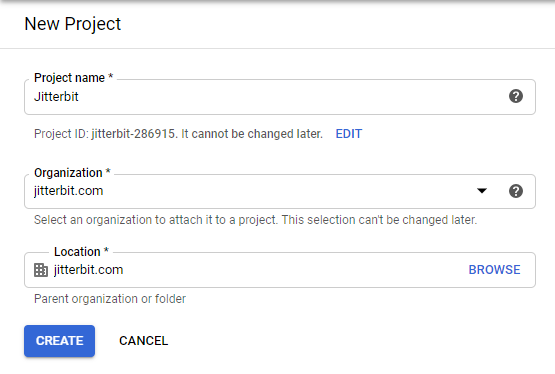
-
Vá para a aba Tela de consentimento OAuth do projeto, selecione Externo, e clique em Criar:
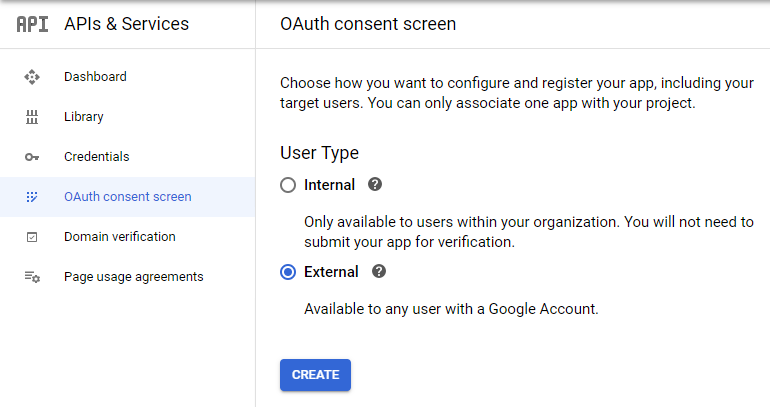
-
Na Tela de consentimento OAuth, insira um Nome do aplicativo, complete as informações de contato obrigatórias e faça quaisquer alterações adicionais nos valores padrão.
-
Clique em Salvar e Continuar.
-
Vá para a aba Credenciais do projeto.
-
Clique em Criar Credenciais.
-
No dropdown, selecione ID do cliente OAuth, e defina os seguintes valores:
-
Tipo de aplicativo: Selecione Aplicativo web.
-
Nome: Insira um nome para o cliente.
-
-
Em URIs de redirecionamento autorizados, clique em Adicionar URI, e defina o seguinte:
- URIs: Insira o URL de redirecionamento da sua região Harmony para o aplicativo cliente Jitterbit.
-
Clique em Criar.
-
Use o ID do cliente e o segredo do cliente na seção do aplicativo da Configurar SSO OAuth 2.0 na página Organizações do Console de Gerenciamento.
Salesforce
Para habilitar o Salesforce como um provedor de identidade e obter um ID de cliente OAuth 2.0 e um segredo de cliente, faça login na interface do Salesforce Classic como um Administrador do Salesforce e siga estas etapas:
-
Navegue até Configuração > Administrar > Controles de Segurança > Provedor de Identidade.
-
Na seção Configuração do Provedor de Identidade, verifique se você tem um nome de domínio configurado e se o Salesforce está habilitado como um provedor de identidade:
-
Se você não tiver um domínio configurado, clique no link para Configurar um Nome de Domínio e siga as etapas para configurar um domínio e implantá-lo para os usuários. Isso habilita automaticamente o Salesforce como um provedor de identidade.
-
Se você tiver um domínio configurado, mas desabilitado como provedor de identidade, clique no botão Habilitar Provedor de Identidade.
Dica
Após fazer alterações na Configuração do Provedor de Identidade, pode ser necessário atualizar a página.
-
Siga as etapas a seguir para duas aplicações cliente Jitterbit, WMC, para acesso às aplicações web Harmony via o portal Harmony, e Studio, para acesso ao Design Studio:
Importante
Você deve criar ambos os aplicativos, mesmo que não pretenda usar o Design Studio.
-
Na seção Provedores de Serviço, clique no link para criar via Aplicativos Conectados, ou navegue até Configuração > Criar > Criar > Aplicativos e clique em Novo na seção Aplicativos Conectados.
-
Defina os seguintes valores:
-
Informações Básicas:
-
Nome do Aplicativo Conectado: Insira um nome para a aplicação cliente Jitterbit.
-
Defina quaisquer outros campos obrigatórios.
-
-
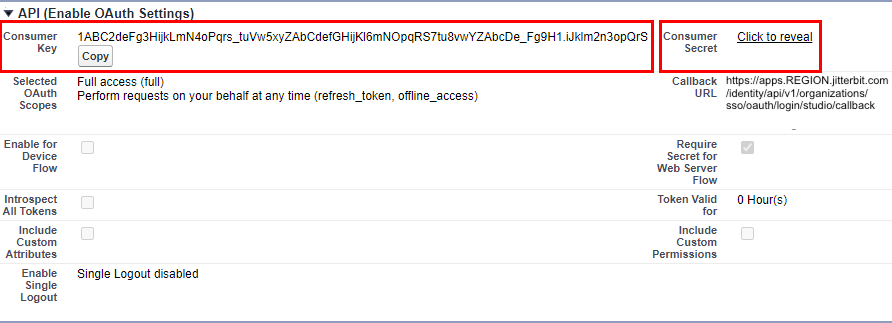
API (Habilitar Configurações OAuth):
-
Habilitar Configurações OAuth: Habilite esta configuração para revelar os campos URL de Retorno e Escopos OAuth Selecionados:
Para WMC:
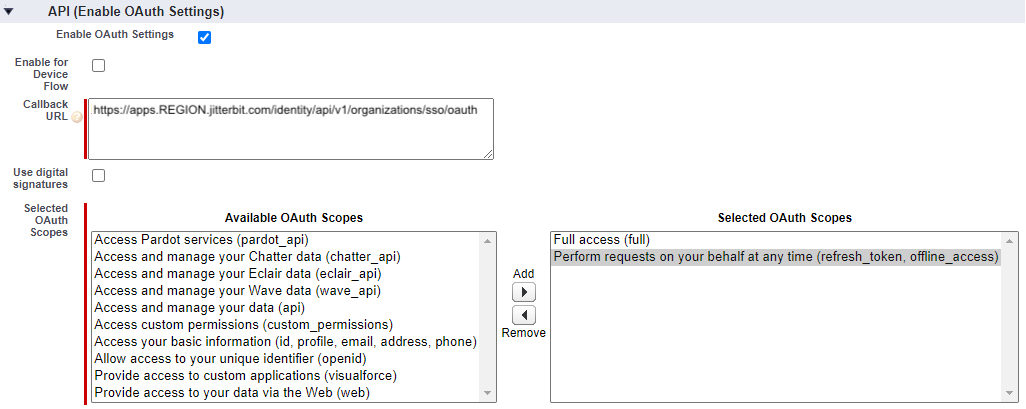
Para Studio:
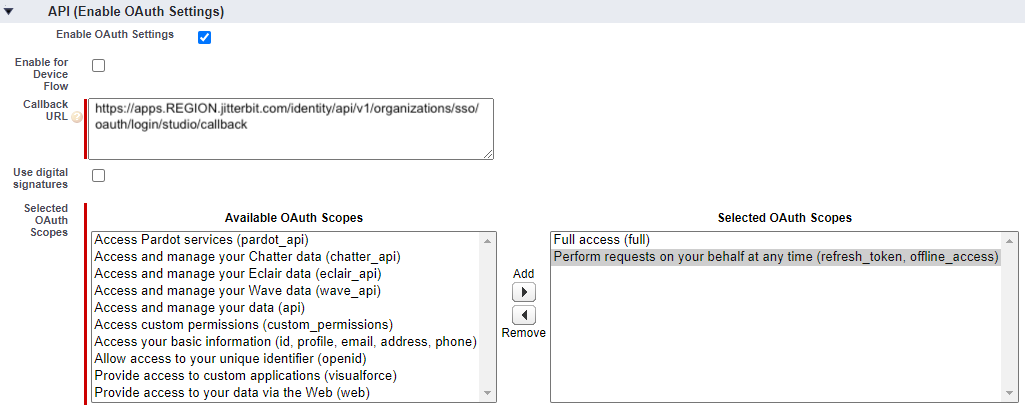
Defina esses campos da seguinte forma:
-
URL de Callback: Insira a URL de redirecionamento ou callback da sua região Harmony para o aplicativo cliente Jitterbit.
-
Escopos OAuth Selecionados: Selecione esses escopos OAuth movendo-os para Escopos OAuth Selecionados:
-
Acesso total (full)
-
Realizar solicitações em seu nome a qualquer momento (refresh_token, offline_access)
-
-
-
-
-
Clique em Salvar.
-
Em API (Ativar Configurações OAuth), use a Chave do Consumidor como o ID do cliente e o Segredo do Consumidor como o segredo do cliente na seção do aplicativo do Configurar SSO OAuth 2.0 na página Organizações do Console de Gerenciamento.
SAML 2.0
Microsoft Entra ID
Para obter os metadados de identidade e provedor de serviço SAML 2.0 para o Microsoft Entra ID (agora conhecido como Microsoft Entra ID), faça login no [portal do Microsoft Azure] com uma conta que inclua a edição P2 do Microsoft Entra ID, e siga estas etapas:
-
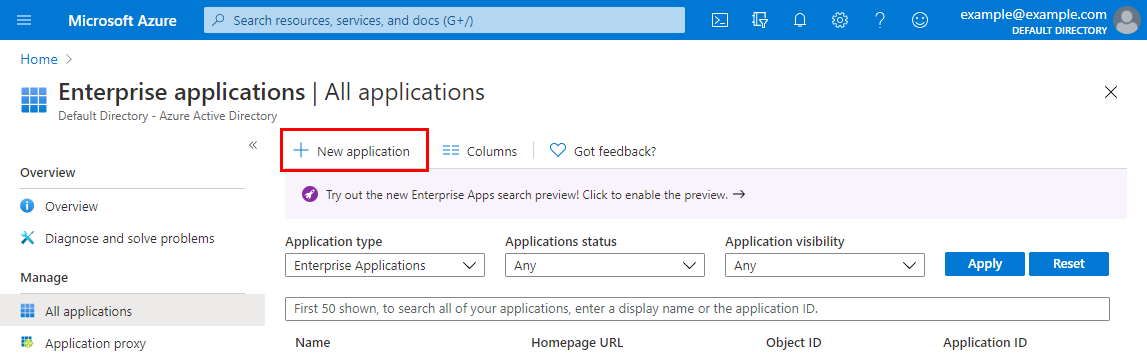
Vá para o painel Aplicativos corporativos e clique em Novo aplicativo:
-
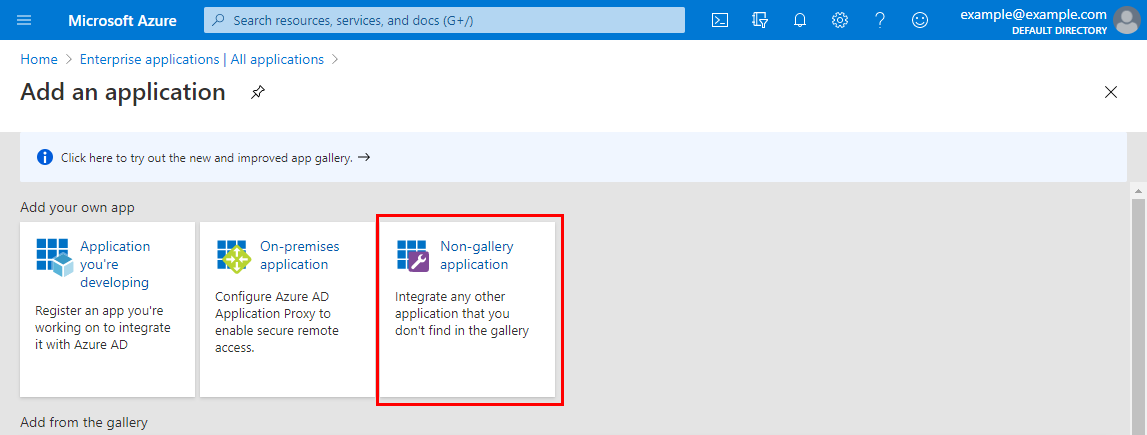
Na tela Adicionar um aplicativo sob Adicione seu próprio aplicativo, selecione Aplicativo não da galeria:
-
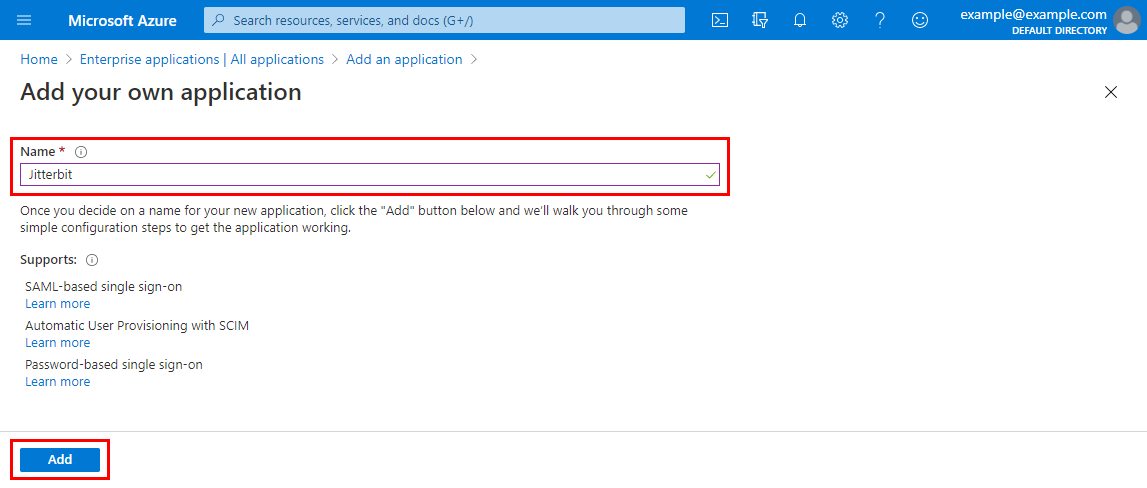
Na tela Adicionar seu próprio aplicativo, insira um nome para o novo aplicativo e clique em Adicionar:
-
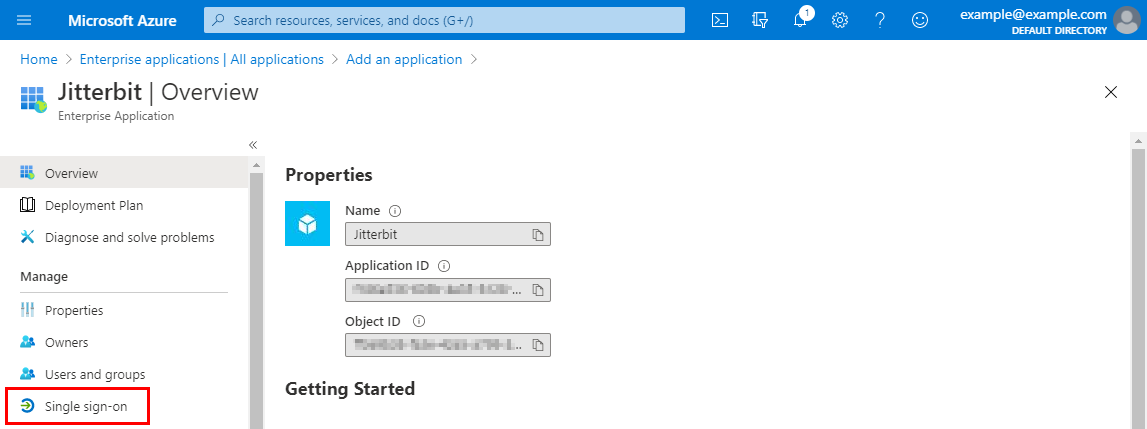
Na tela Visão geral do novo aplicativo, sob a categoria Gerenciar à esquerda, selecione Login único:
-
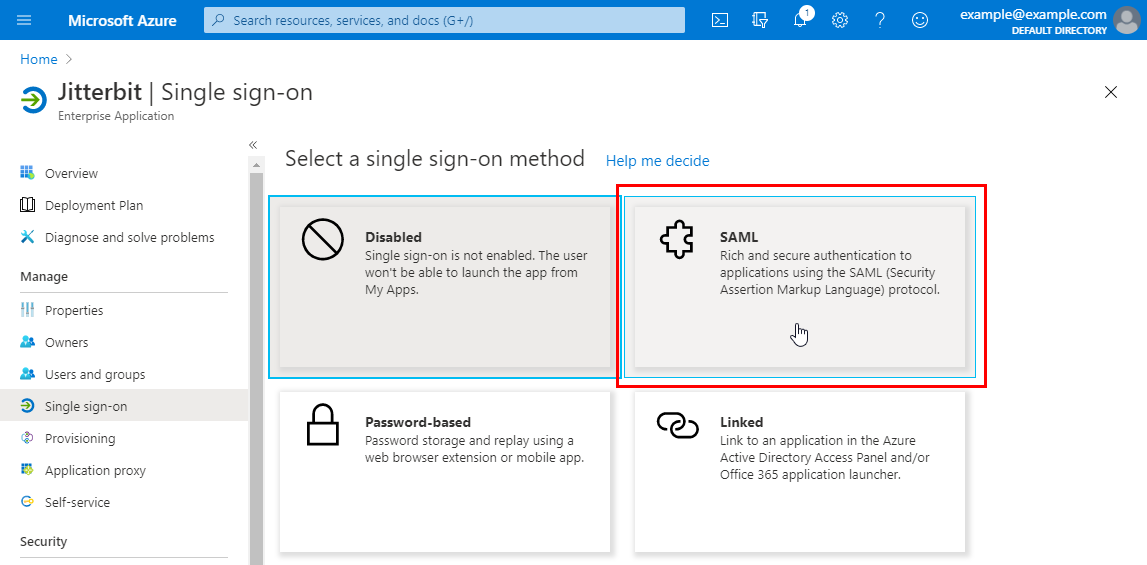
Na tela de Single sign-on para o novo aplicativo, em Select a single sign-on method, selecione SAML:
-
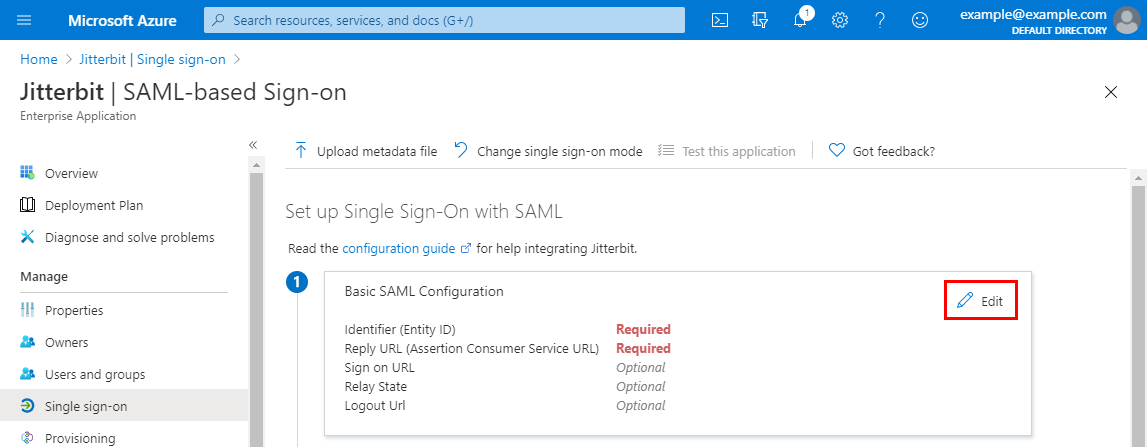
Na tela de SAML-based Sign-on, edite o primeiro passo, Basic SAML Configuration:
-
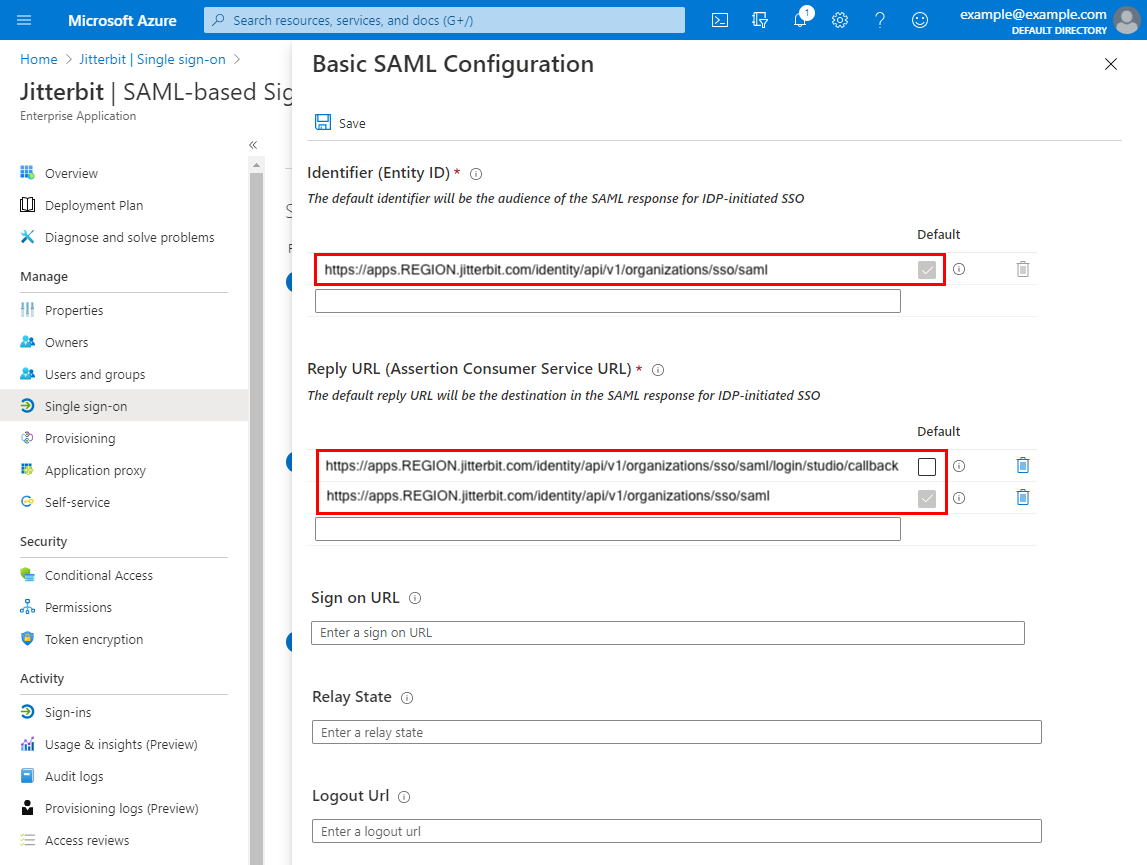
Na tela de Basic SAML Configuration, defina valores para os seguintes campos:
-
Identifier (Entity ID): Insira a URL de redirecionamento SAML da sua região Harmony para o aplicativo cliente Jitterbit WMC, e selecione a caixa de seleção Default.
-
Reply URL (Assertion Consumer Service URL): Em linhas separadas, insira as URLs de redirecionamento e callback SAML da sua região Harmony para ambos os aplicativos clientes Jitterbit, WMC, para acesso aos aplicativos web Harmony via o portal Harmony, e Studio, para acesso ao Design Studio. Selecione a caixa de seleção Default para a URL de redirecionamento WMC.
Importante
Você deve criar ambos os aplicativos mesmo que não pretenda usar o Design Studio.
-
-
Clique em Save e feche.
-
Na tela de SAML-based Sign-on, edite o segundo passo, User Attributes & Claims:
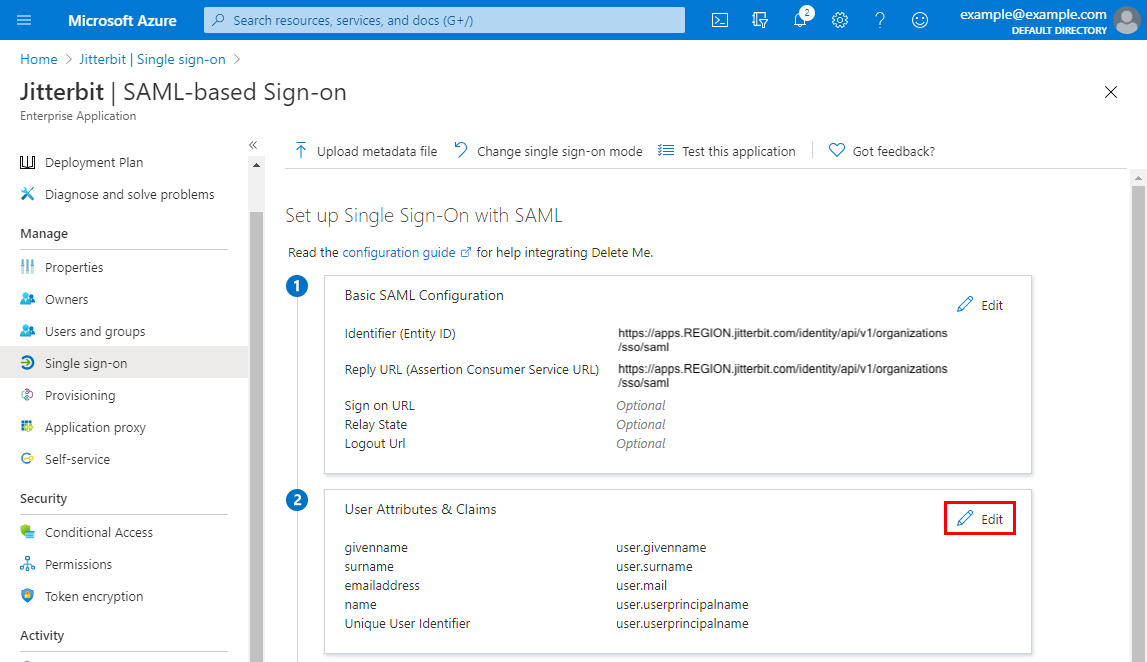
-
Por padrão, o Microsoft Azure usa
user.userprincipalnamecomo identificador, que éonemicrosoft.com. Isso deve ser alterado parauser.mail.Para abrir a reivindicação para modificação, clique na linha com o Claim name de Unique User Identifier (Name ID):
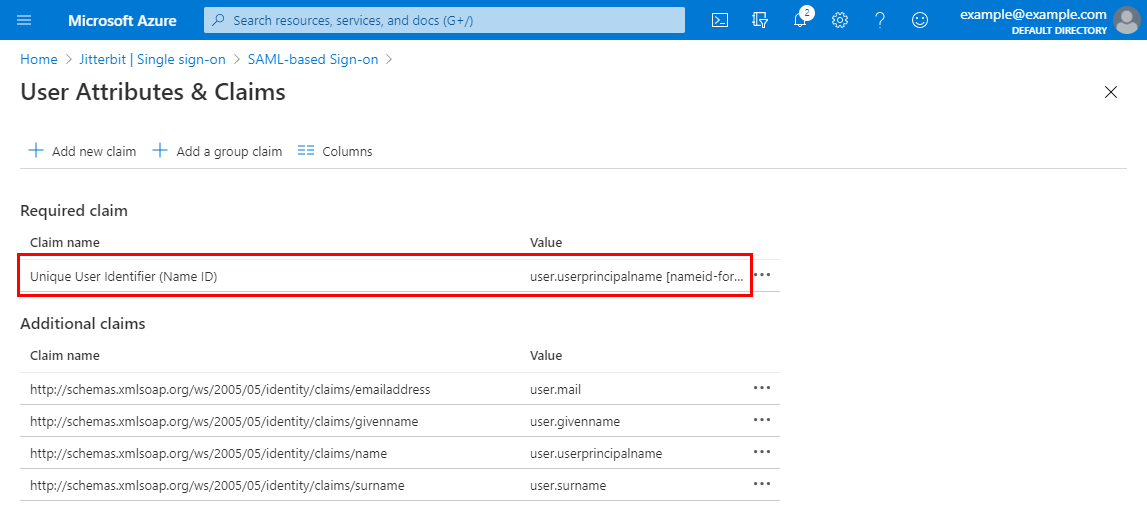
-
Na tela de Manage claim, altere o campo Source attribute de
user.userprincipalnameparauser.mail.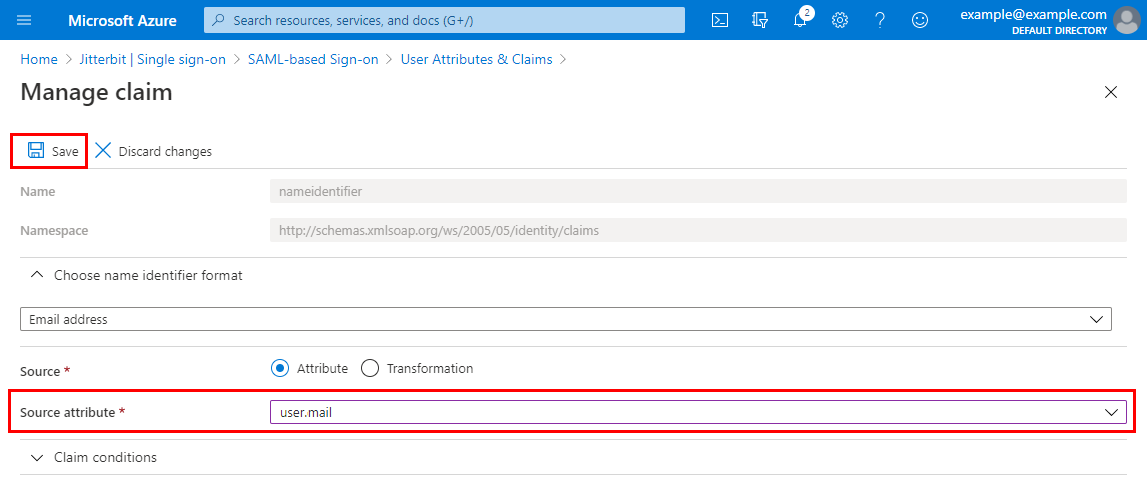
-
Clique em Save e feche.
-
Na tela de SAML-based Sign-on, no terceiro passo, SAML Signing Certificate, baixe o Federation Metadata XML. Use isso como o campo Identity Provider Metadata na seção do aplicativo da Configure SSO SAML 2.0 na página Organizations do Management Console.
Nota
Várias definições de certificado (
<X509Data>elementos) nos metadados são suportadas com versões de agentes 10.84 / 11.22 e posteriores.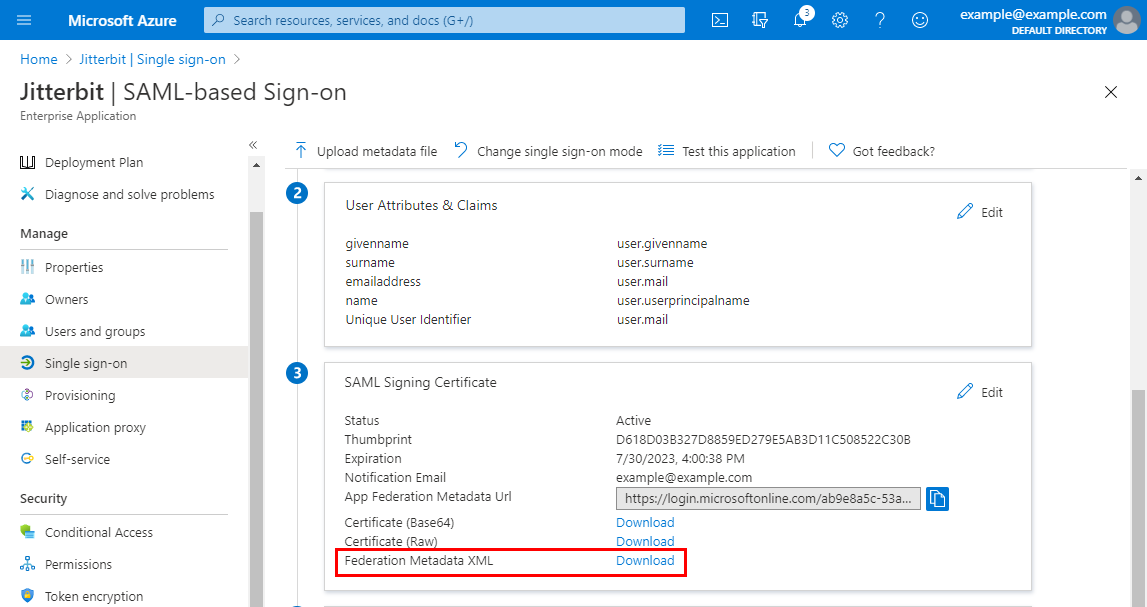
-
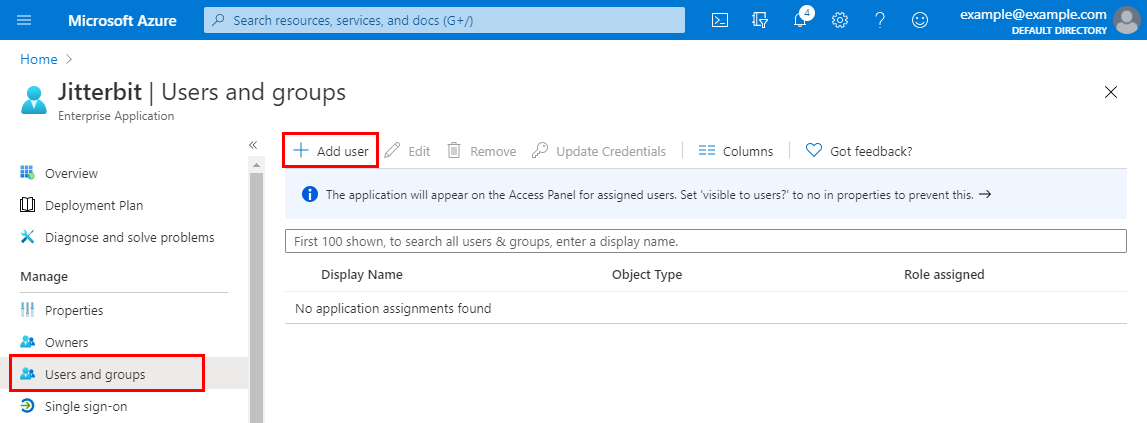
Na categoria Gerenciar à esquerda, selecione Usuários e grupos.
-
Para cada usuário, clique em Adicionar usuário e adicione seu endereço de e-mail.
-
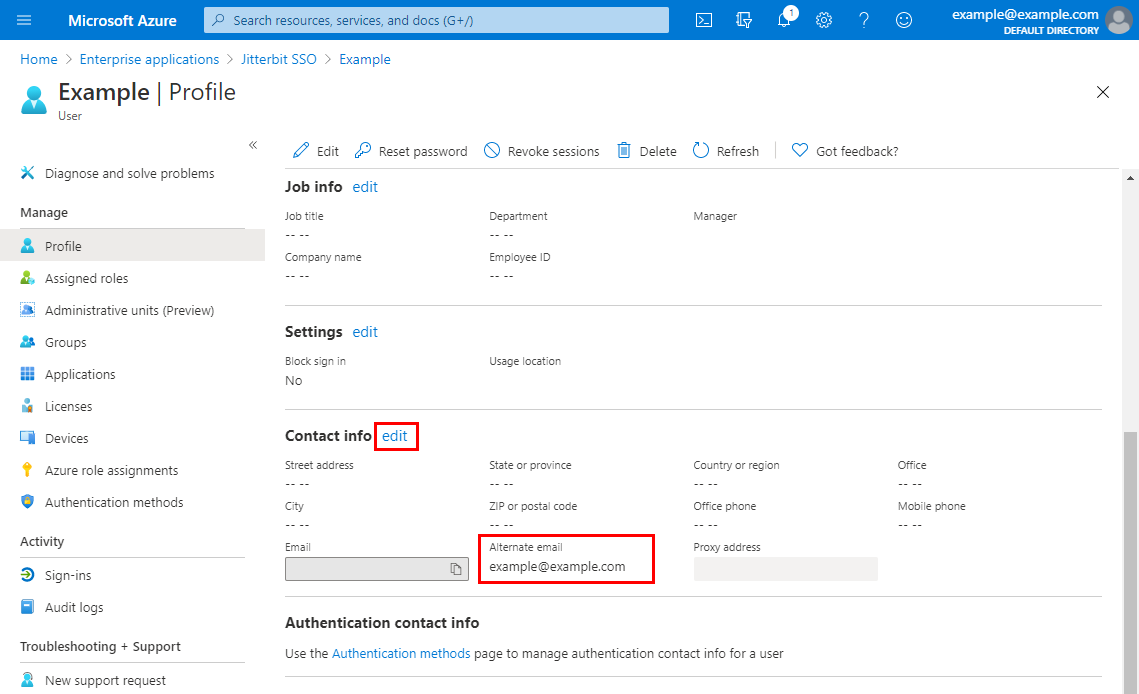
Após adicionar cada usuário, forneça um E-mail alternativo que corresponda ao nome de usuário do Harmony. Esses usuários devem ser membros da organização Harmony.
-
Para criar os metadados do provedor de serviços para os clientes WMC e Studio, use os exemplos abaixo, substituindo
REGIONnas linhas destacadas pelas URLs de redirecionamento e callback SAML da sua região Harmony para o aplicativo cliente Jitterbit:WMC<md:EntityDescriptor xmlns:md="urn:oasis:names:tc:SAML:2.0:metadata" xmlns:ds="http://www.w3.org/2000/09/xmldsig#" entityID="https://apps.REGION.jitterbit.com/identity/api/v1/organizations/sso/saml"> <md:SPSSODescriptor protocolSupportEnumeration="urn:oasis:names:tc:SAML:2.0:protocol"> <md:NameIDFormat>urn:oasis:names:tc:SAML:1.1:nameid-format:emailAddress</md:NameIDFormat> <md:AssertionConsumerService index="1" isDefault="true" Binding="urn:oasis:names:tc:SAML:2.0:bindings:HTTP-POST" Location="https://apps.REGION.jitterbit.com/identity/api/v1/organizations/sso/saml"/> </md:SPSSODescriptor> </md:EntityDescriptor>Studio<md:EntityDescriptor xmlns:md="urn:oasis:names:tc:SAML:2.0:metadata" xmlns:ds="http://www.w3.org/2000/09/xmldsig#" entityID="https://apps.REGION.jitterbit.com/identity/api/v1/organizations/sso/saml"> <md:SPSSODescriptor protocolSupportEnumeration="urn:oasis:names:tc:SAML:2.0:protocol"> <md:NameIDFormat>urn:oasis:names:tc:SAML:1.1:nameid-format:emailAddress</md:NameIDFormat> <md:AssertionConsumerService index="1" isDefault="true" Binding="urn:oasis:names:tc:SAML:2.0:bindings:HTTP-POST" Location="https://apps.REGION.jitterbit.com/identity/api/v1/organizations/sso/saml/login/studio/callback"/> </md:SPSSODescriptor> </md:EntityDescriptor> -
Use esses metadados no campo Metadados do Provedor de Serviços na seção do aplicativo da Configurar SSO SAML 2.0 no painel da Consola de Gerenciamento na página Organizações. para configurar SSO para SAML 2.0.
Salesforce
Para obter os metadados de identidade e provedor de serviços SAML 2.0 para o Salesforce, faça login na interface do Salesforce Classic como um Administrador do Salesforce e siga estas etapas:
-
Navegue até Configuração > Administrar > Controles de Segurança > Provedor de Identidade.
-
Na seção Configuração do Provedor de Identidade, verifique se você tem um nome de domínio configurado e se o Salesforce está habilitado como um provedor de identidade:
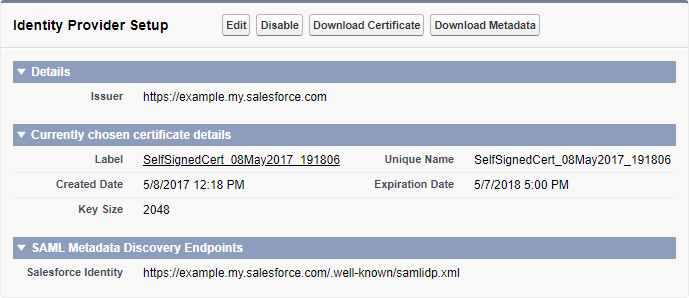
- Se você não tiver um domínio configurado, clique no link para Configurar um Nome de Domínio e siga as etapas para configurar um domínio e implantá-lo para os usuários. Isso habilita automaticamente o Salesforce como um provedor de identidade.
-
Se você tiver um domínio configurado, mas desativado como um provedor de identidade, clique no botão Habilitar Provedor de Identidade.
Dica
Após fazer alterações em Configuração do Provedor de Identidade, pode ser necessário atualizar a página.
Siga os passos a seguir para dois aplicativos cliente Jitterbit, WMC, para acesso às aplicações web Harmony via o portal Harmony, e Studio, para acesso ao Design Studio:
Importante
Você deve criar ambos os aplicativos, mesmo que não pretenda usar o Design Studio.
-
Na seção Provedores de Serviço, clique no link para criar via Aplicativos Conectados, ou navegue até Configuração > Criar > Aplicativos e clique em Novo na seção Aplicativos Conectados.
-
Defina os seguintes valores:
-
Informações Básicas:
-
Nome do Aplicativo Conectado: Insira um nome para o aplicativo cliente Jitterbit.
-
Preencha quaisquer outros campos obrigatórios.
-
-
Configurações do Aplicativo Web:
-
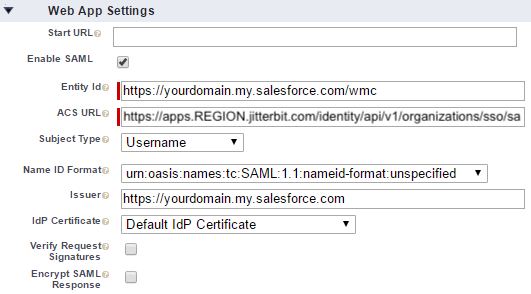
Habilitar SAML: Ative esta configuração para revelar os campos Id da Entidade e URL ACS:
Para WMC:
Para Studio:
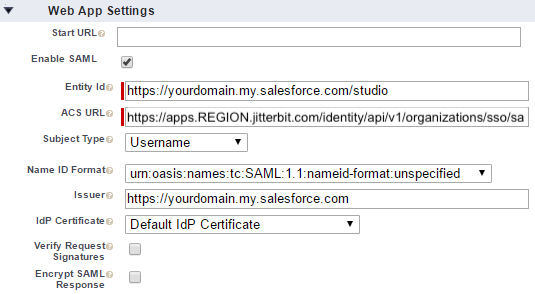
Defina esses campos da seguinte forma:
-
Id da Entidade: Este deve ser único por cliente Harmony.
Dica
Inspecione o arquivo de metadados XML baixado e encontre o elemento
entityID. Isso deve corresponder ao seu domínio Salesforce (https://seudominio.my.salesforce.com/). Para criar um Id da Entidade único por cliente, você pode adicionar/wmcou/studioao ID padrão. -
URL ACS: Insira a URL de redirecionamento ou callback da sua região Harmony para o aplicativo cliente Jitterbit.
-
-
-
-
Complete quaisquer outros campos opcionais conforme desejado e clique em Salvar.
Para atribuir perfis aos Aplicativos Conectados para que os usuários tenham as permissões apropriadas, siga estes passos:
-
Para cada Aplicativo Conectado, clique no botão Gerenciar, ou navegue até Configuração > Administrar > Gerenciar Aplicativos > Aplicativos Conectados.
-
Você deve atribuir perfis para cada Aplicativo Conectado. Faça o seguinte para cada um:
-
Na seção Perfis, clique em Gerenciar Perfis.
-
Na tela Atribuição de Perfil de Aplicativo, selecione Administrador do Sistema. Isso fornece acesso ao provedor de serviços.
Selecione quaisquer perfis adicionais associados a usuários que utilizam o Harmony SSO.
-
Quando todos os perfis desejados tiverem sido atribuídos, clique em Salvar.
-
-
Os clientes do Harmony agora devem estar listados em Gerenciar Aplicativos Conectados. (Você pode não ver os aplicativos da página do provedor de identidade listados sob provedores de serviços.)
-
Para criar os metadados do provedor de serviços para os clientes WMC e Studio, use os exemplos abaixo, substituindo (nas linhas destacadas)
ENTITY_IDpelo ID da Entidade do Salesforce eREGIONpela URL de redirecionamento e callback SAML da sua região Harmony para o aplicativo cliente Jitterbit:WMC<md:EntityDescriptor xmlns:md="urn:oasis:names:tc:SAML:2.0:metadata" xmlns:ds="http://www.w3.org/2000/09/xmldsig#" entityID="ENTITY_ID"> <md:SPSSODescriptor protocolSupportEnumeration="urn:oasis:names:tc:SAML:2.0:protocol"> <md:NameIDFormat>urn:oasis:names:tc:SAML:1.1:nameid-format:emailAddress</md:NameIDFormat> <md:AssertionConsumerService index="1" isDefault="true" Binding="urn:oasis:names:tc:SAML:2.0:bindings:HTTP-POST" Location="https://apps.REGION.jitterbit.com/identity/api/v1/organizations/sso/saml"/> </md:SPSSODescriptor> </md:EntityDescriptor>Studio<md:EntityDescriptor xmlns:md="urn:oasis:names:tc:SAML:2.0:metadata" xmlns:ds="http://www.w3.org/2000/09/xmldsig#" entityID="ENTITY_ID"> <md:SPSSODescriptor protocolSupportEnumeration="urn:oasis:names:tc:SAML:2.0:protocol"> <md:NameIDFormat>urn:oasis:names:tc:SAML:1.1:nameid-format:emailAddress</md:NameIDFormat> <md:AssertionConsumerService index="1" isDefault="true" Binding="urn:oasis:names:tc:SAML:2.0:bindings:HTTP-POST" Location="https://apps.REGION.jitterbit.com/identity/api/v1/organizations/sso/saml/login/studio/callback"/> </md:SPSSODescriptor> </md:EntityDescriptor>Dica
Se você ver o erro Nenhum certificado de assinatura válido encontrado, verifique se os metadados do provedor de identidade têm uma tag
KeyDescriptorcom o atributouse="signing".
Okta
Para obter os metadados de identidade e provedor de serviços SAML 2.0 para Okta, faça login na sua organização Okta como um usuário com privilégios administrativos e siga estas etapas:
-
No menu principal, vá para Aplicativos > Aplicativos, e clique em Criar Integração de Aplicativo.
-
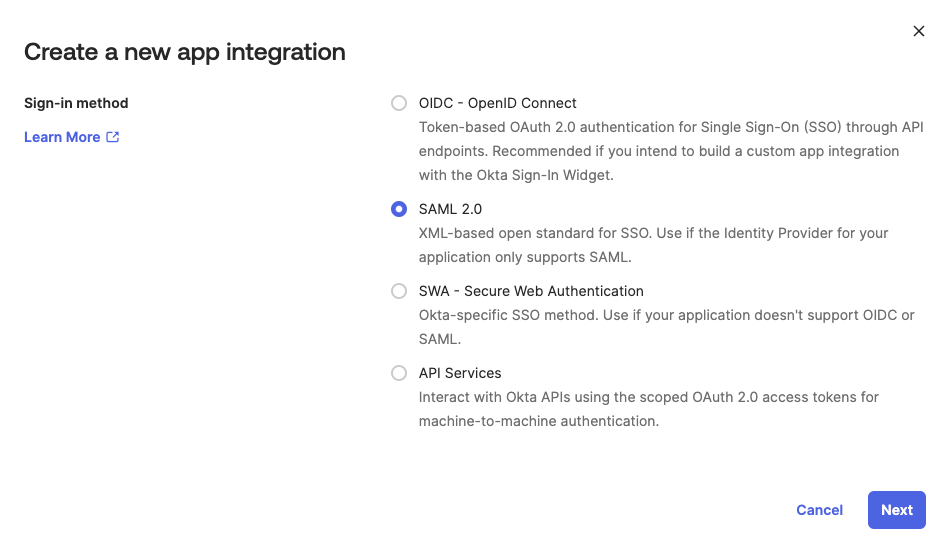
Na janela Criar uma nova integração de aplicativo, selecione SAML 2.0 e clique em Próximo.
-
Na página Criar Integração SAML, várias etapas o guiarão na configuração do novo aplicativo.
-
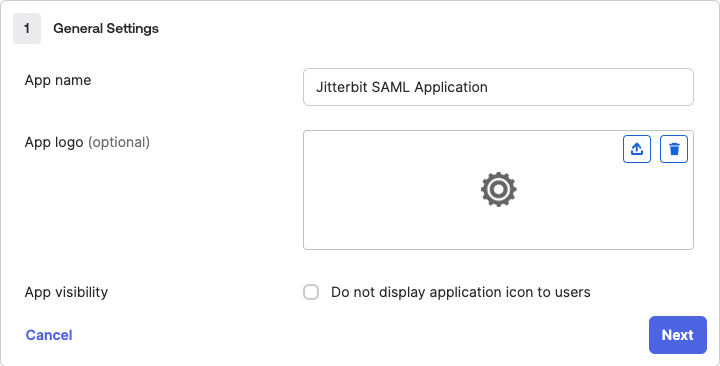
Na etapa 1, Configurações Gerais, insira um Nome do aplicativo, e clique em Próximo:
-
-
No passo 2, Configurar SAML, forneça as seguintes informações na parte A, Configurações SAML:
- **URL de login único:** Insira a URL de redirecionamento SAML 2.0 da sua região Harmony para o aplicativo cliente WMC Jitterbit. - **URI do público (ID da entidade SP):** Novamente, insira a URL de redirecionamento SAML 2.0 da sua região Harmony para o aplicativo cliente WMC Jitterbit. - **Formato do ID do nome:** Clique no menu suspenso e escolha a opção **EmailAddress**. Deixe os campos restantes com seus valores padrão. 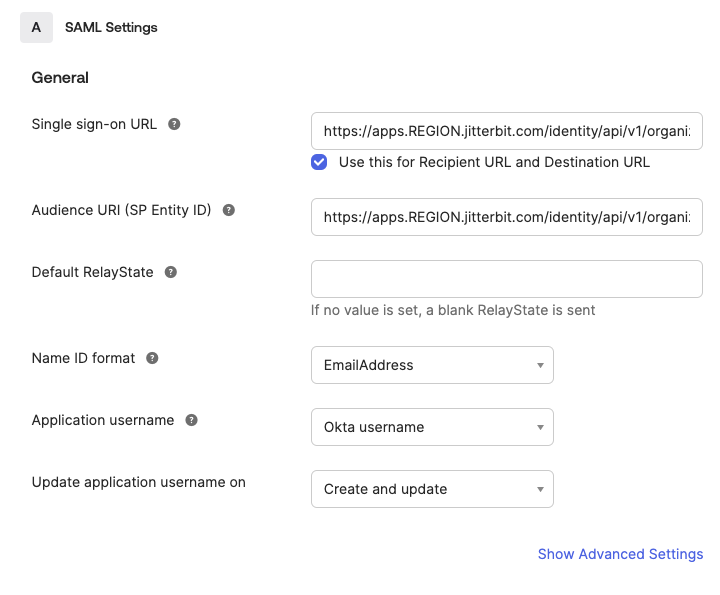 -
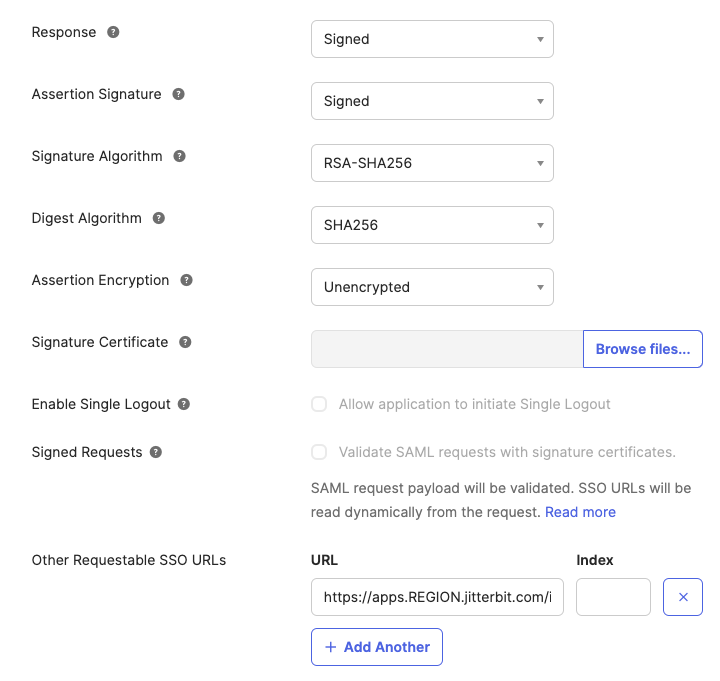
Clique em Mostrar Configurações Avançadas.
-
Em Outras URLs SSO solicitáveis, clique em + Adicionar Outro. Insira a URL de callback SAML 2.0 da sua região Harmony para o aplicativo cliente Studio Jitterbit. Deixe os campos restantes com seus valores padrão.
 -
Quando terminar, você pode pular a parte B e clicar em Próximo para continuar.
-
Complete o último passo, Feedback, e clique em Concluir para finalizar a criação do aplicativo.
Para criar os metadados para o campo Metadados do Provedor de Serviço na seção do aplicativo da gaveta Configurar SSO SAML 2.0 na página Organizações do Console de Gerenciamento, siga estas etapas:
-
Vá para a aba Login do seu aplicativo recém-criado.
-
Na coluna Ações, selecione Ações > Ver Metadados do IdP para baixar o arquivo de metadados:
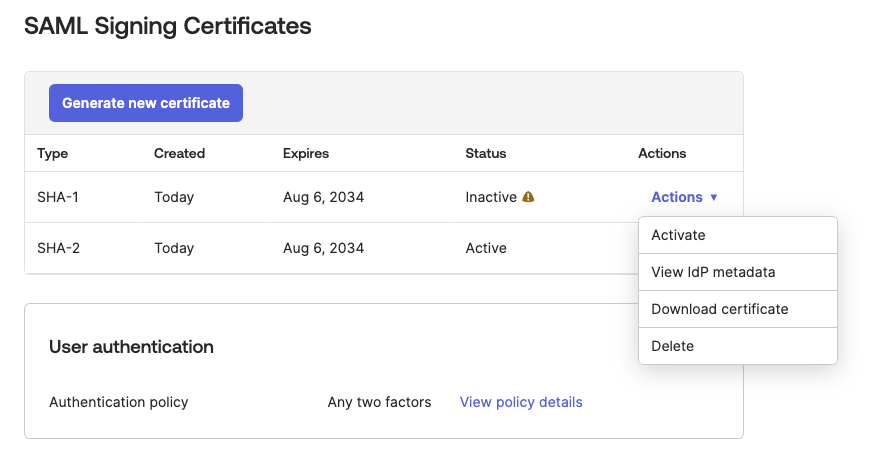
Este exemplo mostra como o arquivo de metadados deve parecer:
Exemplo de Metadados do Provedor de Identidade<md:EntityDescriptor xmlns:md="urn:oasis:names:tc:SAML:2.0:metadata" entityID="http://www.okta.com/exknvfdjbL8smSRvK2p6"><md:IDPSSODescriptor WantAuthnRequestsSigned="false" protocolSupportEnumeration="urn:oasis:names:tc:SAML:2.0:protocol"><md:KeyDescriptor use="signing"><ds:KeyInfo xmlns:ds="http://www.w3.org/2000/09/xmldsig#"><ds:X509Data><ds:X509Certificate>MIIDqjCCApKgAwIBAgIGAWFj+QgOMA0GCSqGSIb3DQEBCwUAMIGVMQswCQYDVQQGEwJVUzETMBEG A1UECAwKQ2FsaWZvcm5pYTEWMBQGA1UEBwwNU2FuIEZyYW5jaXNjbzENMAsGA1UECgwET2t0YTEU MBIGA1UECwwLU1NPUHJvdmlkZXIxFjAUBgNVBAMMDWppdHRlcmJpdGJsdWUxHDAaBgkqhkiG9w0B CQEWDWluZm9Ab2t0YS5jb20wHhcNMTgwMjA1MDMxNzQwWhcNMjgwMjA1MDMxODQwWjCBlTELMAkG A1UEBhMCVVMxEzARBgNVBAgMCkNhbGlmb3JuaWExFjAUBgNVBAcMDVNhbiBGcmFuY2lzY28xDTAL BgNVBAoMBE9rdGExFDASBgNVBAsMC1NTT1Byb3ZpZGVyMRYwFAYDVQQDDA1qaXR0ZXJiaXRibHVl MRwwGgYJKoZIhvcNAQkBFg1pbmZvQG9rdGEuY29tMIIBIjANBgkqhkiG9w0BAQEFAAOCAQ8AMIIB CgKCAQEAwRuDKQWs/uWFEulxYk1/V436/zhy/XxAL3swKUdfFlevC4XZcQtTdpspgwdt0TIgTpz1 dZGx5ystxz1slZ5e9jk20iHAsRuzKKeL657DDFHlG8Qg7HCg8B55TKKhTUsYQLikqeWx8R7F+rHh dG6eEJut4/CHOMlb/G4Ynrq8tpwlqVtaqLZrL2GPfEKUJVOvqxHeqVqmB7Pduh3E9/7rgEN6yXiL 6hISTRLIb13TGGyqpLPMRsgJnkMifQMI12OK0PQnFqRc2ES0JUnWhpv/WN4VYuvN3SgaIgE5VY86 C0J8IB6ljXx6uJj6EeC60KTmDUPtC1Au345jzBwY9yKLoQIDAQABMA0GCSqGSIb3DQEBCwUAA4IB AQAD7Ba6pwUUmxCtiqKE4E4JwMMCUrlHghL80Vru3SHWU3GdMEM9kVizVUcM57QzyIlwx8KdCXbB yfxo8Eh88mAYDRifLmeospLQvC5OhfF/5XKmsTa5JnF+bSB41iCZUsB88byLI1nARFZGznboQXK9 pT3egaEHsWffiIYR+Y2lcAW66OH6FEZ0lTy628q1LsuS/UruA3so+qFgPqTc0yiZEv65MZQWd1cg qRlLK1bcoR4d5Qfo0nWFDBXWqX4LX4c5xe7zh4wtbiG1i9Oh8qWJp8KUmgfSkQf79mUhib9YvzBE RdXU7eUS0/E3G21yLa9wQtHkEY3cIDs58AEIpuR0</ds:X509Certificate></ds:X509Data></ds:KeyInfo></md:KeyDescriptor><md:NameIDFormat>urn:oasis:names:tc:SAML:1.1:nameid-format:unspecified</md:NameIDFormat><md:NameIDFormat>urn:oasis:names:tc:SAML:1.1:nameid-format:emailAddress</md:NameIDFormat><md:SingleSignOnService Binding="urn:oasis:names:tc:SAML:2.0:bindings:HTTP-POST" Location="https://jitterbitblue.okta.com/app/jitterbitorg316974_jitterbitsamlapplication_1/exknvfdjbL8smSRvK2p6/sso/saml"/><md:SingleSignOnService Binding="urn:oasis:names:tc:SAML:2.0:bindings:HTTP-Redirect" Location="https://jitterbitblue.okta.com/app/jitterbitorg316974_jitterbitsamlapplication_1/exknvfdjbL8smSRvK2p6/sso/saml"/></md:IDPSSODescriptor></md:EntityDescriptor>
Para atribuir usuários ao aplicativo SAML Jitterbit dentro do Okta, siga estas etapas:
-
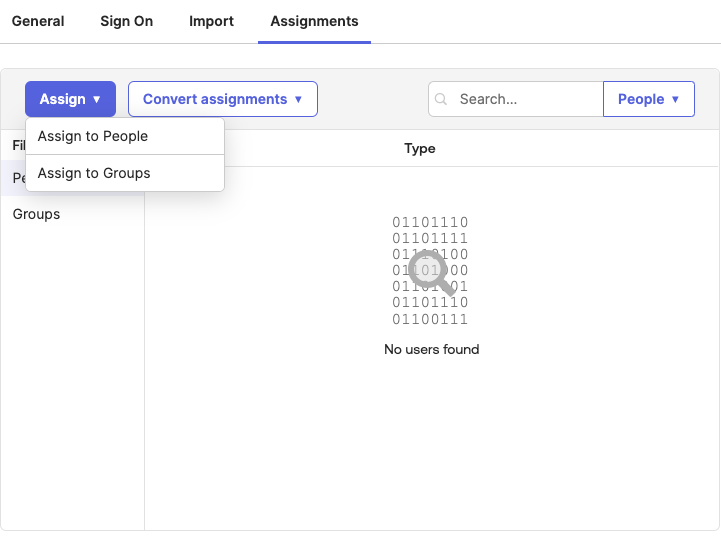
Vá para a aba Atribuições do seu aplicativo Jitterbit recém-criado.
-
Para cada usuário que deve fazer login no Harmony via Okta, clique no menu suspenso Atribuir, selecione Atribuir a Pessoas e, em seguida, atribua-os.
-
Quando terminar, clique em Concluído.
-
Para criar os metadados do provedor de serviços para os clientes WMC e Studio, use os exemplos abaixo, substituindo
REGIONpela URL SAML para a região Harmony nas linhas destacadas:WMC<md:EntityDescriptor xmlns:md="urn:oasis:names:tc:SAML:2.0:metadata" xmlns:ds="http://www.w3.org/2000/09/xmldsig#" entityID="https://apps.REGION.jitterbit.com/identity/api/v1/organizations/sso/saml"> <md:SPSSODescriptor protocolSupportEnumeration="urn:oasis:names:tc:SAML:2.0:protocol"> <md:NameIDFormat>urn:oasis:names:tc:SAML:1.1:nameid-format:emailAddress</md:NameIDFormat> <md:AssertionConsumerService index="1" isDefault="true" Binding="urn:oasis:names:tc:SAML:2.0:bindings:HTTP-POST" Location="https://apps.REGION.jitterbit.com/identity/api/v1/organizations/sso/saml"/> </md:SPSSODescriptor> </md:EntityDescriptor>Studio<md:EntityDescriptor xmlns:md="urn:oasis:names:tc:SAML:2.0:metadata" xmlns:ds="http://www.w3.org/2000/09/xmldsig#" entityID="https://apps.REGION.jitterbit.com/identity/api/v1/organizations/sso/saml"> <md:SPSSODescriptor protocolSupportEnumeration="urn:oasis:names:tc:SAML:2.0:protocol"> <md:NameIDFormat>urn:oasis:names:tc:SAML:1.1:nameid-format:emailAddress</md:NameIDFormat> <md:AssertionConsumerService index="1" isDefault="true" Binding="urn:oasis:names:tc:SAML:2.0:bindings:HTTP-POST" Location="https://apps.REGION.jitterbit.com/identity/api/v1/organizations/sso/saml/login/studio/callback"/> </md:SPSSODescriptor> </md:EntityDescriptor>Dica
Se você ver o erro Nenhum certificado de assinatura válido encontrado, verifique se os metadados do provedor de identidade têm uma tag
KeyDescriptorcom o atributouse="signing".