Checkbox (tipo de controle) no Jitterbit App Builder
Um controle Checkbox exibe e edita um valor booleano de uma coluna Bit como uma caixa de seleção na camada de interface: uma caixa marcada representa 1 (True) e uma caixa vazia representa 0 (False). Por exemplo, um painel Products pode usar um controle Checkbox para mostrar e alternar se um produto foi descontinuado.
Para que uma coluna seja utilizável com o tipo de controle Checkbox, seu tipo de dados físico deve ser definido como Bit. Consulte Boolean no Appendix A da série de tutoriais Introduction to App Builder para saber como definir o tipo de dados físico de uma coluna.
Adicionar um controle Checkbox
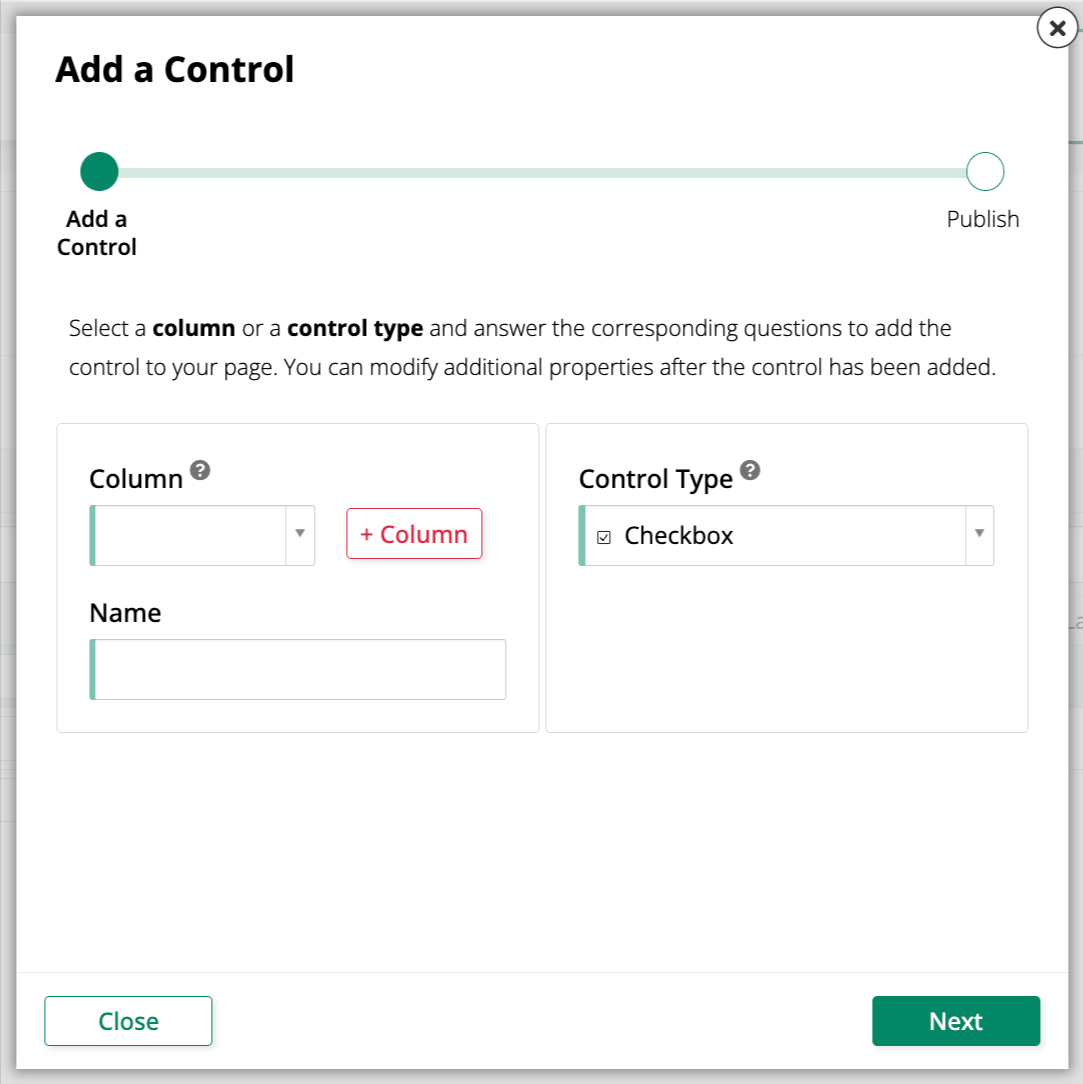
Para adicionar um novo controle Checkbox a um painel, use o Add a Control dialog e selecione Checkbox como o Control Type:
Converter um controle existente para um controle Checkbox
Para alterar um controle existente para usar o tipo de controle Checkbox:
-
Navegue até o controle usando o Live Designer ou o App Workbench:
-
Na visualização do aplicativo, abra a página contendo o controle e selecione Action Drawer > Live Designer.
-
No App Workbench, abra a Pages tab, depois no painel Pages, localize a página contendo o controle e clique duas vezes em sua linha ou clique no ícone Open record. No painel Page Panel Layout, encontre o painel que contém o controle e clique em Controls.
-
-
Se estiver no Live Designer, clique no controle na visualização da página; isso preencherá o Live Designer com as opções de edição para esse controle. Se estiver no App Workbench, no painel Controls, encontre o controle e clique duas vezes em sua linha ou clique no ícone Open record ao final de sua linha; o App Builder abre um diálogo semelhante ao do Live Designer.
-
Na aba Control Properties, defina o campo Control Type para Checkbox.
-
(Opcional) Defina On Image e/ou Off Image para substituir a marca de seleção padrão ou o preenchimento em branco por uma imagem selecionada quando o controle estiver em seu estado marcado (
True) ou desmarcado (False), respectivamente. A partir do App Builder 4.68, também é possível selecionar ícones nesses campos. -
(Opcional) Selecione a caixa de seleção Invert para inverter qual valor cada estado representa: a caixa aparece marcada quando o valor da coluna é
False(0) e vazia quando éTrue(1). -
Clique em Save.
Atualize a visualização do aplicativo para confirmar a atualização. O controle agora é exibido como uma caixa de seleção: marcada para valores True e vazia para valores False.