Página Projetos no Jitterbit Management Console
Visão geral
| Objetivo | Gerenciar projetos |
| Localização | Menu do portal Harmony > Management Console > Projetos |
| Acesso à página | Usuários com permissão de função Admin role permission |
| Acesso ao ambiente | Usuários com níveis de acesso ao ambiente Leitura ou Escrita environment access levels |
Introdução
Na página Projetos, é possível importar e excluir projetos, executar operações, criar e aplicar agendamentos em operações, gerenciar backups de projetos, editar variáveis de projeto, visualizar histórico de implantação, ativar ou desativar listeners e configurar visibilidade de função para projetos do Studio.
Barra de ferramentas
A barra de ferramentas na parte superior da página Projetos inclui estes controles:

-
Filtros: Clique para abrir um painel e filtrar a tabela por Autorização de endpoint, Ambientes, Status e Aplicação:
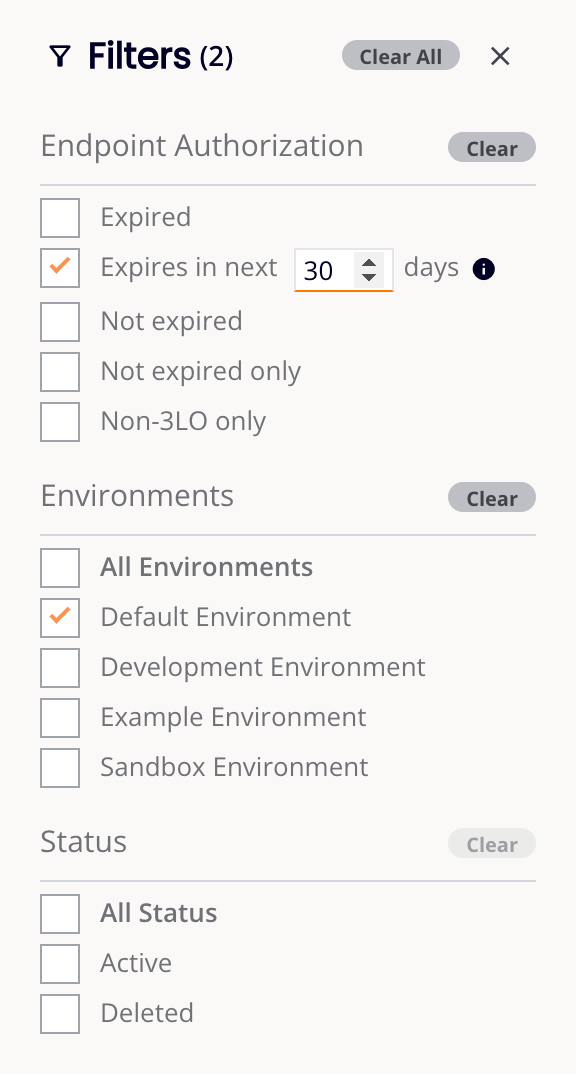
Os filtros são aplicados imediatamente. Use os botões Limpar e Limpar tudo para redefinir filtros e o botão Fechar para fechar o painel. Quando o painel está fechado e os filtros estão ativos, um crachá numérico no ícone Filtros mostra o número total de filtros aplicados.
Dica
As seleções de filtro são lembradas na próxima vez que você visitar a página.
Se Expira em próximo for selecionado para Autorização de endpoint, um campo aparecerá para definir um número de dias.
-
Pesquisa: Digite qualquer parte da ID do projeto, nome do projeto, ambiente, descrição ou status na caixa de pesquisa para filtrar a lista de projetos (apenas caracteres alfanuméricos). A pesquisa não diferencia maiúsculas de minúsculas, com a porção de texto correspondente destacada.
-
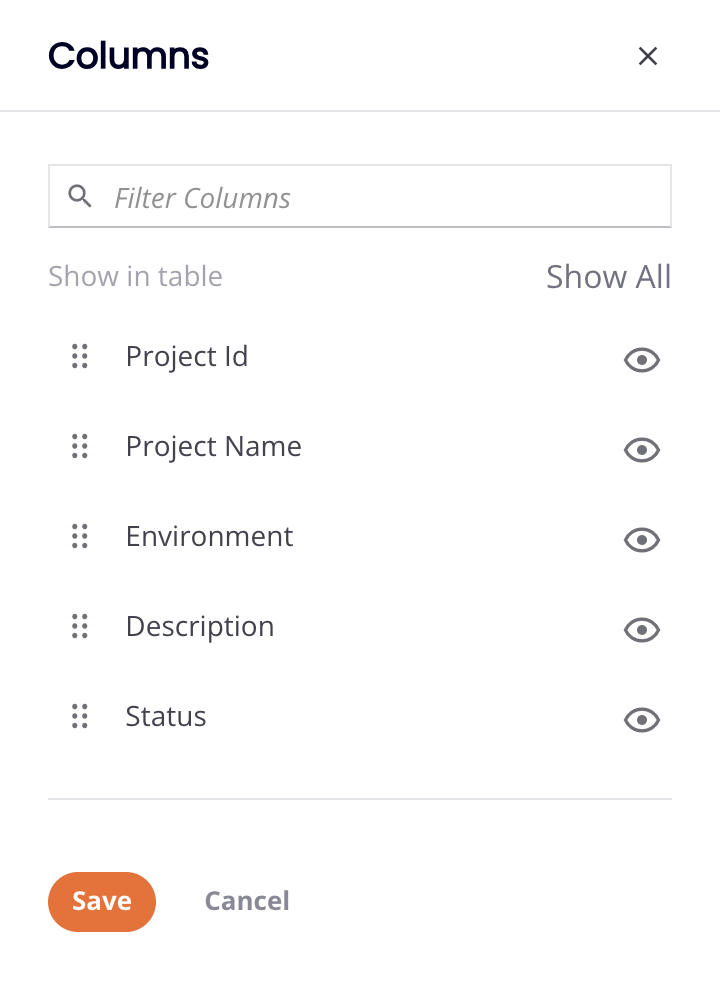
Filtrar colunas: Clique para abrir um painel que permite reordenar as colunas ou ajustar sua visibilidade na tabela Projetos:
-
Filtrar colunas: Digite parte ou todo o nome de uma coluna para reduzir a lista àquelas que correspondem ao texto.
-
Mostrar tudo: Tornar todas as colunas visíveis.
-
Mover: Arraste e solte para alterar a posição da coluna em relação às outras.
-
Ocultar: A coluna está visível. Clique para ocultá-la.
-
Mostrar: A coluna está oculta. Clique para mostrá-la.
-
Salvar: Salve as colunas.
-
Cancelar: Feche o editor de colunas sem salvar as alterações.
-
-
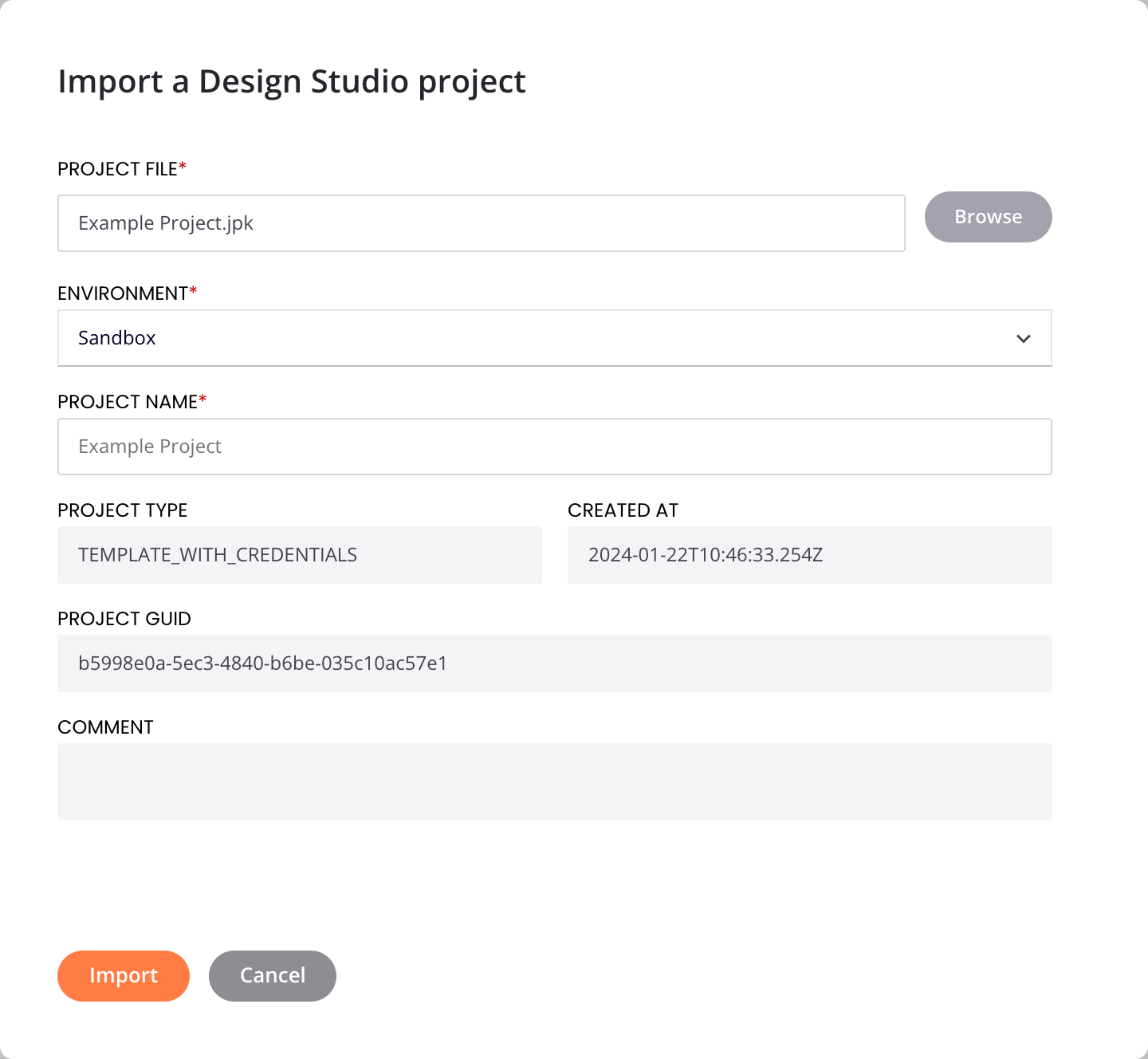
Importar projeto: Clique para importar um projeto do Design Studio:
Nota
Projetos do Studio não podem ser importados do Management Console. Para importar um projeto de dentro do Studio, consulte Exportações e importações de projetos.
-
Arquivo de projeto: Clique em Procurar para selecionar o arquivo Jitterpak (.JPK) a ser importado.
-
Ambiente: Use o menu para selecionar o ambiente para o qual importar o projeto.
-
Nome do projeto: O nome a ser dado ao projeto importado. Por padrão, o nome do projeto no momento da exportação é preenchido. É possível editar o nome aqui.
Nota
O Nome do projeto não pode conter nenhum destes caracteres especiais:
\ / : ? * " < > |.
-
-
Tipo de Projeto: O tipo de projeto sendo importado.
-
Criado em: A data e hora em que o projeto foi exportado (em formato ISO-8601).
-
GUID do Projeto: O GUID do projeto sendo importado.
-
Comentário: Qualquer comentário fornecido durante a exportação é exibido aqui.
Tabela Projetos
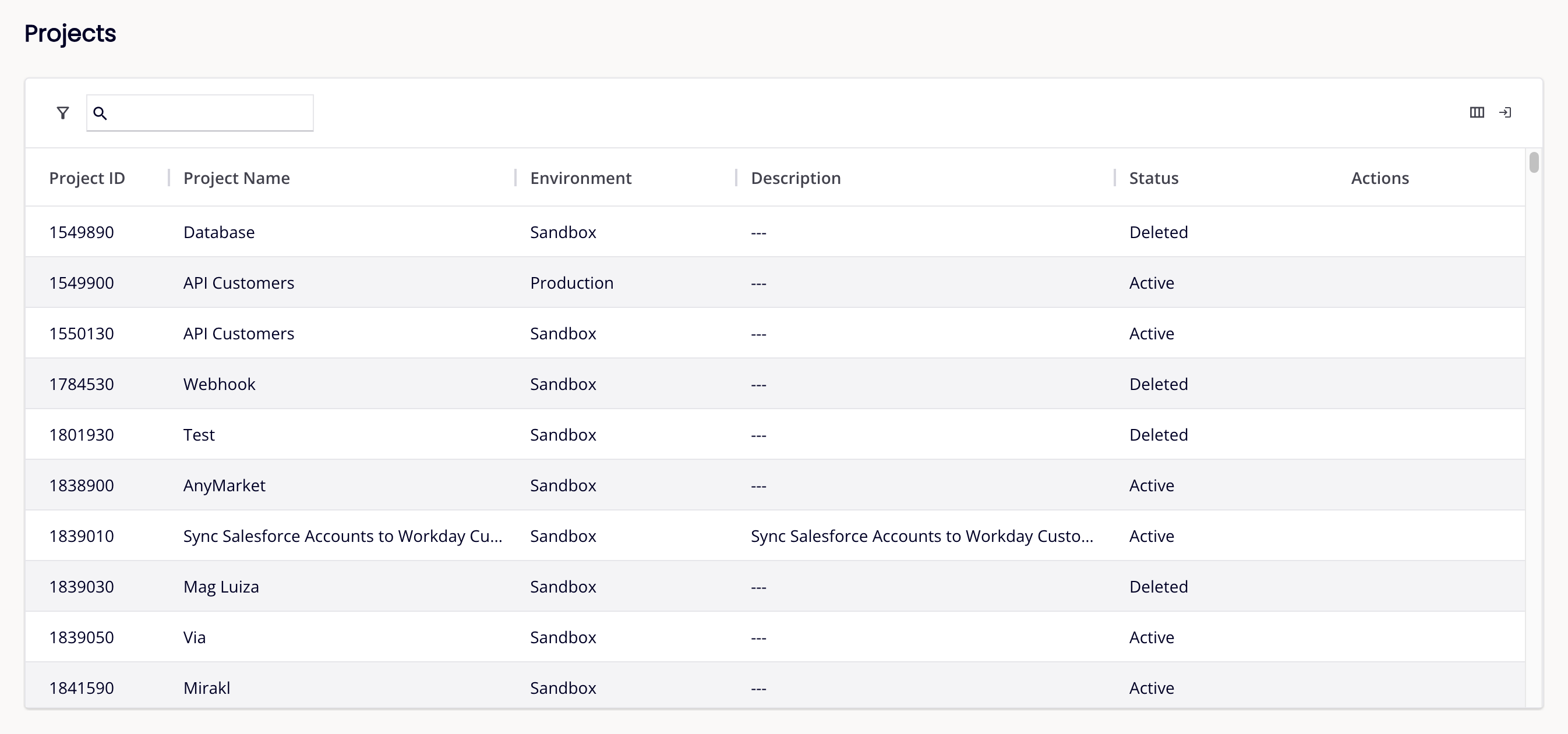
A tabela Projetos lista cada projeto, seu ambiente associado, uma descrição (se disponível), seu status e detalhes adicionais sobre o projeto. Algumas colunas ficam ocultas por padrão; para mostrar, ocultar ou reordenar colunas, use a gaveta Filtrar Colunas:
-
Nome do Projeto: O nome do projeto. Projetos com endpoints habilitados para 3LO usam os seguintes ícones para marcar autorizações que expiram em breve ou expiradas, e quantas de cada. Passar o mouse sobre o ícone revela uma mensagem:
-
1 Endpoints expirarão em breve
-
1 Endpoints expirados
-
-
ID do Projeto: O ID do projeto.
-
Ambiente: O ambiente em que o projeto reside.
-
Aplicação: A aplicação Harmony em que o projeto foi construído, seja Design Studio ou Studio.
-
Última Edição: A data e hora em que o projeto foi editado pela última vez.
-
Editado por: O usuário que editou o projeto pela última vez.
-
Última Implantação: A data e hora em que o projeto foi implantado pela última vez.
-
Implantado por: O usuário que implantou o projeto pela última vez.
-
Descrição: A descrição do projeto (se fornecida).
-
Status: O status do projeto, Ativo ou Excluído:
-
Ativo: Projetos têm status Ativo se não foram excluídos.
-
Excluído: Projetos têm status Excluído quando foram excluídos pelo menu Ações nesta página ou quando um projeto do Studio foi movido para a lixeira ou permanentemente excluído.
-
-
Ações: Estas ações estão disponíveis na coluna Ações ao passar o mouse sobre a linha de um projeto ativo:
-
Excluir: Clique para excluir o projeto de seu ambiente. Ao clicar em Excluir, um projeto do Studio é movido para a lixeira e permanece lá por 90 dias antes de ser permanentemente excluído, a menos que seja permanentemente excluído manualmente.
-
Excluir de Todos os Ambientes: Clique para excluir o projeto de seu ambiente. A capacidade de excluir o projeto e sua cadeia de transferência downstream de todos os ambientes não está funcionando no momento.
Nota
Projetos que têm operações com status incompleto, incluindo Enviado, Recebido, Pendente, Em Execução, Cancelamento Solicitado ou Status Atrasado, não podem ser excluídos. Operações incompletas podem ser canceladas destes locais:
- A operação (consulte status de tempo de execução em Design canvas).
- A tabela de log de operações.
- A página Runtime do Console de Gerenciamento.
-
-
Ordenar Linhas: Clique no cabeçalho da coluna em qualquer coluna para ordenar as linhas da tabela com base nos dados dessa coluna em ordem decrescente. Uma seta apontando para cima será exibida na coluna à direita do nome do cabeçalho. Clique no cabeçalho da coluna duas vezes em qualquer coluna para ordenar a tabela com base nos dados dessa coluna em ordem crescente. Uma seta apontando para baixo será exibida na coluna à direita do nome do cabeçalho.
-
Redimensionar colunas: Arraste a barra Redimensionar de uma coluna para redimensioná-la.
Abas de Projetos
Quando um projeto ativo é selecionado na tabela de projetos, estas abas na parte inferior da tela ficam disponíveis:
- Aba Operações
- Aba Agendamentos
- Aba Backups
- Aba Variáveis de Projeto
- Aba Histórico de Implantação
- Aba Listeners
- Aba Endpoints
- Aba Funções de Usuário
A barra de ferramentas de abas mostra os nomes das abas, o número de itens em cada uma e os seguintes ícones:
-
Atualizar: Atualiza o painel.
-
Anterior: Seleciona o projeto anterior na tabela de projetos.
-
Próximo: Seleciona o próximo projeto na tabela de projetos.
-
Tela cheia: Expande o painel. Quando expandido, Sair da tela cheia retorna o painel ao seu tamanho padrão.
-
Fechar: Fecha o painel.
Aba Operações
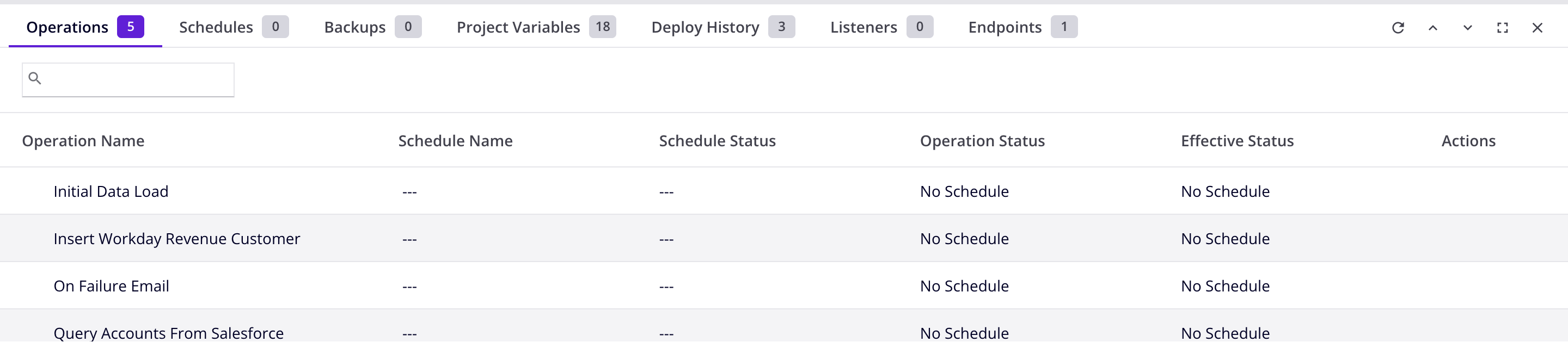
A aba Operações mostra uma lista de operações dentro do projeto selecionado. Daqui você pode verificar o status do agendamento, ativar ou desativar um agendamento aplicado, executar uma operação ou aplicar ou remover um agendamento existente:
-
Pesquisar: Digite qualquer parte do nome da operação, nome do agendamento, status do agendamento, status da operação ou status efetivo na caixa de pesquisa para filtrar a lista de operações (apenas caracteres alfanuméricos). A pesquisa não diferencia maiúsculas de minúsculas.
-
Nome da Operação: O nome da operação no projeto.
-
ID da Operação: O GUID da operação.
-
Nome do Agendamento: O nome do agendamento aplicado à operação (se aplicável).
-
Status do Agendamento: Indica se o agendamento está ativado ou desativado no nível do agendamento. Ativar ou desativar um agendamento no nível do agendamento pode ser feito na aba Agendamentos. Quando um agendamento está desativado, uma operação que tem um agendamento aplicado no nível da operação não será executada no agendamento.
Cuidado
Quando uma operação com um agendamento associado é transferida e implantada em um ambiente de destino pela primeira vez, o agendamento é criado e ativado por padrão, independentemente do estado de ativação do agendamento no ambiente de origem. Após a implantação inicial, o estado de ativação do agendamento no ambiente de destino permanece inalterado por transferências e implantações subsequentes. Os agendamentos só podem ser ativados e desativados através da aba Agendamentos do Console de Gerenciamento.
-
Status da Operação: Quando um agendamento foi aplicado no nível da operação, isto indica se o agendamento está ativado ou desativado. Clique para alternar o agendamento ativado ou desativado na operação. Se a operação não tiver um agendamento aplicado,
Sem Agendamentoserá exibido. Um agendamento pode ser aplicado ou removido na operação a partir da coluna Ações (descrita abaixo).Cuidado
Se o agendamento está ativado no nível da operação, mas o agendamento está desativado no nível do agendamento (Status do Agendamento), então a operação não será executada no agendamento (o nível do agendamento substitui o nível da operação).
-
Status Efetivo: Indica o status efetivo de um agendamento para a operação, levando em conta se o agendamento está ativado no nível do agendamento e se está ativado na operação individual. Se tanto o agendamento quanto o agendamento na operação individual estão ativados, então a operação será executada no agendamento. Se o agendamento ou o agendamento na operação individual estiver desativado, então a operação não será executada no agendamento. Se a operação não tiver um agendamento aplicado,
Sem Agendamentoserá exibido.Por exemplo, se a Operação A tem um agendamento ativado no nível da operação (Status da Operação está alternado para Ativado) e a Operação B tem o mesmo agendamento desativado no nível da operação (Status da Operação está alternado para Desativado), mas o agendamento está desativado no nível do agendamento (Status do Agendamento está alternado para Desativado), então nenhuma operação será executada no agendamento (Status Efetivo é
Desativado). Se o agendamento fosse então ativado no nível do agendamento (Status do Agendamento está alternado para Ativado e Status Efetivo éAtivado), então a Operação A seria executada no agendamento e a Operação B não seria executada no agendamento, pois está desativada no nível da operação. -
Ações: Essas ações estão disponíveis na coluna Ações ao passar o mouse sobre a linha de uma operação:
-
Executar Operação: Clique para colocar a operação na fila de execução.
-
Aplicar ou Remover Agendamento: Clique para aplicar um agendamento existente à operação. Se um agendamento foi aplicado a uma operação, clicar neste ícone remove o agendamento da operação.
-
Ir para operação: Clique para abrir e selecionar a operação. (Apenas para projetos do Studio.)
-
Aba Agendamentos
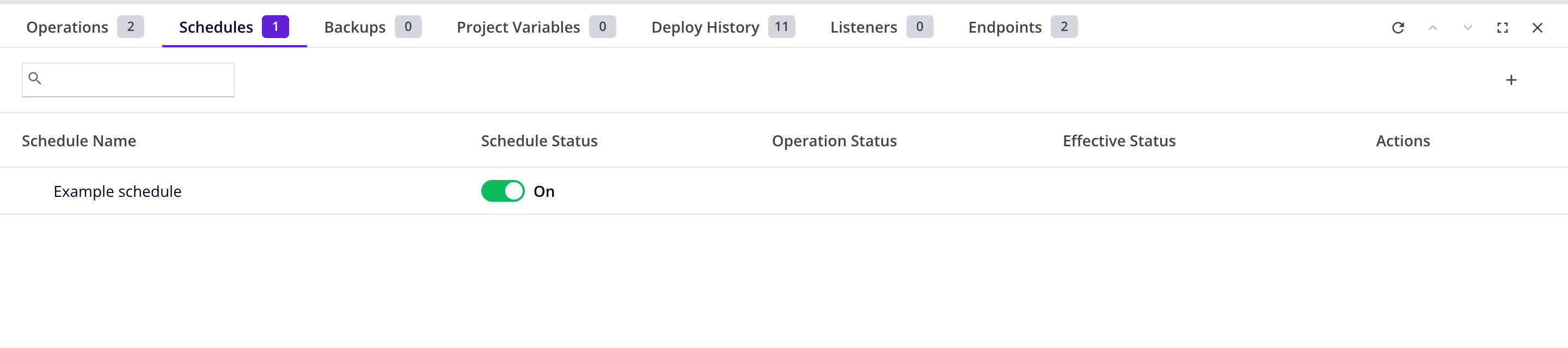
A aba Agendamentos oferece a capacidade de criar novos agendamentos, pesquisar agendamentos, atualizar ou excluir agendamentos existentes, ou ativar ou desativar um agendamento existente em todas as operações nas quais ele está ativado ou desativado.
Para exibir a(s) operação(ões) onde o agendamento foi aplicado, clique na seta ao lado do nome do agendamento:
-
Pesquisar: Digite qualquer parte do nome do agendamento, status do agendamento, status da operação ou status efetivo na caixa de pesquisa para filtrar a lista de agendamentos (apenas caracteres alfanuméricos). A pesquisa não diferencia maiúsculas de minúsculas.
-
Adicionar Agendamento: Clique para configurar um novo agendamento. Uma caixa de diálogo abre para configurar o agendamento, conforme descrito em Adicionar um agendamento.
-
Nome do Agendamento: O nome do agendamento.
-
Status do Agendamento: Clique para ativar ou desativar o agendamento para ativar ou desativar (respectivamente) o agendamento no nível do agendamento. Quando um agendamento é desativado, uma operação que tem um agendamento aplicado no nível da operação não será executada no agendamento.
Cuidado
Quando uma operação com um agendamento associado é transferida e implantada em um ambiente de destino pela primeira vez, o agendamento é criado e ativado por padrão, independentemente do estado de ativação do agendamento no ambiente de origem. Após a implantação inicial, o estado de ativação do agendamento no ambiente de destino permanece inalterado por transferências e implantações subsequentes. Os agendamentos só podem ser ativados e desativados através do botão Status do Agendamento.
-
Status da Operação: Quando um agendamento foi aplicado no nível da operação, isso indica se o agendamento está ativado ou desativado. Clique para ativar ou desativar o agendamento na operação.
Cuidado
Se o agendamento está ativado no nível da operação, mas o agendamento está desativado no nível do agendamento (Status do Agendamento), então a operação não será executada no agendamento (o nível do agendamento substitui o nível da operação).
-
Status Efetivo: Indica se um agendamento para a operação está ativado ou desativado, levando em conta se o agendamento está ativado no nível do agendamento e se está ativado na operação individual. Se tanto o agendamento quanto o agendamento na operação individual estiverem ativados, a operação será executada no agendamento. Se o agendamento geral ou o agendamento na operação individual estiver desativado, a operação não será executada no agendamento.
-
Ações: Essas ações estão disponíveis na coluna Ações ao passar o mouse sobre a linha de um agendamento:
-
Editar: Clique para editar o agendamento. Uma caixa de diálogo abre para editar o agendamento, conforme descrito em Adicionar um agendamento.
-
Excluir: Clique para excluir o agendamento. Agendamentos atribuídos a operações não podem ser excluídos. Os agendamentos podem ser removidos das operações na aba Operações.
-
Nota
As alterações de agendamento entram em vigor imediatamente sem necessidade de reimplantar o projeto no Harmony.
Adicionar um agendamento
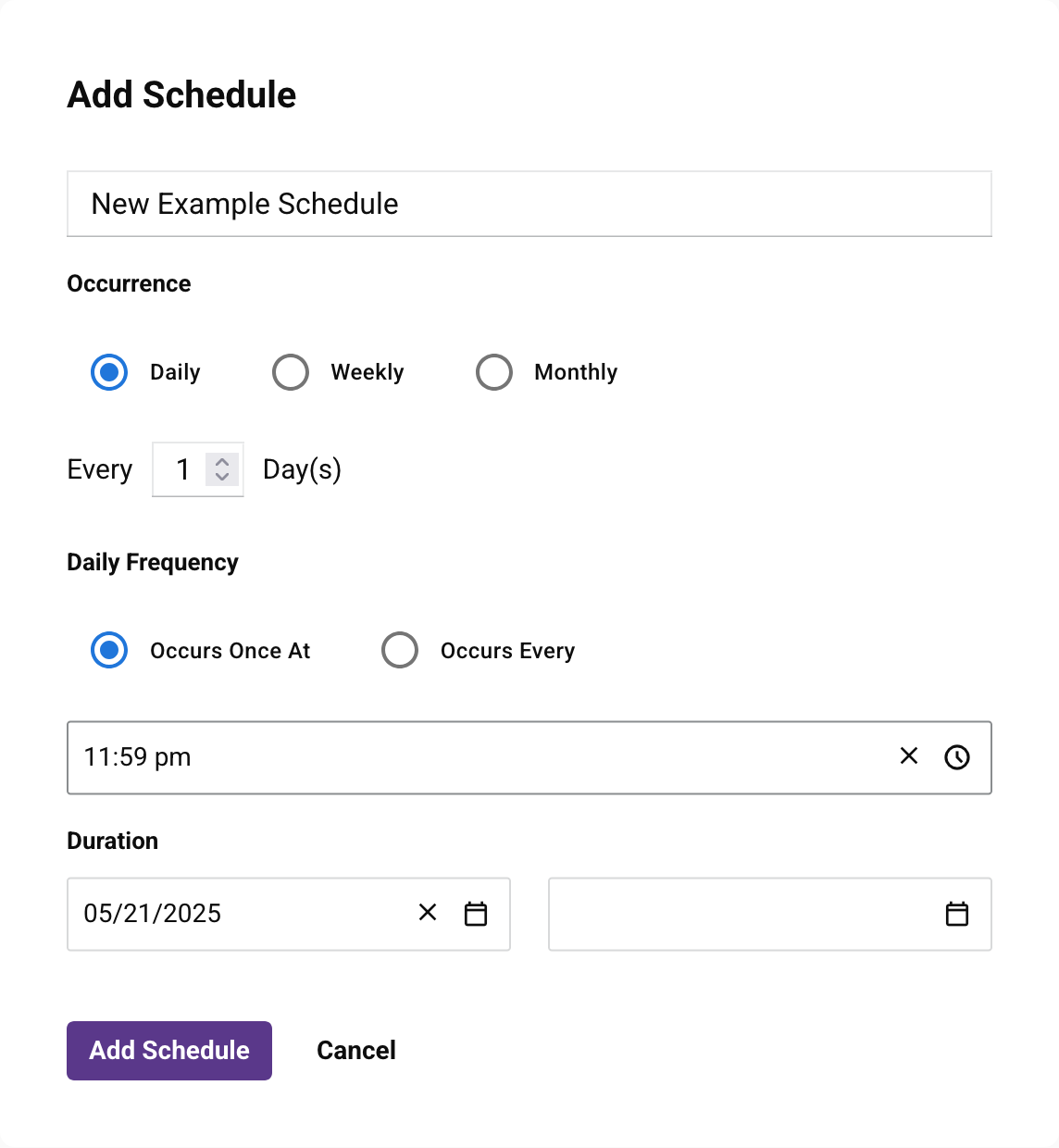
Clique no ícone Adicionar Agendamento na aba agendamentos para configurar um novo agendamento. Uma caixa de diálogo abre para configurar o agendamento:
-
Nome: Digite um nome único para o agendamento. Você pode querer dar ao agendamento um nome que reflita a frequência do agendamento ou, se usado para uma operação específica, que reflita o propósito do agendamento, por exemplo, "A cada 5 minutos" ou "Sincronização de Contatos".
-
Ocorrência: Selecione uma das três opções para o intervalo em que o agendamento deve executar a(s) operação(ões) à qual está atribuído, sendo Diário, Semanal ou Mensal:
-
Diário: O agendamento executará a operação todos os dias ou a cada alguns dias. Quando essa opção é selecionada, o seguinte campo fica disponível para configuração:
- A cada [#] Dia(s): Digite um número de dia(s) entre as execuções da operação.
-
Semanal: O agendamento ativará a operação durante um conjunto especificado de dias da semana. Quando essa opção é selecionada, os seguintes campos ficam disponíveis para configuração:
-
A cada [#] Semana(s): Digite um número de semana(s) entre as execuções da operação.
-
[Dom, Seg, Ter, Qua, Qui, Sex, Sab]: Selecione as caixas de seleção ao lado do(s) dia(s) da semana em que deseja que a operação seja executada.
-
-
Mensal: O agendamento ativará a operação mensalmente. Quando essa opção é selecionada, escolha uma das duas opções disponíveis para configuração:
-
Dia Específico: Selecione para especificar um dia específico do mês para executar a operação.
- Dia [#] de Cada [#] Mês(es): Digite o dia do mês e o número de mês(es) entre as execuções da operação.
-
Periódico: Selecione para especificar um intervalo para a operação ser executada.
- O [1º, 2º, 3º, 4º ou Último] [Dia da Semana] de Cada [#] Mês: Use os menus para selecionar qual dia do mês e digite o número de mês(es) entre as execuções da operação.
-
-
-
Frequência Diária: Selecione uma das duas opções para os horários em que o agendamento deve executar a operação, sendo Ocorre Em ou Ocorre A Cada. Os fusos horários são discutidos abaixo em Fusos horários da operação.
-
Ocorre Em: Selecione para que o agendamento execute a operação em um horário especificado. Digite os valores diretamente ou clique no ícone de hora
para abrir um seletor de hora e definir a(s) hora(s), minuto(s) e período do dia em que a operação deve ser executada. -
Ocorre A Cada: Selecione para que o agendamento execute repetidamente a operação pelo período de tempo especificado ao longo do dia. Digite um número correspondente à seleção do menu de minuto(s) ou hora(s) em que deseja que a operação seja executada. Digite os valores diretamente ou clique no ícone de hora
para abrir um seletor de hora e definir o horário em que deseja limitar a execução da operação.
-
-
Duração: Defina a duração do agendamento. As datas de início e término em um agendamento são inclusivas.
-
Data de Início: Por padrão, o agendamento estará ativo a partir da data atual. Se desejar que o agendamento comece em outro dia, digite a data desejada ou clique no ícone de calendário para abrir um seletor de data de calendário e selecione a data de início desejada.
-
Término em: Por padrão, o agendamento será executado indefinidamente. Se desejar especificar uma data de término, digite uma data em que deseja que o agendamento termine ou clique no ícone de calendário para abrir um seletor de data de calendário e selecione a data de término desejada.
-
Fusos horários da operação
Ao configurar um agendamento, o campo Frequência Diária não exibe o fuso horário em que a operação será executada. O fuso horário em que a operação será executada depende do agente que executa a operação, a menos que a configuração Substituir Fuso Horário do Agente de Agendamento esteja ativada nas políticas da sua organização:
-
Fuso Horário do Agente
-
Agentes em nuvem: Todos os agentes em nuvem estão em UTC.
-
Agentes privados: Os fusos horários dos agentes privados são determinados pelo fuso horário do sistema operacional do agente privado. É altamente recomendável que todos os agentes em um grupo de agentes privados estejam executando no mesmo fuso horário, caso contrário, os horários em que um agendamento configurado inicia a operação podem ser imprevisíveis dependendo do agente específico sendo usado.
-
-
Substituir Fuso Horário do Agente de Agendamento
- Se a configuração Substituir Fuso Horário do Agente de Agendamento estiver ativada nas políticas da sua organização, o fuso horário selecionado determinará o fuso horário em que todos os agendamentos atuais e futuros em toda a organização serão executados.
Aba Backups
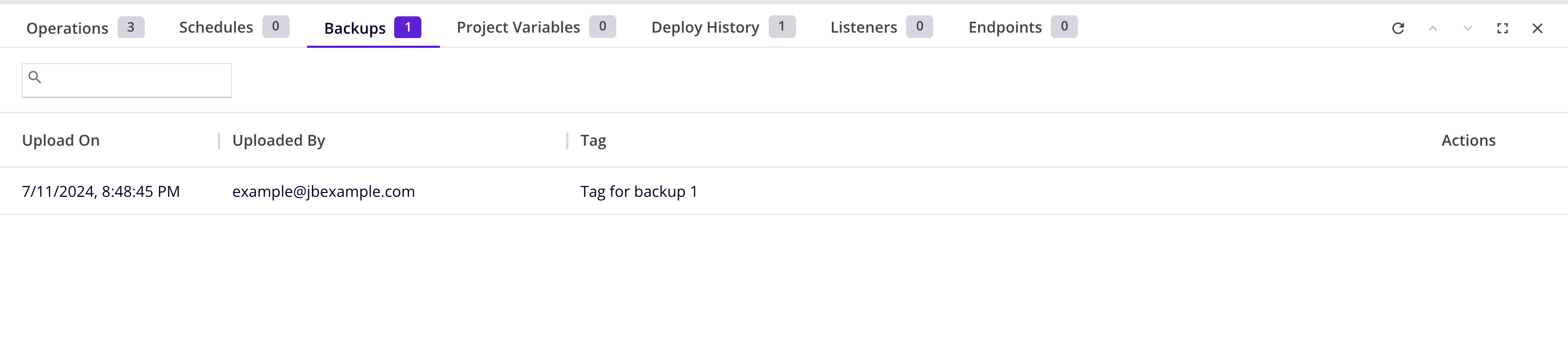
A aba Backups exibe uma lista dos backups em nuvem do projeto para projetos do Design Studio implantados. A partir daqui, você pode baixar ou remover backups em nuvem do projeto:
-
Pesquisar: Digite qualquer parte da data de upload, do nome de usuário de quem fez upload ou da tag para filtrar a lista de backups em nuvem do projeto (apenas caracteres alfanuméricos). A pesquisa não diferencia maiúsculas de minúsculas.
-
Upload em: A data e hora em que o backup em nuvem do projeto foi implantado na nuvem (em horário local do navegador).
-
Enviado por: O nome de usuário do Harmony do usuário que implantou o backup do projeto.
-
Tag: A tag fornecida pelo usuário para o backup do projeto.
-
Ações: Essas ações estão disponíveis na coluna Ações ao passar o mouse sobre a linha de um backup do projeto:
-
Baixar: Clique para baixar o backup do projeto como um Jitterpak (.JPK).
-
Remover: Clique para remover o backup do projeto do Harmony.
-
Aba Variáveis do Projeto
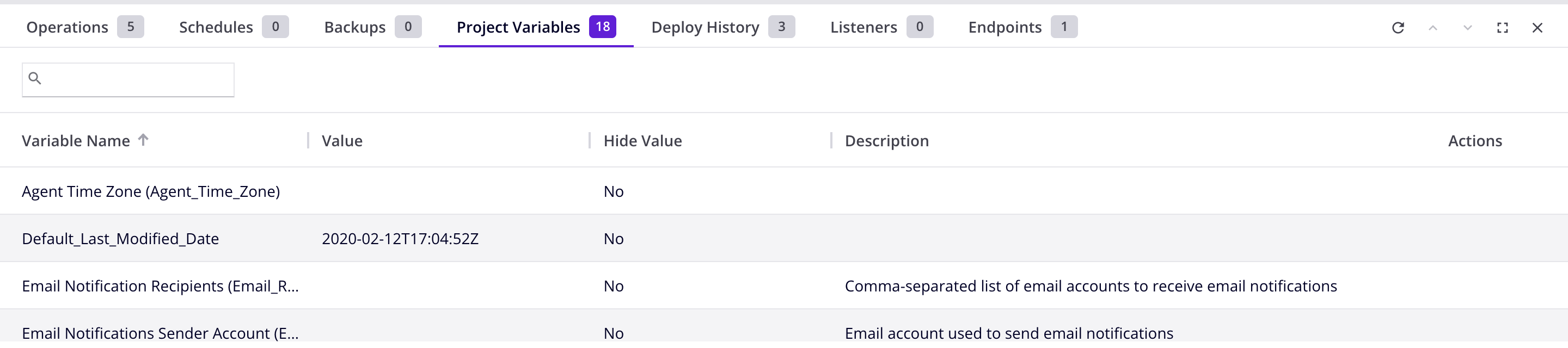
A aba Variáveis do Projeto exibe uma lista de todas as variáveis do projeto dentro do projeto:
-
Pesquisar: Digite qualquer parte do nome, valor ou descrição da variável do projeto na caixa de pesquisa para filtrar a lista de variáveis do projeto (apenas caracteres alfanuméricos). A pesquisa não diferencia maiúsculas de minúsculas.
-
Nome da Variável: O nome da variável do projeto. Esse valor não pode ser alterado no Management Console, mas pode ser alterado no projeto dentro do Studio ou Design Studio.
-
Valor: O valor da variável do projeto. Se Ocultar Valor estiver definido como
Sim, o valor será mascarado. -
Ocultar Valor: Indica se o valor da variável do projeto está mascarado na coluna Valor. Se definido como
Sim, o valor será mascarado. Se definido comoNão, o valor será exibido. A partir da versão 12.5 do agente, valores mascarados também ficam ocultos na saída do script de teste, mensagens do log de operações escritas usandoWriteToOperationLoge mensagens de erro escritas usandoRaiseError. -
Descrição: A descrição da variável do projeto (se fornecida).
-
Ações: Essa ação está disponível na coluna Ações ao passar o mouse sobre a linha de uma variável do projeto:
-
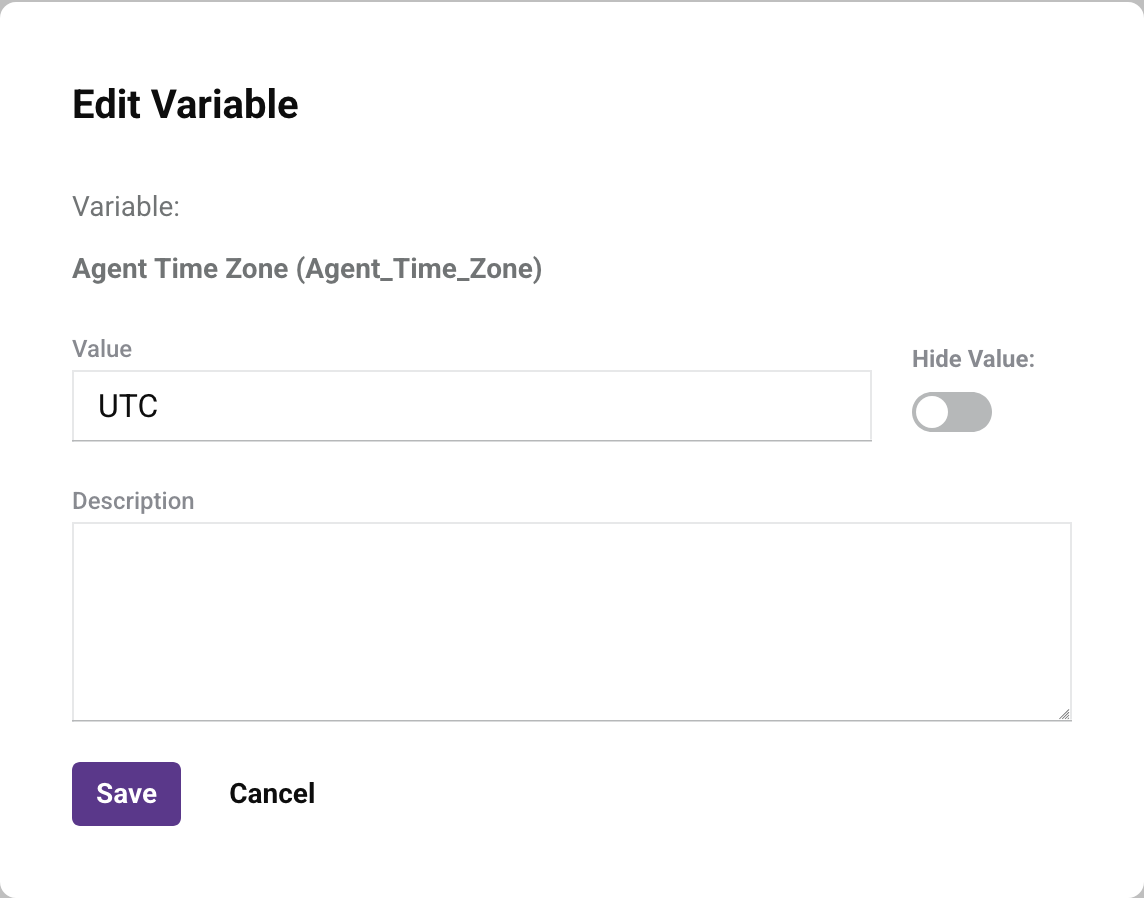
Editar: Clique para editar a variável do projeto:
Cuidado
Qualquer edição em variáveis do projeto entra em vigor imediatamente após salvar.
-
Variável: O nome da variável do projeto. Esse valor não pode ser alterado aqui.
-
Valor: O valor da variável do projeto. Use a caixa de texto para alterar o valor.
-
Ocultar Valor: Determina se o valor da variável do projeto está mascarado. Quando ativado, o valor fica mascarado. Quando desativado, o valor é exibido.
-
Descrição: A descrição da variável do projeto. Use a caixa de texto para alterar a descrição.
-
Salvar: Clique para salvar as alterações e retornar à aba Variáveis do Projeto.
-
Cancelar: Clique para descartar as alterações e retornar à aba Variáveis do Projeto.
-
-
Aba Histórico de Implantação
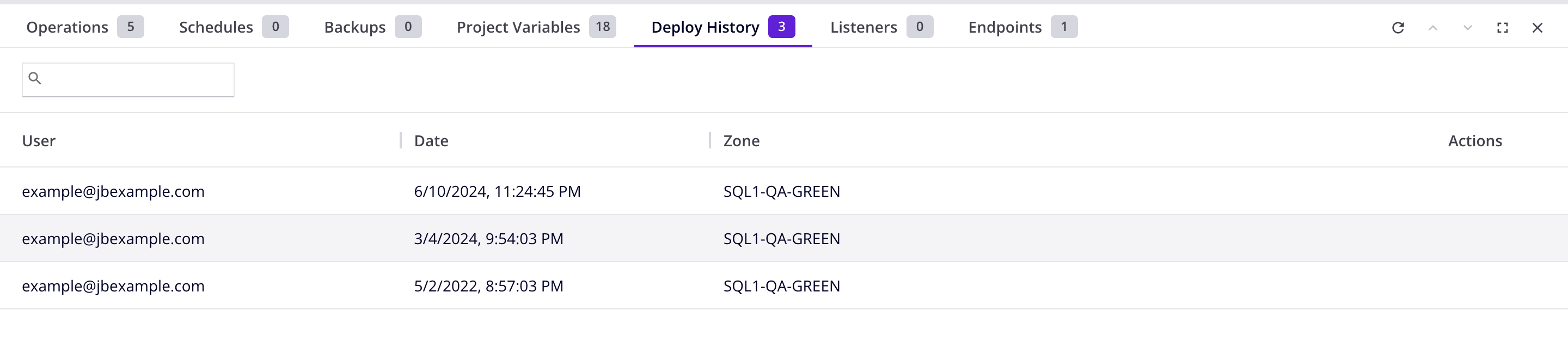
A aba Histórico de Implantação exibe registros do histórico de implantação do projeto:
-
Pesquisar: Digite qualquer parte do nome de usuário do usuário que fez a implantação, da data de implantação ou da zona de implantação na caixa de pesquisa para filtrar a lista de implantações (apenas caracteres alfanuméricos). A pesquisa não diferencia maiúsculas de minúsculas.
-
Atualizar: Clique para atualizar a lista de implantações.
-
Usuário: O nome de usuário do Harmony do usuário que iniciou a implantação.
-
Data: A data e hora da implantação (na hora local do navegador).
-
Zona: A zona da implantação, uma de
SQL11-P-APAC(região APAC),SQL11-P-EMEA(região EMEA) ouSQL11-P-E(região NA), dependendo da região onde a implantação ocorreu. -
Ações: Esta ação fica disponível na coluna Ações ao passar o mouse sobre a linha de uma implantação:
-
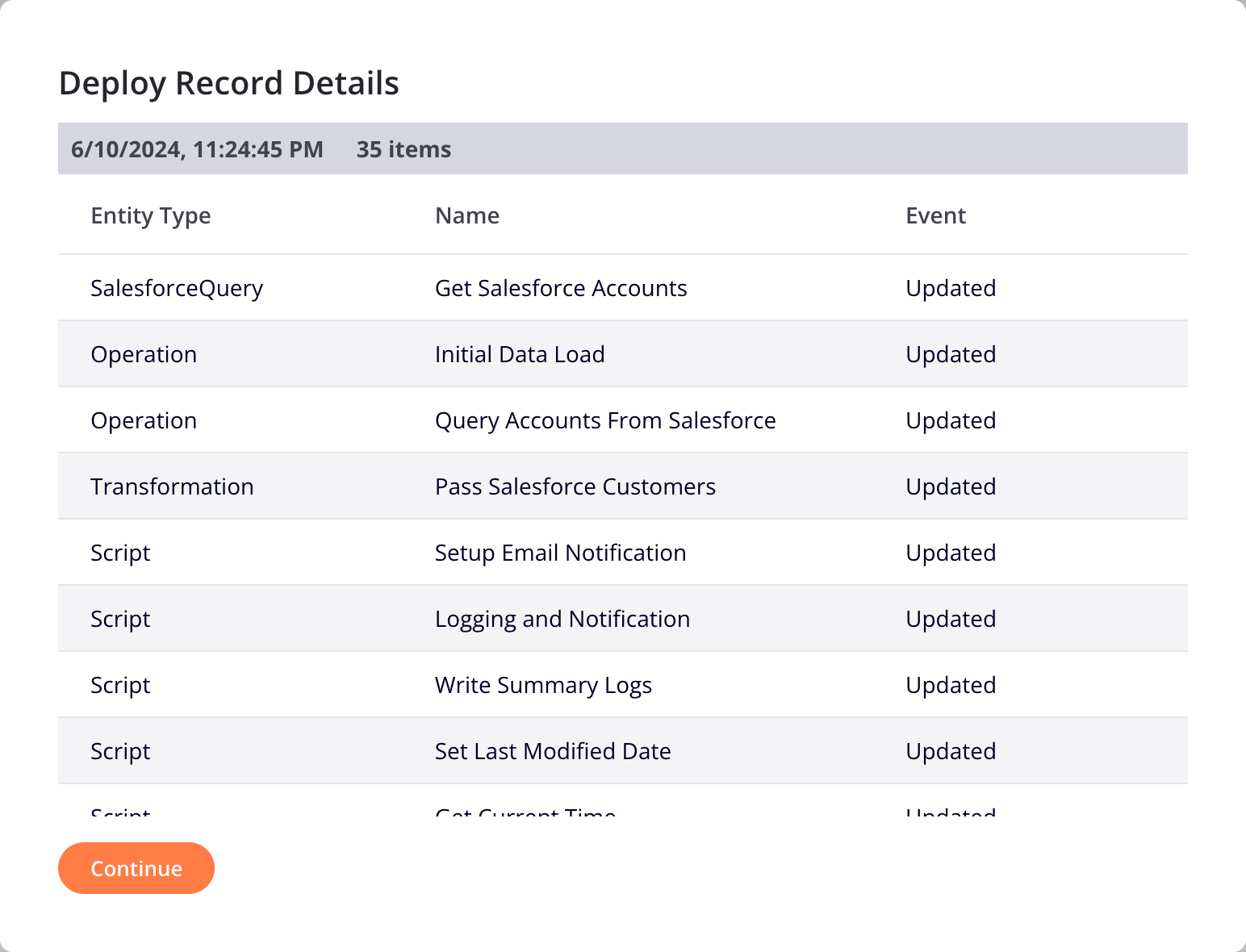
Ir para Detalhes da Implantação: Clique para abrir um diálogo que contém os detalhes da implantação:
-
Tipo de Entidade: O tipo de componente que foi implantado.
-
Nome: O nome do componente.
-
Evento: O evento de implantação,
Insertedpara um projeto recém-implantado ouUpdatedpara atualizar um projeto implantado existente. -
Continuar: Clique para sair do diálogo e retornar à aba Histórico de Implantação.
-
-
Aba Listeners
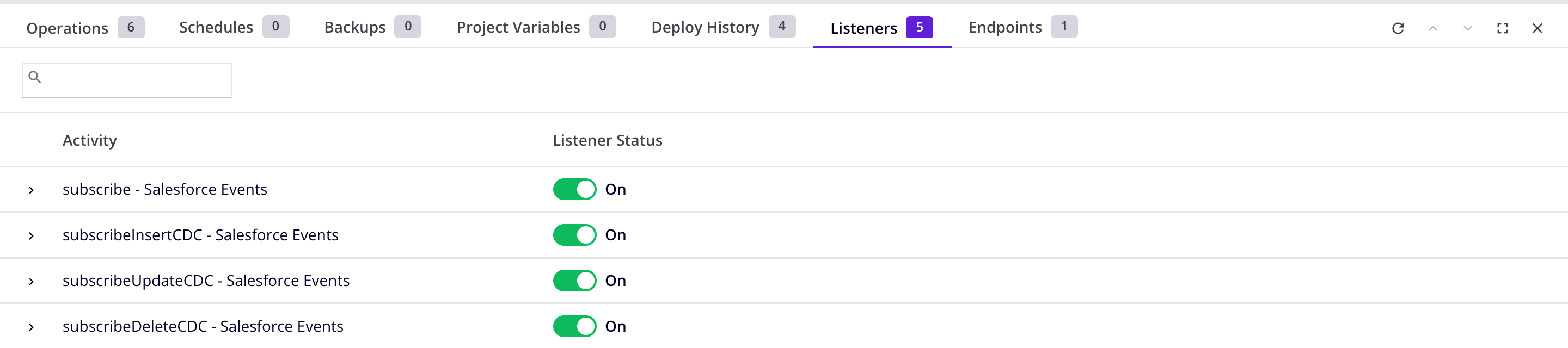
A aba Listeners lista todas as atividades de escuta e as operações em que são utilizadas, junto com seu estado:
-
Pesquisa: Digite qualquer parte do nome da atividade, operação ou status do listener na caixa de pesquisa para filtrar a lista de atividades de escuta (apenas caracteres alfanuméricos). A pesquisa não diferencia maiúsculas de minúsculas.
-
Atualizar: Clique para atualizar a lista de atividades de escuta.
-
Atividade: O nome da atividade de escuta usando uma forma abreviada do tipo de atividade do conector seguida pelo nome da conexão fornecido pelo usuário. O nome fornecido pelo usuário da atividade de escuta não é exibido.
Clique na seta ao lado da atividade para revelar os nomes de cada operação em que a atividade é utilizada.
-
Status do Listener: O estado da escuta é fornecido para cada atividade e operação. Clique para alternar o estado de escuta entre Ativado (habilitado) e Desativado (desabilitado).
Nota
-
Desabilitar a escuta de eventos para uma atividade desabilitará automaticamente a escuta para todas as operações em que é utilizada. Porém, habilitar a escuta de eventos para uma atividade não afeta o estado de nenhuma operação em que é utilizada.
-
As operações podem ser habilitadas e desabilitadas para escuta de eventos individualmente.
-
A alteração do estado é sincronizada com a interface do Studio em ambas as direções. Ou seja, alternar o estado de escuta no Console de Gerenciamento afeta o estado no Studio. Da mesma forma, habilitar ou desabilitar eventos em uma operação do Studio afeta o estado no Console de Gerenciamento. Uma atualização pode ser necessária para atualizar a exibição.
-
Aba Endpoints
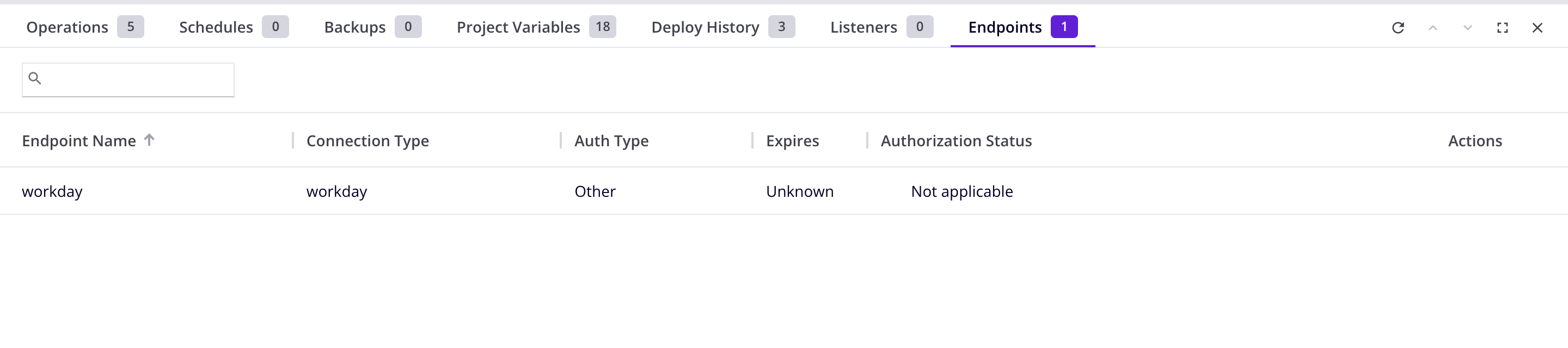
A aba Endpoints lista endpoints implantados criados com conectores fornecidos pela Jitterbit e com conectores personalizados criados usando o Connector SDK:
-
Pesquisa: Digite texto para encontrar endpoints por valores de qualquer coluna.
-
Nome do Endpoint: O nome do endpoint.
-
Tipo de Conexão: O tipo de conexão.
-
Tipo de Autenticação: O tipo de autorização.
-
Expira: O período de expiração aproximado para endpoints habilitados para 3LO. Passe o mouse sobre o campo para revelar a data de expiração exata.
-
Status de Autorização: O status de autorização para endpoints habilitados para 3LO, um dos seguintes:
-
Autorização válida: A autorização é válida e nenhuma ação é necessária.
-
Autorização válida mas expirará e requer reautorização: A autorização está válida no momento, mas prestes a expirar. Você deve reautorizar o endpoint assim que possível.
-
Autorização expirada: O endpoint não está mais autorizado e qualquer conexão com ele falhará.
-
-
Ações: Essas ações estão disponíveis na coluna Ações ao passar o mouse sobre um endpoint:
- Ir para endpoint: Abre o projeto no Studio e a página de configuração do endpoint.
Nota
Endpoints criados com conectores nativos não são exibidos nesta aba.
Aba Funções de usuário
Nota
A aba Funções de usuário não é exibida para projetos do Design Studio.
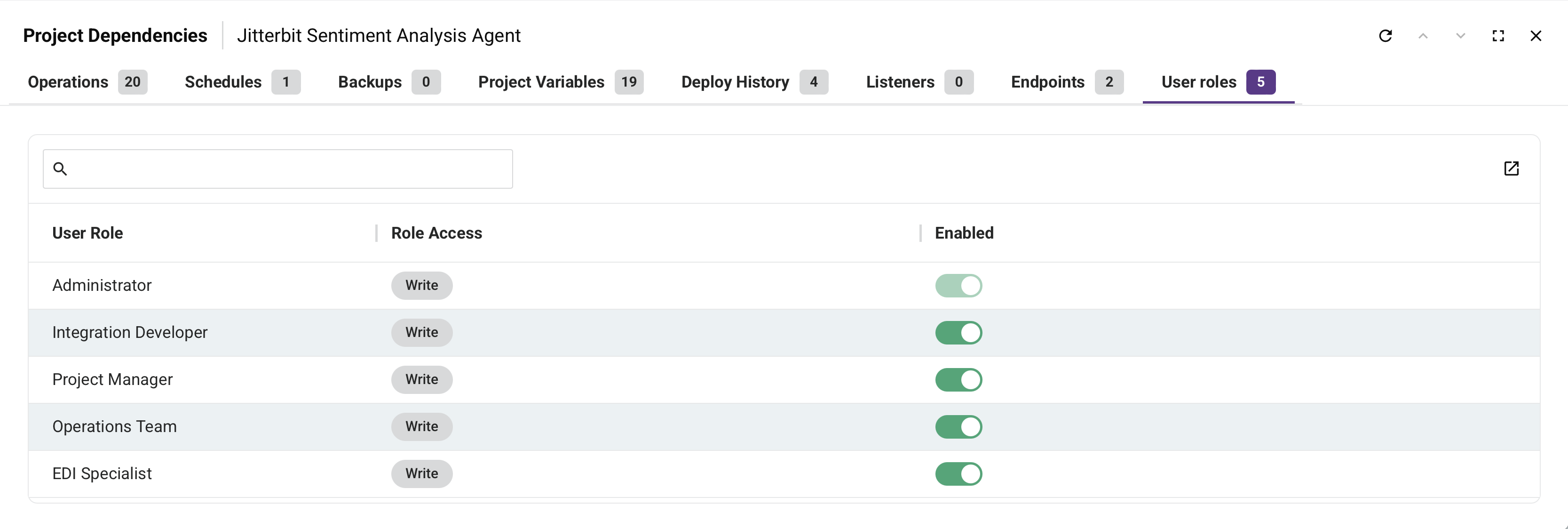
A aba Funções de usuário mostra as configurações de visibilidade de função para o projeto do Studio selecionado, que controlam quais funções podem ver o projeto na página Projetos no Studio e na página Projetos do Console de Gerenciamento.
-
Pesquisar: Digite qualquer parte do nome de uma função na caixa de pesquisa para filtrar a lista de funções (apenas caracteres alfanuméricos). A pesquisa não diferencia maiúsculas de minúsculas.
-
Ir para Gerenciamento de usuários: Clique para abrir a página Gerenciamento de usuários.
-
Função de usuário: O nome da função na organização que tem pelo menos acesso Visualizar logs ao ambiente.
-
Acesso da função: O nível de acesso mais alto que a função tem no ambiente.
-
Ativado: Um botão de alternância que controla se o projeto é visível na página Projetos no Studio e na página Projetos do Console de Gerenciamento para membros dessa função. A função Administrador está sempre ativada e seu botão de alternância não pode ser alterado.
Para modificar os botões de alternância Ativado, os usuários devem ter acesso ao ambiente de Escrita. Usuários com apenas acesso ao ambiente Leitura podem visualizar a aba, mas não podem editá-la.
As alterações nas configurações de visibilidade de função entram em vigor imediatamente e não exigem uma implantação do projeto.
Nota
Quando um projeto é transferido para outro ambiente, as configurações de visibilidade do projeto no novo ambiente são configuradas independentemente, com base nas funções que têm acesso a esse ambiente.
Para detalhes sobre como configurar a visibilidade de função, consulte Aba Funções de usuário em Criar e configurar um projeto.