Tela de design no Jitterbit Studio
Introdução
A tela de design é a área central que aparece ao abrir um projeto e funciona como o espaço de trabalho principal onde você projeta visualmente integrações. Esta página aborda elementos da interface do usuário presentes na tela de design, bem como conceitos-chave para compreender ao trabalhar na tela de design.
Para acessar a tela de design, primeiro abra um projeto. Em um projeto aberto, a tela de design é a área central localizada à direita do painel de projeto e à esquerda da paleta de componentes de design, abaixo da barra de ferramentas do projeto:
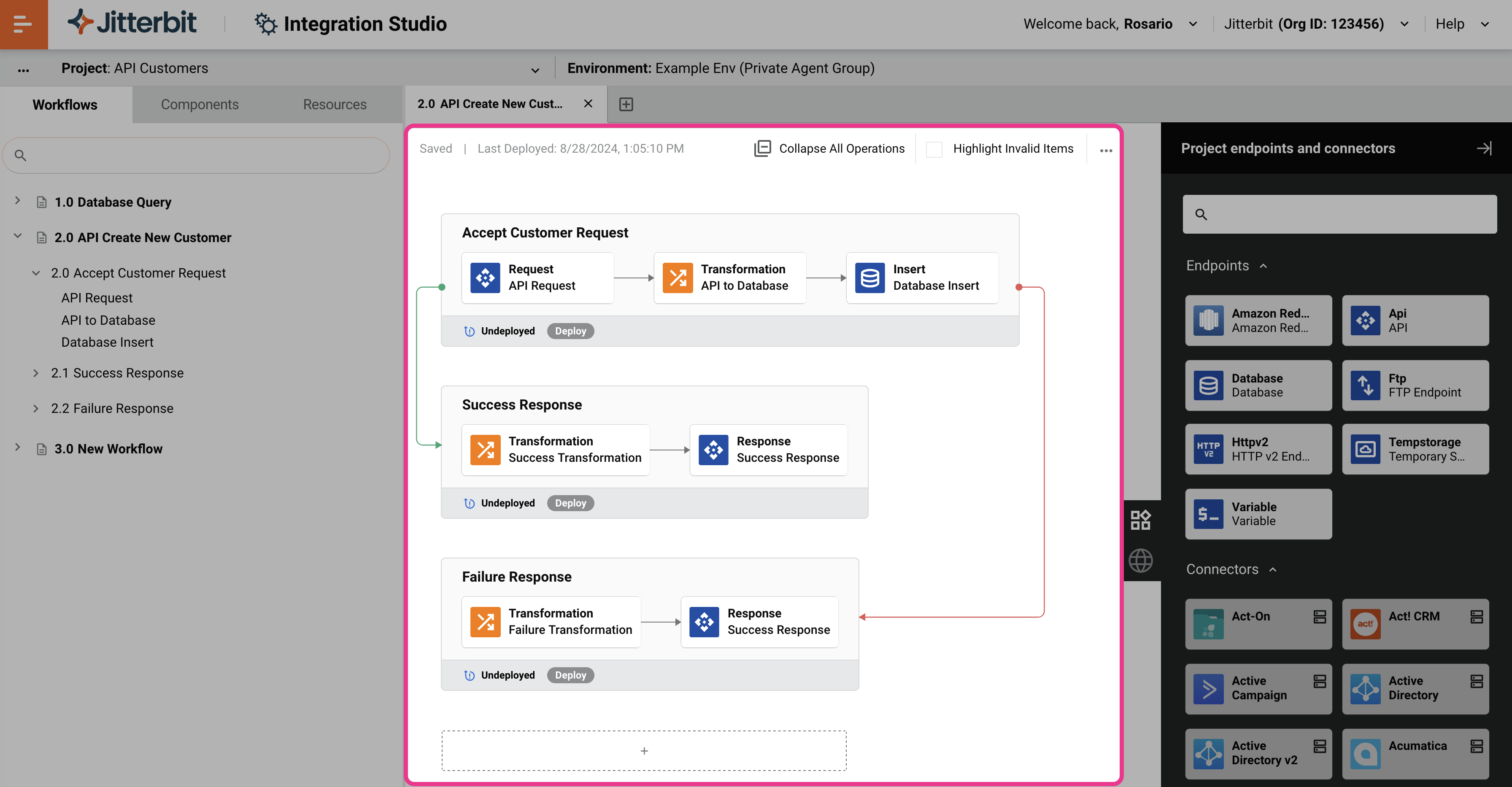
Cabeçalho da tela de design
Estes elementos estão presentes na parte superior da tela de design:

-
Abas de fluxo de trabalho: Fluxos de trabalho são acessados através de abas na parte superior da tela de design. Novos fluxos de trabalho podem ser criados clicando no ícone de novo fluxo de trabalho. O novo fluxo de trabalho é aberto em uma nova aba na tela de design. Fluxos de trabalho são numerados sequencialmente na ordem em que são criados, como 1.0, 2.0, 3.0, etc. Se você reordenar fluxos de trabalho, essa sequência numérica se ajusta accordingly (veja Reordenar fluxos de trabalho em Criação e design de fluxo de trabalho).
-
Aba do bloco de scripts: Quando aberta pela barra de ferramentas do projeto, a aba do bloco de scripts é acessada através de uma aba na parte superior da tela de design. Com o editor de scripts do bloco de scripts, você pode escrever e testar scripts no projeto aberto atualmente sem usar um componente de projeto de scripts. O conteúdo do bloco de scripts não é implantável, mas é sempre salvo até ser manualmente limpo. Um projeto não pode ter mais de um bloco de scripts.
-
Status de salvamento: O status de salvamento automático é exibido no canto superior esquerdo da tela de design. Estes status estão disponíveis:
- Salvo: Todos os itens do projeto estão salvos conforme configurado atualmente.
- Salvando: O projeto está sendo salvo no momento. Este status ocorre apenas após alterações terem sido feitas.
-
Último implantado: A data e hora em que qualquer parte do projeto foi implantada pela última vez é exibida. Se nenhuma parte do projeto foi implantada ainda, nada é exibido aqui.
-
Recolher todas as operações ou Expandir todas as operações: Alterna a exibição de todas as operações no fluxo de trabalho atual para uma visualização condensada ou expandida (veja Expandir ou recolher operações em Criação e configuração de operação).
-
Destacar itens inválidos: Alterna a exibição de itens inválidos (veja Validade do fluxo de trabalho, Validade da operação ou Validade do componente, respectivamente).
-
Ações: Clique no ícone do menu de ações para abrir o menu de ações da tela de design (veja Menu de ações da tela de design mais adiante nesta página).
Elementos da tela de design
A função principal da tela de design é oferecer um espaço de trabalho onde você projeta visualmente fluxos de trabalho. Cada fluxo de trabalho é composto por um conjunto de operações que funciona como uma ferramenta para sua conveniência, ajudando a segregar diferentes partes do projeto.
Os fluxos de trabalho são projetados posicionando e configurando operações na tela de design. Os elementos da tela de design são os itens que aparecem visualmente na tela de design para ajudar a projetar um fluxo de trabalho, incluindo:
- Zonas de destino para operações e para outros componentes usados como etapas de operação
- Operações e os componentes usados como etapas de operação dentro delas
- Notificações que são encadeadas a partir de operações
- Referências de operação que estão fora do fluxo de trabalho atual e encadeadas a partir de uma operação no fluxo de trabalho atual
- Linhas entre operações, scripts e notificações encadeados
Cada um desses elementos da tela de design é abordado abaixo. Para obter informações adicionais sobre como projetar fluxos de trabalho, consulte Criação e design de fluxo de trabalho.
Zonas de destino
Uma zona de destino é uma representação visual de onde uma operação ou outro componente pode ser colocado na tela de design. Existem dois tipos de zonas de destino: zonas de destino de operação e zonas de destino de componente:
-
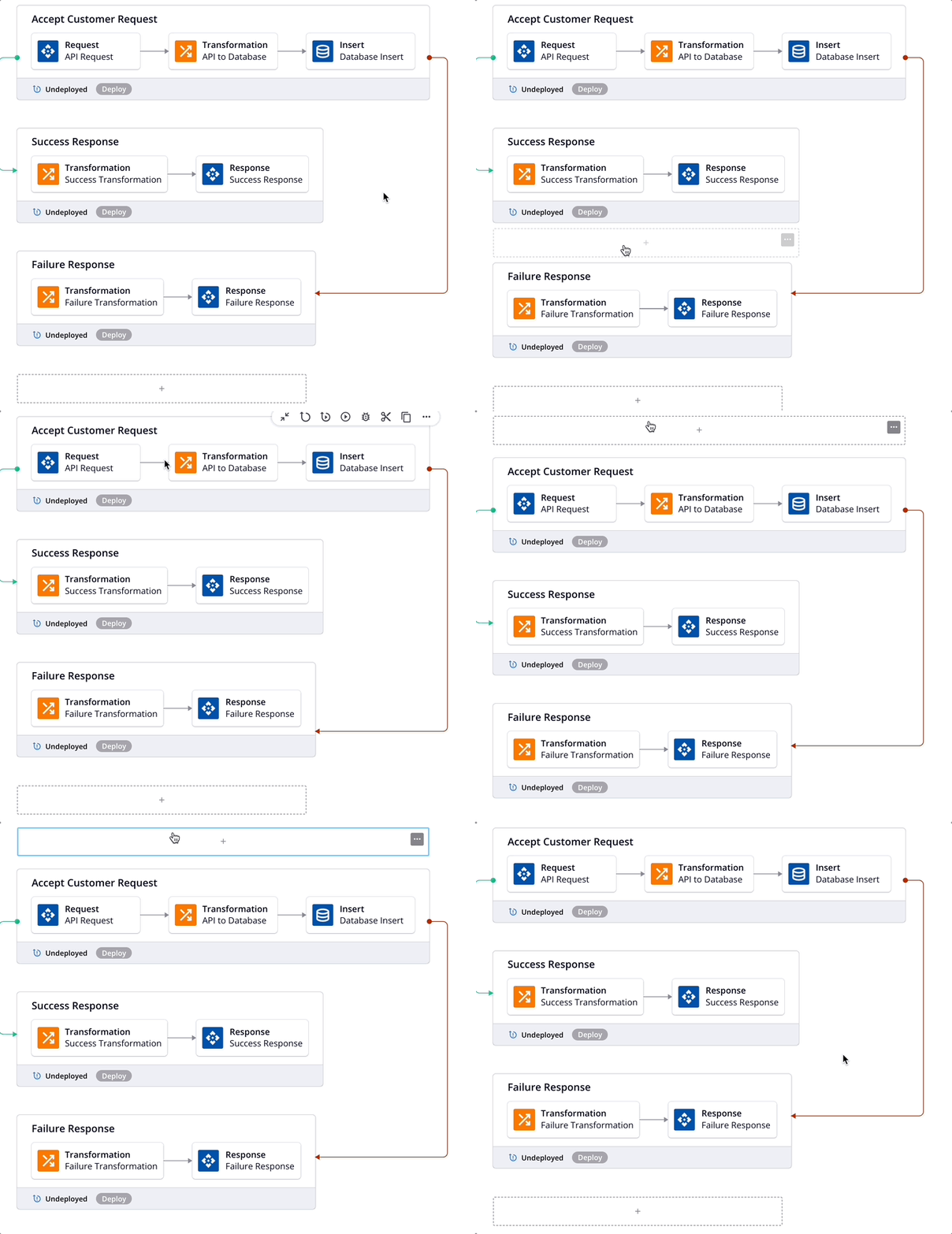
Zona de destino de operação: As zonas de destino de operação indicam onde uma operação pode ser colocada. Uma zona de destino de operação é exibida permanentemente na parte inferior da tela de design após a última operação. Para mostrar zonas de destino de operação adicionais, passe o mouse acima das operações existentes. Ao clicar para selecionar uma zona de destino de operação, ela é exibida com uma borda azul delineando a zona de destino e permanece selecionada até que você mude o foco:
-
Zona de destino de componente: As zonas de destino de componente indicam onde outros componentes que podem ser usados como etapas de operação podem ser colocados em uma operação existente. Para mostrar uma zona de destino de componente, passe o mouse à esquerda ou à direita de uma etapa de operação em uma operação existente na tela de design. Ao clicar para selecionar uma zona de destino de componente, ela é exibida com uma borda azul delineando a zona de destino e permanece selecionada até que você mude o foco:
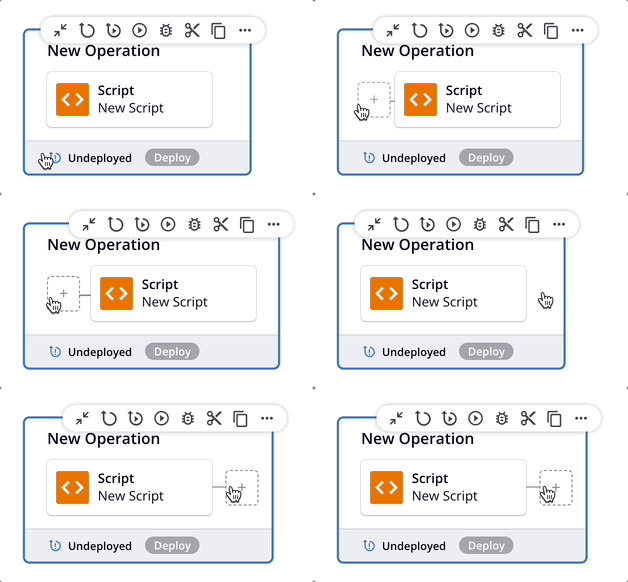
Um menu de ações está disponível em cada zona de destino. Tanto as zonas de destino de operação quanto as zonas de destino de outros componentes mostram os mesmos itens de menu, conforme descrito em Menu de ações da zona de destino mais adiante nesta página.
Operações
As operações são representadas visualmente na tela de design por uma área retangular dinâmica com fundo cinza.
Uma operação consiste nestes elementos:
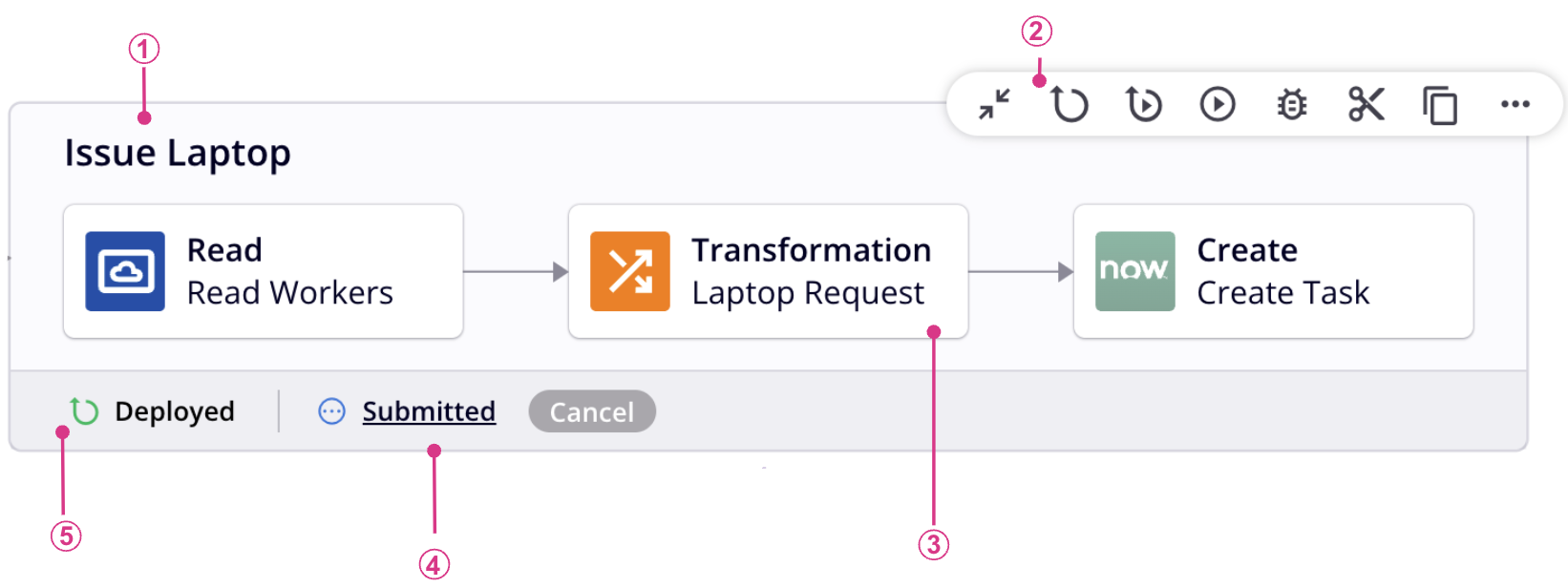
Legenda
① Nome da operação
② Validade da operação
③ Barra de ações da operação
④ Etapas da operação
⑤ Barra de status da operação
⑥ e ⑦ Ações da operação
Nome da operação
O nome da operação fornecido pelo usuário está localizado no canto superior esquerdo da operação. Ao criar uma nova operação, seu nome padrão é New Operation. As operações novas subsequentes com nomes padrão são apendidas com um número incrementado entre parênteses. Os nomes das operações devem ser únicos e não podem conter barras (/) ou dois-pontos (:) para serem válidos. Para renomear uma operação, consulte Renomeando fluxos de trabalho, operações e etapas de operação mais adiante nesta página.
Validade da operação
Quando Destacar itens inválidos está selecionado, quaisquer componentes inválidos e as operações nas quais residem são contornados na cor vermelha e têm um ícone inválido ao lado do seu nome na tela de design:
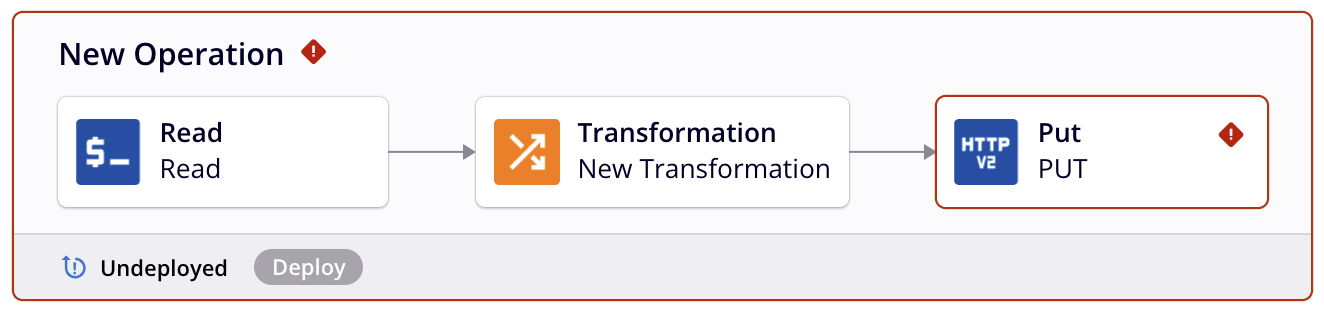
Clique no ícone inválido para visualizar os erros de validação da operação.
Barra de ações da operação
A barra de ações da operação aparece no canto superior direito de uma operação ao passar o mouse sobre ela e consiste neste conjunto de ícones:
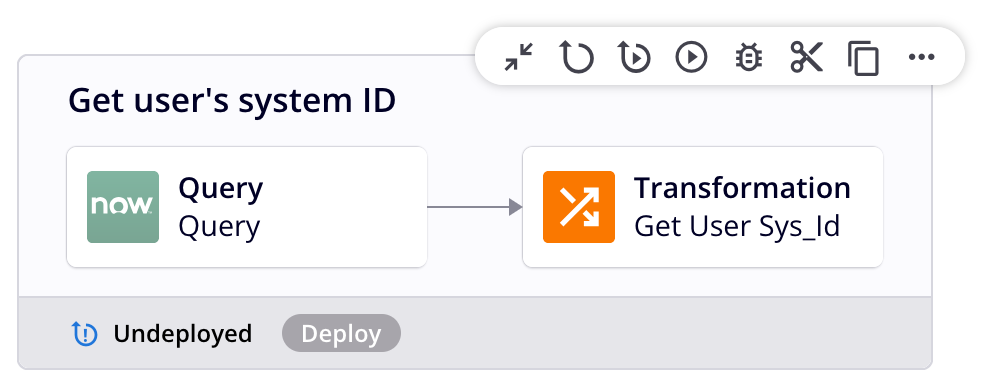
| Ícone | Descrição |
|---|---|
Recolhe a operação em uma visualização menor e condensada (consulte Expandindo ou recolhendo operações em Criação e configuração de operações). Este ícone é exibido apenas quando a operação está expandida. |
|
Expande a operação para a visualização padrão (consulte Expandindo ou recolhendo operações em Criação e configuração de operações). Este ícone é exibido apenas quando a operação está recolhida. |
|
Implanta a operação e suas dependências (consulte Implantação em Implantação e execução de operações). |
|
| Implanta e executa a operação e qualquer operação a jusante (filha) (consulte Implantação e execução de operações). | |
| Executa uma operação já implantada e qualquer operação a jusante (filha) (consulte Implantação e execução de operações). | |
Abre as configurações da operação na aba Opções, onde é possível configurar a opção Ativar registro de depuração até (consulte Opções de operação).
|
|
| Coloca uma cópia do componente na área de transferência e exclui o componente original do projeto (consulte Reutilização de componentes). | |
| Coloca uma cópia do componente na área de transferência (consulte Reutilização de componentes). | |
| Abre o menu de ações da operação, descrito mais adiante nesta página. |
Etapas da operação
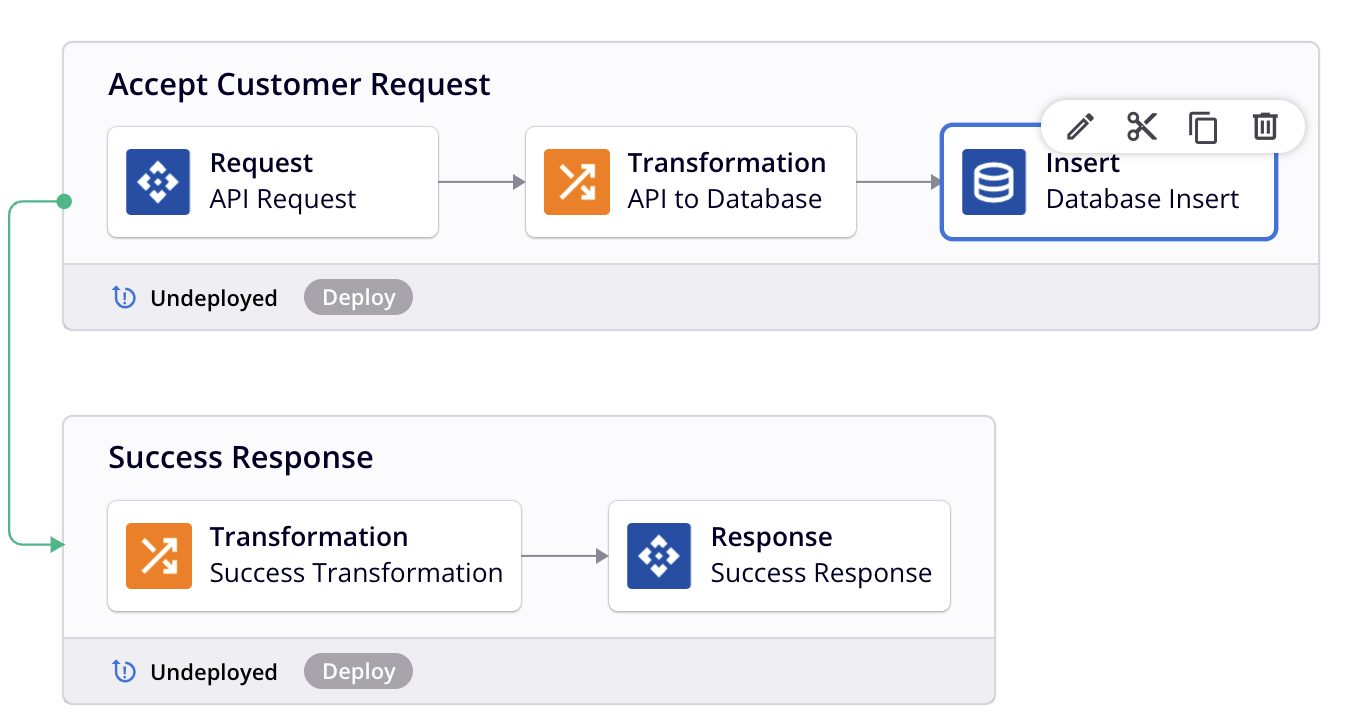
Cada operação configurada com etapas de operação inclui uma representação visual delas. Cada etapa é representada por um retângulo mostrando um ícone que representa o componente, ao lado do nome do componente:
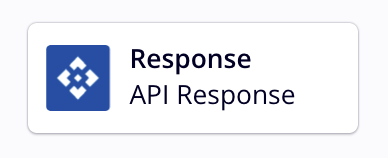
-
Barra de ações: Cada etapa de operação tem uma barra de ações acessível ao passar o mouse sobre ela. Cada item do menu é descrito em Barra de ações do componente mais adiante nesta página.
-
Ícone de plugin: Atividades configuradas com um plugin que executa durante a operação exibem um ícone de plugin no canto superior direito da etapa de operação. Para mais informações, consulte Plugins adicionados a uma atividade.
-
Ícone de listener: Atividades de listener são exibidas com um ícone que indica o status do listener. Para mais informações, consulte a página Serviço de escuta.
-
Um ícone de listener azul indica que a escuta está habilitada para esta atividade.
-
Um ícone de listener cinza indica que a escuta não está habilitada para esta atividade.
-
-
Eventos habilitados / eventos desabilitados: Após a implantação de uma operação que contém uma atividade de listener, um alternador é exibido. O alternador pode ser usado para habilitar ou desabilitar a escuta de eventos para aquela operação. Para mais informações, consulte a página Serviço de escuta.
Barra de status da operação
A barra de status da operação está localizada na parte inferior da operação e exibe um indicador visual para operações com alterações não implantadas e, em certas circunstâncias, exibem-se os status de registro em tempo de execução e depuração:
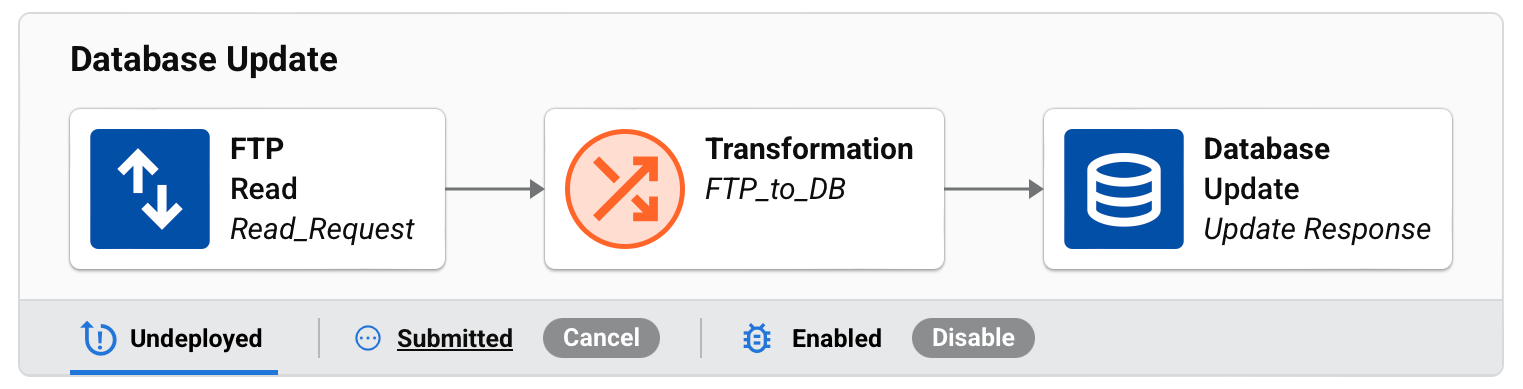
Status não implantado
Quando uma operação tem alterações não implantadas, um ícone Não implantado é exibido na barra de status da operação e pode ser clicado para implantar qualquer alteração.
Status de tempo de execução
Quando uma operação é executada, seu status em tempo de execução é exibido com a opção de cancelar a execução. Para detalhes, consulte Status da operação em Implantação e execução da operação:

A opção Cancelar é visível apenas quando o status da operação é Enviado, Recebido, Pendente ou Em execução. Clicar em Cancelar envia uma solicitação ao agent para parar a operação e um status Cancelamento solicitado é exibido ao lado do status da operação em tempo real:

Nota
O envio de uma solicitação de cancelamento não garante que a operação será cancelada. Operações com status Cancelamento solicitado ainda podem ser executadas, dependendo do estado de execução atual do agent.
Status de registro de depuração
Um ícone de depuração verde é exibido para operações que têm registro de depuração habilitado.
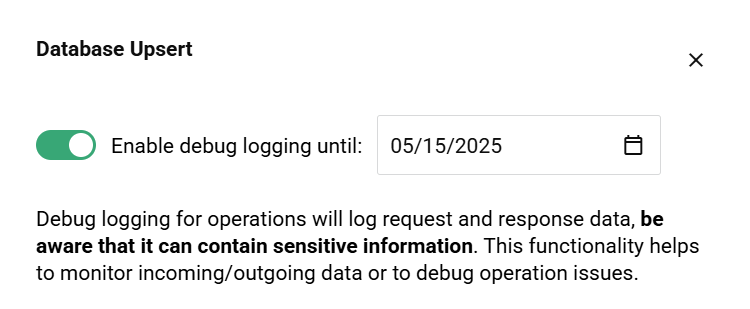
Quando presente, clique no ícone de depuração na operação para abrir o painel lateral de registro de depuração. A partir do painel, é possível desabilitar o registro de depuração ou editar a data em que o registro de depuração será desabilitado automaticamente:
Ações da operação
É possível passar o mouse para a esquerda ou direita de uma operação para exibir ícones de ação (mostrados no diagrama anterior nesta página). Use o ícone de falha (direita) ou o ícone Sucesso (esquerda) para criar uma ação de operação.
Configurar ações de falha e de fault de SOAP
Para configurar ações que são executadas quando uma operação falha ou quando ocorre um fault de SOAP, siga estas etapas:
-
Clique no ícone de falha . Uma caixa de diálogo de configuração abre:
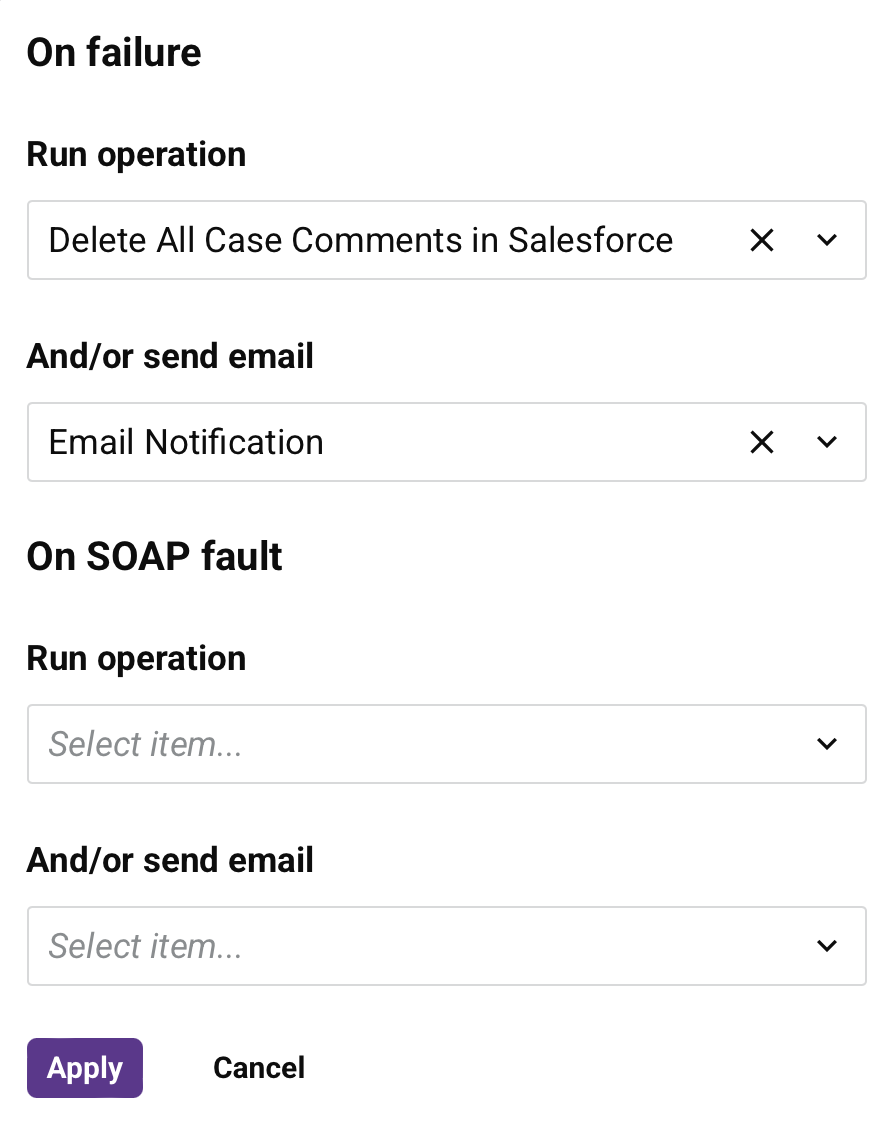
A caixa de diálogo inclui as duas seções a seguir:
-
Em caso de falha: Ações que são executadas quando a operação falha.
-
Em caso de fault de SOAP: Ações que são executadas quando ocorre um fault de SOAP. Esta seção está disponível apenas quando a operação contém atividades relacionadas a SOAP.
-
-
Configure as ações. Você pode executar uma ou ambas as seguintes opções:
-
Executar operação: Você pode selecionar qualquer operação que ainda não tenha sido associada a uma ação.
-
E/ou enviar um email: Selecione uma notificação de email existente.
-
-
Clique em Aplicar para salvar as ações da operação ou clique em Cancelar para fechar a caixa de diálogo sem salvar.
Nota
Se você remover atividades relacionadas a SOAP de uma operação, todas as ações configuradas de fault de SOAP serão removidas automaticamente. As ações de fault de SOAP serão restauradas se você desfizer a alteração.
Configurar ações de sucesso
Para configurar ações que são executadas quando uma operação é bem-sucedida, siga estas etapas:
-
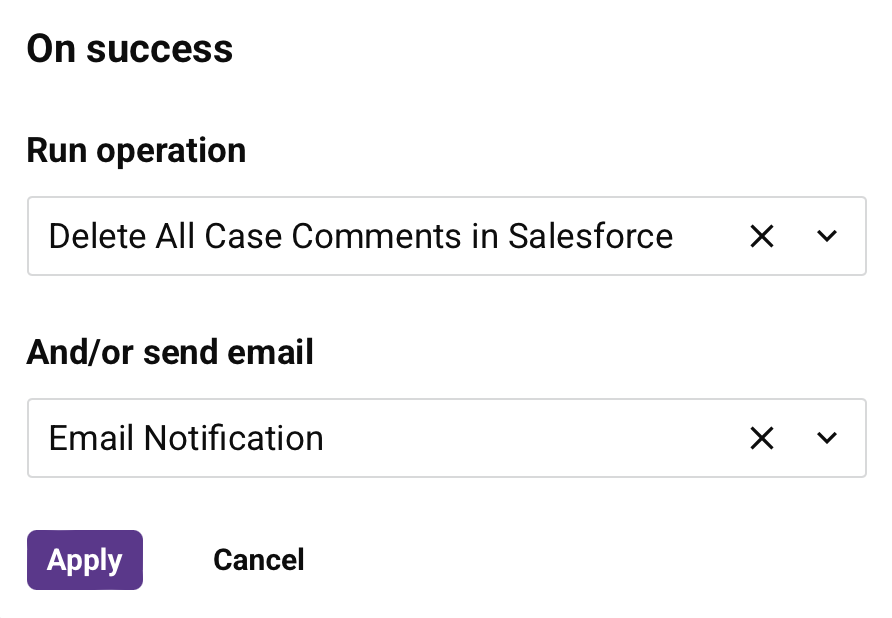
Clique no ícone Em caso de sucesso . Uma caixa de diálogo de configuração abre:
-
Configure as ações. Você pode executar uma ou ambas as seguintes opções:
-
Executar operação: Selecione uma operação dentro do projeto para ser executada quando a operação for bem-sucedida. Você pode selecionar qualquer operação que ainda não tenha sido associada a uma ação.
-
E/ou enviar um email: Selecione uma notificação de email existente.
-
-
Clique em Aplicar para salvar as ações da operação ou clique em Cancelar para fechar a caixa de diálogo sem salvar.
Depois de configurar uma ação de operação, uma linha aparece como um indicador visual. Para editar uma ação de operação, clique em uma linha e depois clique no ícone Editar dela.
Selecionar operações e etapas de operação
Para selecionar uma operação, clique no fundo da operação. Uma operação selecionada é exibida com uma borda azul contornando a operação. Neste exemplo, toda a operação Get NetSuite Approved Orders foi selecionada:

Para selecionar uma etapa de operação, clique na representação visual da etapa. Uma etapa de operação selecionada é exibida com uma borda azul contornando o componente. Neste exemplo, a transformação Map NS Sales Orders está selecionada:

Notificações
Uma representação visual de uma notificação aparece automaticamente na tela de design quando você vincula uma notificação de email usando a ação de operação Enviar Notificação de Email. Informações adicionais sobre a exibição visual de links estão fornecidas abaixo em Linhas.
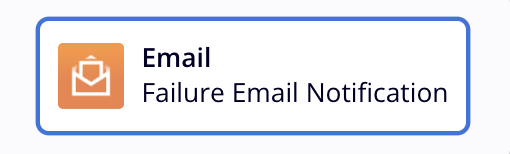
A notificação de email é exibida com um fundo cinza. Dentro da área de fundo, a notificação de email é representada por um retângulo com um ícone e, abaixo dele, o nome da notificação de email. Para selecionar uma notificação de email, clique na representação visual dela. Uma notificação de email selecionada é exibida com uma borda azul contornando o componente:
Para ações de menu disponíveis em uma notificação de email, consulte Menu de ações de componentes mais abaixo nesta página.
Referências de operações
Operações que existem fora do fluxo de trabalho atual podem ser referenciadas a partir de uma operação no fluxo de trabalho atual. Quando essa operação é encadeada, uma representação visual da operação externa aparece automaticamente na tela de design do fluxo de trabalho atual. Informações adicionais sobre a exibição visual de links são fornecidas abaixo em Linhas.
A referência de operação contém ícones de forma que servem como uma representação geral de etapas de operação.
Uma operação que existe no projeto atual, mas não existe em outro fluxo de trabalho, é exibida com um ícone de operação e apenas o nome da operação:
Uma operação que existe em outro fluxo de trabalho é exibida com um ícone de fluxo de trabalho e o nome do fluxo de trabalho, seguido por um ícone de operação e o nome da operação. Clique na referência de operação para abrir o fluxo de trabalho em que a operação existe e selecione a operação:
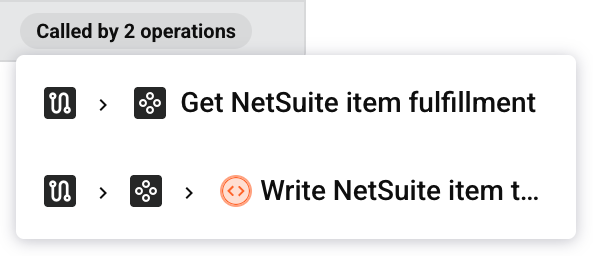
Clique no botão Chamado por exibido em uma operação referenciada para revelar um menu contendo referências a todos os fluxos de trabalho, operações e componentes que a chamam. Clique em um item de referência para abrir o fluxo de trabalho em que a operação chamadora existe. A operação ou componente chamador também é selecionado no fluxo de trabalho se você clicar na parte correspondente do item de referência:
Linhas
Linhas entre operações, scripts e notificações aparecem automaticamente na tela de design, representando um encadeamento de operações.
Ao usar ações de operação ou a função RunOperation, esse relacionamento é indicado visualmente com linhas.
Nota
Nem todos os encadeamentos de operações são mostrados com linhas. Por exemplo, operações encadeadas com a ferramenta Invocar Operação não geram linhas.
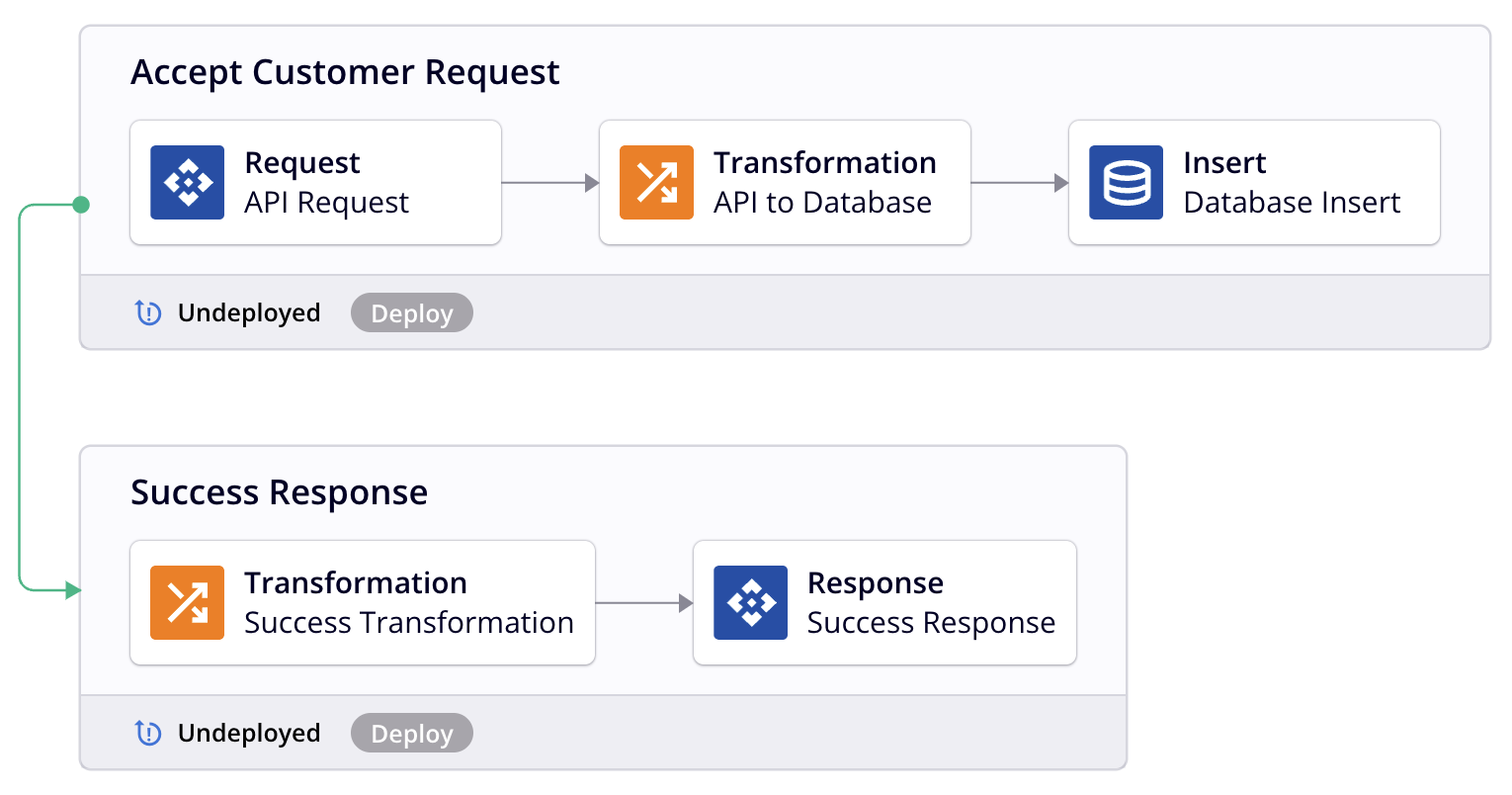
Condição de sucesso
Uma linha verde é exibida para uma condição On Success e aparece à esquerda de operações ou emails encadeados:
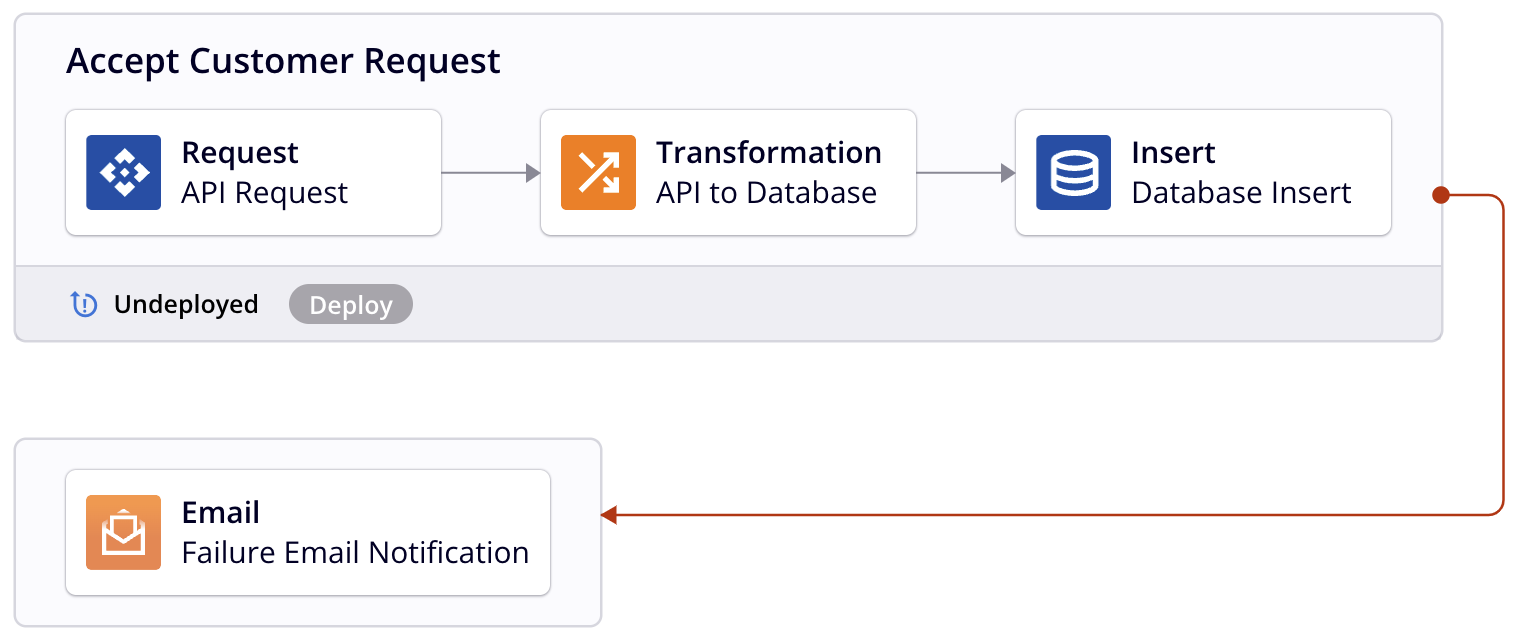
Condição de falha
Uma linha vermelha é exibida para uma condição On Fail e aparece à direita de operações ou emails encadeados:
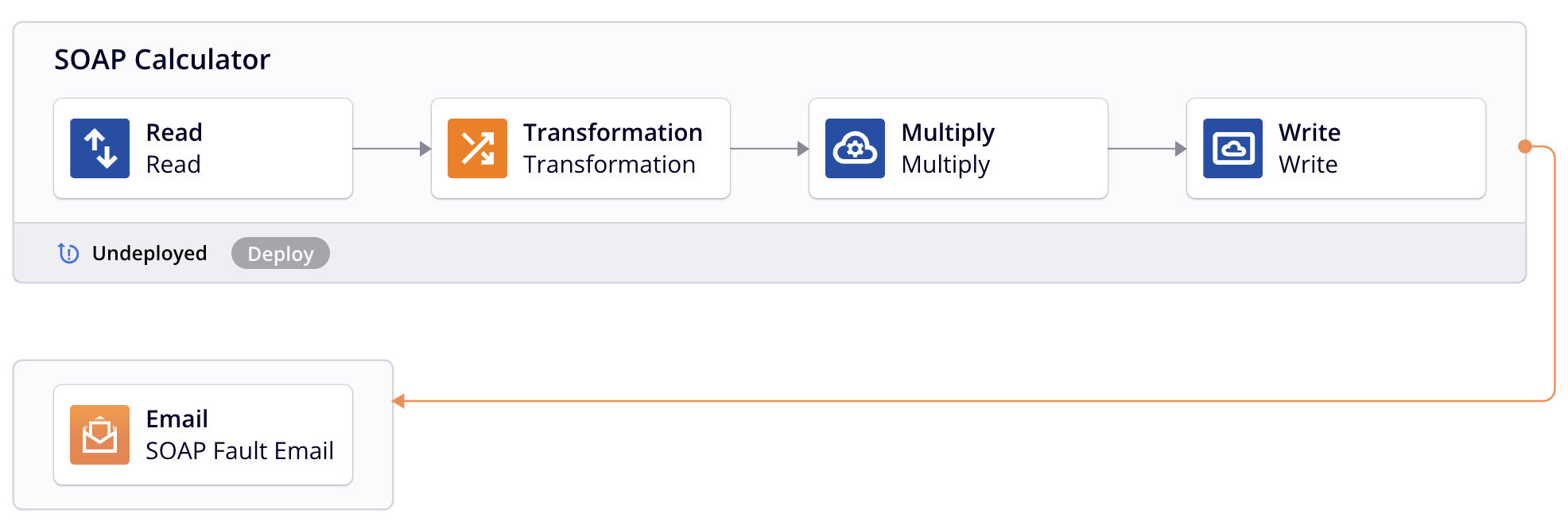
Condição de falha SOAP
Uma linha laranja é exibida para uma condição On SOAP Fault e aparece à direita de operações ou emails encadeados:
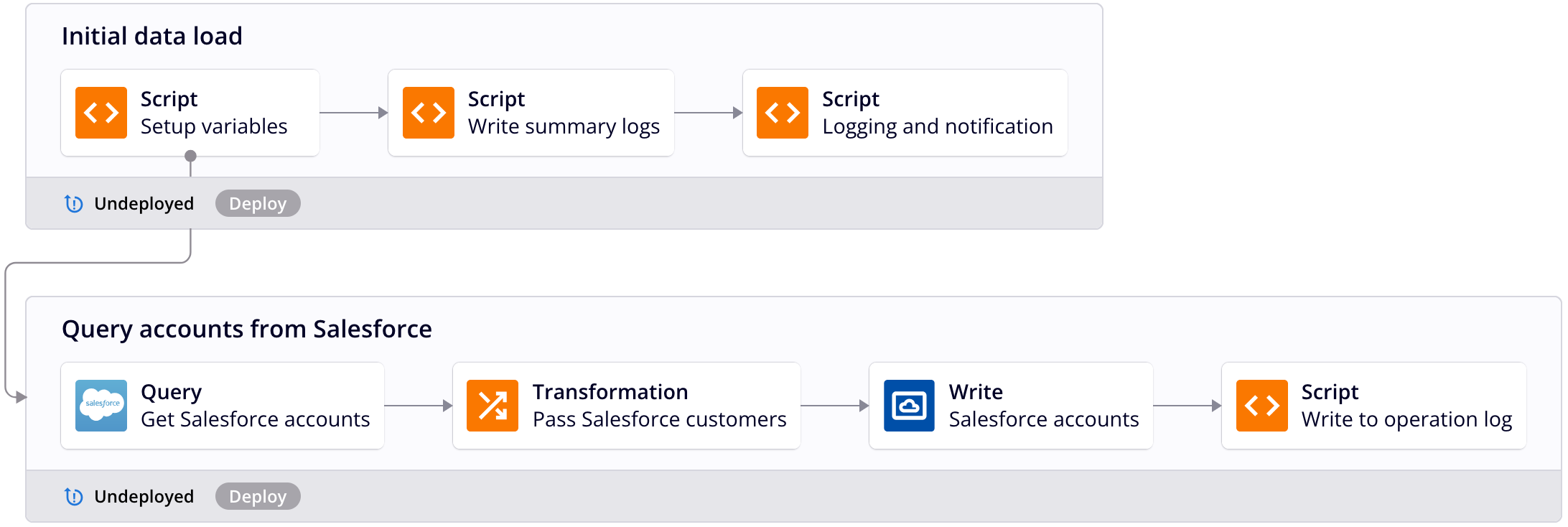
Função RunOperation
Uma linha cinza é exibida para uma operação chamada a partir de um script usando a função RunOperation e inicia na etapa de operação que usa a função. Uma linha cinza aparece à esquerda de operações ou emails encadeados:
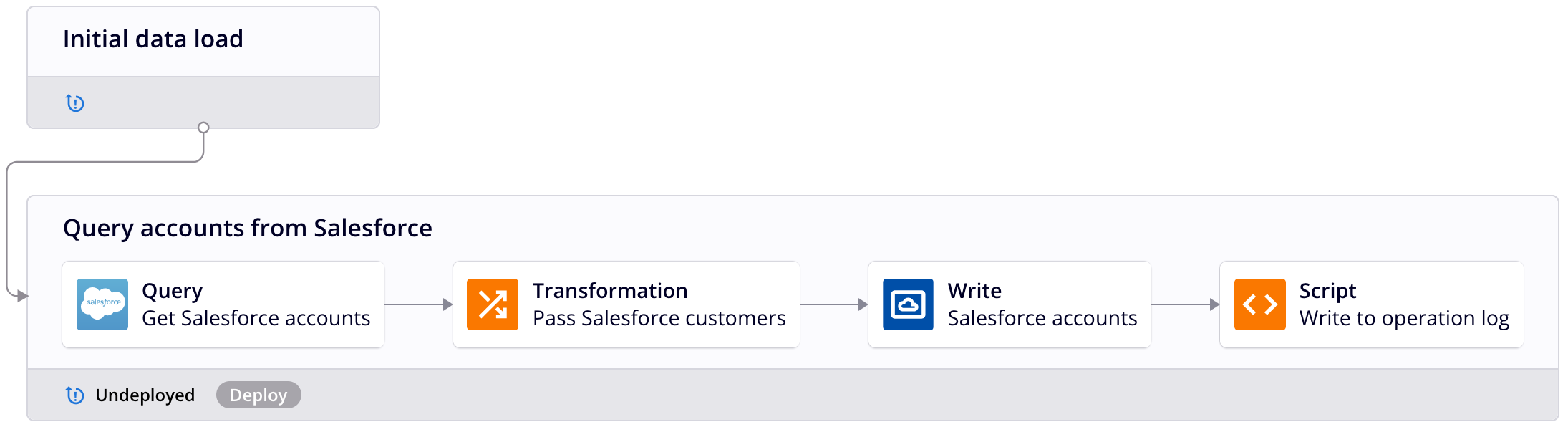
Um círculo aberto é exibido em uma operação recolhida para indicar visualmente que o script que chama a operação encadeada origina-se de um componente recolhido:
Menus de ações
Os menus de ações acessíveis a partir da tela de design incluem os da tela de design, componentes e zonas de soltar.
Ações do menu da tela de design
Clique no ícone do menu ações no canto superior direito da tela de design para abrir um menu com estas ações:
| Item do Menu | Descrição |
|---|---|
 |
Desfazer reverte a última ação (consulte Desfazer e refazer em Permissões, colaboração e salvamento do Studio). |
 |
Refazer reverte a última ação de Desfazer (consulte Desfazer e refazer em Permissões, colaboração e salvamento do Studio). |
|
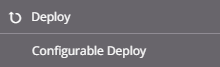
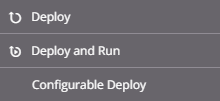
Implantar mostra estas ações de menu:
|
 |
Migrar abre a tela de transferência do projeto, onde é possível transferir todo o projeto para um ambiente (consulte Transferir um projeto). |
 |
Histórico do Projeto abre um painel no lado direito do designer de projetos onde é possível visualizar eventos do histórico do projeto, snapshots, eventos de tag e restaurar projetos (consulte Histórico do projeto). |

Ações de componentes
Para abrir o menu de ações de uma operação, faça um dos seguintes:
- Clique com o botão direito em qualquer lugar da barra de ações da operação.
- Clique no ícone do menu de ações no canto superior direito de uma operação.
Passe o mouse sobre uma etapa da operação (atividades, transformações ou scripts) e notificações por email para visualizar sua barra de ações.
Algumas ações estão disponíveis apenas em certos tipos de componentes, conforme detalhado nas subseções abaixo:
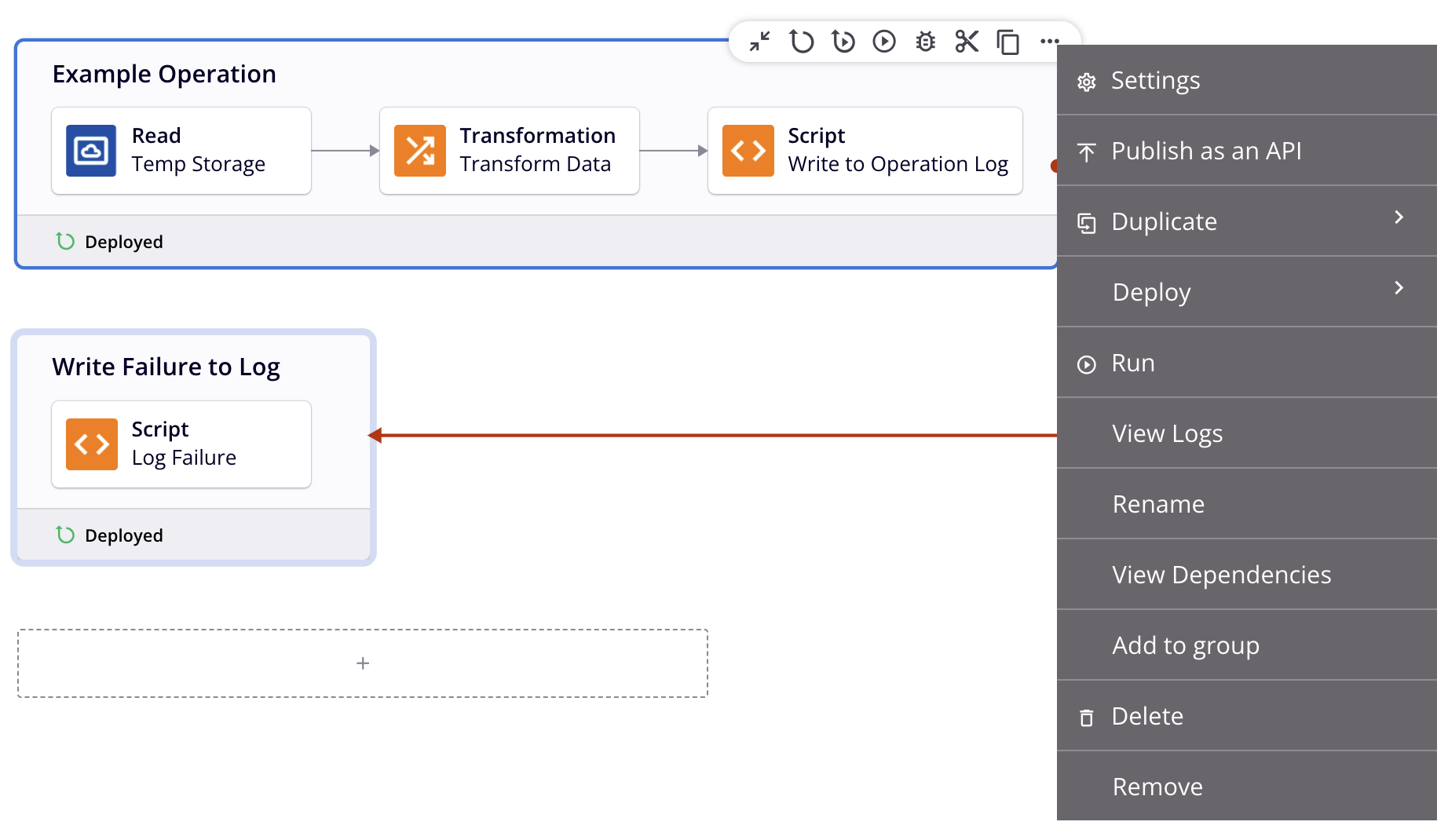
- Operações: O menu de ações para operações (mostrado na imagem à esquerda) possui itens únicos como Configurações, Duplicar, Executar, Visualizar Logs, Renomear, Visualizar Dependências, Adicionar ao Grupo e Excluir, além de submenus únicos para Implementar. Ele também inclui ações comuns como Cortar, Copiar e Remover.
- Atividades, ferramentas e notificações por email: O menu de ações desses componentes (mostrado na imagem à direita) compartilha as mesmas ações, incluindo Visualizar/Editar, Cortar, Copiar, Renomear e Remover.
Menu de ações da operação
Barra de ações de atividade e ferramenta
Operações
Estes itens estão disponíveis no menu de ações de uma operação:
| Item do menu | Descrição |
|---|---|
 |
Configurações abre as configurações da operação, contendo três abas:
|
 |
Publicar como uma API abre uma caixa de diálogo para configurar e publicar uma API personalizada do API Manager para expor a operação para consumo (consulte Publicar como uma API). O número de APIs atribuídas à operação é exibido ao lado deste item de menu. Esta ação fica visível apenas quando a operação não possui alterações não implementadas. |
 |
Publicar como uma API usando IA abre o Assistente de IA do APIM, que orienta você durante a publicação da operação como uma API por meio de prompts interativos. Esta ação fica visível apenas quando a operação não possui alterações não implementadas e a organização possui licença para o Assistente de IA do APIM. |
|
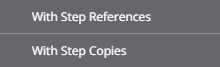
Duplicar mostra estas ações de menu (consulte Reuso de operação):
|
|
Implementar mostra estas ações de menu:
|
 |
Executar executa uma operação já implementada e qualquer operação downstream (filho) (consulte Implementação e execução de operação). |
 |
Visualizar Logs abre a tela de log da operação, que inclui logs desta operação e de qualquer operação filho que tenha sido implementada e executada (consulte Logs de operação). |
 |
Renomear posiciona o cursor no nome da operação para você fazer as edições necessárias. |
 |
Visualizar Dependências muda a visualização no painel de projeto para exibir qualquer outra parte do projeto da qual a operação específica depende (consulte Dependências, exclusão e remoção de operação). |
 |
Adicionar ao Grupo abre uma caixa de diálogo para criar um novo grupo personalizado ou adicionar o componente a um grupo existente (consulte Grupos de componentes). |
 |
Transferência seletiva abre uma tela de configuração onde você pode selecionar componentes específicos para transferir para outro ambiente. Para obter mais informações, consulte Transferência de projeto. |
 |
Excluir exclui permanentemente o componente (consulte Dependências, exclusão e remoção de operação). |
 |
Remover remove a operação da tela de design. Qualquer outra referência à operação, como em scripts, transformações ou configurações, não é afetada (consulte Dependências, exclusão e remoção de operação). |

Atividades, ferramentas e notificações por email
A barra de ações para atividades, ferramentas e notificações por email compartilha as mesmas ações:
| Ícone | Descrição |
|---|---|
| Editar abre a tela de configuração do componente. Para detalhes sobre a configuração, consulte o respectivo componente em Conectores, Scripts ou Transformações. | |
| Cortar coloca uma cópia do componente na área de transferência e deleta o componente original do projeto (consulte Reutilização de componentes). | |
| Copiar coloca uma cópia do componente na área de transferência (consulte Reutilização de componentes). | |
| Renomear posiciona o cursor no nome da atividade ou ferramenta para que você faça as edições necessárias. | |
| Remover remove o componente como uma etapa da operação. Quaisquer outras referências ao componente, como em scripts, transformações ou configurações, não são afetadas (consulte Dependências de componentes, exclusão e remoção). |
Menu de ações da zona de soltura
As zonas de soltura de operações estão sempre visíveis na tela de design. Para mostrar a zona de soltura de um componente que pode ser usado como uma etapa de operação, passe o mouse para a esquerda ou direita de uma etapa de operação em uma operação existente na tela de design.
Clique em uma zona de soltura para abrir seu menu de ações. Tanto as zonas de soltura de operações quanto as zonas de soltura de outros componentes mostram os mesmos itens de menu:
Menu de ações da zona de soltura de operações
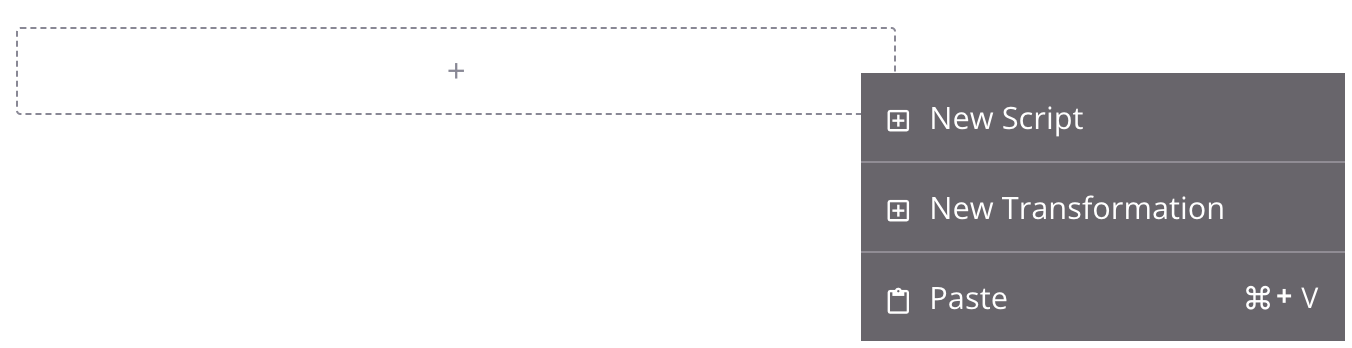
Menu de ações da zona de soltura de componentes
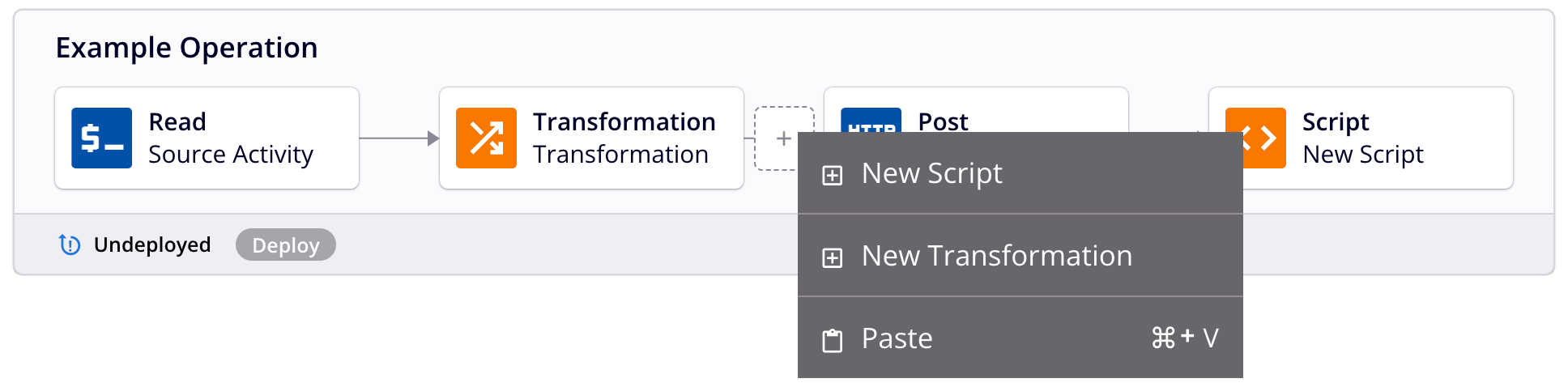
| Item de menu | Descrição |
|---|---|
 |
Novo Script cria um novo script como uma etapa em uma operação nova ou existente (consulte Tipos e criação de scripts). Quando usado em uma zona de soltura de operação, uma nova operação também é criada. |
 |
Nova Transformação cria uma nova transformação como uma etapa em uma operação nova ou existente (consulte Criação e configuração de transformações). Quando usado em uma zona de soltura de operação, uma nova operação também é criada. |
 |
Colar cria uma duplicata de uma atividade, script, operação ou notificação por email que está na área de transferência como um novo componente referenciado por uma operação nova ou existente (consulte Reutilização de componentes). Quando usado em uma zona de soltura de operação, uma nova operação também é criada. O nome padrão do novo componente usa o nome do componente original adicionado com - Cópia. Duplicatas subsequentes recebem um número incrementado entre parênteses. |
Renomear workflows, operações e etapas de operação
Para renomear um workflow na tela de design, clique duas vezes no nome na aba do workflow na parte superior da tela de design:

É possível renomear operações, atividades e ferramentas de três maneiras: nas suas telas de configuração individual, usando a ação Rename nos respectivos menus de ações, ou selecionando o componente e clicando no seu nome.
Reordenar operações
Operações no mesmo workflow podem ser reordenadas arrastando e soltando-as na tela de design.
Clique e mantenha pressionado em qualquer lugar de uma operação para selecioná-la e arraste-a acima ou abaixo de outras operações dentro do workflow:
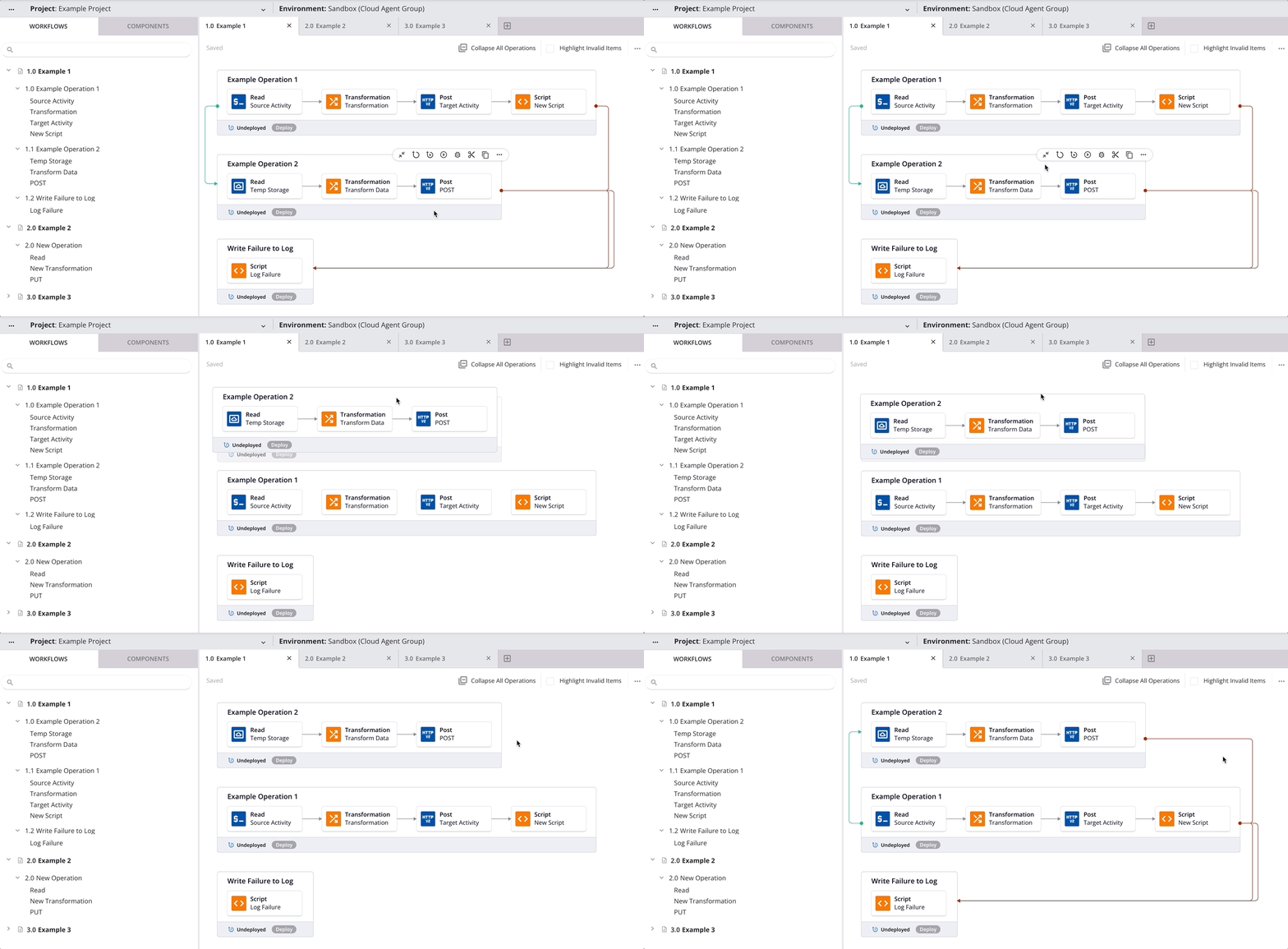
Esta ação tem um efeito em cascata de renumeração das operações acima ou abaixo dela na árvore do projeto.
Dica
Ao arrastar uma operação na tela de design, é possível usar a tecla Escape (ESC) do teclado para cancelar a movimentação.